> ## Documentation Index
> Fetch the complete documentation index at: https://ayuda.pxsol.com/llms.txt
> Use this file to discover all available pages before exploring further.
# ¿Cómo ajustar el ancho de las columnas?
> En esta guía explicaremos las distintas formas de ajustar los anchos de las columnas de cualquier informe.
### Ajuste manual del ancho de columna
Este método te permite ajustar el ancho de cada columna de forma individual.
Haz clic en la opción "Informes" en el menú principal.
 Se mostrará una lista de todos los reportes disponibles.
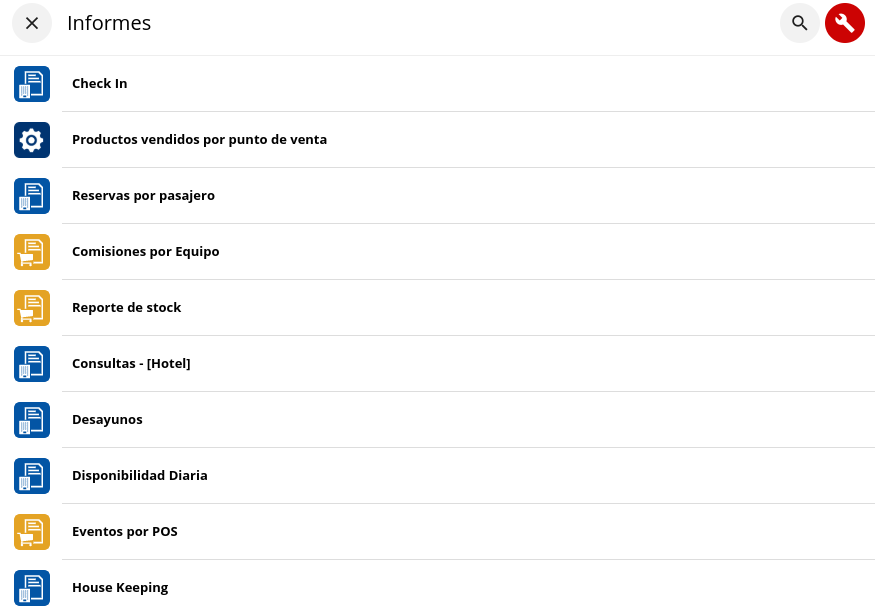 Al hacer clic en un informe, se abrirá una nueva pestaña en tu navegador con el formato del reporte.
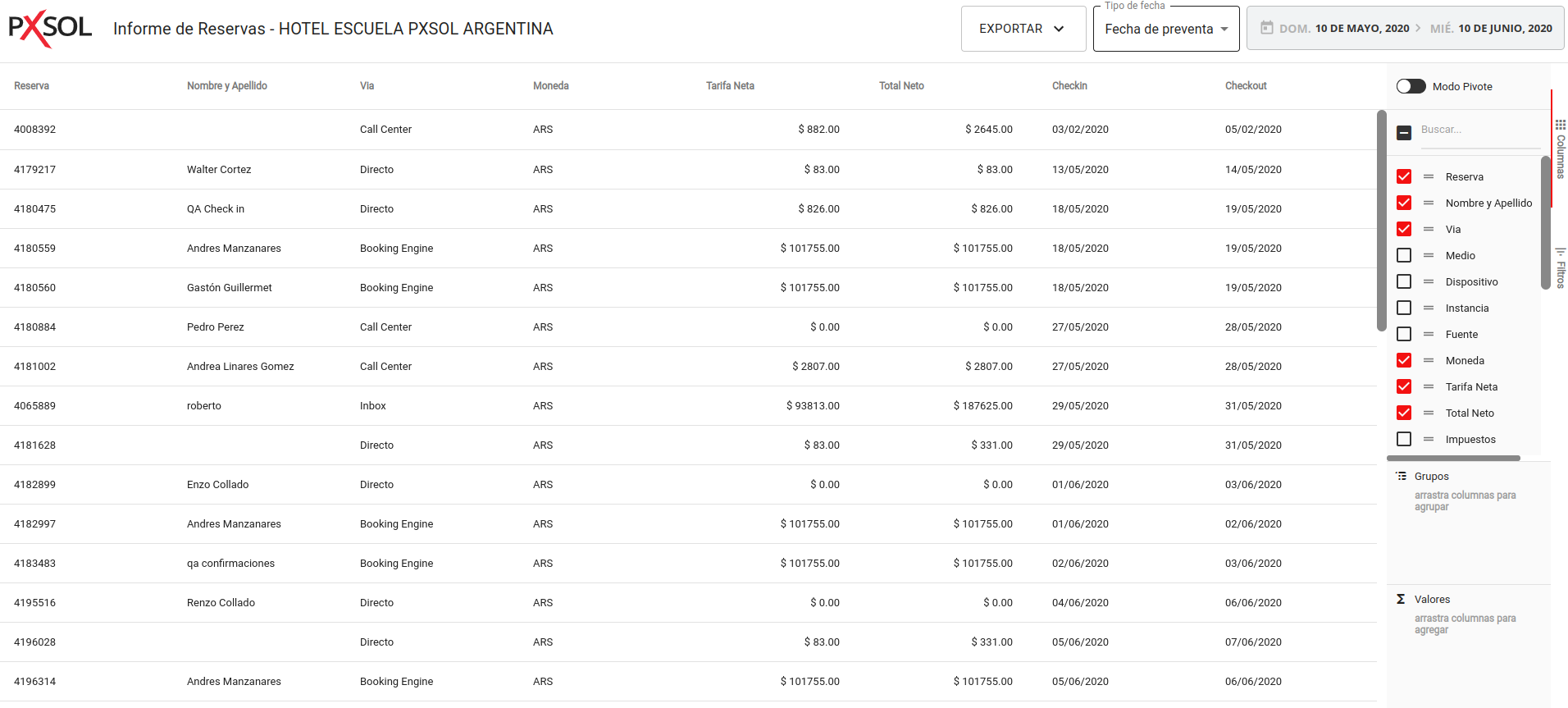 1. Acerca el cursor del mouse al borde donde se unen los títulos de dos columnas.
2. Cuando el cursor cambie al símbolo de flecha doble horizontal (↔), haz clic y arrastra el borde hasta alcanzar el ancho deseado para la columna.
Para ajustar rápidamente el ancho de una columna al mínimo necesario para mostrar todo el texto, haz doble clic en el borde que separa los títulos de las columnas.
### Ajuste automático de ancho para todas las columnas
Este método ajusta el ancho de todas las columnas de la tabla de manera uniforme.
Acerca el cursor del mouse al título de cualquier columna. Verás aparecer un símbolo específico.
1. Acerca el cursor del mouse al borde donde se unen los títulos de dos columnas.
2. Cuando el cursor cambie al símbolo de flecha doble horizontal (↔), haz clic y arrastra el borde hasta alcanzar el ancho deseado para la columna.
Para ajustar rápidamente el ancho de una columna al mínimo necesario para mostrar todo el texto, haz doble clic en el borde que separa los títulos de las columnas.
### Ajuste automático de ancho para todas las columnas
Este método ajusta el ancho de todas las columnas de la tabla de manera uniforme.
Acerca el cursor del mouse al título de cualquier columna. Verás aparecer un símbolo específico.
 Se desplegará un menú. Selecciona la opción "Ajustar ancho automáticamente para toda la tabla".
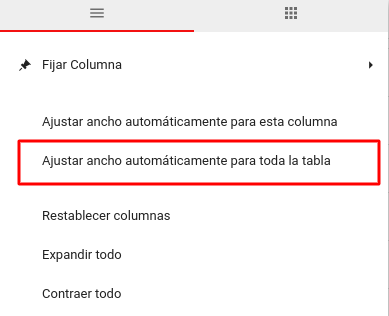 Todas las columnas de tu informe se ajustarán automáticamente para una visualización óptima.