> ## Documentation Index
> Fetch the complete documentation index at: https://ayuda.pxsol.com/llms.txt
> Use this file to discover all available pages before exploring further.
# ¿Cómo realizar filtros en un informe?
> En esta guía explicaremos cómo filtrar la información que deseamos visualizar en un informe.
## ¿Cómo realizar filtros en un informe?
En esta guía explicaremos cómo filtrar la información que deseamos visualizar en un informe.
***
### 1. Acceder al buscador de informes
Abrir el buscador del Panel de Inicio, cliqueando sobre el mismo o presionando `ALT + S`.

 ### 2. Buscar y seleccionar el informe
En la sección de **Reportes**, podrá visualizar los informes disponibles. Escriba "Informe de reservas" en el buscador para filtrar y seleccionar el informe deseado.
### 2. Buscar y seleccionar el informe
En la sección de **Reportes**, podrá visualizar los informes disponibles. Escriba "Informe de reservas" en el buscador para filtrar y seleccionar el informe deseado.
 ### 3. Configurar las columnas del informe
Al hacer clic en el informe, se abrirá una nueva pestaña en su navegador donde podrá configurar las columnas que desea visualizar.
### 3. Configurar las columnas del informe
Al hacer clic en el informe, se abrirá una nueva pestaña en su navegador donde podrá configurar las columnas que desea visualizar.
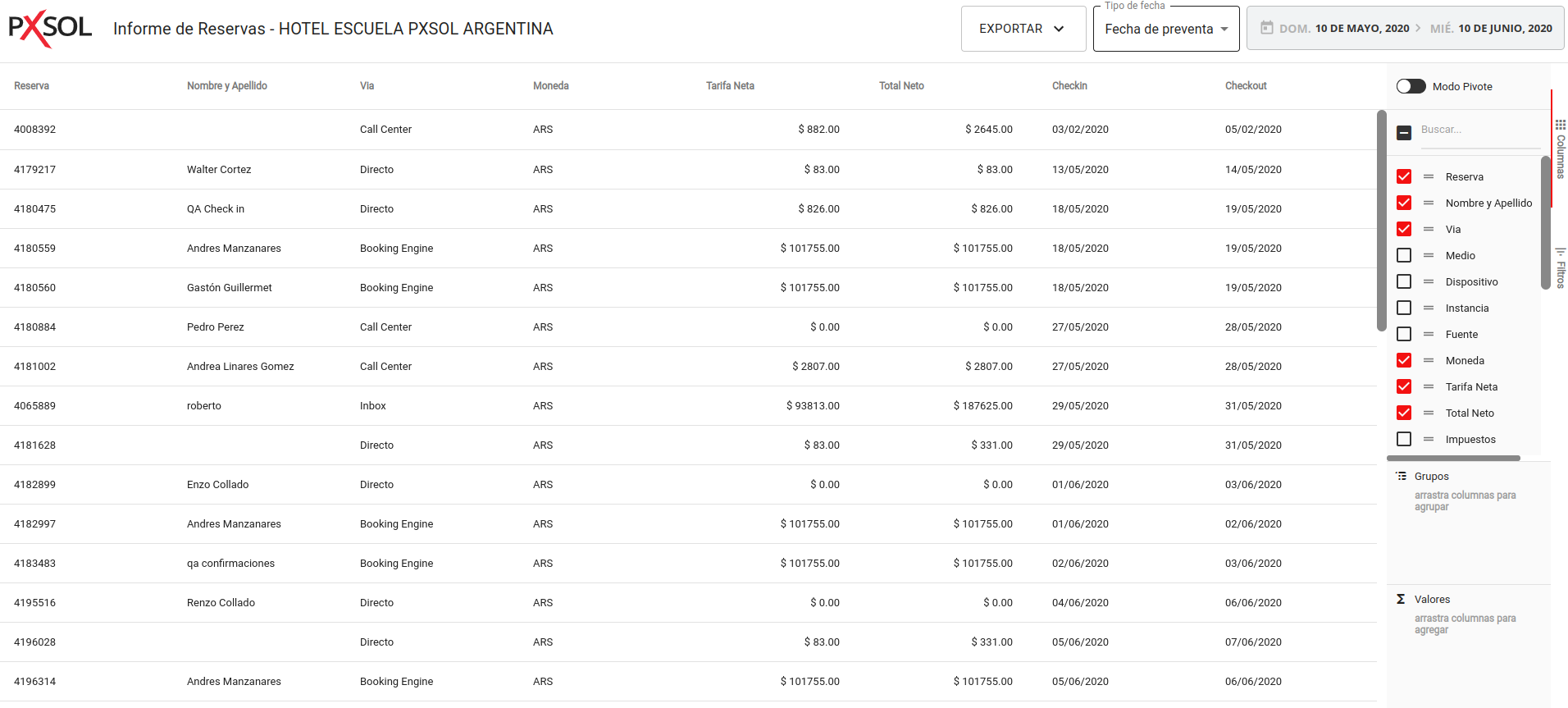 Existen dos maneras de filtrar la información:
#### Opción 1: Desde el título de las columnas
1. Acerque el cursor del mouse al título de la columna que desea filtrar. Aparecerá un símbolo.
Existen dos maneras de filtrar la información:
#### Opción 1: Desde el título de las columnas
1. Acerque el cursor del mouse al título de la columna que desea filtrar. Aparecerá un símbolo.
 2. Hágalo clic para desplegar las opciones de configuración.
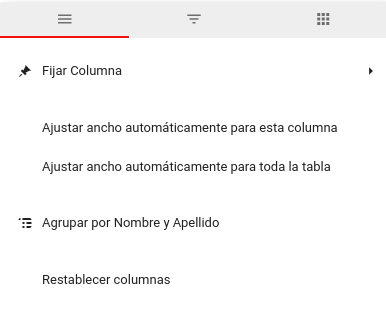 3. Seleccione el ícono de filtro.
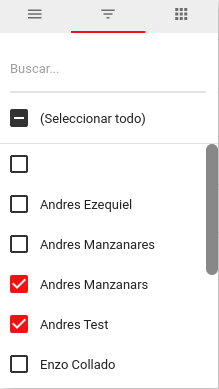
 4. Se mostrarán todas las categorías de esa columna. Marque las que desea visualizar y desmarque las que no.
 #### Opción 2: Desde el lateral derecho del informe
1. Seleccione **Filtros** en el lateral derecho del informe.
#### Opción 2: Desde el lateral derecho del informe
1. Seleccione **Filtros** en el lateral derecho del informe.
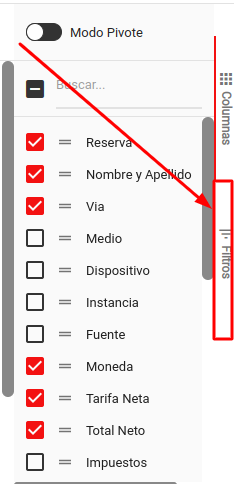 2. Aparecerá un listado con todas las columnas (visibles y no visibles). Seleccione la columna que desea filtrar y marque las categorías que desea ver.
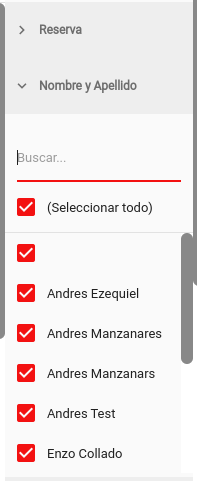 Para eliminar un filtro, repita los pasos de la opción elegida y, en el paso 4, marque la opción "Seleccionar todo" para restaurar la visualización completa.