> ## Documentation Index
> Fetch the complete documentation index at: https://ayuda.pxsol.com/llms.txt
> Use this file to discover all available pages before exploring further.
# ¿Cómo realizar gráficos en Informes?
> En esta guía explicaremos cómo generar gráficos con la información que brinda un informe.
### Introducción
En esta guía explicaremos cómo generar gráficos con la información que brinda un informe.
### Pasos para crear gráficos
Abre el buscador del Panel de Inicio, haciendo clic sobre él o presionando `ALT + S`.

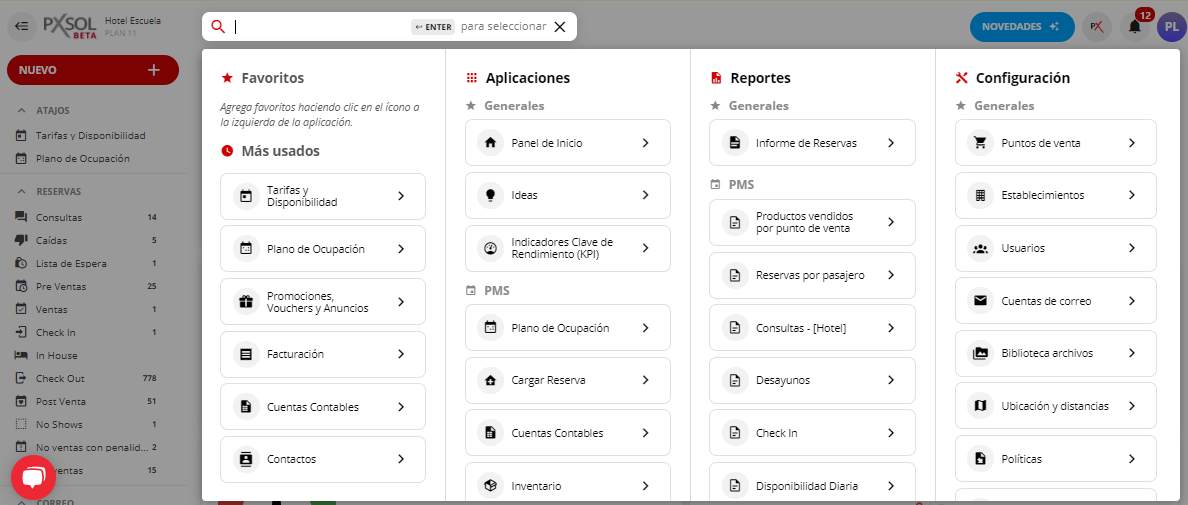 En la columna de **Reportes**, podrás ver los informes disponibles. Escribe en el buscador
"informe de reservas" para filtrar los resultados y seleccionar el informe de tu interés.
En la columna de **Reportes**, podrás ver los informes disponibles. Escribe en el buscador
"informe de reservas" para filtrar los resultados y seleccionar el informe de tu interés.
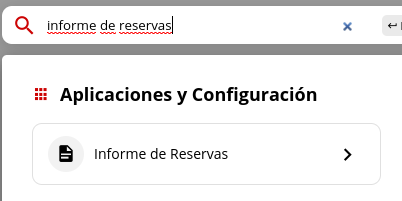 Al hacer clic en cada informe, se abrirá una nueva pestaña en tu navegador con el formato del
informe.
Al hacer clic en cada informe, se abrirá una nueva pestaña en tu navegador con el formato del
informe.
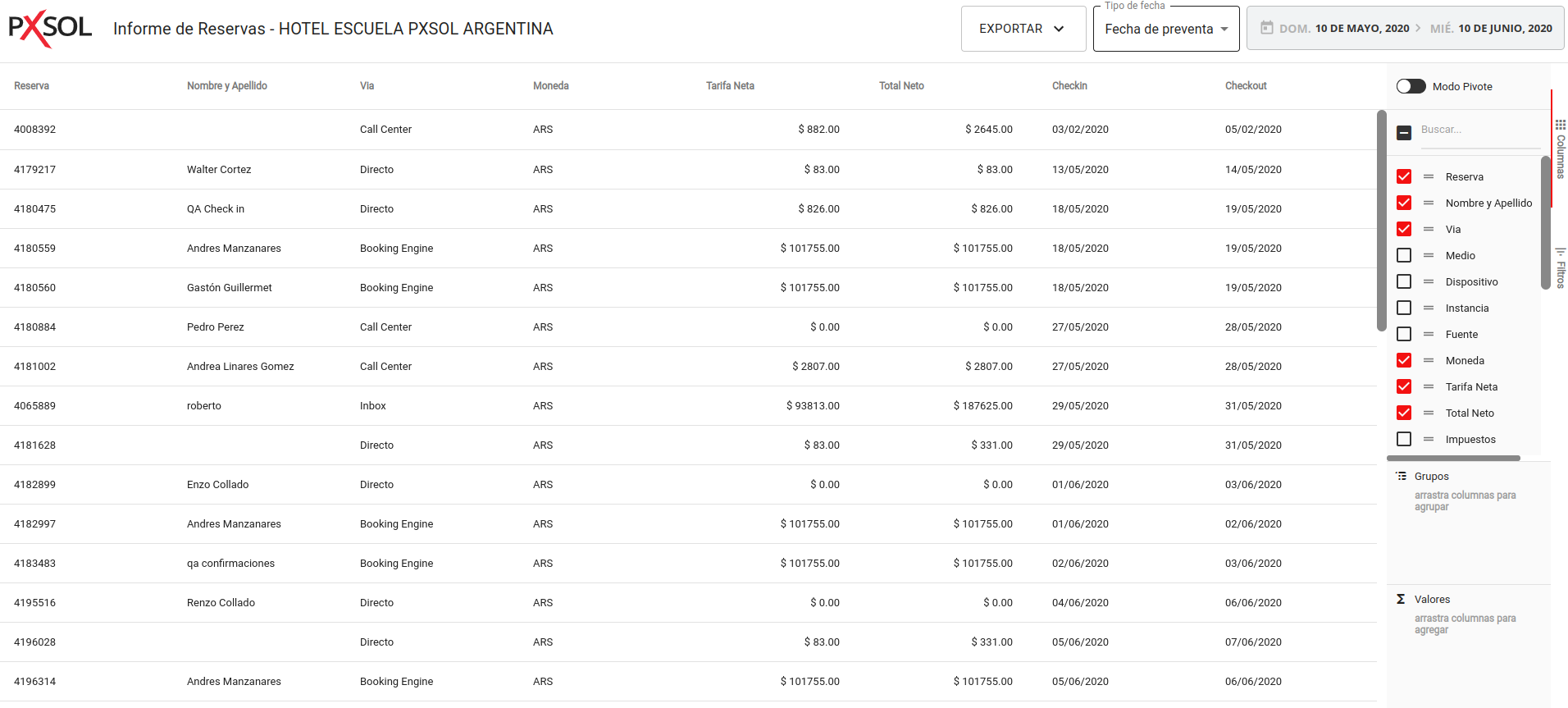 Para generar un gráfico efectivo, te recomendamos destildar todas las columnas que no aporten
información al gráfico deseado. Por ejemplo, si quieres un gráfico que muestre las tarifas totales
por instancia en el informe de Reservas, solo deberías dejar visibles las columnas "Instancia" y
"Total Neto".
Para generar un gráfico efectivo, te recomendamos destildar todas las columnas que no aporten
información al gráfico deseado. Por ejemplo, si quieres un gráfico que muestre las tarifas totales
por instancia en el informe de Reservas, solo deberías dejar visibles las columnas "Instancia" y
"Total Neto".
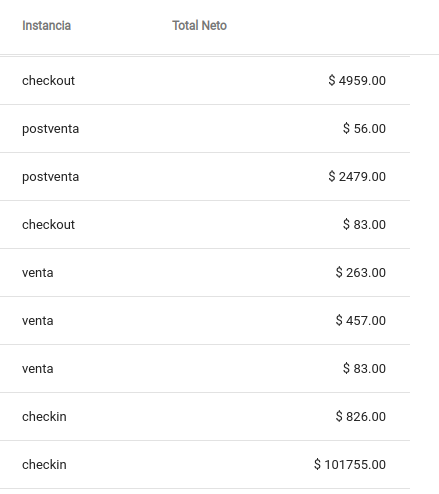 A continuación, realiza las agrupaciones correspondientes. Siguiendo el ejemplo anterior,
agruparías los datos por instancias y mostrarías la sumatoria del "Total Neto" para cada una.
A continuación, realiza las agrupaciones correspondientes. Siguiendo el ejemplo anterior,
agruparías los datos por instancias y mostrarías la sumatoria del "Total Neto" para cada una.
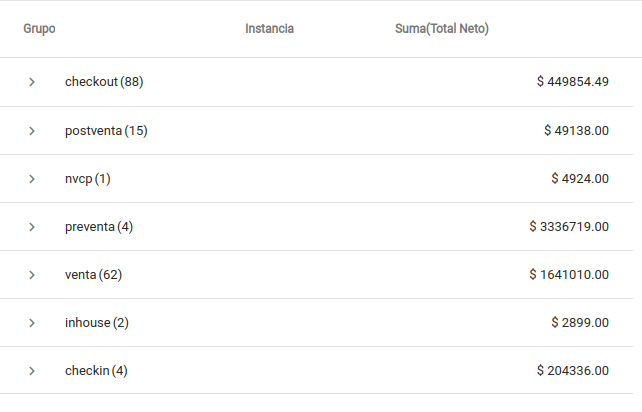 Puedes ordenar la información para modificar el orden del gráfico. Por ejemplo, ordena "Total
Neto" de menor a mayor para que el gráfico se muestre de forma ascendente.
Una vez que tengas la información que deseas graficar, selecciona todas las celdas que la
contienen.
Puedes ordenar la información para modificar el orden del gráfico. Por ejemplo, ordena "Total
Neto" de menor a mayor para que el gráfico se muestre de forma ascendente.
Una vez que tengas la información que deseas graficar, selecciona todas las celdas que la
contienen.
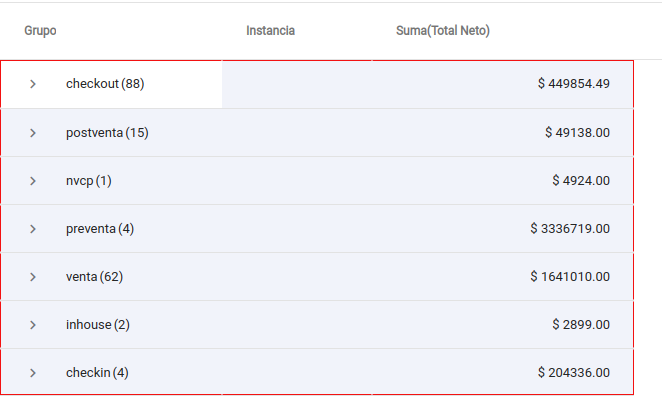 Haz clic derecho dentro del área seleccionada y mueve el cursor a la opción "Graficar este rango". Se desplegarán todos los tipos de gráficos disponibles. Selecciona el que prefieras.
 ### Tipos de gráficos disponibles:
* **Gráficos de columna**
### Tipos de gráficos disponibles:
* **Gráficos de columna**
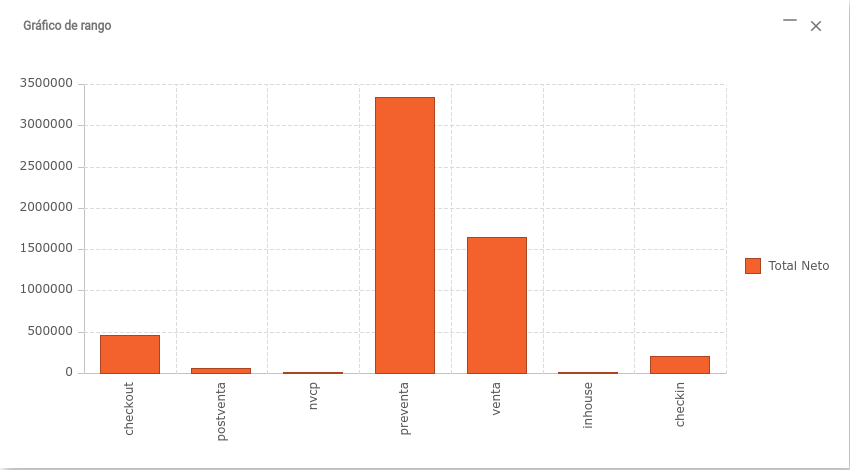 * **Gráficos de barras**
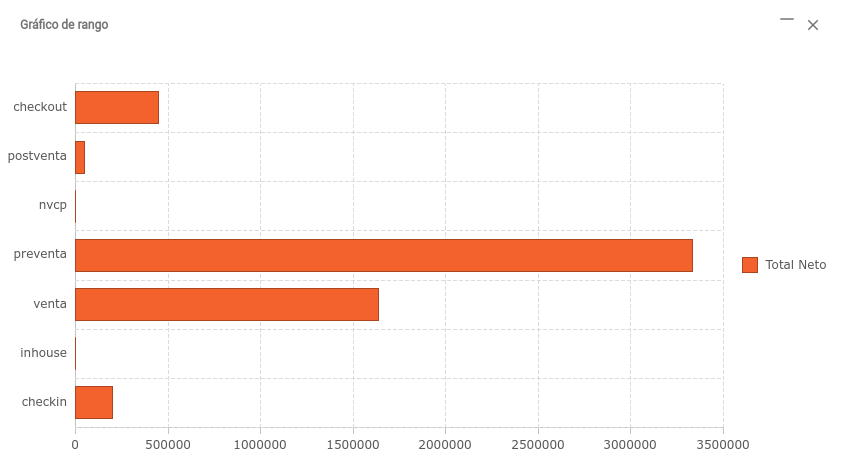 * **Gráficos de torta**
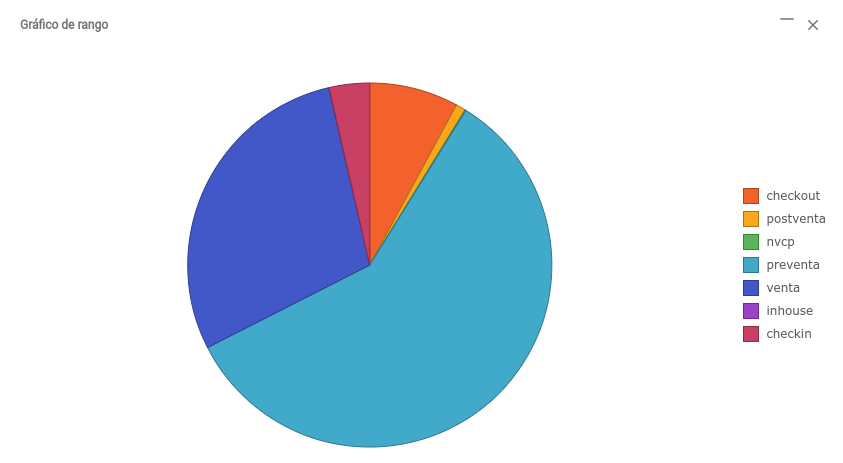 * **Gráficos de Línea**
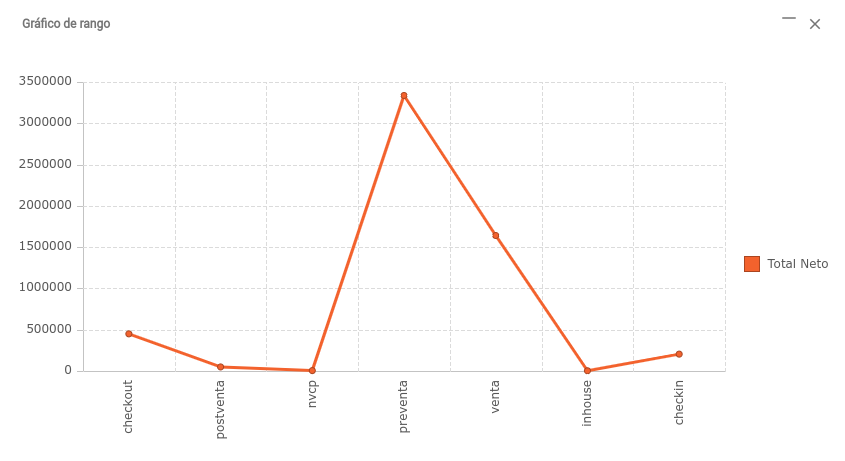 * **Gráficos de dispersión**
 * **Gráficos de Zona**
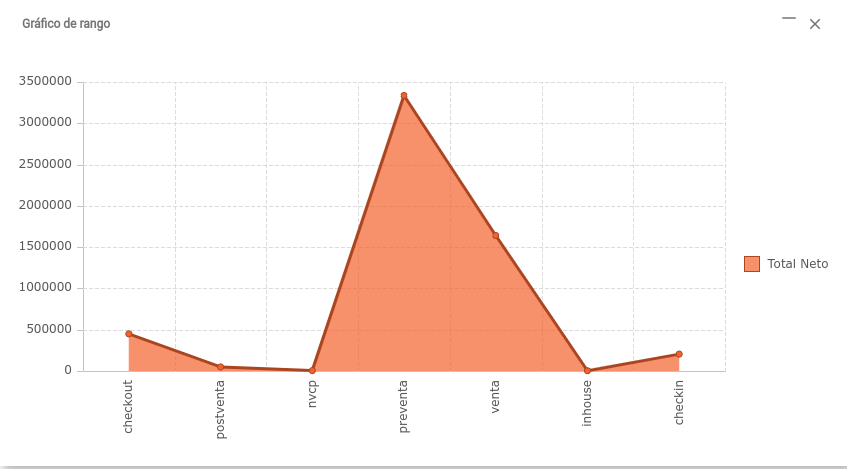 Una vez generado el gráfico, podrás configurarlo o descargarlo. Coloca el cursor sobre el gráfico; aparecerán tres opciones a la derecha.
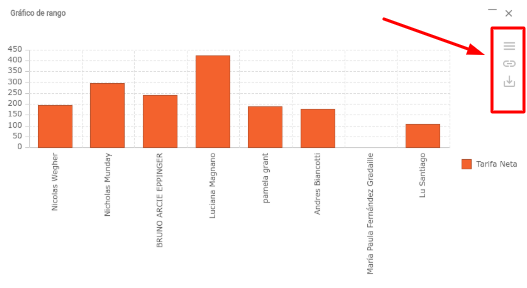 * **Configuración**

 Aquí podrás personalizar la visualización, modificar datos, agregar títulos, ejes, leyendas, etc.
* **Descargar**
Aquí podrás personalizar la visualización, modificar datos, agregar títulos, ejes, leyendas, etc.
* **Descargar**
 Al hacer clic, se descargará una imagen del gráfico en formato PNG.
Cuando los datos seleccionados no son los adecuados para generar un gráfico, este se mostrará de
la siguiente manera:
Al hacer clic, se descargará una imagen del gráfico en formato PNG.
Cuando los datos seleccionados no son los adecuados para generar un gráfico, este se mostrará de
la siguiente manera: