> ## Documentation Index
> Fetch the complete documentation index at: https://ayuda.pxsol.com/llms.txt
> Use this file to discover all available pages before exploring further.
# ¿Cómo visualizar un informe?
> En esta guía explicaremos cómo ingresar a Informes y qué funcionalidades encontraremos en ellos.
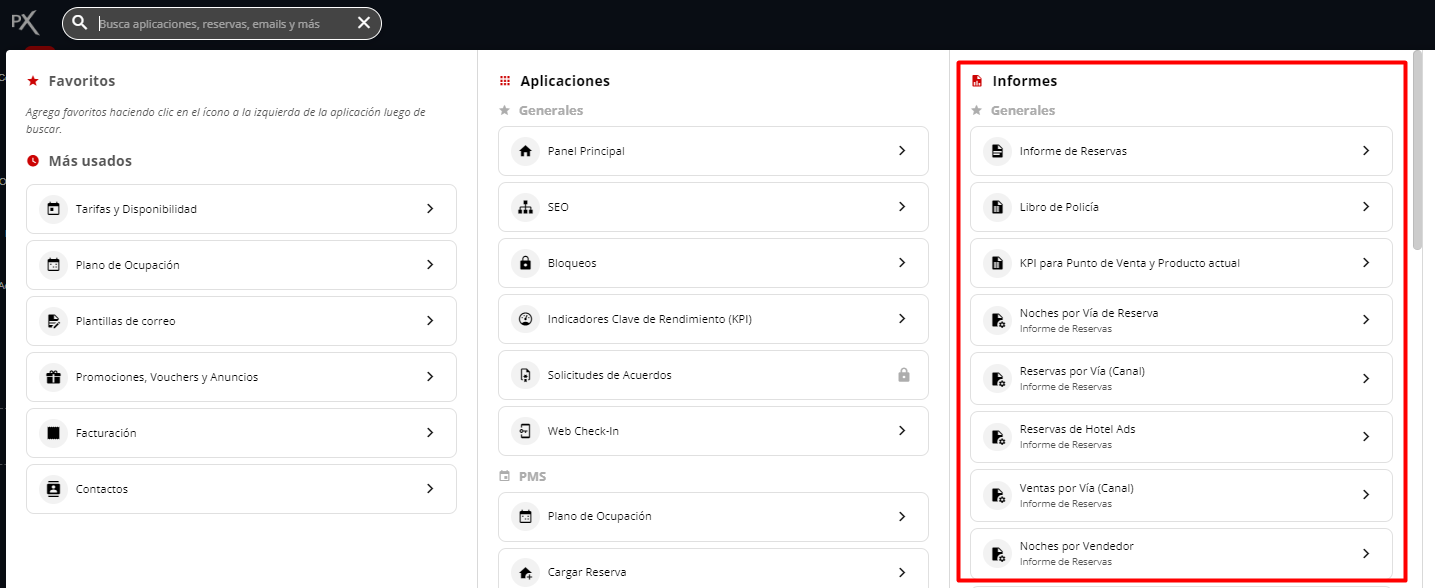
## Acceso a Informes
Puedes acceder a los informes de dos maneras:
1. **Desde el Omnibox:** Utiliza la barra de búsqueda principal para acceder directamente.
2. **Desde el menú lateral:** Navega a través del menú de la interfaz.
 ## Formato del Informe
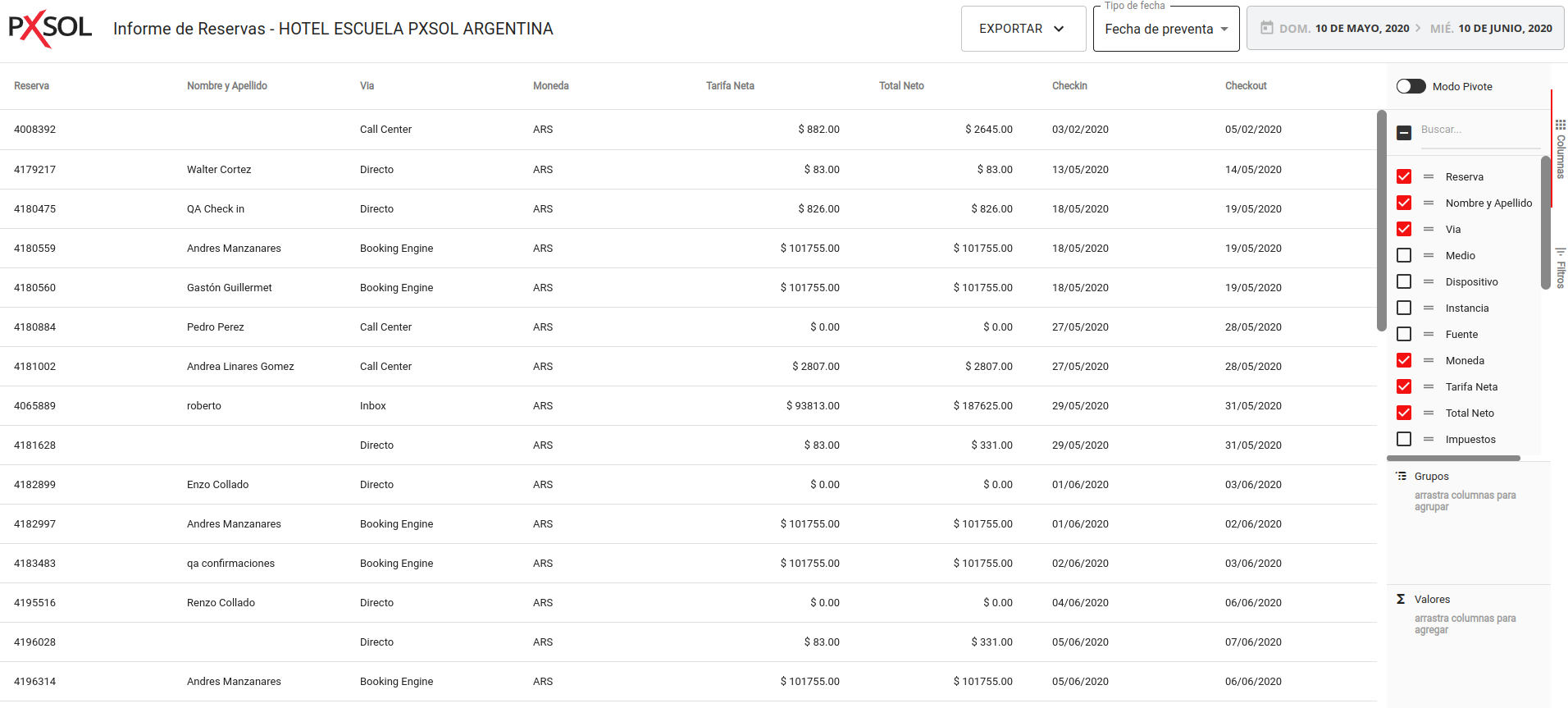
Al hacer clic en un informe, se abrirá una nueva pestaña en tu navegador con el siguiente formato:
## Formato del Informe
Al hacer clic en un informe, se abrirá una nueva pestaña en tu navegador con el siguiente formato:
 ## Funcionalidades del Informe
En la parte superior del informe encontrarás varias funciones para manipular y exportar los datos:
### Acciones
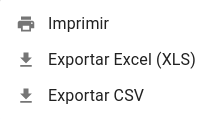
Permite imprimir o descargar la información mostrada en pantalla en formatos **Excel** o **CSV**.
## Funcionalidades del Informe
En la parte superior del informe encontrarás varias funciones para manipular y exportar los datos:
### Acciones
Permite imprimir o descargar la información mostrada en pantalla en formatos **Excel** o **CSV**.
 ### Tipo de Fecha
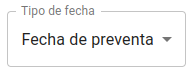
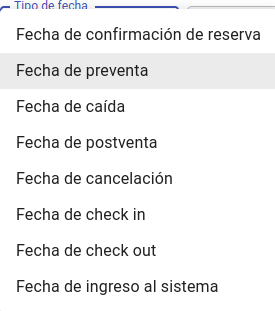
Esta opción te permite definir a qué corresponde la fecha seleccionada. Por ejemplo, si estás en el informe de reservas y seleccionas todo el mes de junio, puedes elegir si deseas ver las reservas que realizaron *check-in* en junio o aquellas que confirmaron su reserva en junio.
### Tipo de Fecha
Esta opción te permite definir a qué corresponde la fecha seleccionada. Por ejemplo, si estás en el informe de reservas y seleccionas todo el mes de junio, puedes elegir si deseas ver las reservas que realizaron *check-in* en junio o aquellas que confirmaron su reserva en junio.
 ### Calendario
Utiliza el calendario para seleccionar el rango de fechas específico para tu informe.
### Calendario
Utiliza el calendario para seleccionar el rango de fechas específico para tu informe.
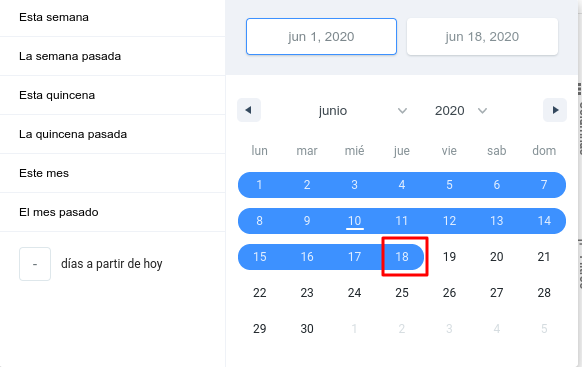
 Al hacer clic en el selector de fechas, se abrirá una ventana para que elijas el rango de la siguiente manera:
* **Seleccionando un atajo:** Elige entre rangos predefinidos que se resaltarán en azul en el calendario.
Al hacer clic en el selector de fechas, se abrirá una ventana para que elijas el rango de la siguiente manera:
* **Seleccionando un atajo:** Elige entre rangos predefinidos que se resaltarán en azul en el calendario.
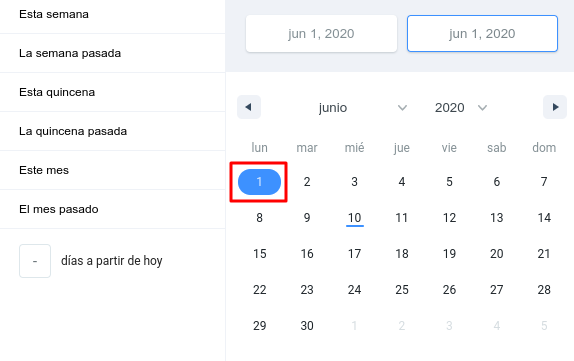
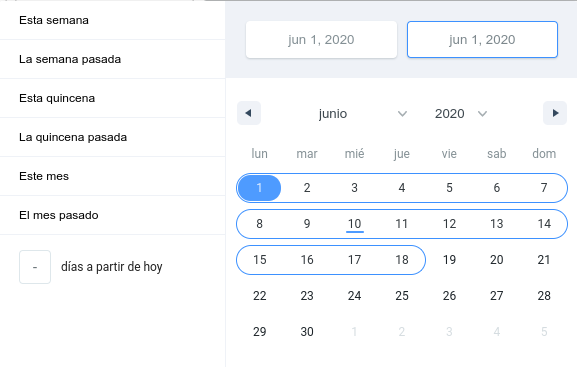
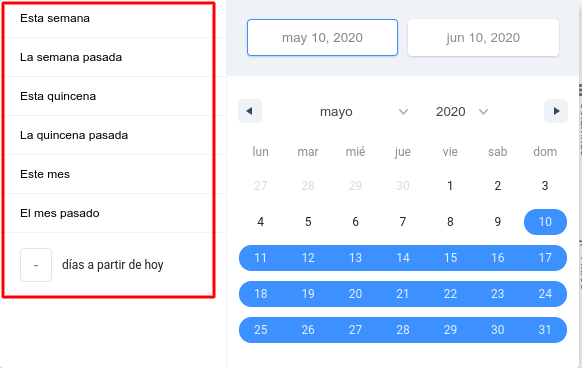 * **Seleccionando fechas manualmente:** Haz clic en la fecha de inicio y luego en la fecha de fin.
 ### Configuración de Columnas y Grupos
En el lateral derecho encontrarás opciones para personalizar la visualización de tu informe:
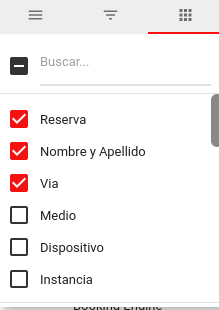
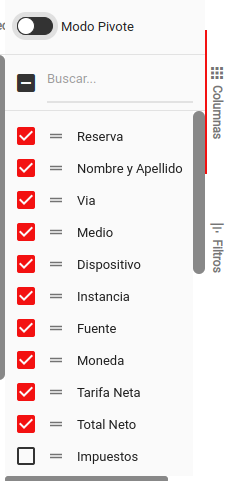
* **Selección de columnas:** Marca las casillas de las columnas que deseas ver y desmarca las que no.
### Configuración de Columnas y Grupos
En el lateral derecho encontrarás opciones para personalizar la visualización de tu informe:
* **Selección de columnas:** Marca las casillas de las columnas que deseas ver y desmarca las que no.
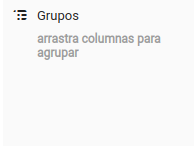
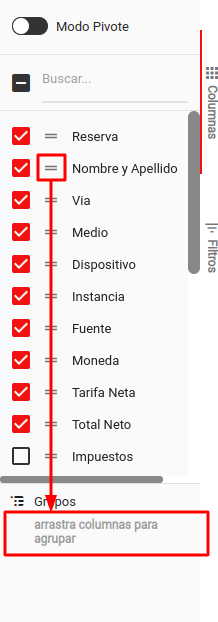
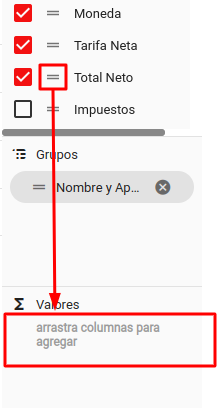
 * **Grupos:** Permite agrupar los datos del informe según una característica específica. Por ejemplo, para agrupar reservas por huésped, arrastra "Nombre y Apellido" al área de "Grupos".
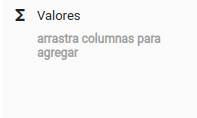
 * **Sumatoria:** Muestra la suma de los valores de una columna dentro de un grupo. Por ejemplo, para ver la sumatoria de las tarifas por huésped, arrastra "Total Neto" al área de "Sumatoria".
 ## Visualización de Datos
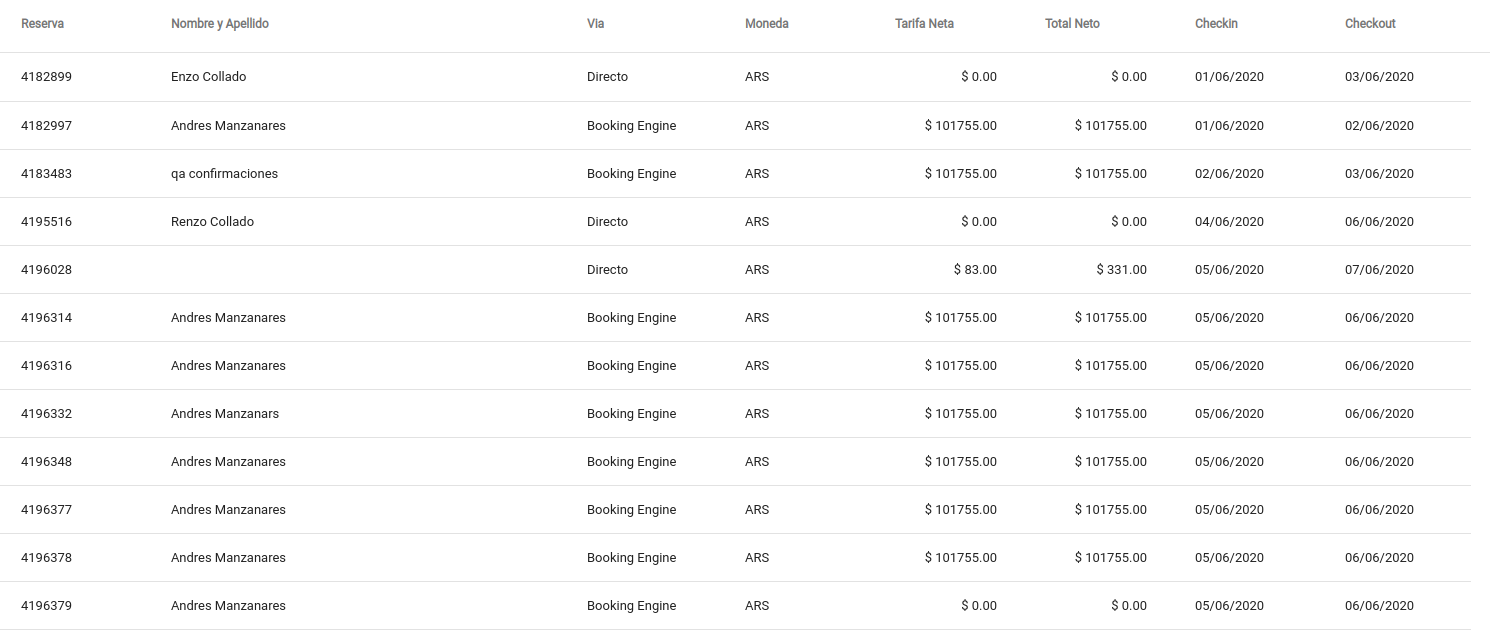
La zona central de la pantalla muestra la tabla con los datos del informe. La parte superior contiene los nombres de las columnas y debajo se presentan las filas con la información correspondiente.
## Visualización de Datos
La zona central de la pantalla muestra la tabla con los datos del informe. La parte superior contiene los nombres de las columnas y debajo se presentan las filas con la información correspondiente.
 ## Ordenar Filas
Puedes ordenar las filas haciendo clic en los títulos de las columnas:
* **Primer clic:** Orden ascendente.
* **Segundo clic:** Orden descendente.
* **Tercer clic:** Restaura el orden por defecto.
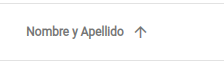
Por ejemplo, para ordenar las reservas alfabéticamente por nombre del huésped, haz clic en "Nombre y Apellido".
## Ordenar Filas
Puedes ordenar las filas haciendo clic en los títulos de las columnas:
* **Primer clic:** Orden ascendente.
* **Segundo clic:** Orden descendente.
* **Tercer clic:** Restaura el orden por defecto.
Por ejemplo, para ordenar las reservas alfabéticamente por nombre del huésped, haz clic en "Nombre y Apellido".
 ## Configuraciones Adicionales de Columna
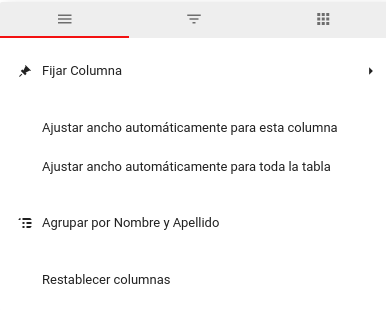
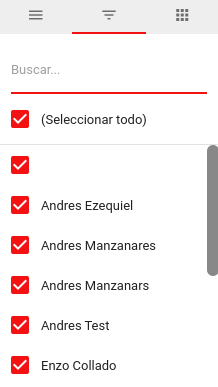
Al acercar el mouse al título de una columna, aparecerá un ícono que permite desplegar configuraciones adicionales para mejorar la visualización del informe.
## Configuraciones Adicionales de Columna
Al acercar el mouse al título de una columna, aparecerá un ícono que permite desplegar configuraciones adicionales para mejorar la visualización del informe.
 Al hacer clic en este ícono, se mostrarán diversas opciones de configuración: