> ## Documentation Index
> Fetch the complete documentation index at: https://ayuda.pxsol.com/llms.txt
> Use this file to discover all available pages before exploring further.
# Informe de Ocupación ADR y RevPAR
> En esta guía explicaremos cómo abrir el informe de Ocupación ADR y RevPAR y qué encontrará en el mismo.
**1-** Abre el buscador del Panel de Inicio, haciendo clic sobre él o presionando `ALT + S`.

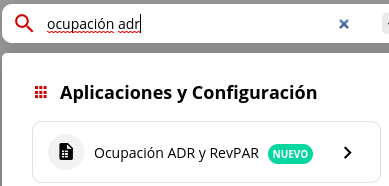
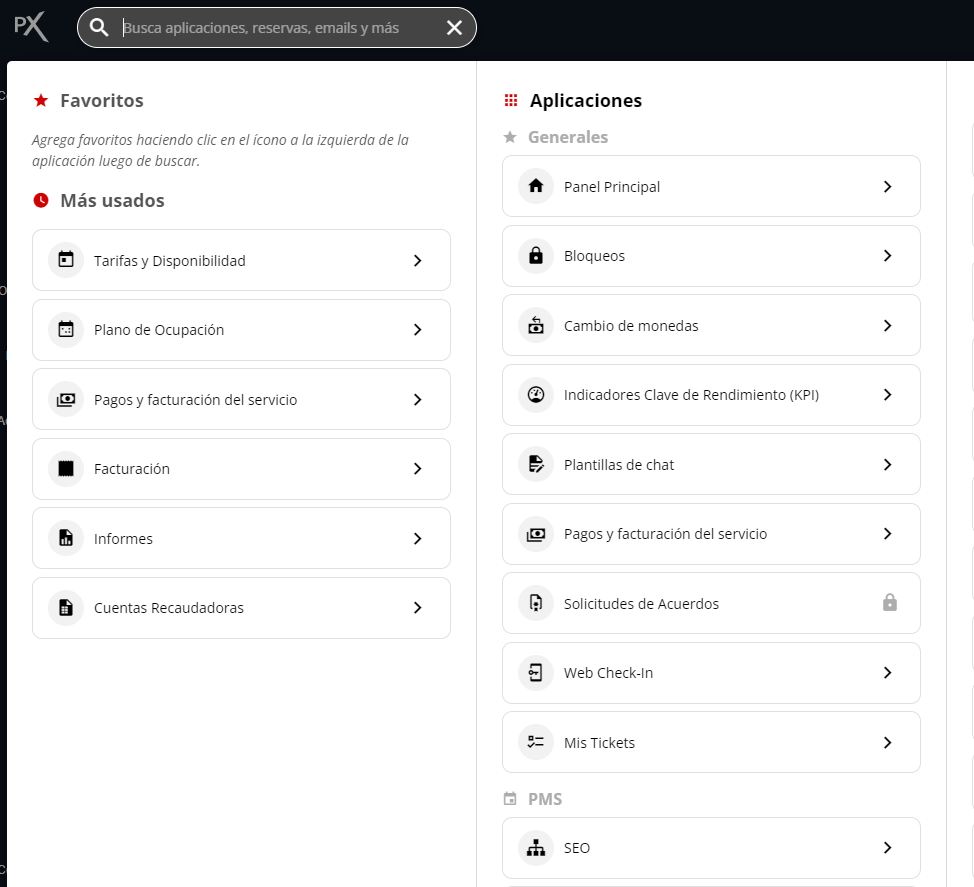 **2-** En la columna de **Reportes**, podrás visualizar los informes disponibles. Escribe en el buscador **informe de** Ocupación ADR y RevPAR para filtrar la búsqueda y seleccionarlo.
 **3-** Se abrirá una nueva ventana con el siguiente informe:
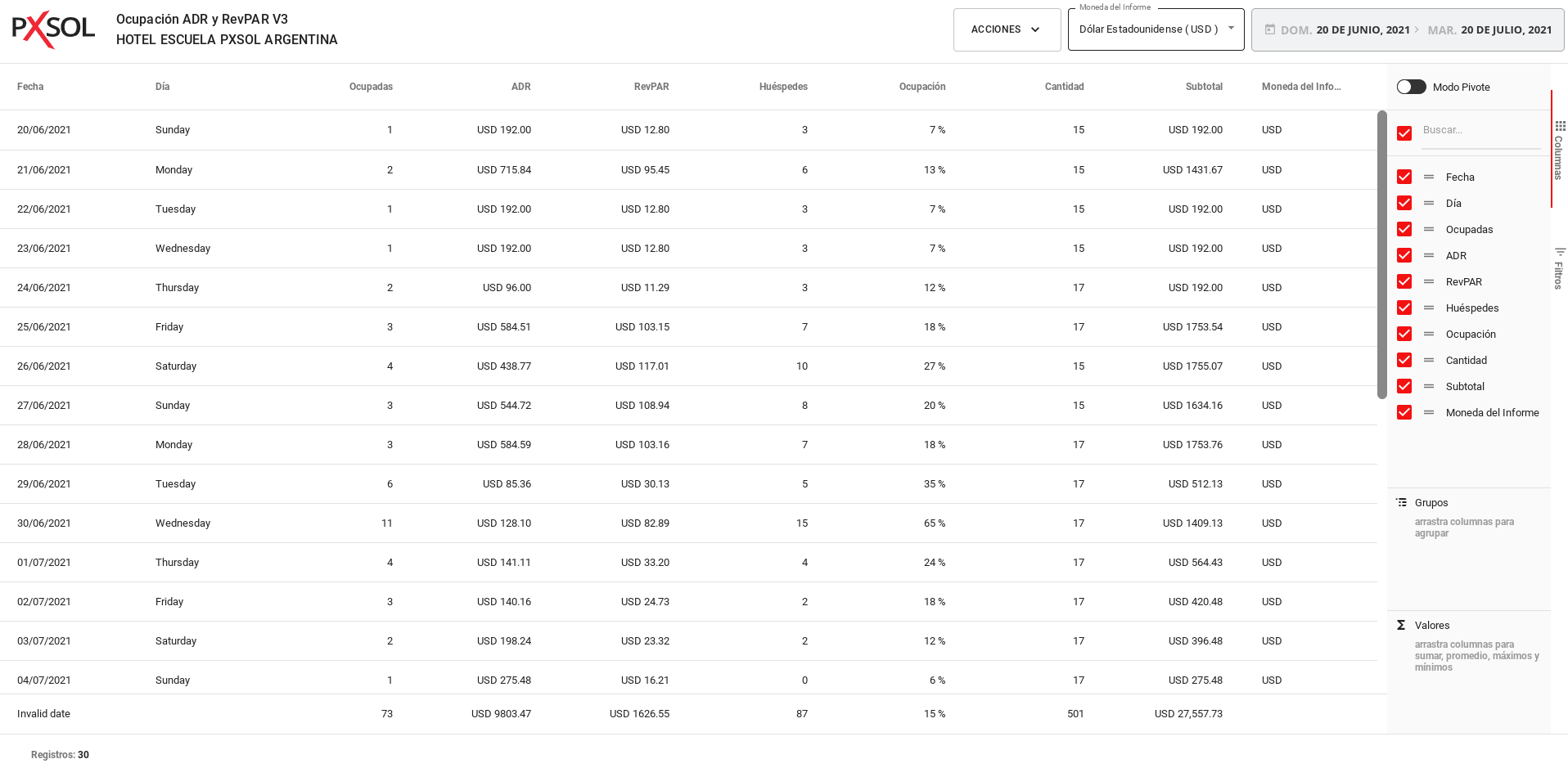 El informe permite visualizar la siguiente información, filtrando por un rango de fecha:
* **Fecha:** Fecha seleccionada para mostrar la información.
* **Día:** Día de la semana al que corresponde la fecha.
* **Ocupadas:** Cantidad de habitaciones ocupadas.
* **ADR** (Average Daily Rate): Tarifa promedio diaria.
* **RevPAR** (Revenue per Available Room): Ingresos por habitación disponible. Mide el balance entre las habitaciones disponibles y la demanda de las mismas por parte de los huéspedes.
* **Huéspedes:** Cantidad de personas hospedadas.
* **Ocupación:** Porcentaje de ocupación por día.
* **Subtotal:** Sumatoria de la tarifa abonada por las reservas.
* **Moneda del informe.**
**4-** Podrás agregar o quitar las columnas que necesites del listado que se muestra en el lateral derecho del informe.
**5-** Para volver a visualizar las columnas por defecto, acerca el mouse al título de cualquier columna. Aparecerá el siguiente símbolo:
El informe permite visualizar la siguiente información, filtrando por un rango de fecha:
* **Fecha:** Fecha seleccionada para mostrar la información.
* **Día:** Día de la semana al que corresponde la fecha.
* **Ocupadas:** Cantidad de habitaciones ocupadas.
* **ADR** (Average Daily Rate): Tarifa promedio diaria.
* **RevPAR** (Revenue per Available Room): Ingresos por habitación disponible. Mide el balance entre las habitaciones disponibles y la demanda de las mismas por parte de los huéspedes.
* **Huéspedes:** Cantidad de personas hospedadas.
* **Ocupación:** Porcentaje de ocupación por día.
* **Subtotal:** Sumatoria de la tarifa abonada por las reservas.
* **Moneda del informe.**
**4-** Podrás agregar o quitar las columnas que necesites del listado que se muestra en el lateral derecho del informe.
**5-** Para volver a visualizar las columnas por defecto, acerca el mouse al título de cualquier columna. Aparecerá el siguiente símbolo:
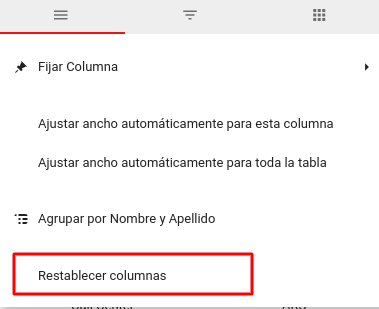
 **6-** Al seleccionarlo, se desplegará una lista de configuraciones. Selecciona **Reestablecer columnas**.
 **7-** Debajo del listado de reservas, podrás visualizar la cantidad de resultados que se obtuvo con la búsqueda.