> ## Documentation Index
> Fetch the complete documentation index at: https://ayuda.pxsol.com/llms.txt
> Use this file to discover all available pages before exploring further.
# Configuración de la Integración con Mercado Pago
> Aprende a integrar Mercado Pago en tu sistema. Este tutorial te guiará a través de la instalación, configuración de credenciales, Webhooks y la creación de un medio de pago.
## Configuración de la Integración con Mercado Pago
Este proceso detalla los pasos necesarios para integrar una cuenta de Mercado Pago con Pxsol. La instalación de la aplicación de Mercado Pago, la configuración y validación de las credenciales de la cuenta, la configuración de los Webhooks y, finalmente, la creación de un nuevo medio de pago asociado para que pueda ser utilizado en el motor de reservas y otras funcionalidades del sistema como "Cobrar reserva".
Sigue cuidadosamente estas instrucciones para asegurar una integración exitosa y el correcto funcionamiento de los pagos a través de Mercado Pago.
## Sección 1: Instalación y configuración de Credenciales
Para comenzar la integración, primero debes instalar la aplicación correspondiente desde el panel de configuraciones > Integraciones. Este paso inicial habilita la conexión entre el sistema y el procesador de pagos, lo que te permitirá configurar las credenciales posteriormente.
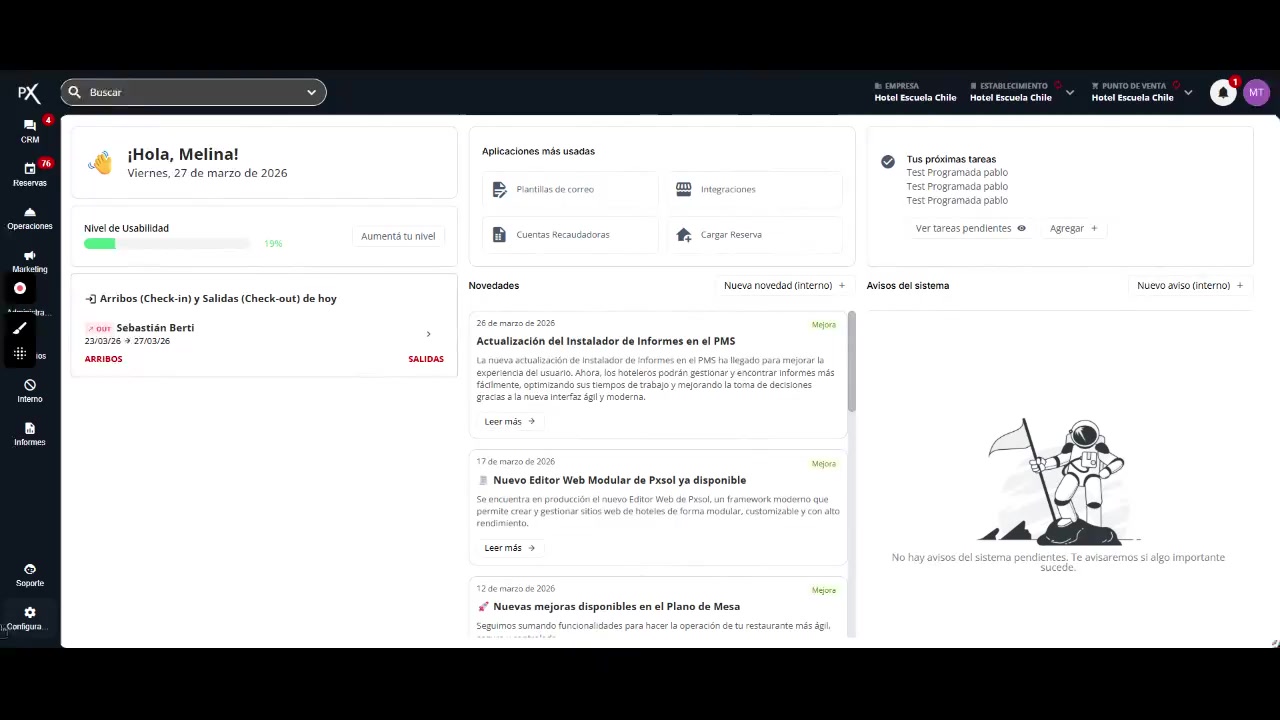
En la barra lateral izquierda, selecciona la opción "Configuración". Luego, en el submenú, haz clic en "Integraciones".
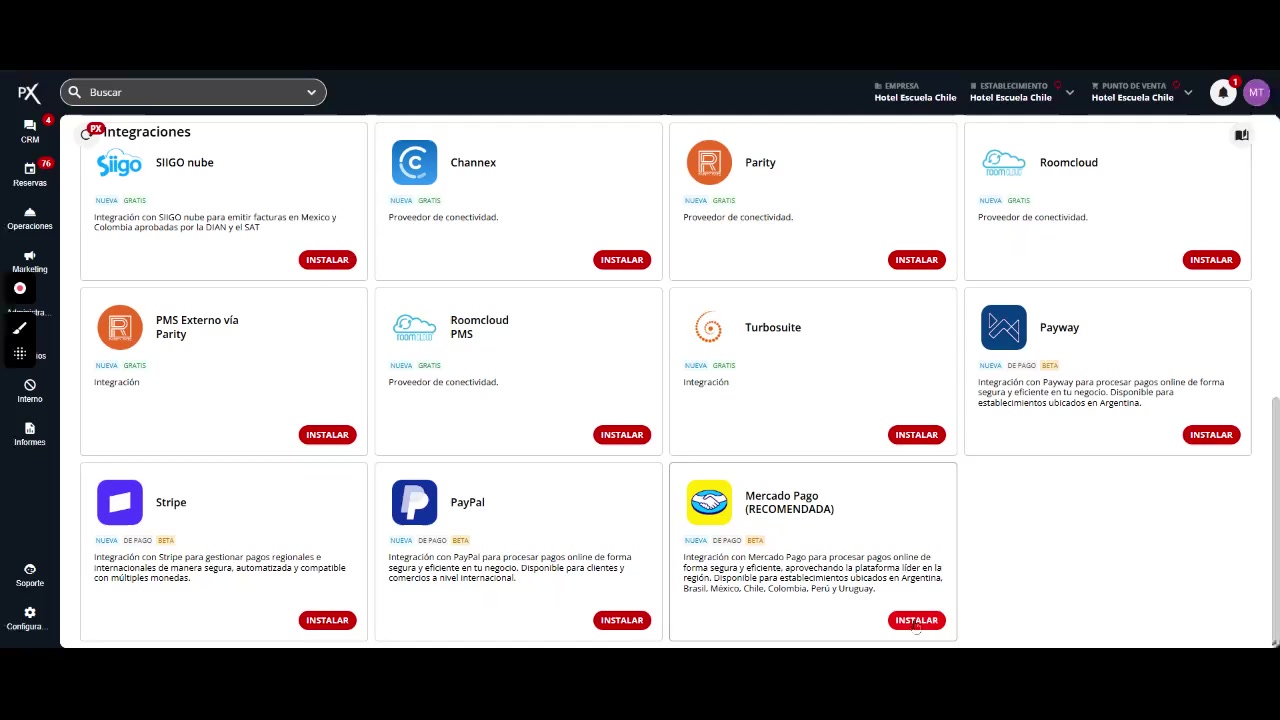
 Localiza la tarjeta de la integración de Mercado Pago (RECOMENDADA) dentro del listado de aplicaciones disponibles y procede con su instalación. Esto preparará el sistema para recibir las credenciales de tu cuenta.
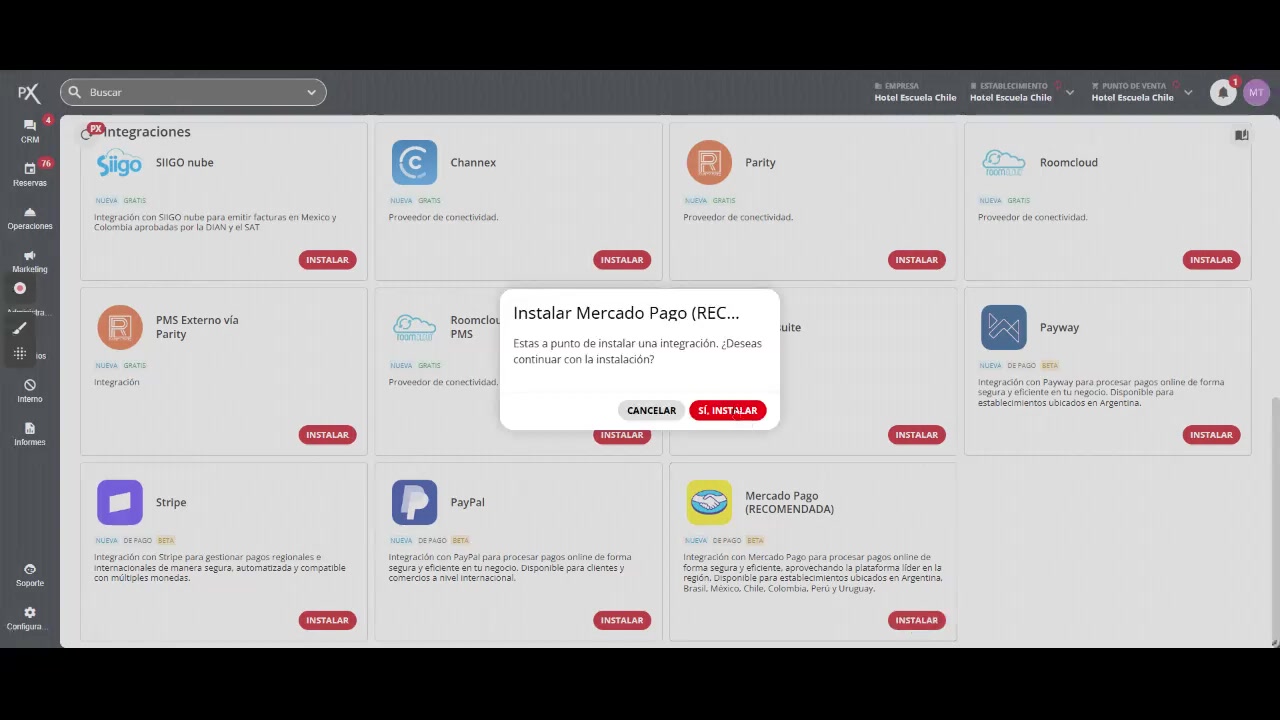
 Aparecerá una ventana emergente solicitando tu confirmación para instalar la integración. Acepta para continuar con el proceso. Una vez completado, se abrirá una nueva ventana específica para la configuración de las credenciales.
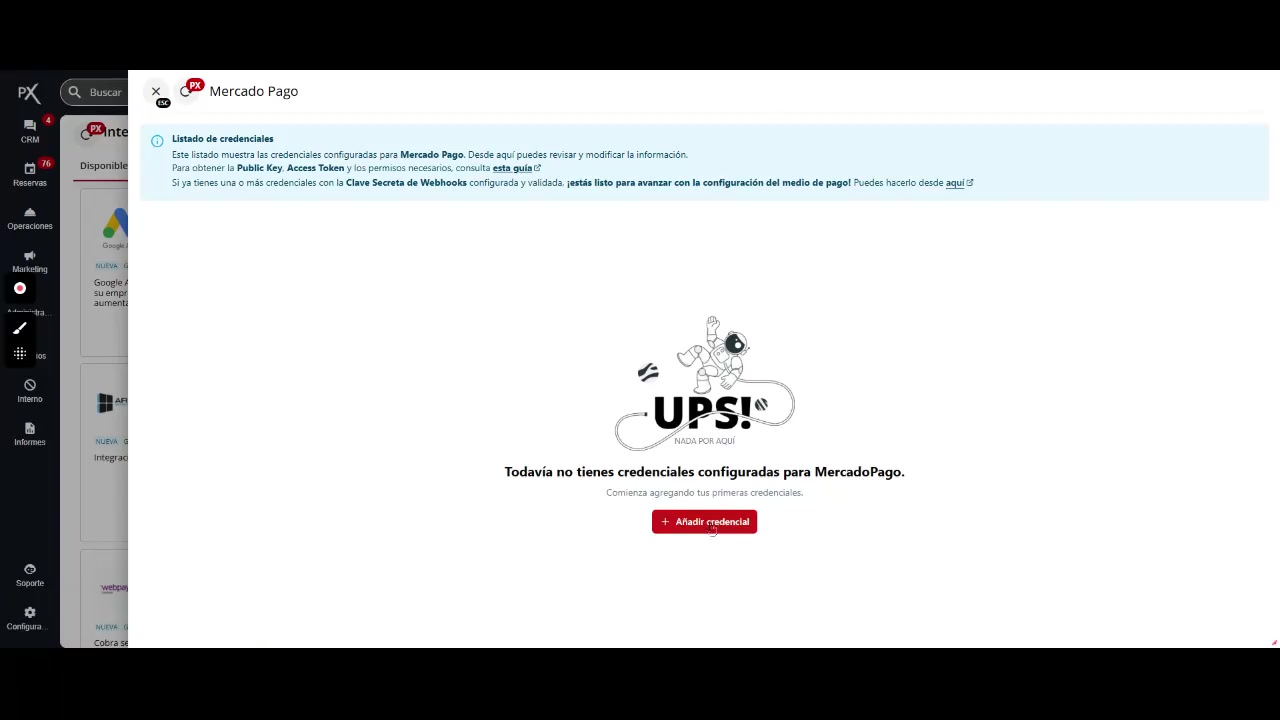
 Selecciona la opción para agregar una nueva credencial. Esto abrirá un panel donde deberás ingresar la información necesaria para conectar tu cuenta.
 Completa los campos en el panel "Añadir credencial". Deberás seleccionar un punto de venta, asignar un nombre único para identificar esta credencial, e ingresar la "Public Key" y el "Access Token" obtenidos desde tu cuenta de desarrollador de Mercado Pago.
Para obtener estas credenciales, puedes seguir la siguiente [guía](https://ayuda.pxsol.com/integraciones/mercado_pago_como_obtener_las_credenciales_para_integrar_con_pxsol#mercado-pago-como-obtener-las-credenciales-para-integrar-con-pxsol "¿Cómo obtener las credenciales?").
Completa los campos en el panel "Añadir credencial". Deberás seleccionar un punto de venta, asignar un nombre único para identificar esta credencial, e ingresar la "Public Key" y el "Access Token" obtenidos desde tu cuenta de desarrollador de Mercado Pago.
Para obtener estas credenciales, puedes seguir la siguiente [guía](https://ayuda.pxsol.com/integraciones/mercado_pago_como_obtener_las_credenciales_para_integrar_con_pxsol#mercado-pago-como-obtener-las-credenciales-para-integrar-con-pxsol "¿Cómo obtener las credenciales?").
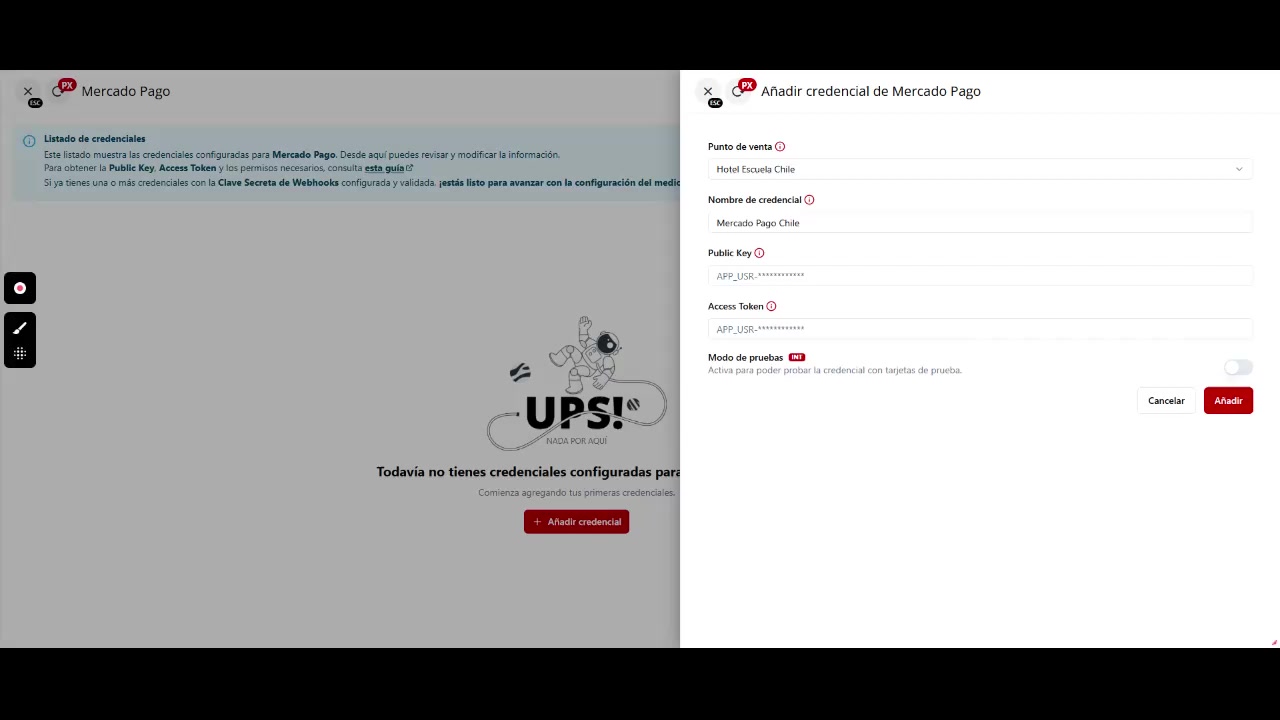 Asegúrate de ingresar correctamente la Public Key y el Access Token. Estos valores son esenciales para la conexión con Mercado Pago.
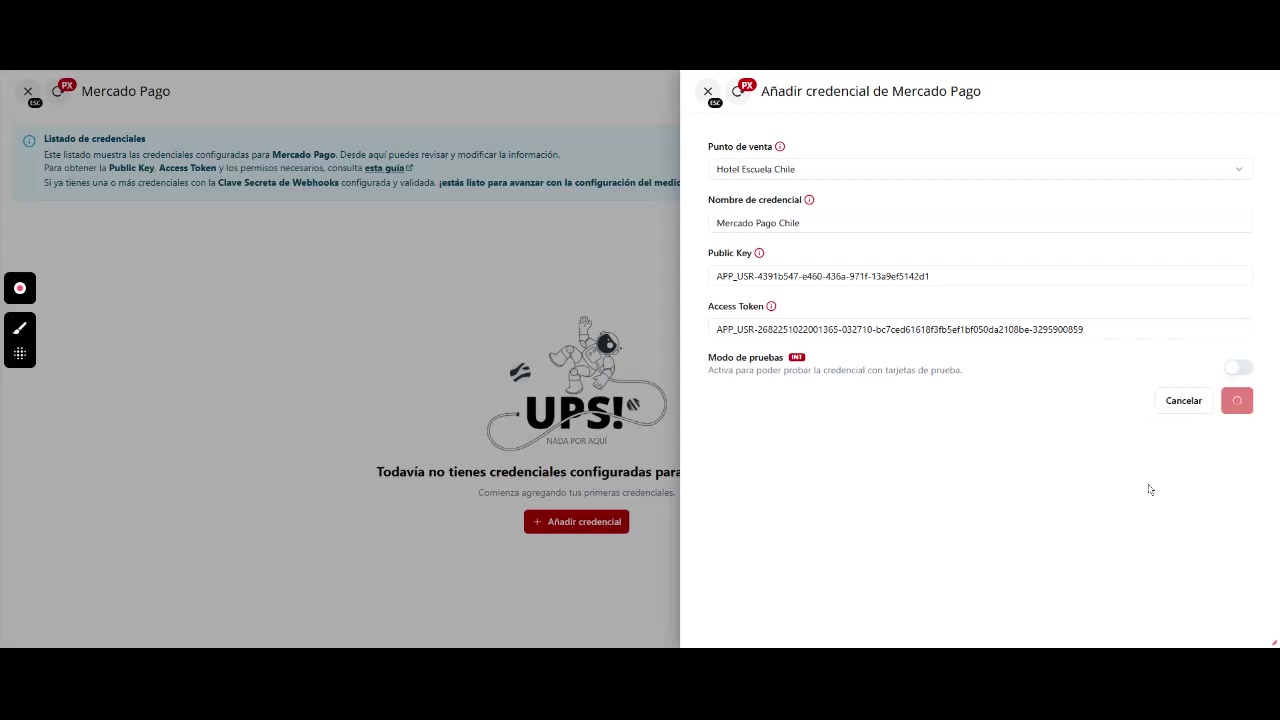
Una vez ingresados todos los datos de la credencial, guarda la configuración. El sistema almacenará esta información y la mostrará en el listado principal de credenciales.
Asegúrate de ingresar correctamente la Public Key y el Access Token. Estos valores son esenciales para la conexión con Mercado Pago.
Una vez ingresados todos los datos de la credencial, guarda la configuración. El sistema almacenará esta información y la mostrará en el listado principal de credenciales.
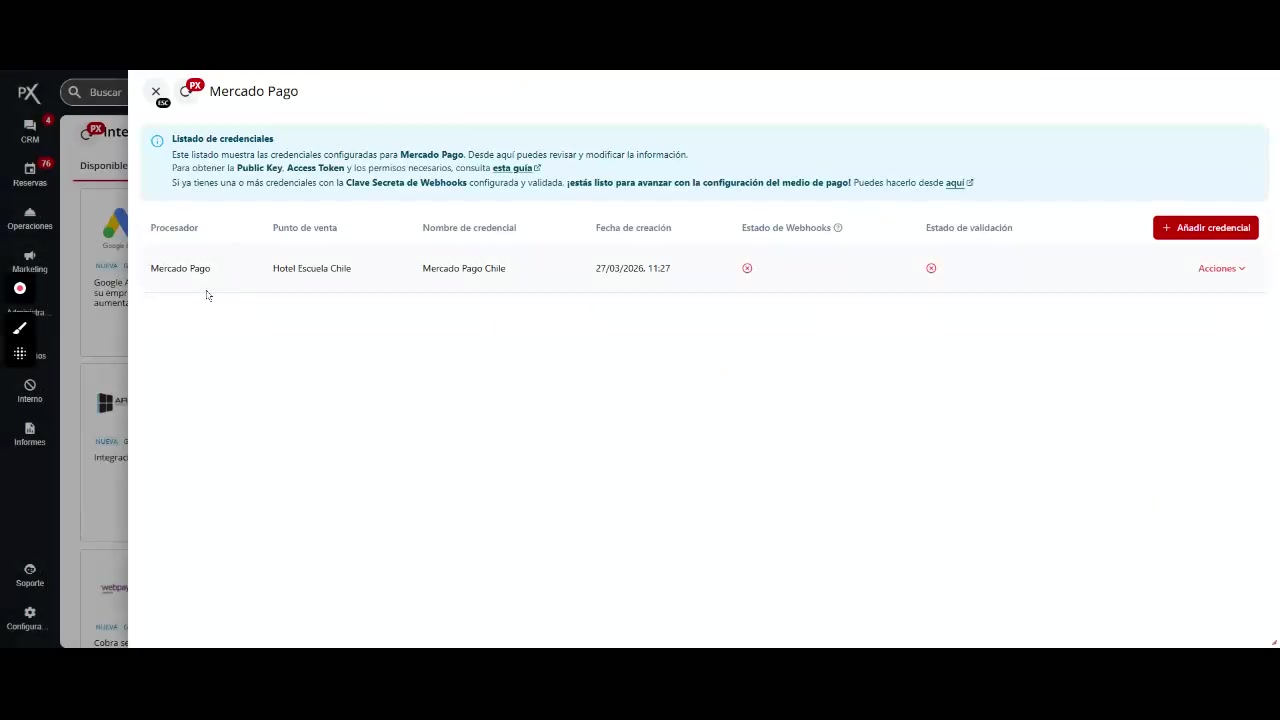
 La credencial recién creada aparecerá en el listado. Observa que el "Estado de Webhooks" y el "Estado de validación" se mostrarán como pendientes, indicando que se requieren pasos adicionales para completar la configuración.
 ## Sección 2: Configuración de Webhooks y Validación
Para avanzar es necesario configurar las notificaciones automáticas sobre el estado de los pagos, es fundamental configurar los Webhooks. Además, deberás validar la credencial para confirmar su funcionamiento.
Accede al menú de acciones de la credencial que acabas de crear.
## Sección 2: Configuración de Webhooks y Validación
Para avanzar es necesario configurar las notificaciones automáticas sobre el estado de los pagos, es fundamental configurar los Webhooks. Además, deberás validar la credencial para confirmar su funcionamiento.
Accede al menú de acciones de la credencial que acabas de crear.
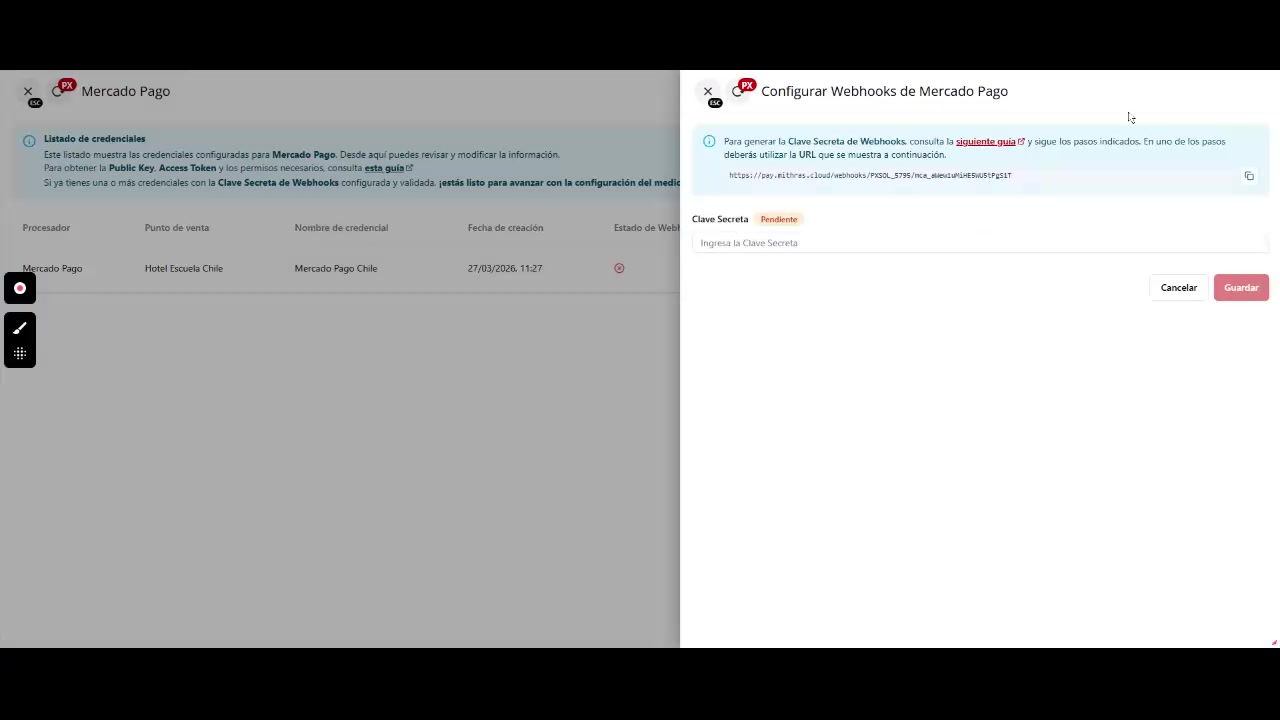
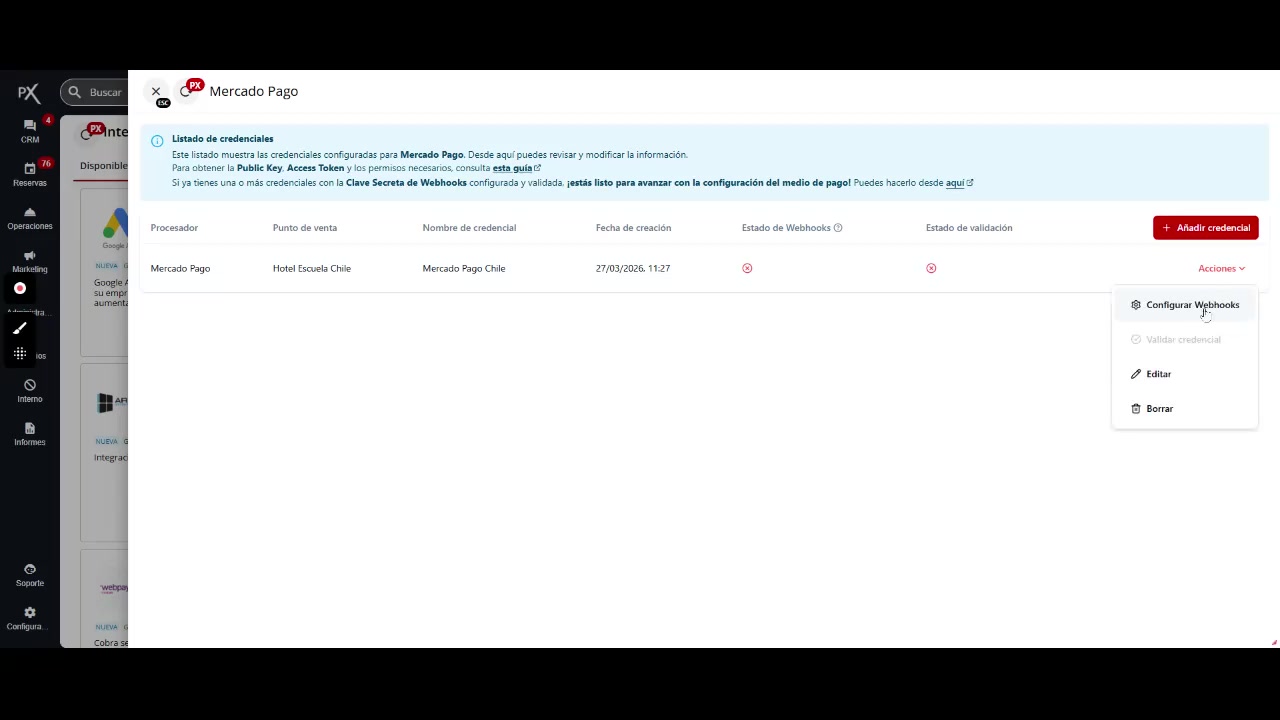 En el panel de configuración de Webhooks, deberás ingresar la "Clave Secreta" que se genera en tu cuenta de Mercado Pago. Sigue las instrucciones de la [guía proporcionada](https://ayuda.pxsol.com/integraciones/mercado_pago_como_obtener_la_clave_secreta_de_webhooks#mercado-pago-como-obtener-la-clave-secreta-de-webhooks "¿Cómo obtener la clave secreta de Webhooks?") para obtener esta clave y configurar la URL de notificaciones en la plataforma de Mercado Pago.
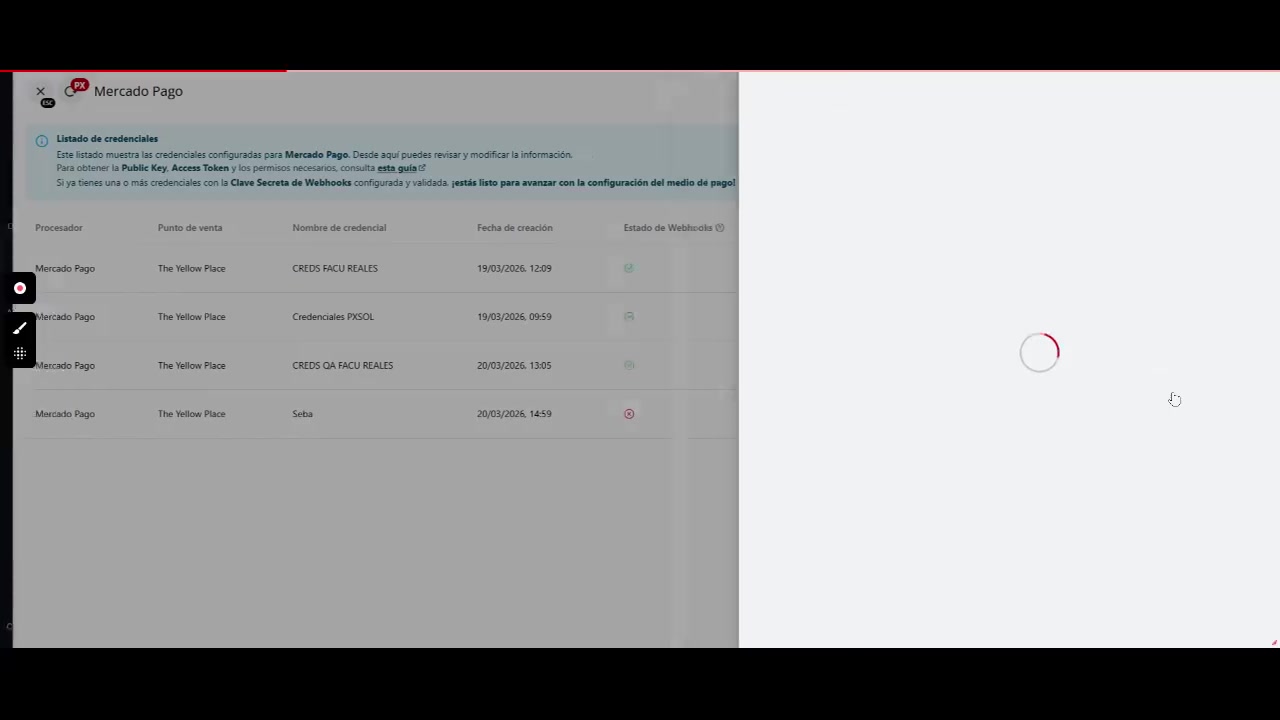
 Con la autorización de producción aprobada, accede nuevamente al menú de acciones y selecciona la opción para validar la credencial. Este paso es crucial para confirmar que la cuenta puede procesar pagos reales.
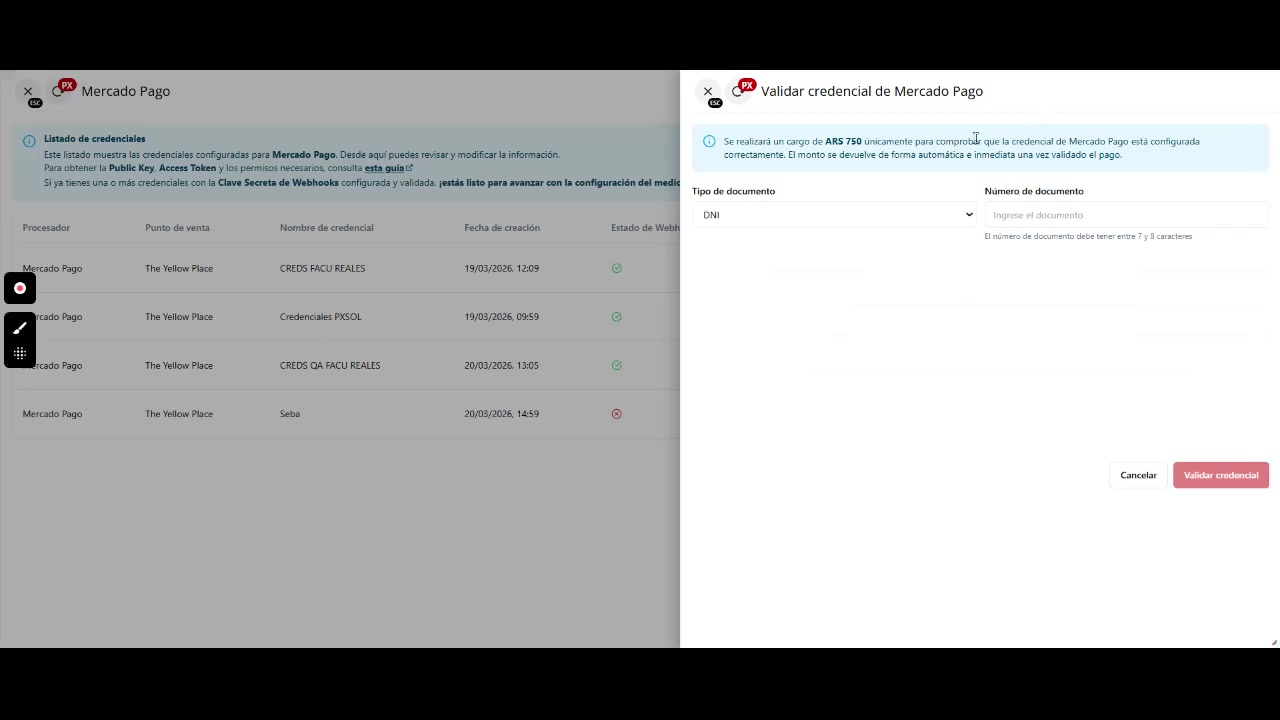
 Para validar la credencial, el sistema realizará un cobro de un monto mínimo a una tarjeta de crédito/débito real, el cual será devuelto automáticamente. Completa el formulario con los datos de la tarjeta para realizar esta transacción de prueba y finalizar la validación.
 Una vez que la validación sea exitosa, el estado de la credencial cambiará a "Validado".
## Sección 3: Creación del Medio de Pago
Una vez que la credencial esté completamente instalada y validada (con ambos estados en verde), debes crear el medio de pago correspondiente en el sistema.
Utiliza el buscador para acceder a la sección "Medios de pago" o ingresando directamente desde la interfaz de credenciales, donde encontrarás un acceso directo disponible.
En la pantalla de **"Medios de pago"**, inicia la creación de un nuevo medio de pago. Esta configuración definirá cómo se mostrará y operará la opción de pago con Mercado Pago en el motor de reservas y, además, habilitará este procesador dentro del botón **"Cobrar reserva"** en cada reserva.
Una vez que la validación sea exitosa, el estado de la credencial cambiará a "Validado".
## Sección 3: Creación del Medio de Pago
Una vez que la credencial esté completamente instalada y validada (con ambos estados en verde), debes crear el medio de pago correspondiente en el sistema.
Utiliza el buscador para acceder a la sección "Medios de pago" o ingresando directamente desde la interfaz de credenciales, donde encontrarás un acceso directo disponible.
En la pantalla de **"Medios de pago"**, inicia la creación de un nuevo medio de pago. Esta configuración definirá cómo se mostrará y operará la opción de pago con Mercado Pago en el motor de reservas y, además, habilitará este procesador dentro del botón **"Cobrar reserva"** en cada reserva.
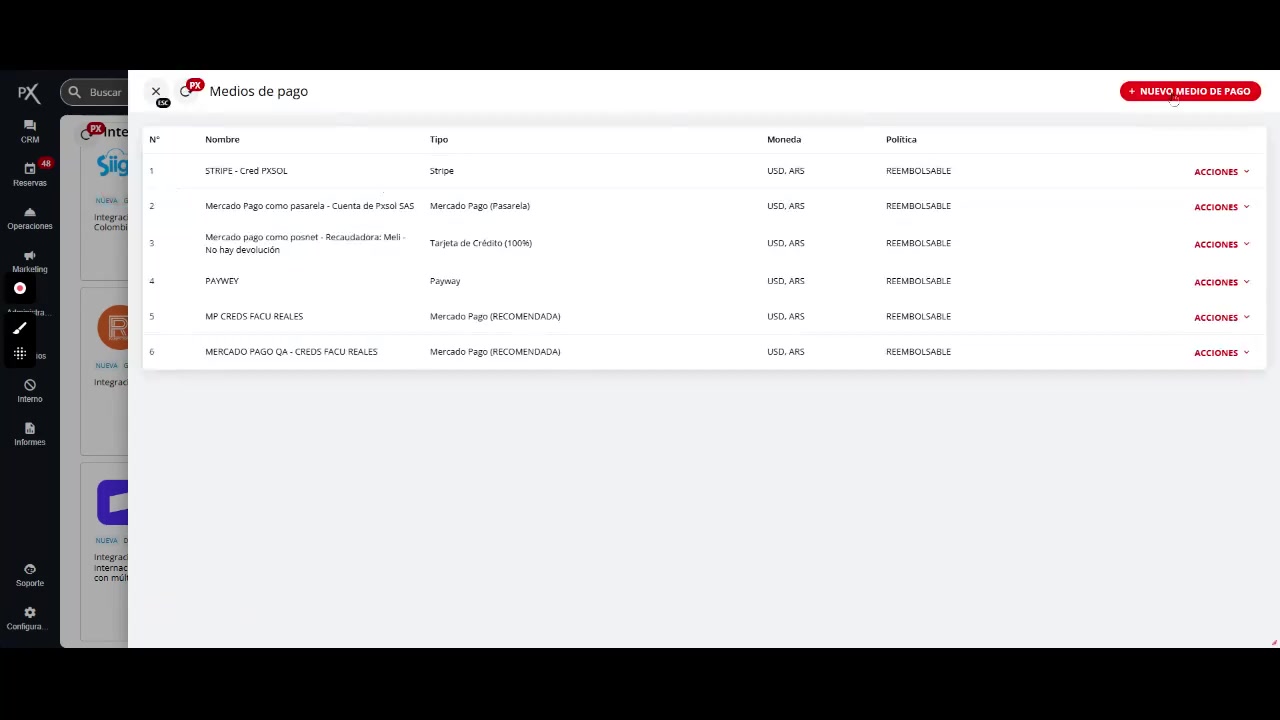 En el panel de creación, selecciona la categoría "Mercado Pago (RECOMENDADA)" y asigna un nombre único y descriptivo que te permita identificar este medio de pago, por ejemplo, "Pago con tarjeta de crédito/débito (Mercado Pago)".
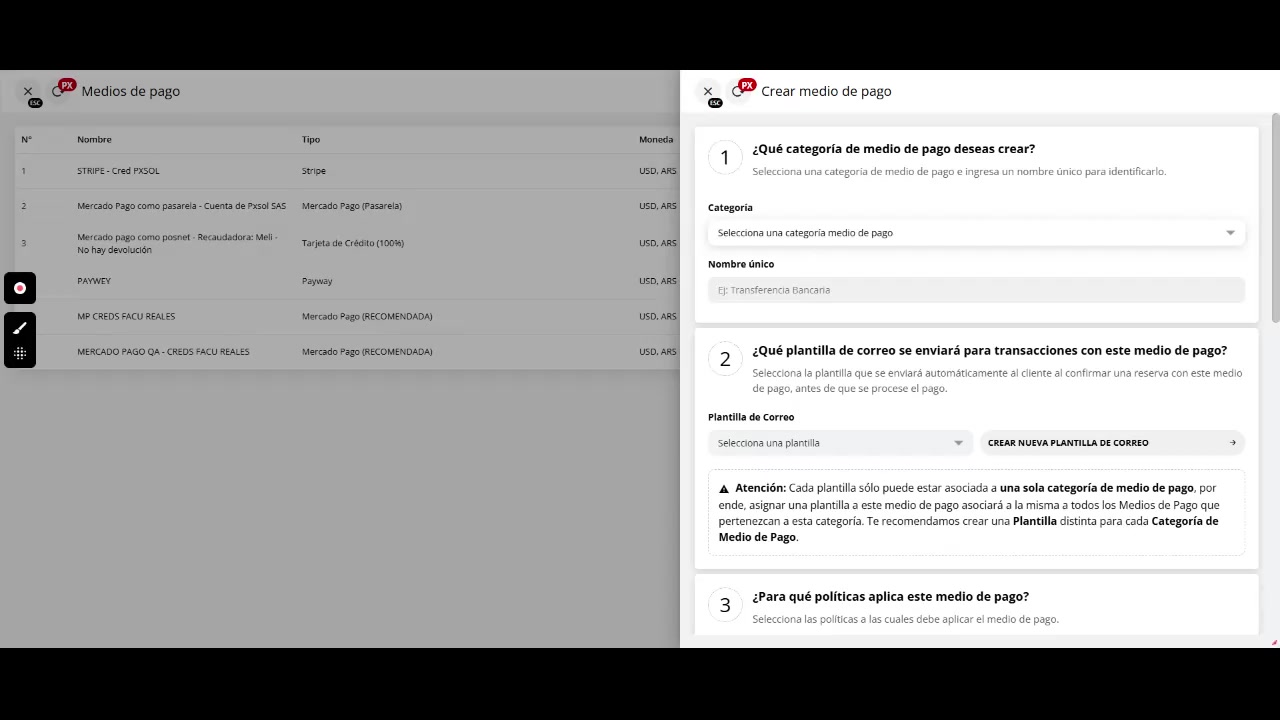 A continuación, selecciona la cuenta recaudadora (puedes elegir una existente o crear una nueva). Luego, vincula la credencial previamente configurada y validada en los pasos anteriores.
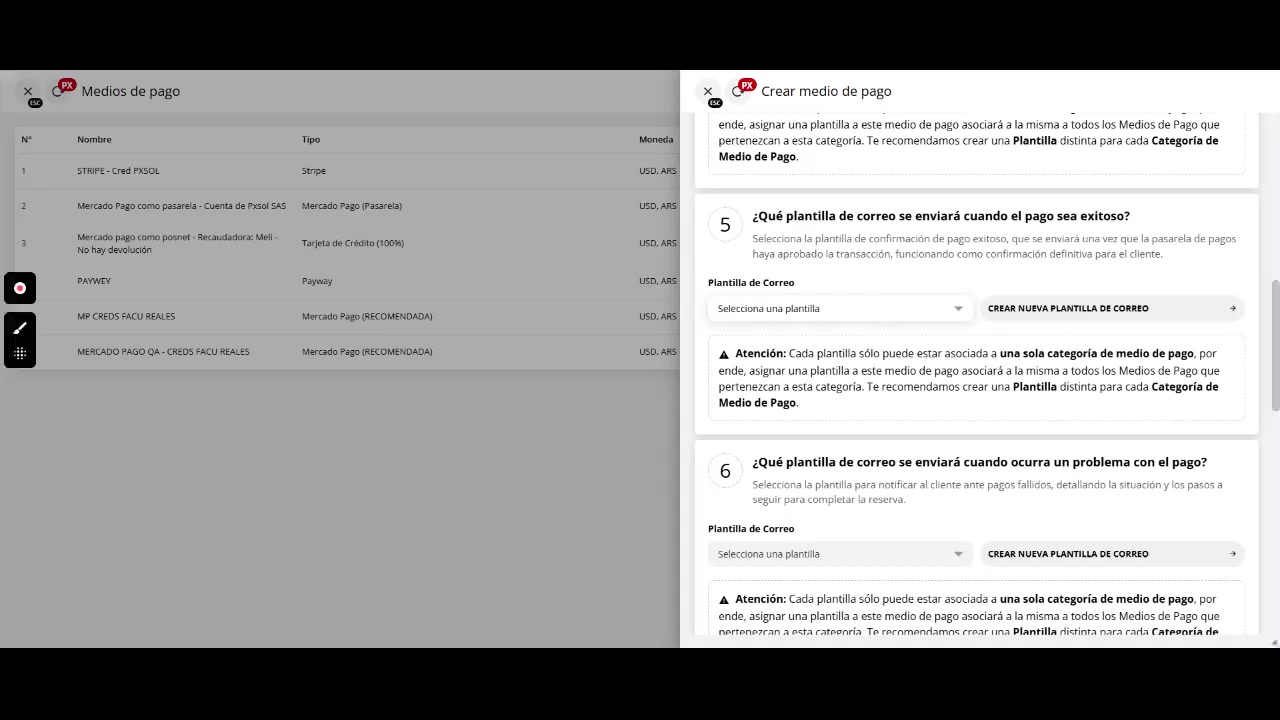
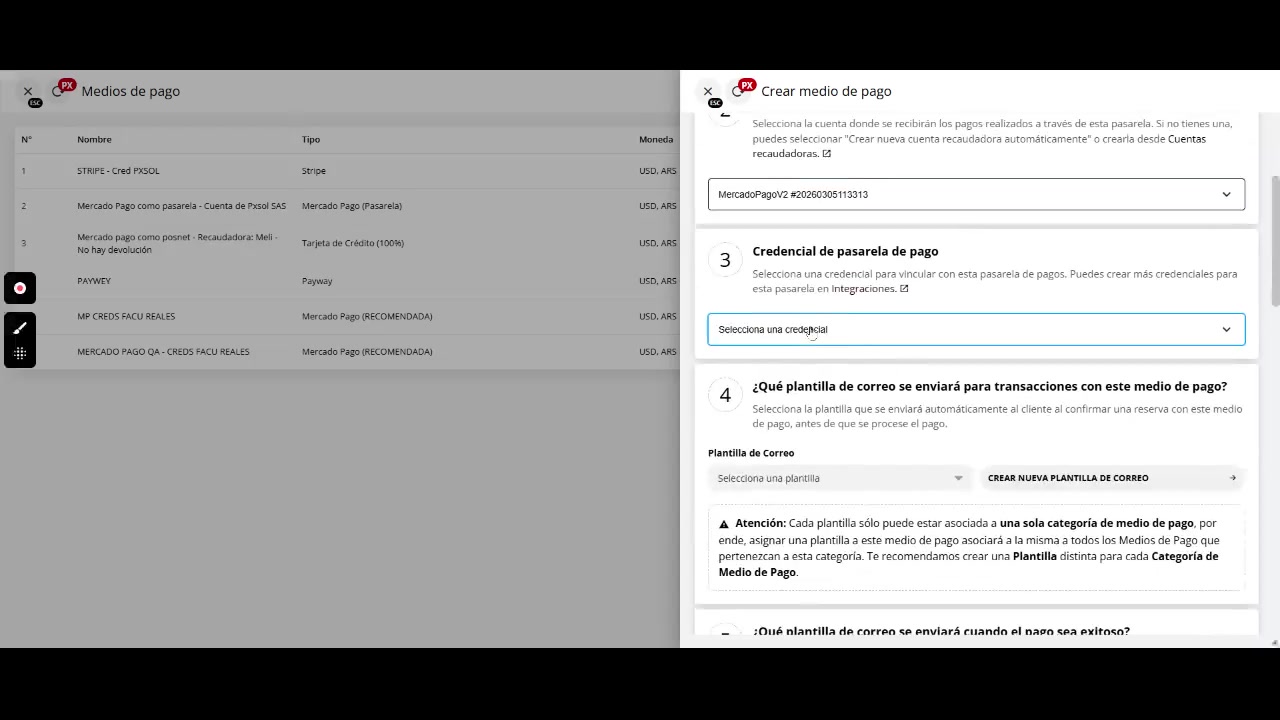 Configura las plantillas de correo que se enviarán al cliente en diferentes momentos del proceso de pago. Deberás seleccionar una plantilla para la pre-confirmación de la reserva, otra para notificar un pago exitoso y una última para informar sobre un pago fallido.
 Finaliza la configuración estableciendo los parámetros adicionales como las políticas aplicables, las monedas aceptadas, posibles recargos o descuentos, la ventana de días para la reserva y los puntos de venta donde este medio de pago estará disponible. Al terminar, guarda los cambios.
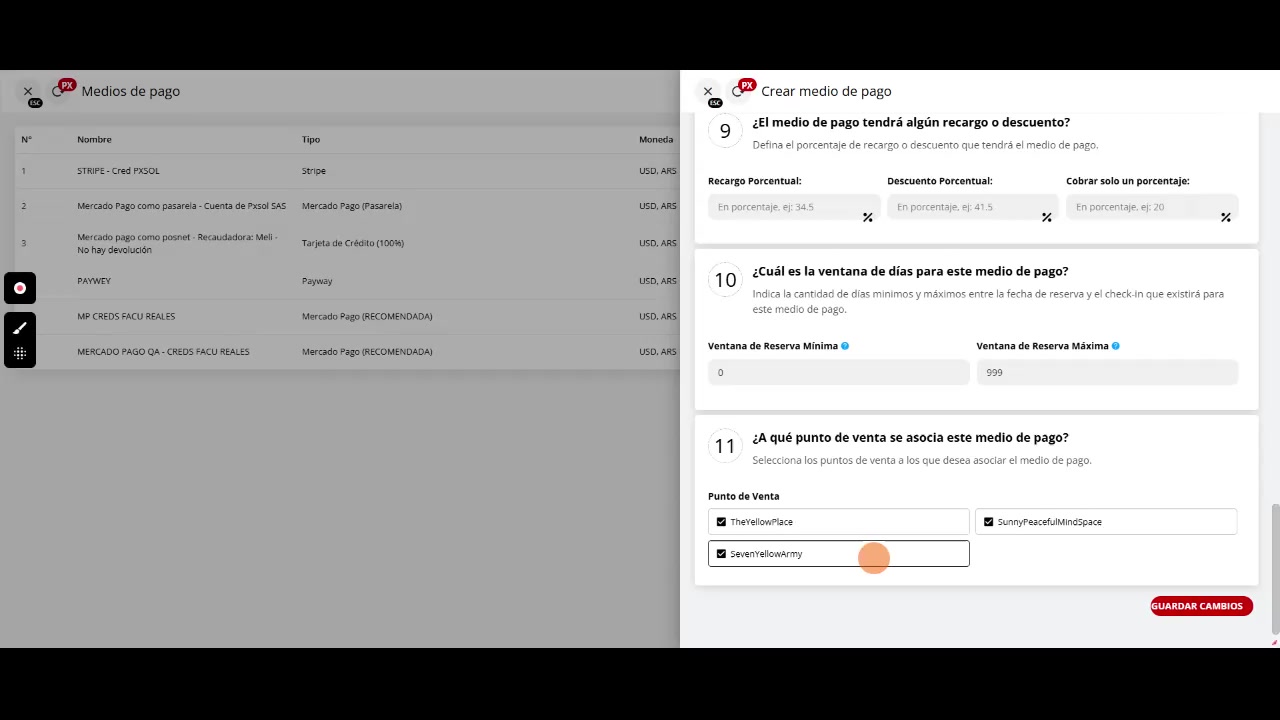 Una vez completados estos pasos, Mercado Pago estará integrado y listo para ser utilizado en el sistema.