> ## Documentation Index
> Fetch the complete documentation index at: https://ayuda.pxsol.com/llms.txt
> Use this file to discover all available pages before exploring further.
# Configuración de Cancelación Automática de Reservas por Falta de Pago
> Aprenda a configurar la cancelación automática de reservas procesadas a través de procesadores o pasarelas de pago cuando los pagos no se completan, permitiendo liberar inventario de forma automática y notificar a los huéspedes de manera oportuna.
Esta funcionalidad le permite configurar la cancelación automática de reservas si un pago no se completa o falla dentro de un período de tiempo predefinido. Al activar esta opción en un medio de pago compatible (como Payway, Mercado Pago, Stripe, PayPal y Webpay), el sistema liberará automáticamente el inventario si el huésped no realiza el pago a tiempo y enviará una notificación de cancelación.
## Configuración del Medio de Pago
Para configurar la cancelación automática de reservas, siga estos pasos:
Aquí, usted puede crear un nuevo medio de pago o editar uno existente que sea compatible con la funcionalidad de cancelación automática.
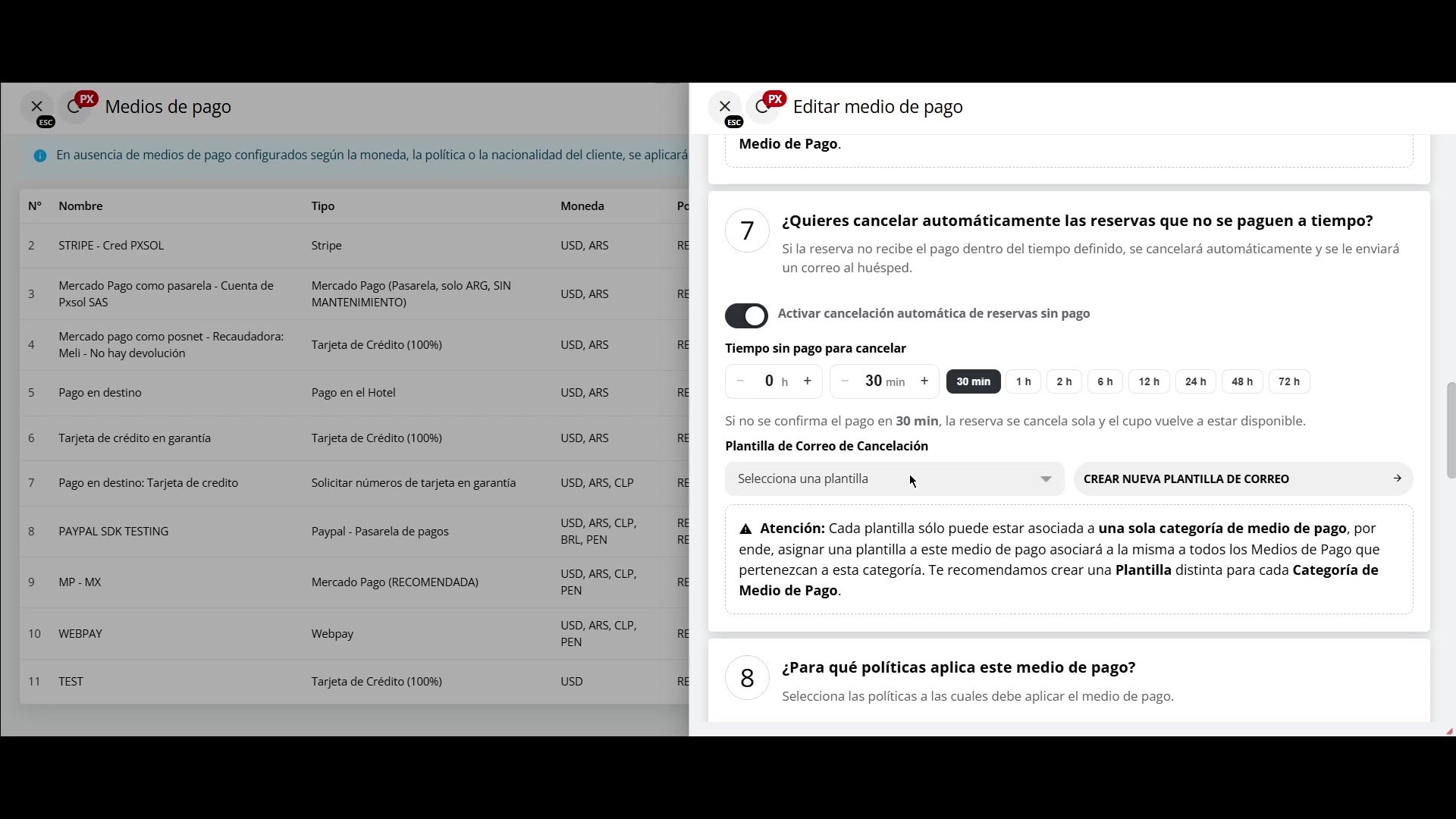
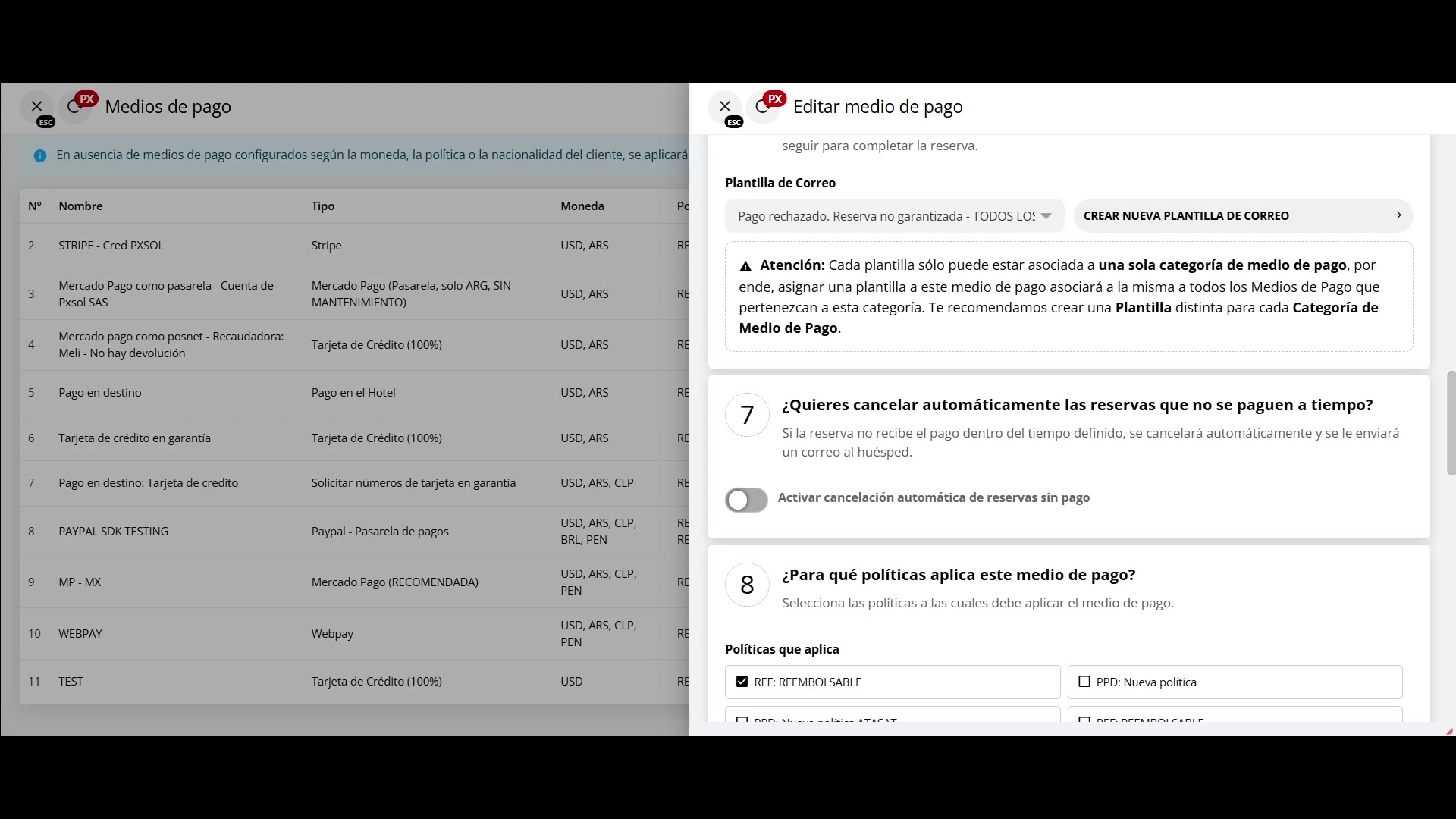 En la ventana de edición del medio de pago, busque el **paso número 7**, titulado "¿Quiere cancelar automáticamente las reservas que no se paguen a tiempo?". Este apartado contiene la opción para habilitar la cancelación automática.
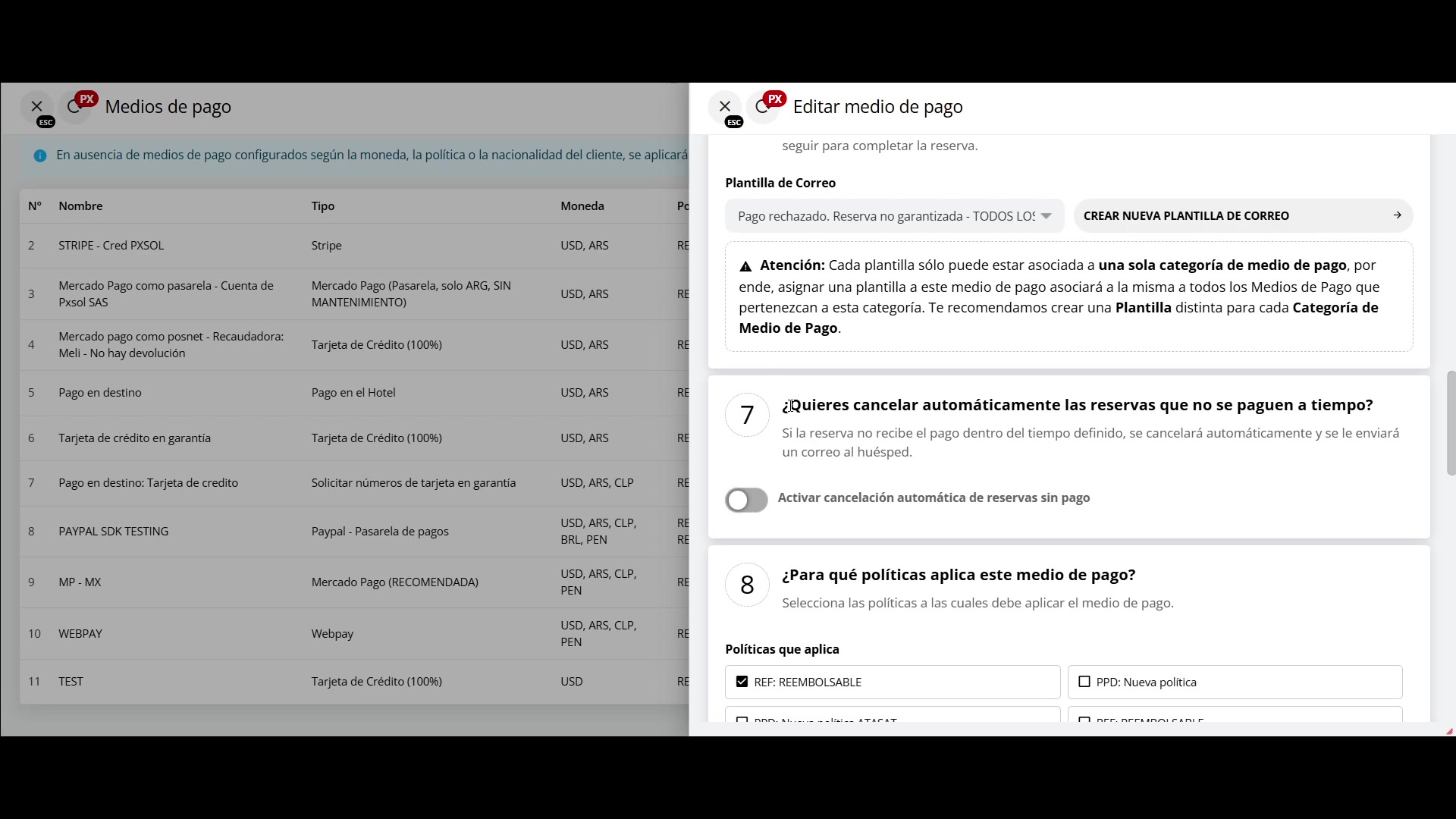 Active el interruptor **"Activar cancelación automática de reservas sin pago"**. Al hacerlo, se desplegarán campos de configuración adicionales para que usted defina el comportamiento de la cancelación.
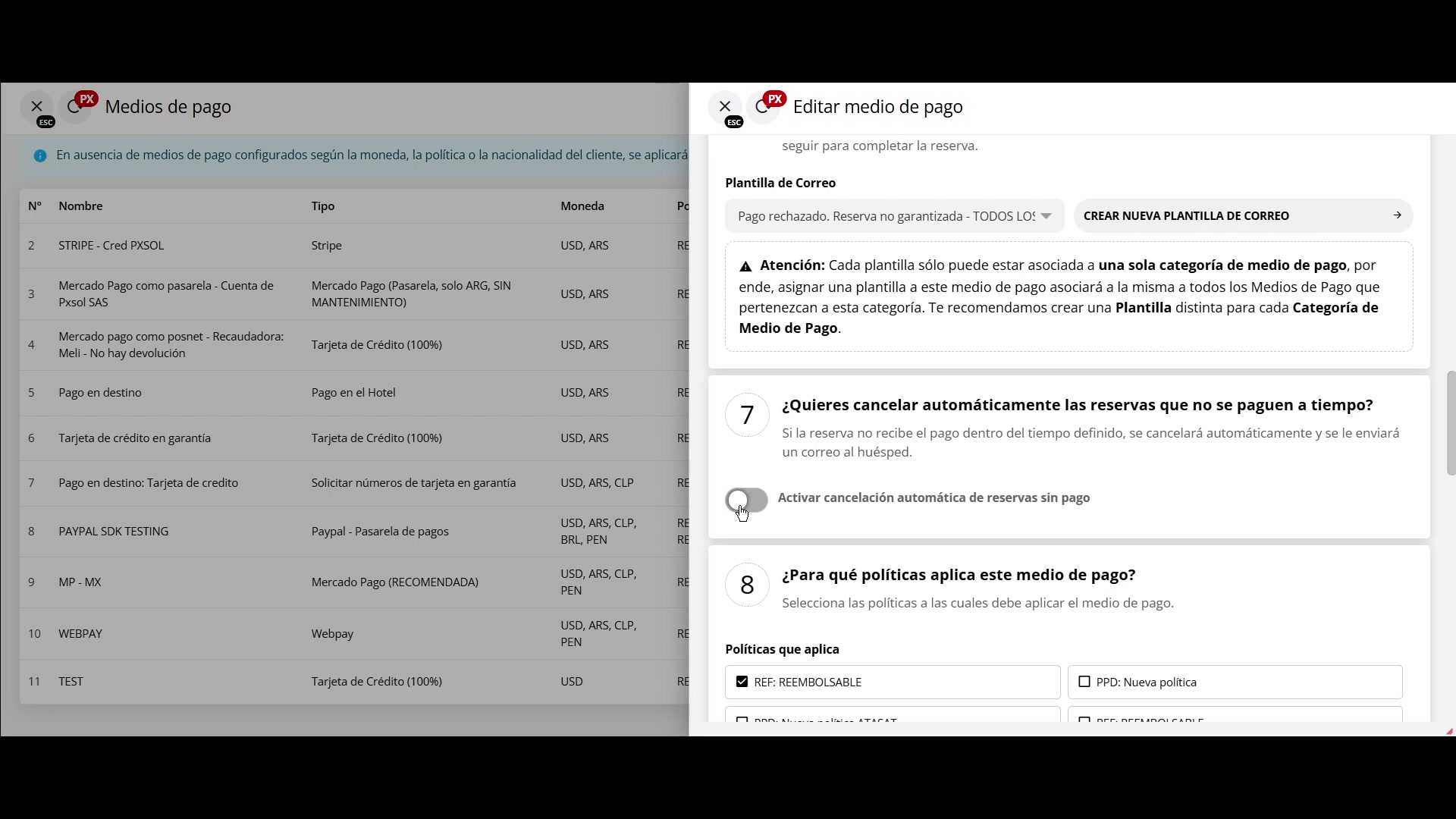 Seleccione un intervalo de tiempo en el campo **"Tiempo de pago para cancelar"**. Este es el período que el sistema esperará antes de cancelar la reserva si el pago no se confirma. Las opciones van desde minutos (por ejemplo, 30 minutos) hasta varias horas (1, 3, 6, 12, 24, 48 y 72 horas).
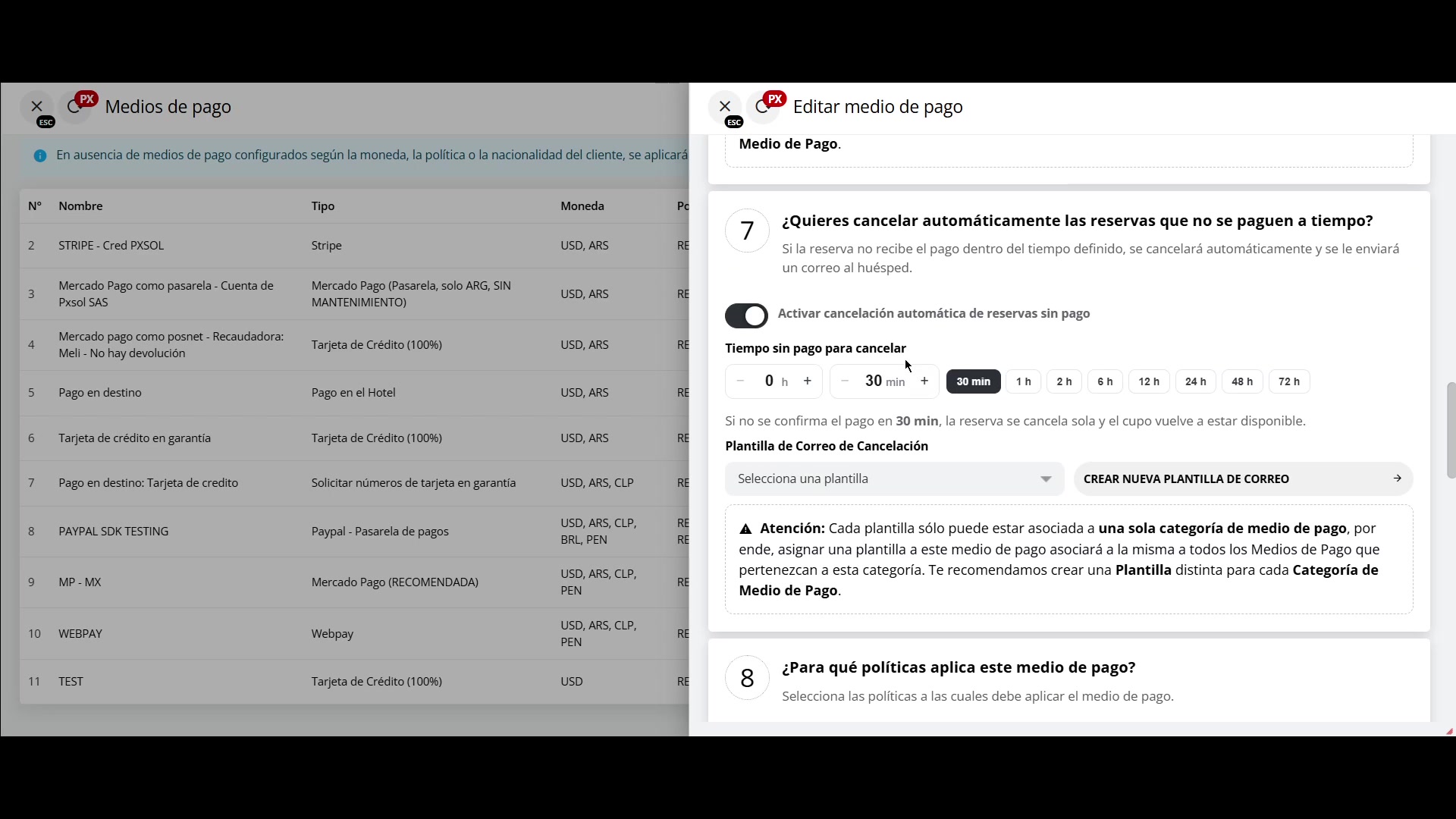 Elija una plantilla de correo electrónico en el campo **"Plantilla de Correo de Cancelación"**. Este correo se enviará automáticamente al huésped para notificarle que su reserva ha sido cancelada por falta de pago. Usted puede seleccionar una plantilla existente o crear una nueva.
 Una vez que haya configurado todas las opciones, desplácese hasta el final de la página y haga clic en el botón **"GUARDAR CAMBIOS"** para aplicar la nueva configuración al medio de pago.
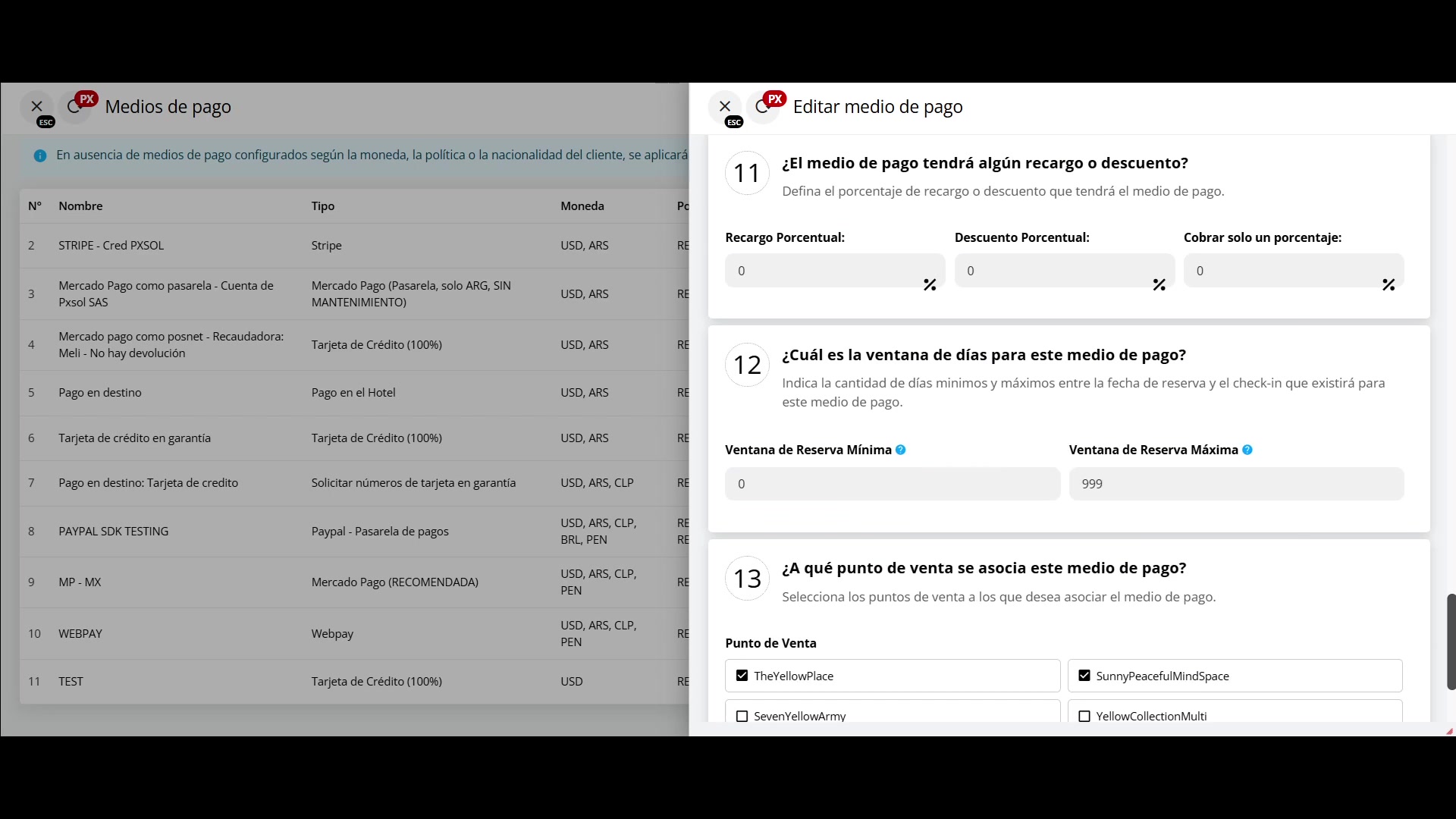 Verifique que los cambios se guardaron correctamente para que la configuración surta efecto.
## Proceso de Reserva y Notificación de Pago Fallido
Explore el flujo que experimenta un huésped cuando el pago de una reserva falla y se activa la cancelación automática.
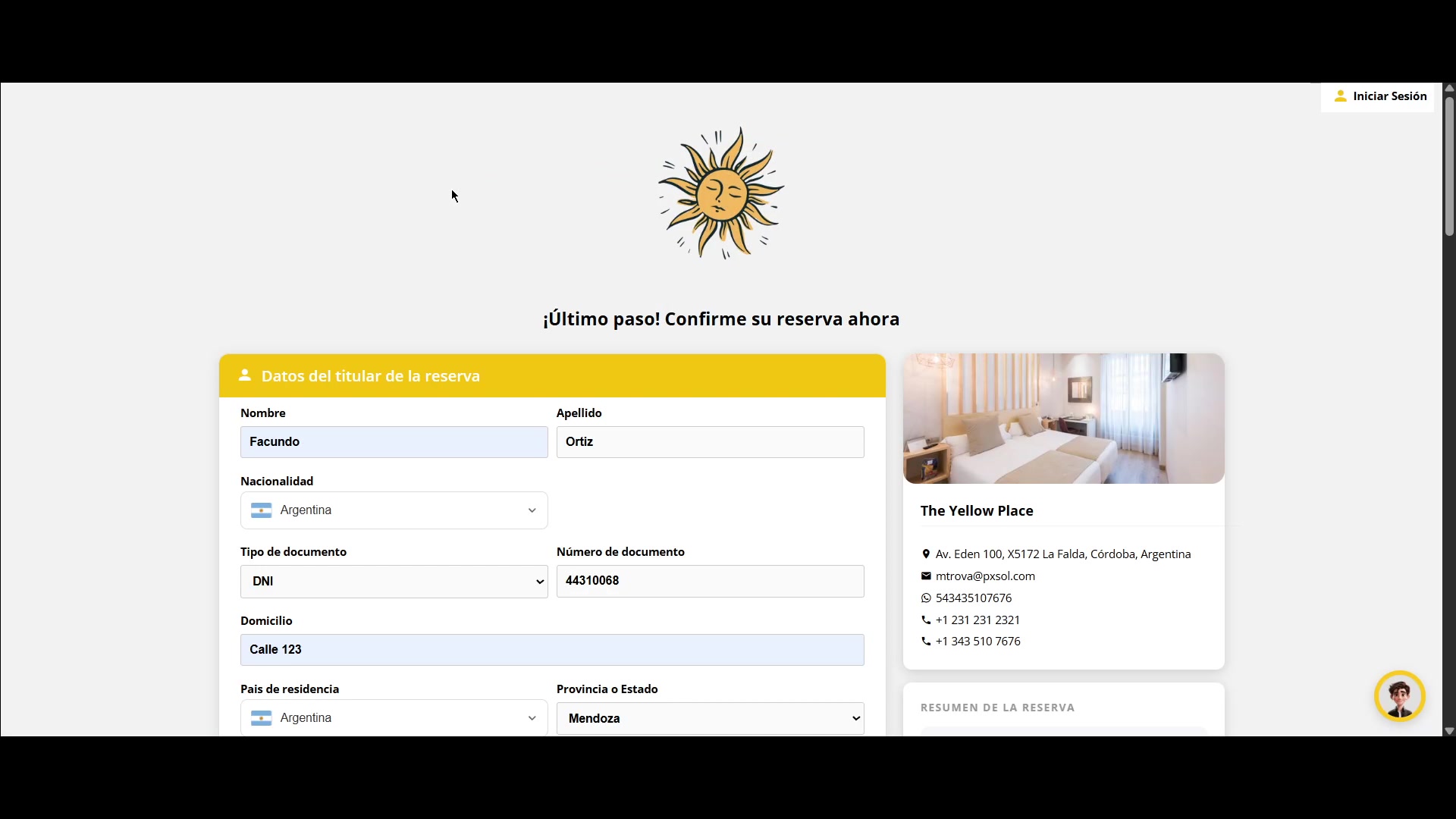
Cuando un cliente realiza una reserva a través de su motor de reservas, completará sus datos personales y de contacto.
Verifique que los cambios se guardaron correctamente para que la configuración surta efecto.
## Proceso de Reserva y Notificación de Pago Fallido
Explore el flujo que experimenta un huésped cuando el pago de una reserva falla y se activa la cancelación automática.
Cuando un cliente realiza una reserva a través de su motor de reservas, completará sus datos personales y de contacto.
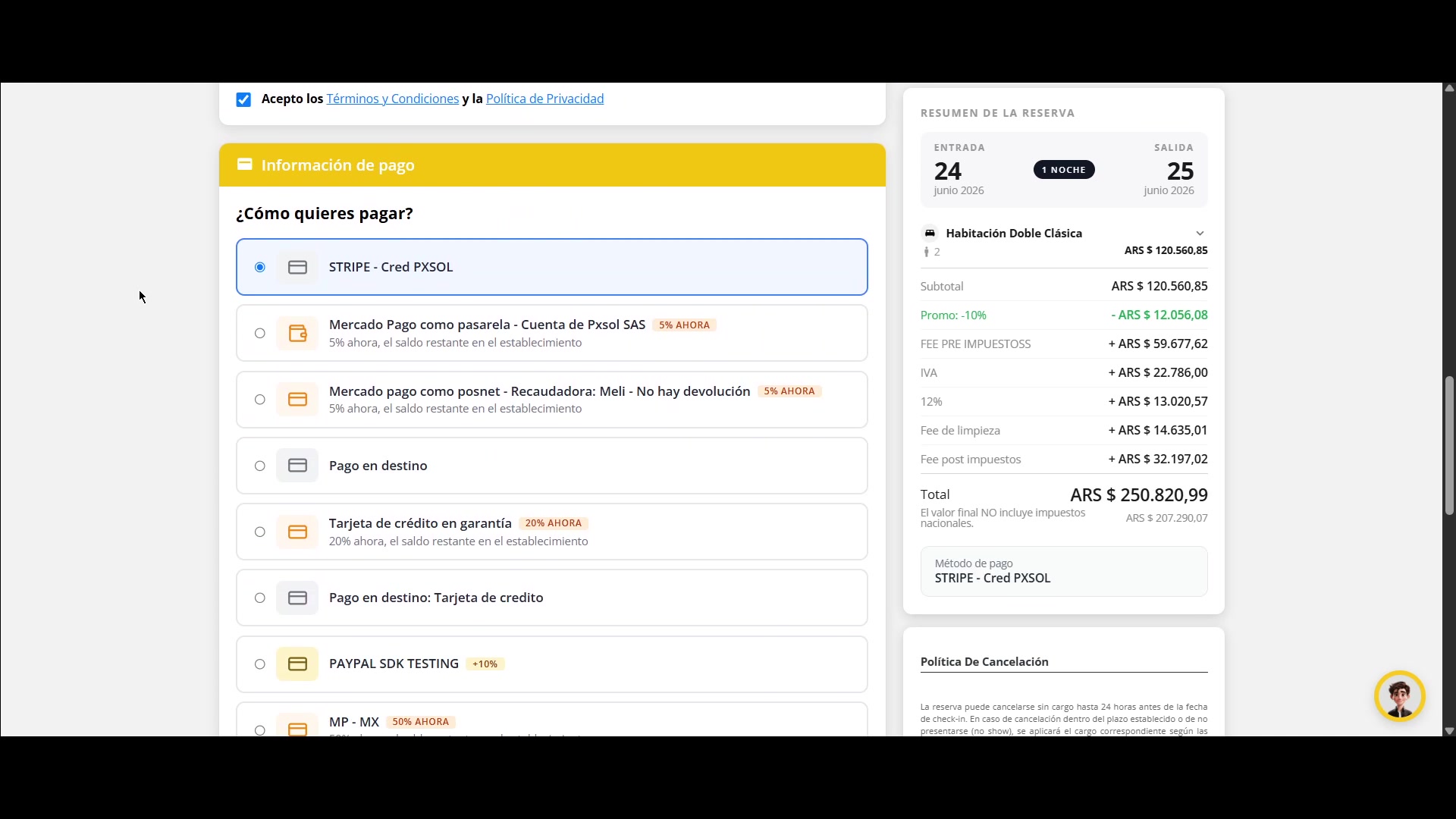
 En la sección de pago, el cliente selecciona un medio de pago que usted ha configurado previamente con la cancelación automática.
 Si el cliente intenta pagar pero la transacción es rechazada o falla (por ejemplo, al usar datos de tarjeta incorrectos), el sistema no podrá completar el pago. Sin embargo, la reserva quedará registrada en un estado pre-confirmado.
Tras el intento de pago fallido, el sistema mostrará una página de confirmación que informa al usuario: "Tu reserva está casi lista. El pago no se pudo completar, pero tu reserva quedó registrada". Se advertirá que, en caso de no realizarse el pago, la reserva podría ser cancelada.
Si el cliente intenta pagar pero la transacción es rechazada o falla (por ejemplo, al usar datos de tarjeta incorrectos), el sistema no podrá completar el pago. Sin embargo, la reserva quedará registrada en un estado pre-confirmado.
Tras el intento de pago fallido, el sistema mostrará una página de confirmación que informa al usuario: "Tu reserva está casi lista. El pago no se pudo completar, pero tu reserva quedó registrada". Se advertirá que, en caso de no realizarse el pago, la reserva podría ser cancelada.
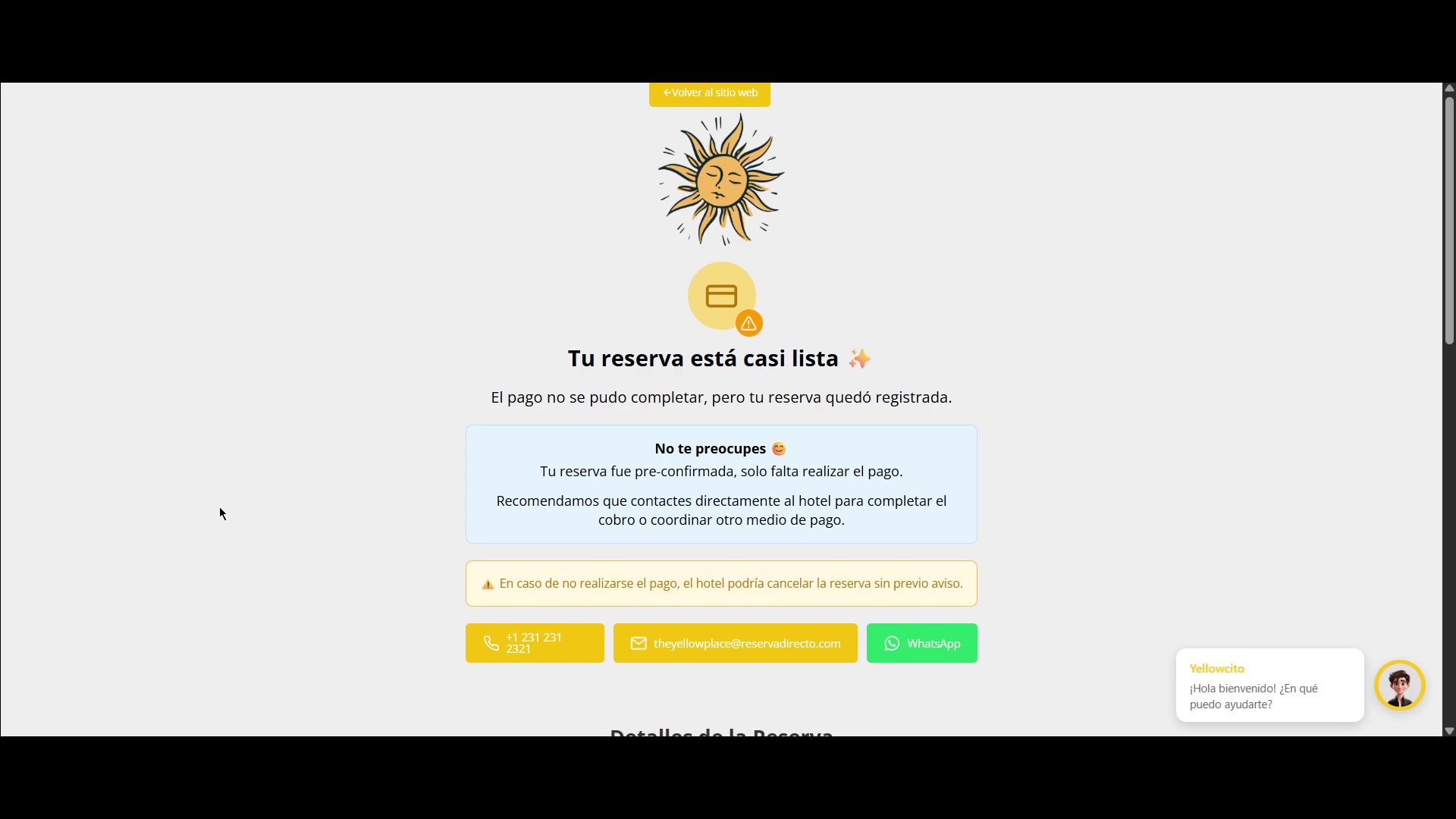 Una vez transcurrido el tiempo configurado (en el ejemplo, 30 minutos) sin que el pago se haya completado, el sistema cancelará la reserva automáticamente. Esto libera el inventario y evita bloqueos innecesarios.
## Notificación de Cancelación al Huésped
Cuando la reserva se cancela automáticamente, el sistema notificará al huésped mediante un correo electrónico.
El sistema enviará un correo electrónico al huésped utilizando la plantilla que usted seleccionó durante la configuración para informar que la reserva se encuentra cancelada.
Una vez transcurrido el tiempo configurado (en el ejemplo, 30 minutos) sin que el pago se haya completado, el sistema cancelará la reserva automáticamente. Esto libera el inventario y evita bloqueos innecesarios.
## Notificación de Cancelación al Huésped
Cuando la reserva se cancela automáticamente, el sistema notificará al huésped mediante un correo electrónico.
El sistema enviará un correo electrónico al huésped utilizando la plantilla que usted seleccionó durante la configuración para informar que la reserva se encuentra cancelada.
![Captura de pantalla de una bandeja de entrada de Gmail mostrando un correo con el asunto 'Su reserva se encuentra cancelada - [Número de Reserva]'.](https://files-public-web.s3-us-west-2.amazonaws.com/1978/video_screenshots/2026/06/22/screenshot_1782147916_11_6a396b4c6cd09.jpg) ## Gestión Manual de la Cancelación Automática
Usted puede gestionar manualmente el proceso de cancelación automática para reservas individuales.
Al acceder a los detalles de una reserva que tiene una cancelación automática programada, se mostrará un banner informativo en la parte superior.
## Gestión Manual de la Cancelación Automática
Usted puede gestionar manualmente el proceso de cancelación automática para reservas individuales.
Al acceder a los detalles de una reserva que tiene una cancelación automática programada, se mostrará un banner informativo en la parte superior.
![Captura de pantalla de los detalles de una reserva, con un banner azul en la parte superior que dice 'Esta reserva se cancelará si no se recibe el pago en [Tiempo restante]'.](https://files-public-web.s3-us-west-2.amazonaws.com/1978/video_screenshots/2026/06/22/screenshot_1782147917_13_6a396b4d3362b.jpg) Para detener el proceso de cancelación automática de una reserva específica, haga clic en el menú desplegable junto al banner de "Cancelación automática" y seleccione la opción **"Pausar para esta reserva"**.
Para detener el proceso de cancelación automática de una reserva específica, haga clic en el menú desplegable junto al banner de "Cancelación automática" y seleccione la opción **"Pausar para esta reserva"**.
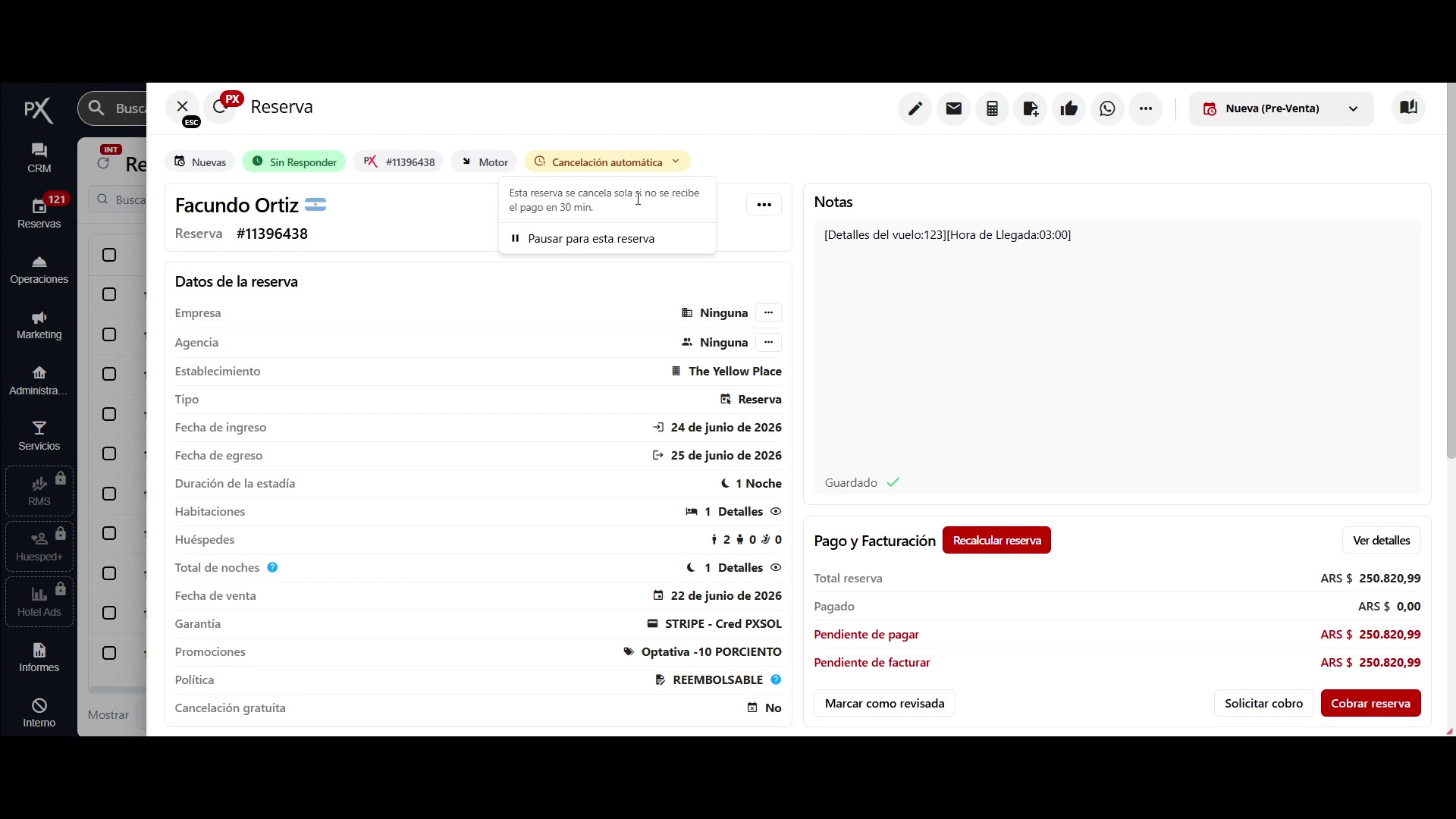 Al pausar la cancelación, el banner cambiará su estado a "Cancelación automática en pausa". Esta acción evita que la reserva se cancele automáticamente, dándole tiempo para gestionar el cobro manualmente o contactar al huésped. Es una acción reversible; usted puede reactivar la cancelación desde el mismo menú.
Tenga en cuenta que esta opción para pausar la cancelación solo está disponible para reservas que se realizaron utilizando un medio de pago que tiene la cancelación automática activada. Si una reserva se realizó con un medio de pago sin esta configuración, el banner y las opciones de gestión no aparecerán.
Al pausar la cancelación, el banner cambiará su estado a "Cancelación automática en pausa". Esta acción evita que la reserva se cancele automáticamente, dándole tiempo para gestionar el cobro manualmente o contactar al huésped. Es una acción reversible; usted puede reactivar la cancelación desde el mismo menú.
Tenga en cuenta que esta opción para pausar la cancelación solo está disponible para reservas que se realizaron utilizando un medio de pago que tiene la cancelación automática activada. Si una reserva se realizó con un medio de pago sin esta configuración, el banner y las opciones de gestión no aparecerán.
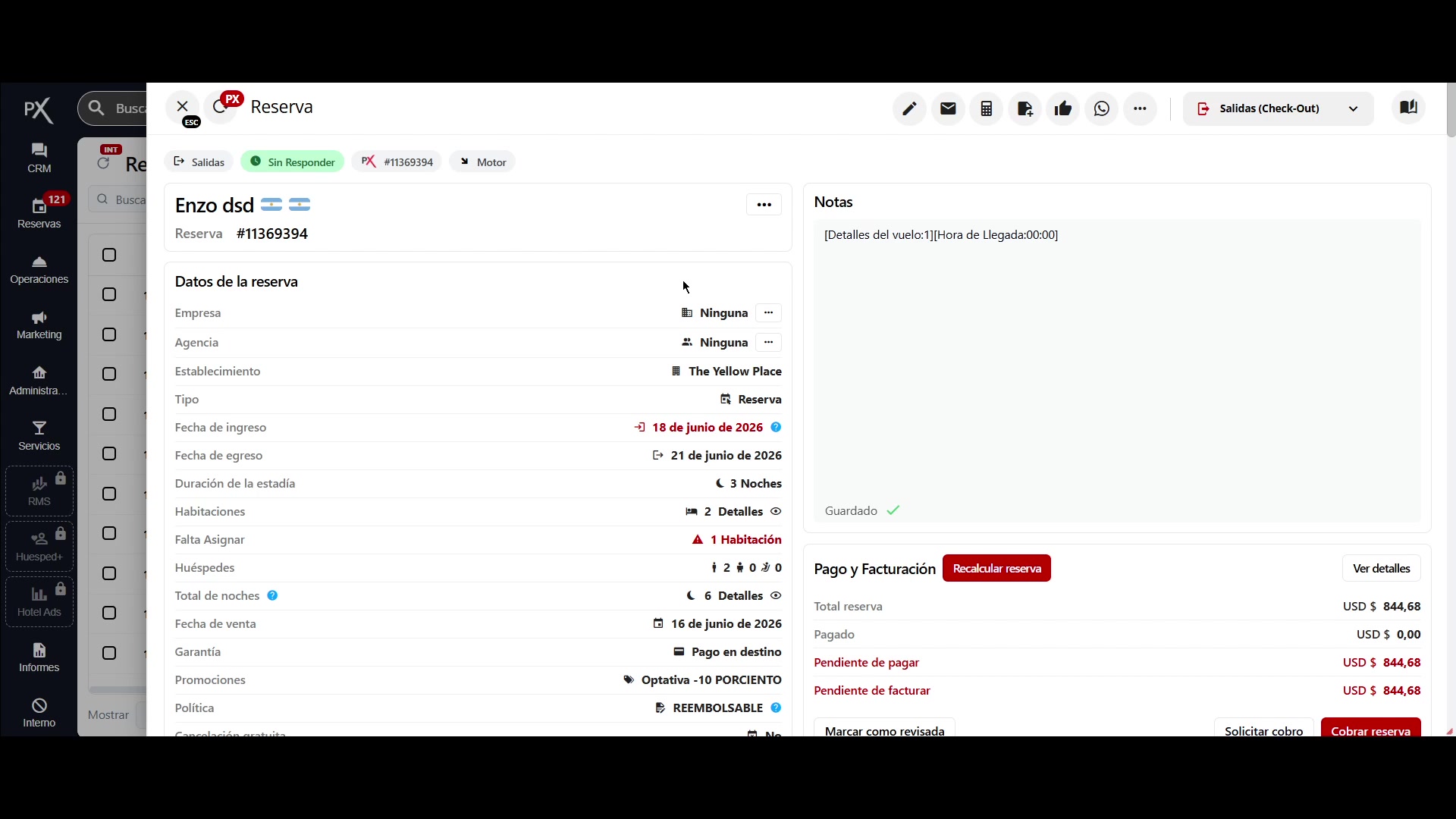 La automatización de cancelación automática puede detenerse por cualquiera de las siguientes razones:
**1. Pausar la automatización manualmente**
Desde el banner amarillo de la reserva puedes seleccionar la opción para pausar la cancelación automática.
**2. Registro de un pago automático a través de un procesador o pasarela integrada**
Si compartís nuevamente el link de pago al cliente y este realiza el pago mediante una integración como Stripe, PayPal, Mercado Pago o WebPay, el sistema acredita el cobro automáticamente y detiene la cancelación automática de la reserva.
**3. Mover la reserva a la instancia Confirmada**
La cancelación automática solo se ejecuta sobre reservas que se encuentran en la instancia de Preventa. Por lo tanto, al mover la reserva a Confirmadas, la automatización deja de aplicar.
**Importante:**
El sistema solo reconoce automáticamente los pagos que ingresan a través de procesadores o pasarelas integradas. Si se registra un pago de forma manual, ese cobro no detendrá la cancelación automática por sí solo. En estos casos, se recomienda mover la reserva a Confirmadas o utilizar la opción de pausar la automatización.
La automatización de cancelación automática puede detenerse por cualquiera de las siguientes razones:
**1. Pausar la automatización manualmente**
Desde el banner amarillo de la reserva puedes seleccionar la opción para pausar la cancelación automática.
**2. Registro de un pago automático a través de un procesador o pasarela integrada**
Si compartís nuevamente el link de pago al cliente y este realiza el pago mediante una integración como Stripe, PayPal, Mercado Pago o WebPay, el sistema acredita el cobro automáticamente y detiene la cancelación automática de la reserva.
**3. Mover la reserva a la instancia Confirmada**
La cancelación automática solo se ejecuta sobre reservas que se encuentran en la instancia de Preventa. Por lo tanto, al mover la reserva a Confirmadas, la automatización deja de aplicar.
**Importante:**
El sistema solo reconoce automáticamente los pagos que ingresan a través de procesadores o pasarelas integradas. Si se registra un pago de forma manual, ese cobro no detendrá la cancelación automática por sí solo. En estos casos, se recomienda mover la reserva a Confirmadas o utilizar la opción de pausar la automatización.