> ## Documentation Index
> Fetch the complete documentation index at: https://ayuda.pxsol.com/llms.txt
> Use this file to discover all available pages before exploring further.
# ¿Cómo integrar Mercado Pago como pasarela de pago? – OAuth Argentina
> Este procedimiento detalla cómo configurar Mercado Pago como pasarela de pago, para que el huésped complete la operación en el checkout de Mercado Pago. Al momento de pagar se lo redirige al sitio de Mercado Pago y regresa a PXSOL con el pago ya confirmado. La vinculación se realiza por OAuth: se autoriza una sola vez desde la cuenta y las credenciales se generan automáticamente.
Esta funcionalidad está disponible exclusivamente para cuentas de Argentina.
Desde el buscador, ingresa a **Integraciones**. Busca la integración **Mercado Pago (RECOMENDADA)** y selecciona **Configurar**. Se abre el listado de credenciales.
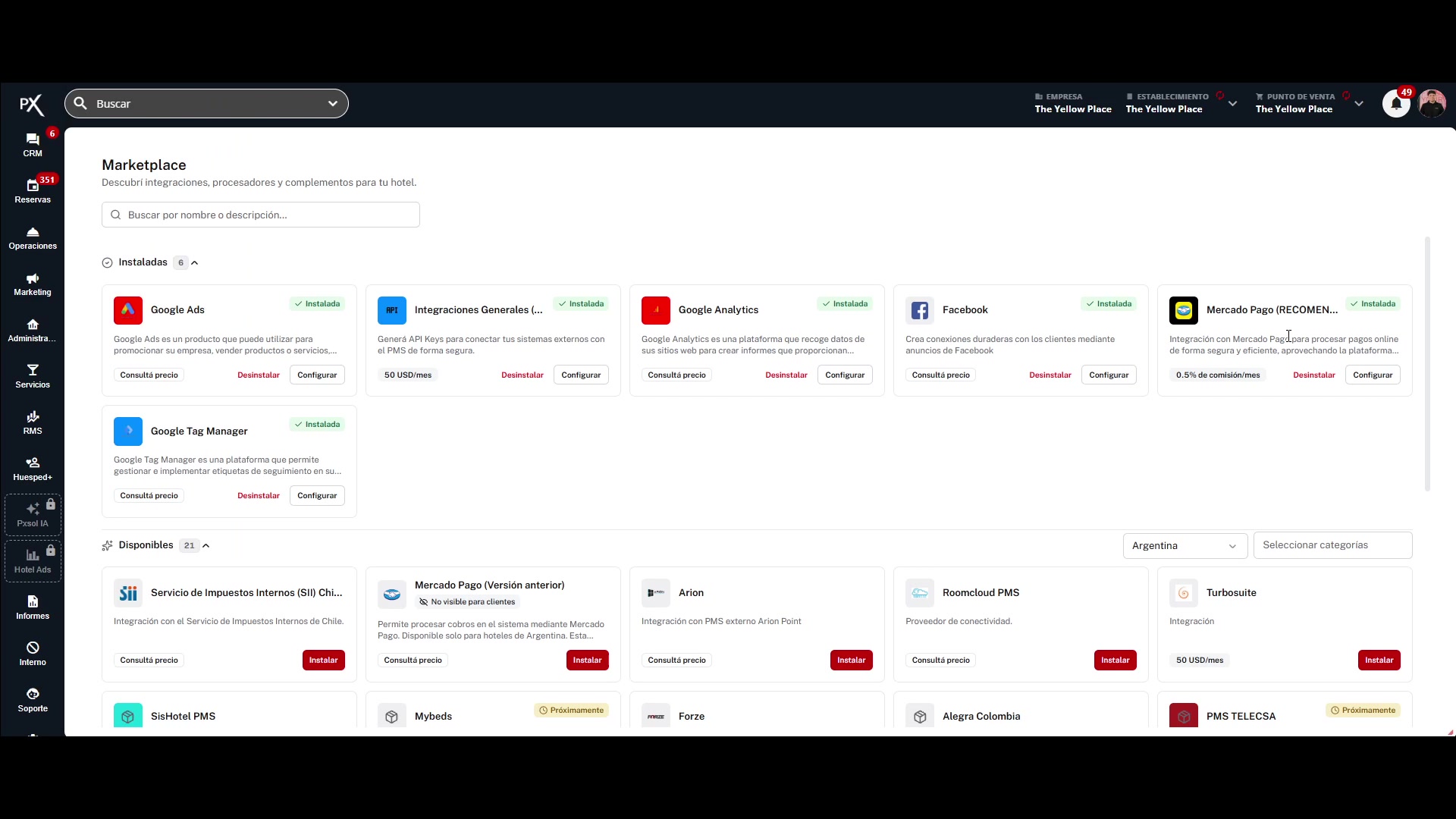 Presiona **Añadir credencial**. Se abre una ventana emergente para
configurar los parámetros de la conexión.
Presiona **Añadir credencial**. Se abre una ventana emergente para
configurar los parámetros de la conexión.
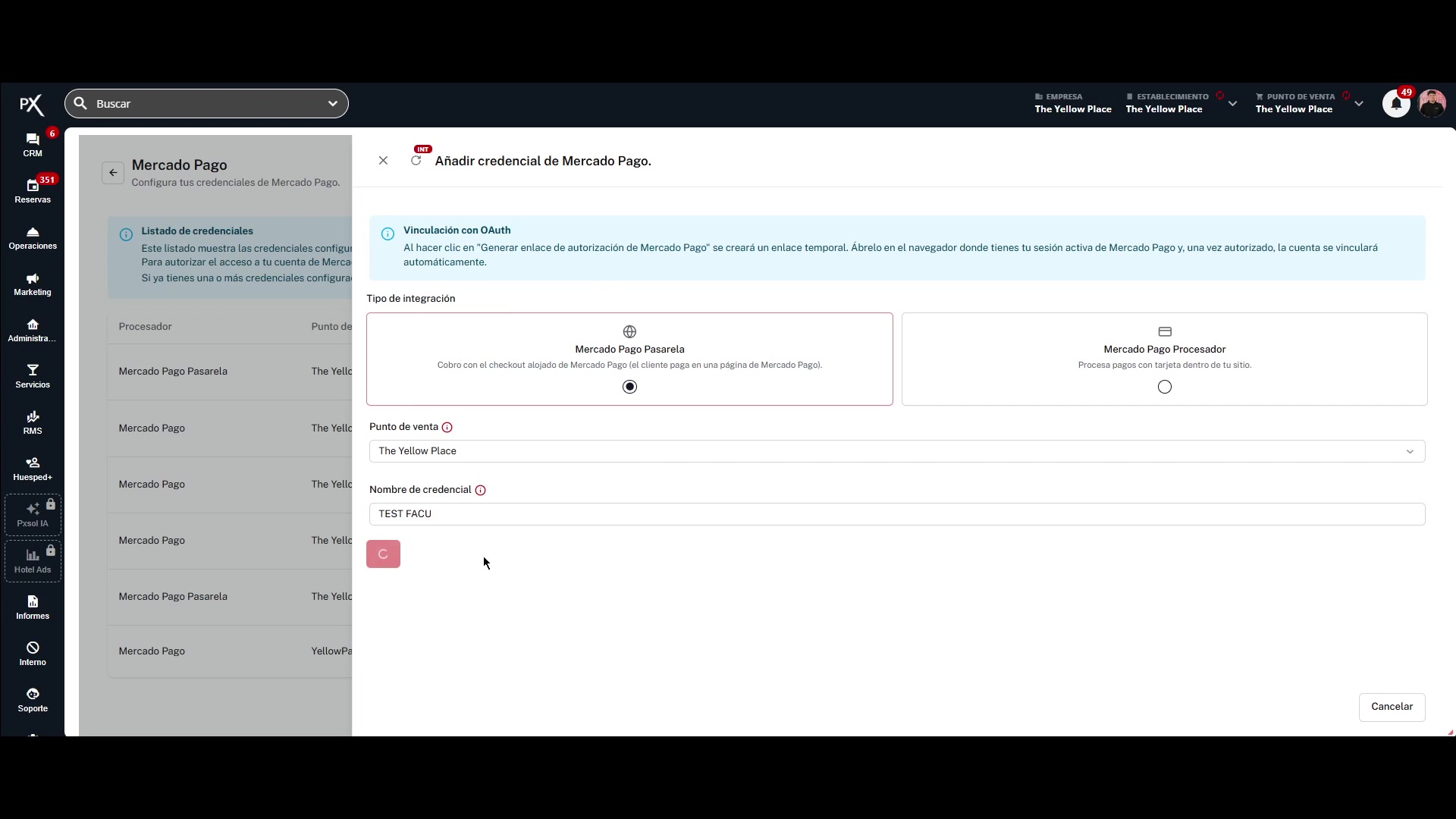
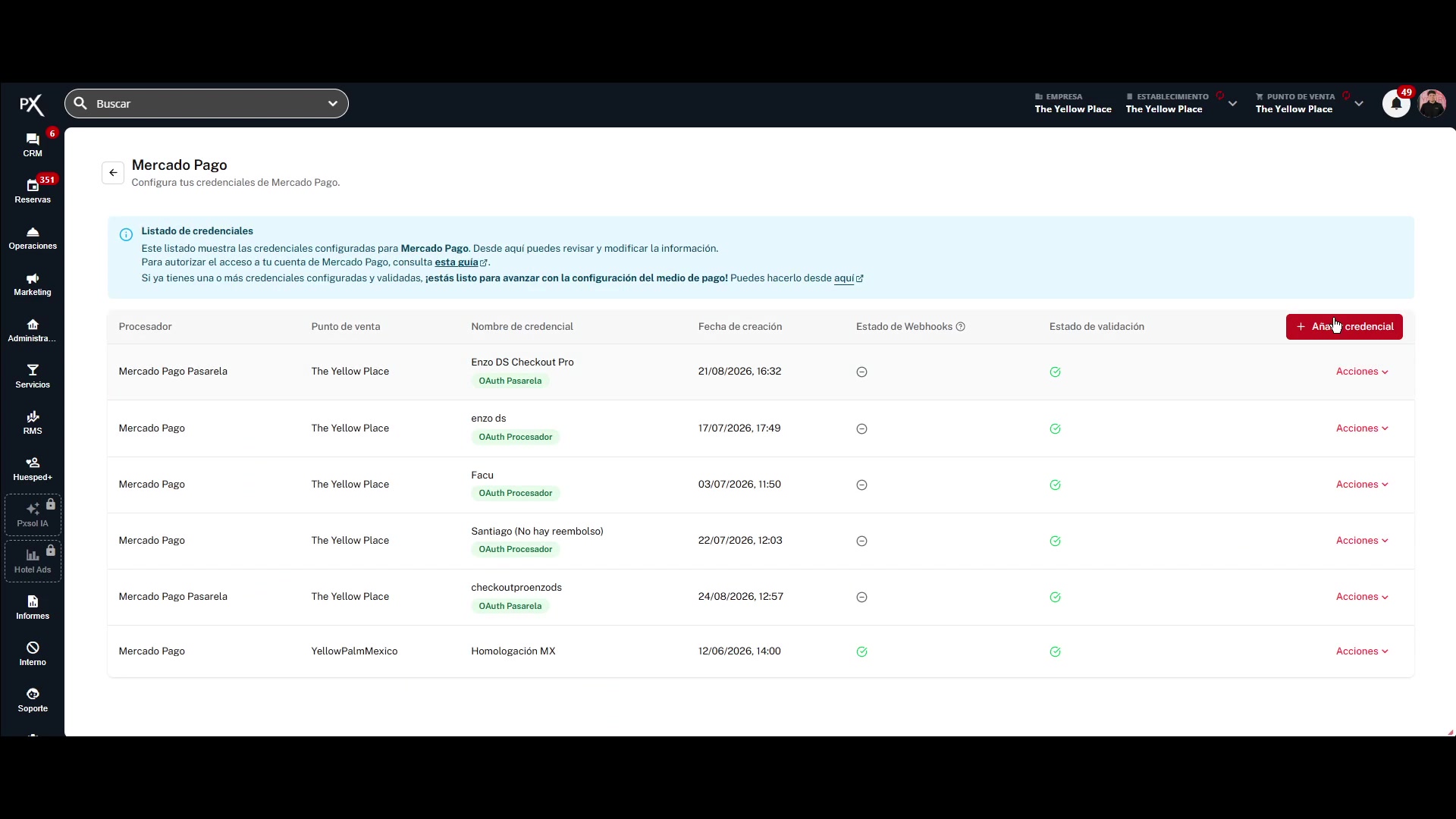 En la ventana **Añadir credencial** aparecen dos tipos de integración:
**Pasarela** y **Procesador**. Selecciona **Pasarela**. Con esta opción,
al momento de pagar se redirige al huésped al checkout de Mercado Pago,
donde completa la operación.
En la ventana **Añadir credencial** aparecen dos tipos de integración:
**Pasarela** y **Procesador**. Selecciona **Pasarela**. Con esta opción,
al momento de pagar se redirige al huésped al checkout de Mercado Pago,
donde completa la operación.
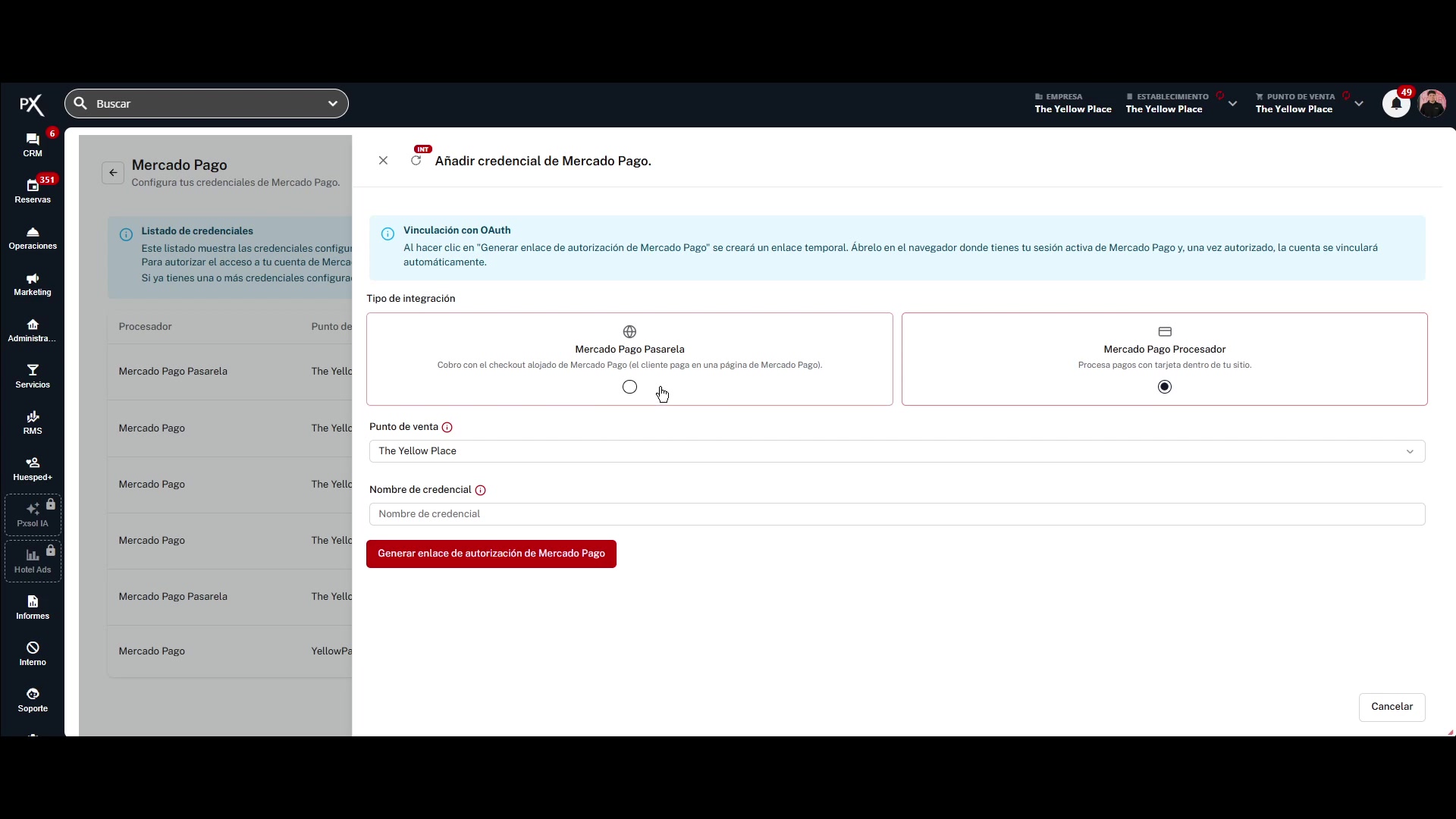 En el menú desplegable, selecciona el punto de venta al que se asocia la
credencial. Luego, en **Nombre de credencial**, ingresa un nombre que te
permita reconocerla después, por ejemplo "Mercado Pago - Pasarela".
En el menú desplegable, selecciona el punto de venta al que se asocia la
credencial. Luego, en **Nombre de credencial**, ingresa un nombre que te
permita reconocerla después, por ejemplo "Mercado Pago - Pasarela".
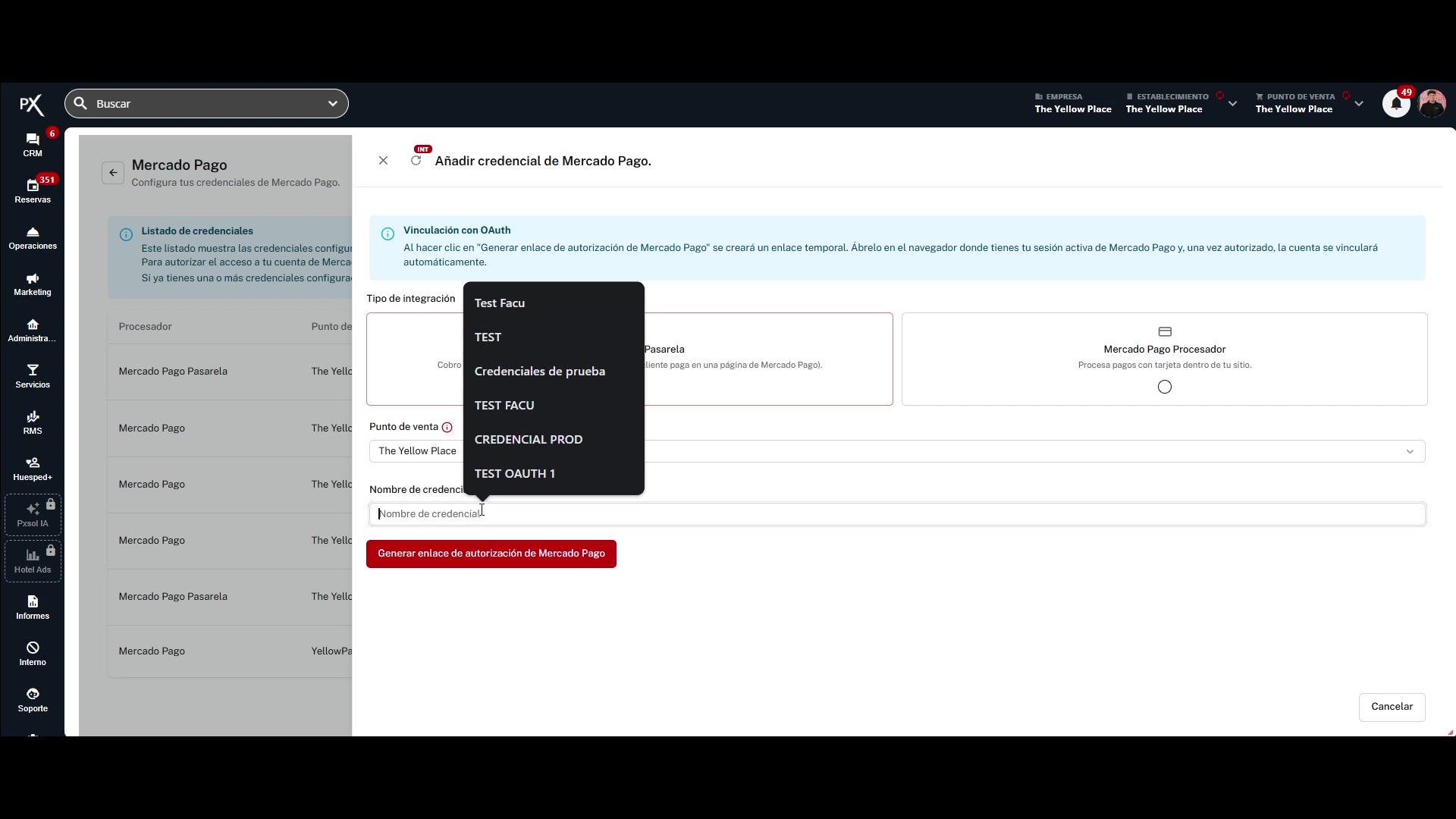 Con los campos completos, haz clic en
**Generar enlace de autorización de Mercado Pago**. El sistema crea un
enlace único y temporal que sirve para vincular la cuenta de Mercado Pago.
Con los campos completos, haz clic en
**Generar enlace de autorización de Mercado Pago**. El sistema crea un
enlace único y temporal que sirve para vincular la cuenta de Mercado Pago.
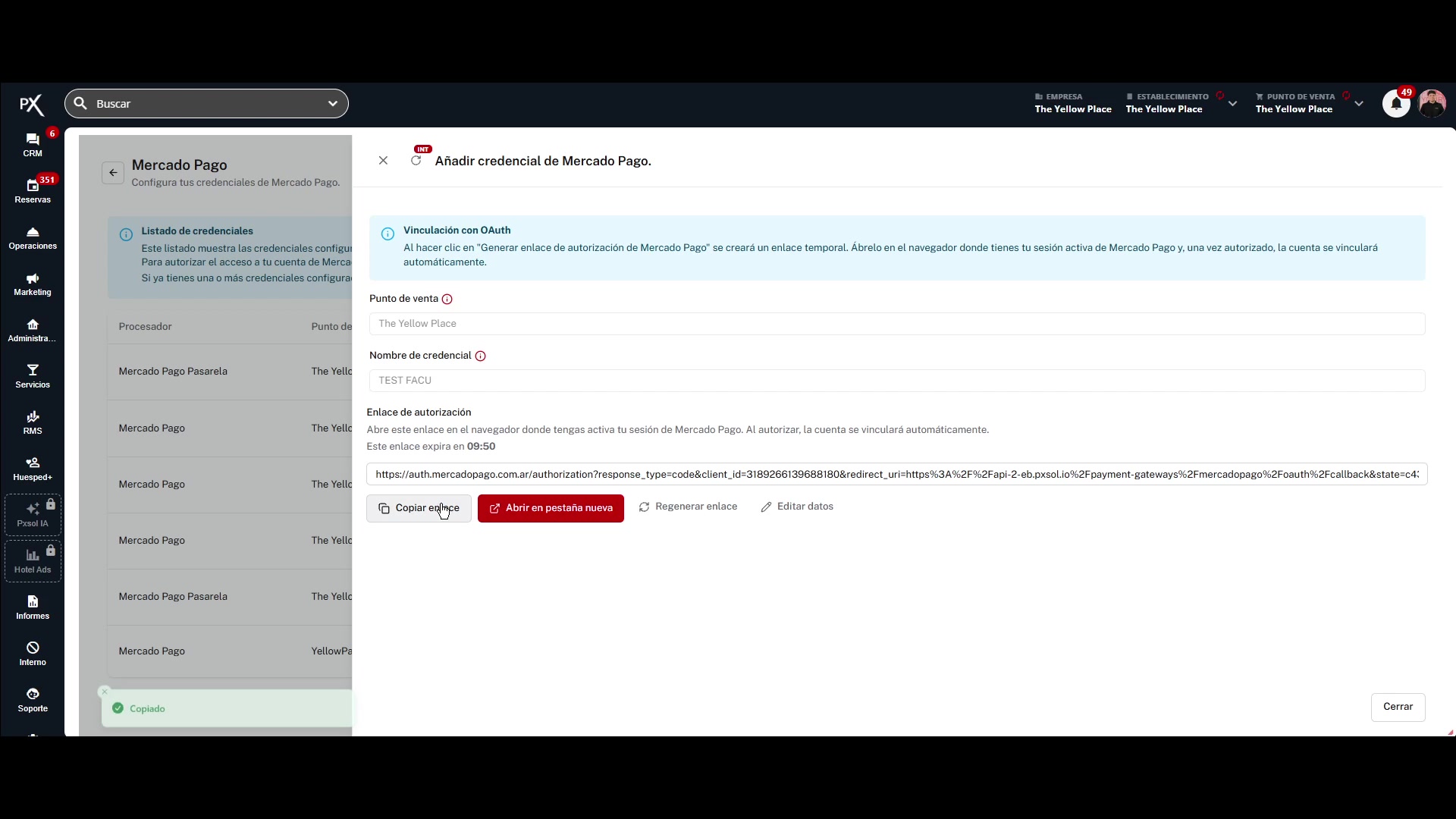
 El enlace aparece en el campo **Enlace de autorización**. Haz clic en **Abrir en pestaña nueva** o **Copiar enlace** si no tienes sesión iniciada en ese navegador.
El enlace debe abrirse en un navegador con la sesión de Mercado Pago ya
iniciada, en la cuenta que quieres vincular. Si tienes varias cuentas de
Mercado Pago, verifica cuál está abierta antes de continuar.
El enlace aparece en el campo **Enlace de autorización**. Haz clic en **Abrir en pestaña nueva** o **Copiar enlace** si no tienes sesión iniciada en ese navegador.
El enlace debe abrirse en un navegador con la sesión de Mercado Pago ya
iniciada, en la cuenta que quieres vincular. Si tienes varias cuentas de
Mercado Pago, verifica cuál está abierta antes de continuar.
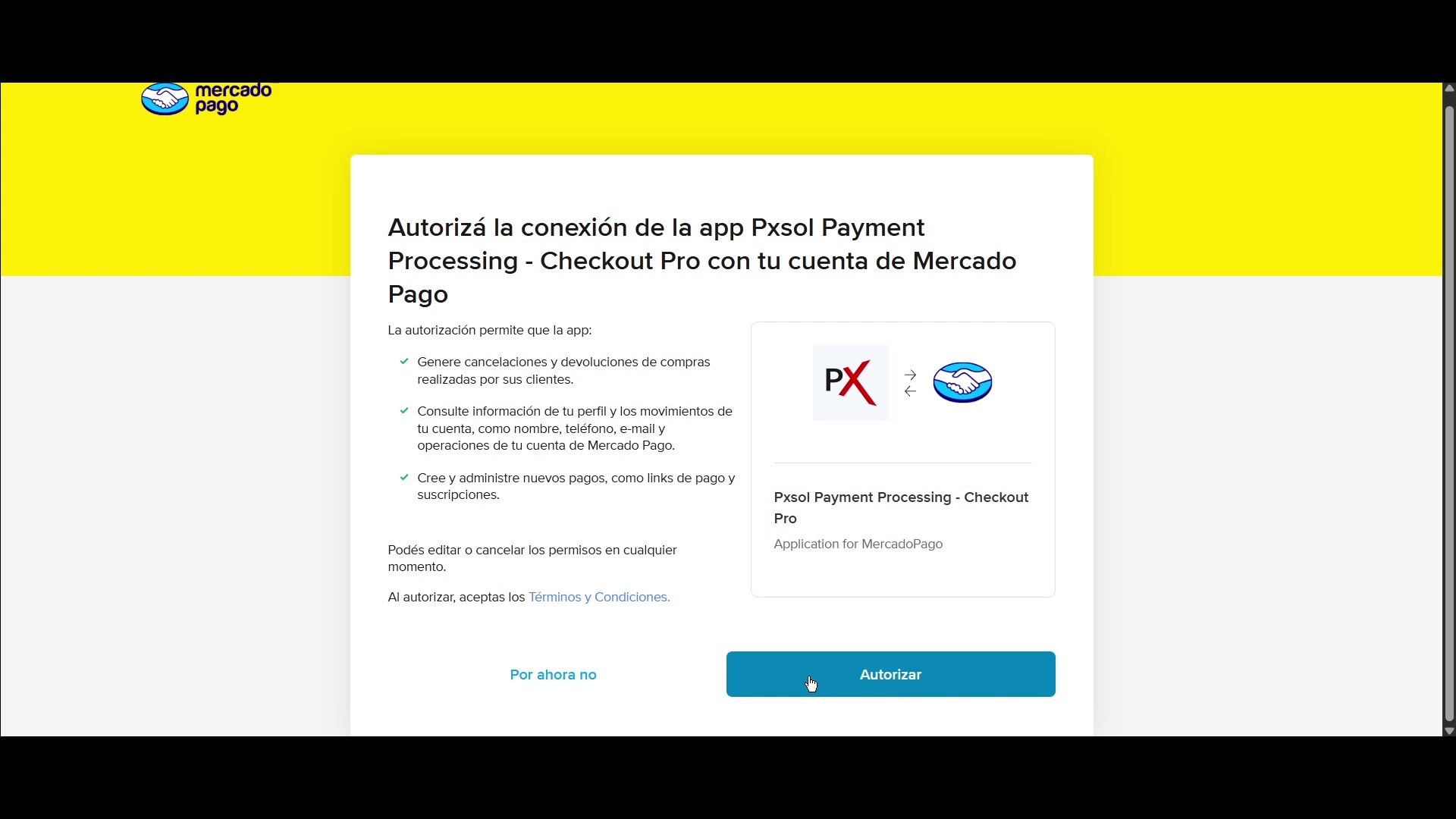
 Abre el enlace en una pestaña nueva. Mercado Pago muestra la pantalla de
autorización, con el detalle de los permisos que solicita. Revísalos y haz clic en **Autorizar**.
Abre el enlace en una pestaña nueva. Mercado Pago muestra la pantalla de
autorización, con el detalle de los permisos que solicita. Revísalos y haz clic en **Autorizar**.
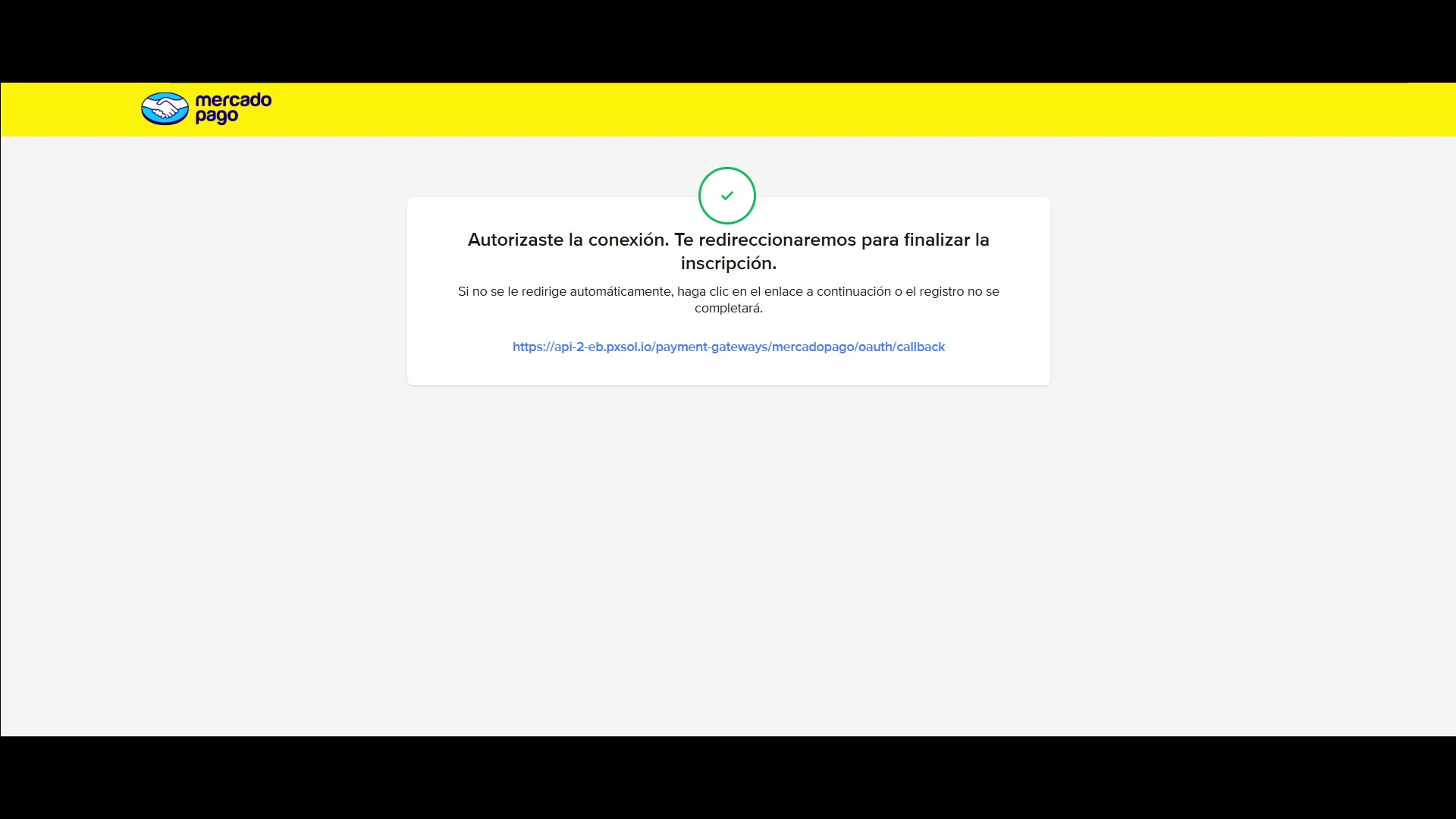
 Mercado Pago muestra un mensaje de confirmación y redirige automáticamente
a PXSOL para finalizar la vinculación.
Mercado Pago muestra un mensaje de confirmación y redirige automáticamente
a PXSOL para finalizar la vinculación.
 Al volver a PXSOL, la credencial aparece en el listado con el nombre que le
asignaste y con el ícono verde de verificación en **Estado de validación**.
Si la credencial no aparece, la vinculación se interrumpió antes de
completarse. Repite el proceso desde el paso 5 generando un enlace nuevo.
Al volver a PXSOL, la credencial aparece en el listado con el nombre que le
asignaste y con el ícono verde de verificación en **Estado de validación**.
Si la credencial no aparece, la vinculación se interrumpió antes de
completarse. Repite el proceso desde el paso 5 generando un enlace nuevo.
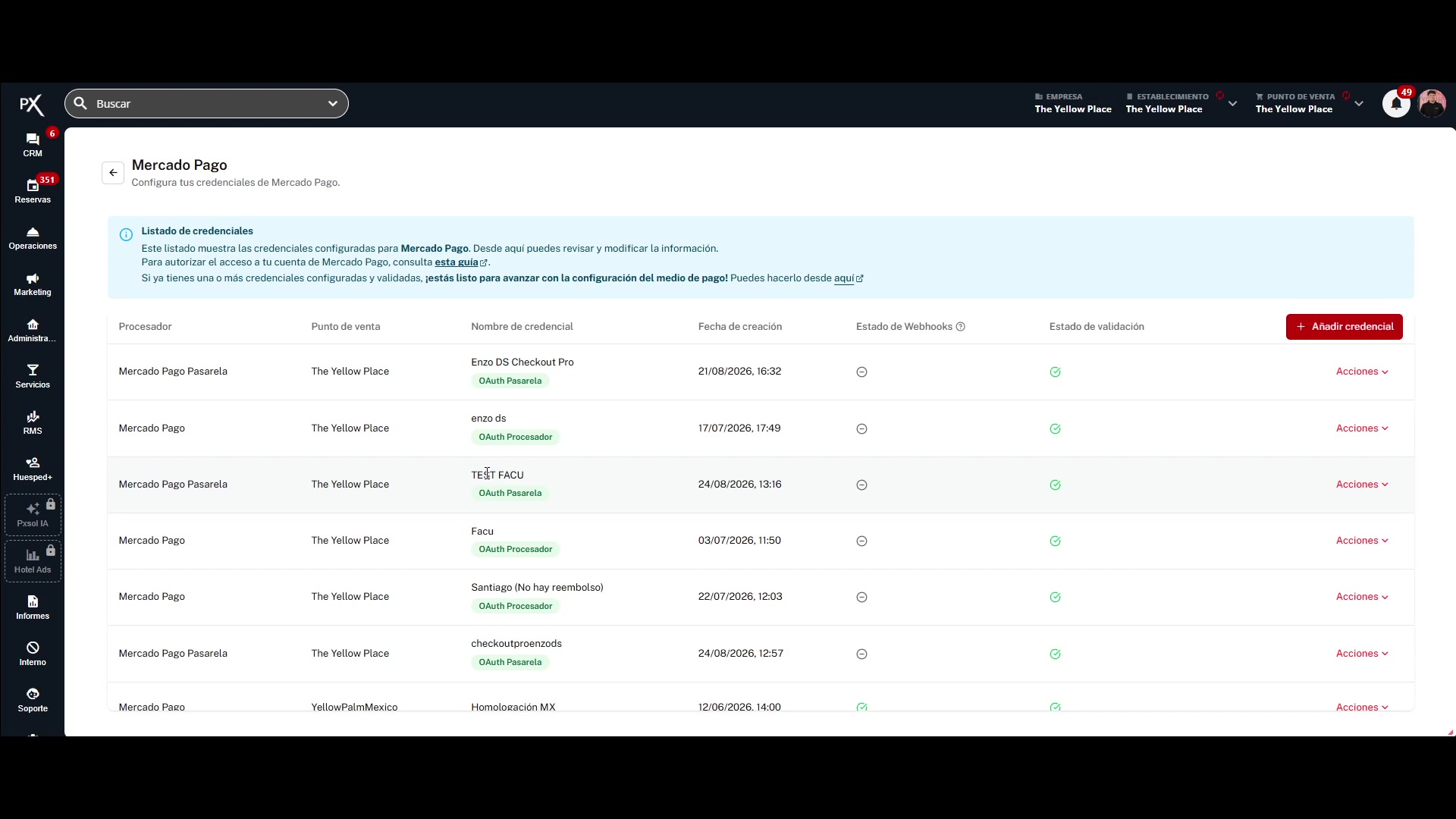 ¡Listo! La credencial está validada y lista para ser asociada a tus medios de pago.