> ## Documentation Index
> Fetch the complete documentation index at: https://ayuda.pxsol.com/llms.txt
> Use this file to discover all available pages before exploring further.
# Cómo realizar la integración con GNS (Uruguay)
> Guía paso a paso para integrar GNS con Pxsol y generar facturas que se emitan automáticamente en DGI.
Esta guía te explica cómo realizar la integración con GNS para generar facturas desde Pxsol que se emitan automáticamente en DGI a través de esta integración.
## Requisitos previos
* Acceso a la aplicación de configuración
* Credenciales de API (API Key y API Secret) proporcionadas por GNS
* Punto de venta y Establecimiento configurados en Pxsol
## Pasos para la integración
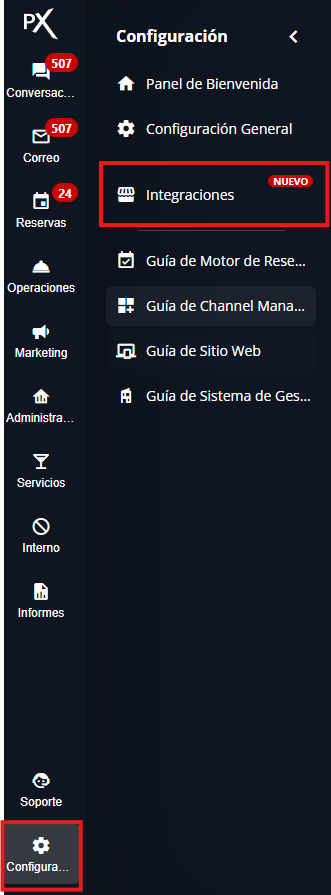
Ingresa a la aplicación desde **Configuración - Integraciones**.
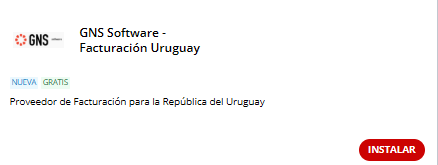
 En la tarjeta de GNS, selecciona **Instalar**.
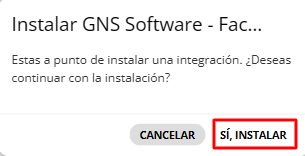
 Luego, confirma haciendo clic en **Sí, Instalar**.
 Selecciona **Añadir credencial**.
 Se abrirá un formulario donde deberás completar los siguientes datos:
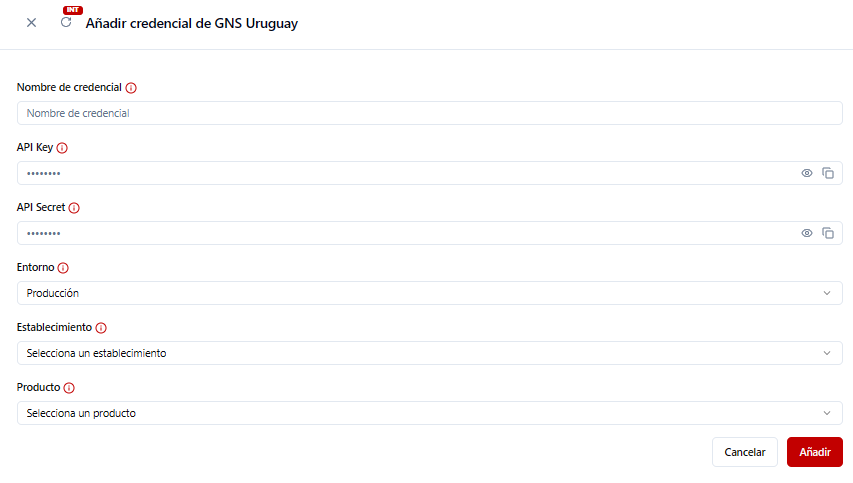 **Nombre de credencial:** Permite identificar con un nombre estas credenciales que se utilizarán. Solo sirve de etiqueta.\
Ejemplo: Integración de prueba con GNS
**API Key:** Se deben solicitar al Proveedor GNS para realizar la conexión.\
Ejemplo: `qC6VrtpPn4gEpBFw`
**API Secret:** Se deben solicitar al Proveedor GNS para realizar la conexión.\
Ejemplo: `pZl6mOh0lFg3mVw0r8ibnSGoavKyqkb2`
**Entorno:** Sirve para etiquetar si las credenciales colocadas están en Producción o Pruebas. Es solamente una etiqueta, ya que se debe solicitar a GNS que las credenciales brindadas generen comprobante en DGI o no.
**Establecimiento:** Selecciona el Punto de venta que utilizará estas credenciales.
**Producto:** Selecciona el Establecimiento que utilizará estas credenciales.
**Nombre de credencial:** Permite identificar con un nombre estas credenciales que se utilizarán. Solo sirve de etiqueta.\
Ejemplo: Integración de prueba con GNS
**API Key:** Se deben solicitar al Proveedor GNS para realizar la conexión.\
Ejemplo: `qC6VrtpPn4gEpBFw`
**API Secret:** Se deben solicitar al Proveedor GNS para realizar la conexión.\
Ejemplo: `pZl6mOh0lFg3mVw0r8ibnSGoavKyqkb2`
**Entorno:** Sirve para etiquetar si las credenciales colocadas están en Producción o Pruebas. Es solamente una etiqueta, ya que se debe solicitar a GNS que las credenciales brindadas generen comprobante en DGI o no.
**Establecimiento:** Selecciona el Punto de venta que utilizará estas credenciales.
**Producto:** Selecciona el Establecimiento que utilizará estas credenciales.
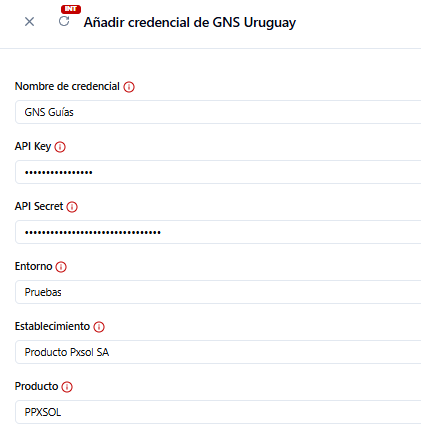 Selecciona **Añadir** para guardar la credencial configurada.
 ## Verificar la configuración
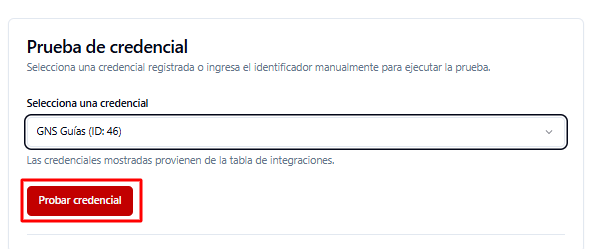
Puedes realizar una prueba de credenciales para confirmar que la información es correcta. Para ello, selecciona la **credencial configurada** y luego **Probar credencial**.
## Verificar la configuración
Puedes realizar una prueba de credenciales para confirmar que la información es correcta. Para ello, selecciona la **credencial configurada** y luego **Probar credencial**.
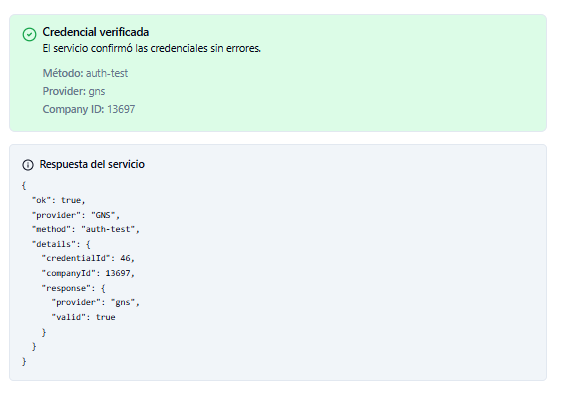
 Para confirmar que las credenciales se cargaron correctamente, deberá aparecer el siguiente aviso:
 ## Siguiente paso
Una vez completada la integración, deberás realizar la creación y configuración de la sucursal de Facturación utilizando las credenciales cargadas.
Guía completa para configurar una sucursal y comenzar a facturar con GNS
## Siguiente paso
Una vez completada la integración, deberás realizar la creación y configuración de la sucursal de Facturación utilizando las credenciales cargadas.
Guía completa para configurar una sucursal y comenzar a facturar con GNS