> ## Documentation Index
> Fetch the complete documentation index at: https://ayuda.pxsol.com/llms.txt
> Use this file to discover all available pages before exploring further.
# ¿Cómo realizar la integración con Stripe?
> En esta guía se detallan los pasos para integrar Stripe al motor de Pxsol, los requisitos esenciales, pasos básicos de configuración y funcionamiento de los cobros dentro del motor de reservas.
Antes de avanzar es importante que hayas leído la siguiente información:
Integración con Stripe: consideraciones a tener en cuenta
Para llevar a cabo la configuración de la integración con Stripe, sigue los pasos a continuación:
1 - Ingresar a la aplicación "**Integraciones**".
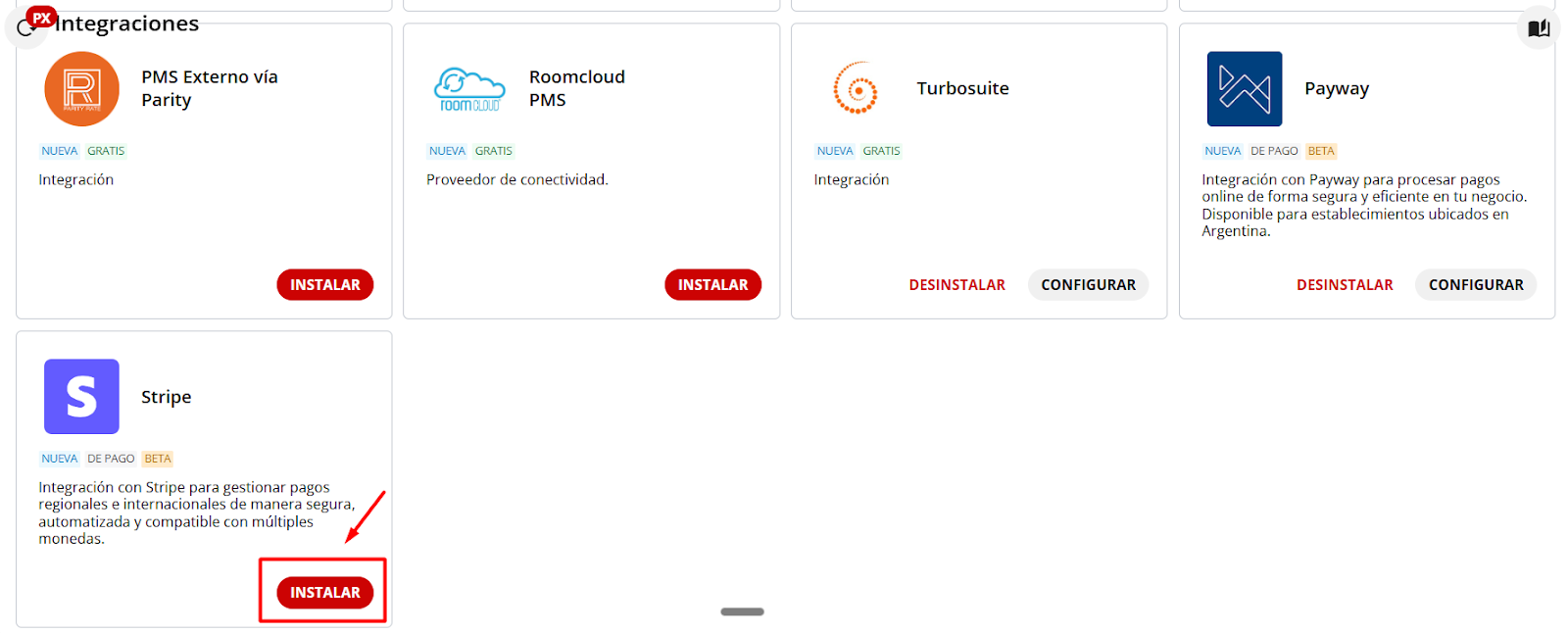
2 - Ubicar la tarjeta correspondiente a **Stripe**, y hacer clic en "**Instalar**".
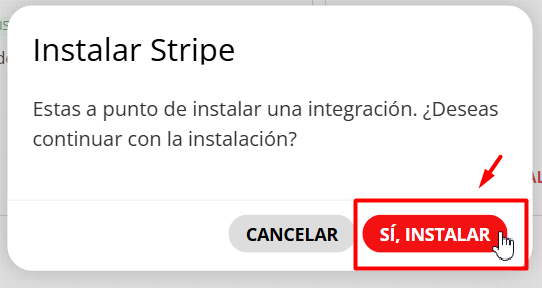
 3 - Aparecerá una nueva ventana en la que deberán hacer clic en la opción "Sí, Instalar".
 Se abrirá una **ventana lateral** desde la cual se podrán **vincular las credenciales deseadas**.
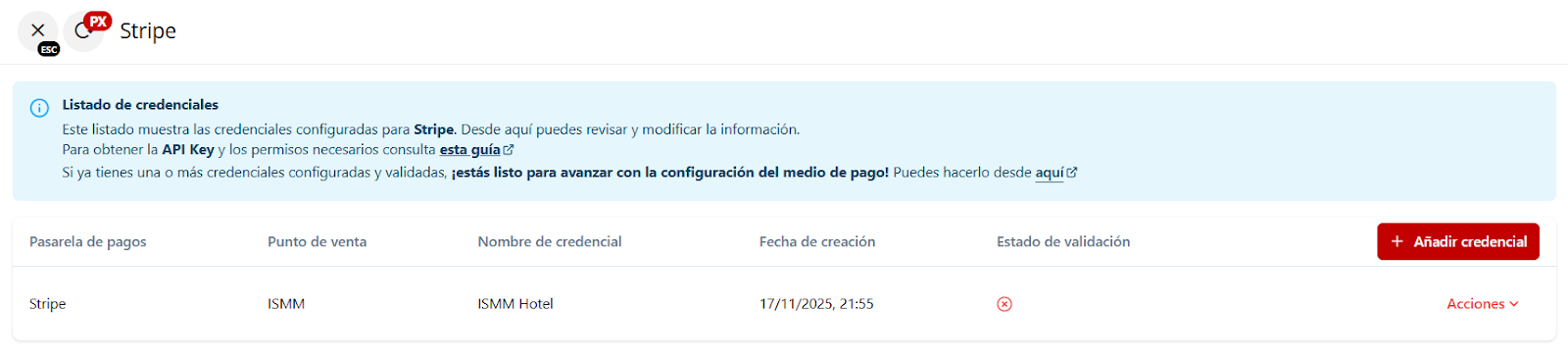
En caso de que ya existan credenciales configuradas, se mostrará una **tabla con las existentes**.
Es posible añadir **múltiples credenciales por empresa**.
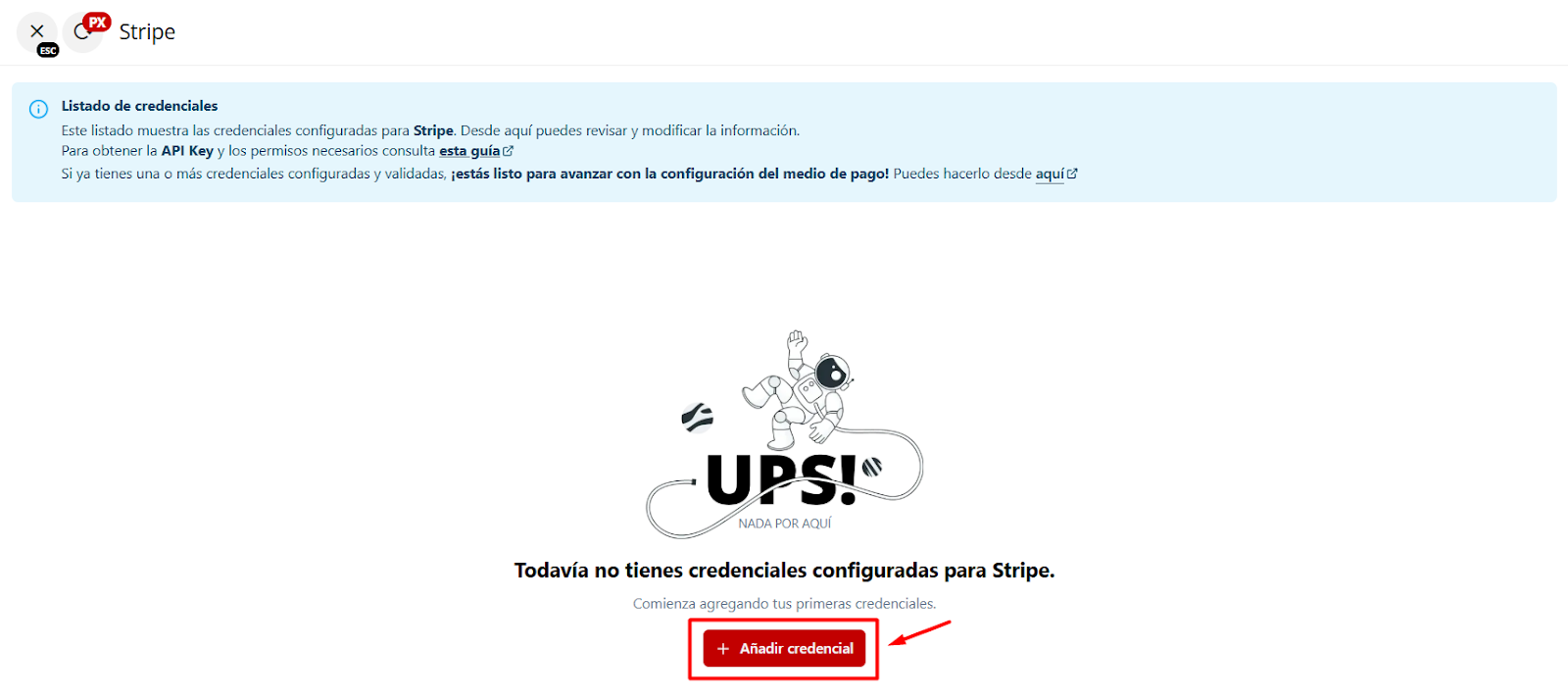
Sin credenciales:
Se abrirá una **ventana lateral** desde la cual se podrán **vincular las credenciales deseadas**.
En caso de que ya existan credenciales configuradas, se mostrará una **tabla con las existentes**.
Es posible añadir **múltiples credenciales por empresa**.
Sin credenciales:
 Con credenciales:
 4 - Haz clic en **"Añadir credencial"**.
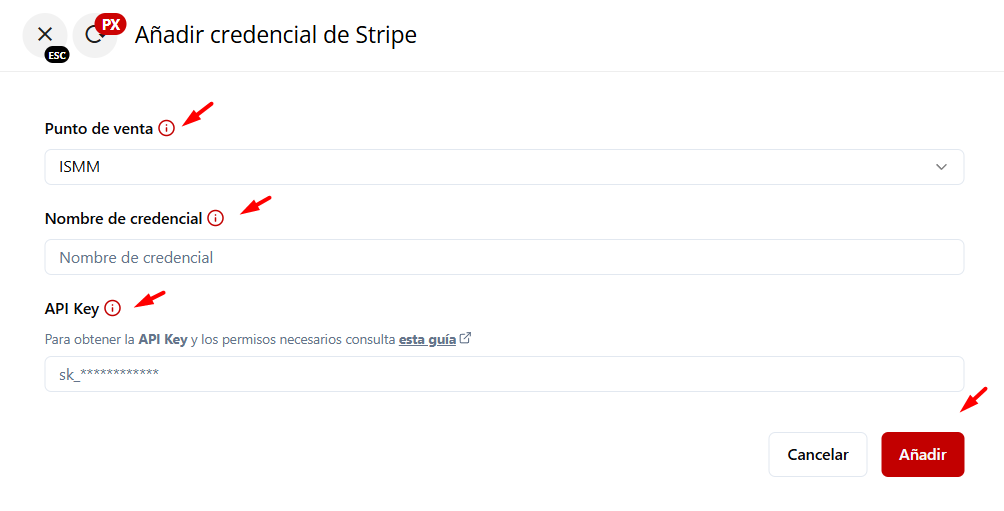
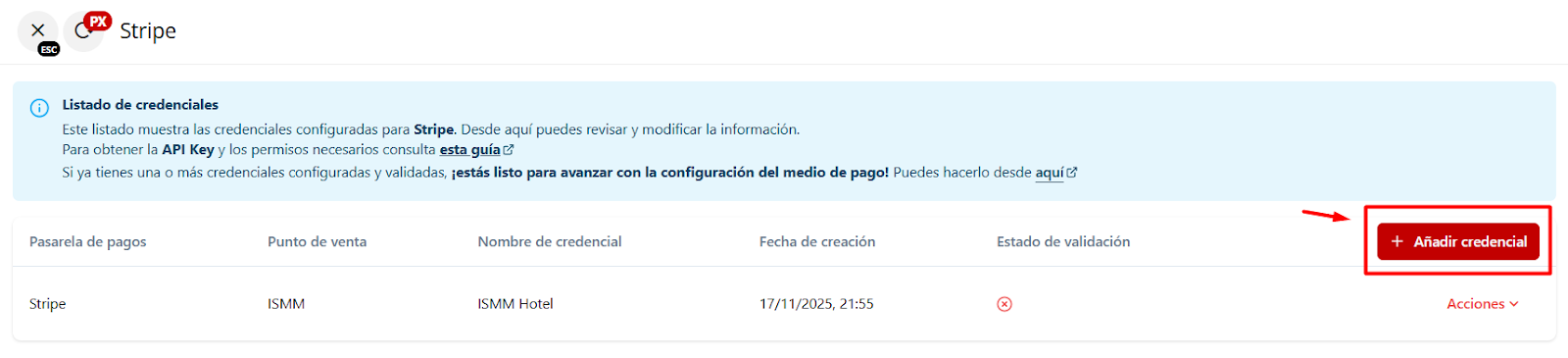 Se abrirá una ventana lateral a la derecha, donde deberás completar los siguientes tres campos:
Punto de venta
Nombre de la credencial
API Key
4.4 - Una vez completados los campos, confirma la acción haciendo clic en el botón **"Añadir"**.
Se abrirá una ventana lateral a la derecha, donde deberás completar los siguientes tres campos:
Punto de venta
Nombre de la credencial
API Key
4.4 - Una vez completados los campos, confirma la acción haciendo clic en el botón **"Añadir"**.
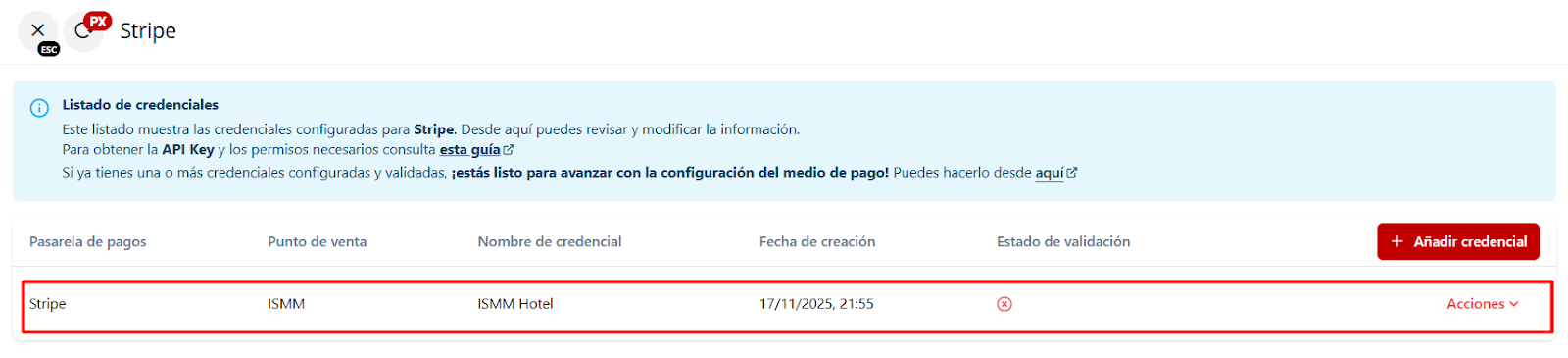
 Se visualizará luego de la siguiente manera:
 6 - Antes de avanzar con la configuración del medio de pago, es importante **validar la credencial.** Para ello, sigue estos pasos:
6.1 - Una vez guardada la credencial, dirígete a **ACCIONES > Validar credencial**.
6 - Antes de avanzar con la configuración del medio de pago, es importante **validar la credencial.** Para ello, sigue estos pasos:
6.1 - Una vez guardada la credencial, dirígete a **ACCIONES > Validar credencial**.
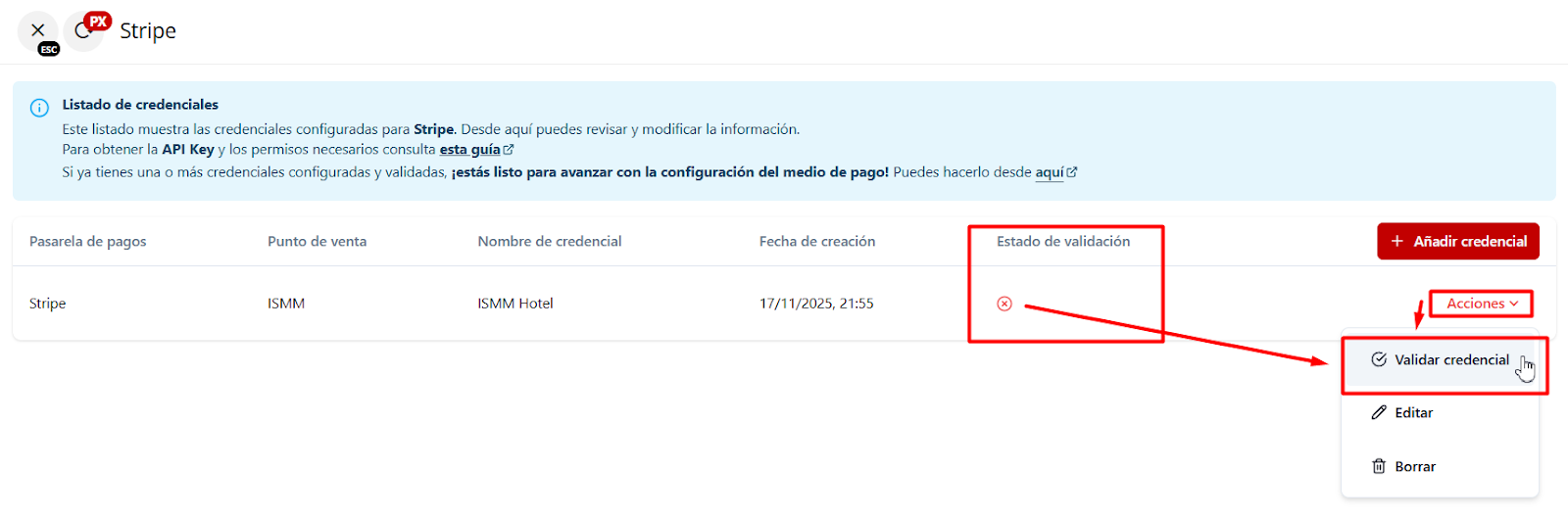 6.2 - Para completar la validación, deberás utilizar los datos de una **tarjeta real**. Se realizará un **cobro** y, de manera inmediata, una **devolución** del mismo monto.
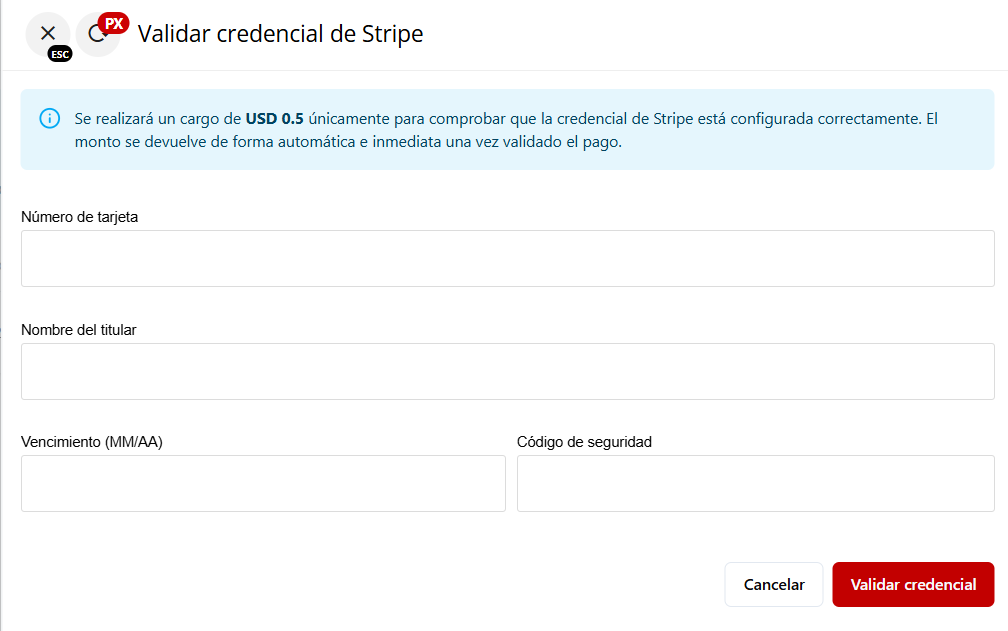 6.3 - Si la validación se procesa correctamente, la credencial quedará habilitada para continuar
con la configuración. En caso contrario, verifica si la **API Key** fue configurada correctamente
o si cuenta con los permisos necesarios. Si persiste el inconveniente, puedes contactar a
**[equipo@pxsol.com](mailto:equipo@pxsol.com)** para revisarlo.
Una vez validada la credencial, se visualizará de la siguiente manera. Además, la opción "Validar credencial" ya no estará disponible en el menú de Acciones.
6.3 - Si la validación se procesa correctamente, la credencial quedará habilitada para continuar
con la configuración. En caso contrario, verifica si la **API Key** fue configurada correctamente
o si cuenta con los permisos necesarios. Si persiste el inconveniente, puedes contactar a
**[equipo@pxsol.com](mailto:equipo@pxsol.com)** para revisarlo.
Una vez validada la credencial, se visualizará de la siguiente manera. Además, la opción "Validar credencial" ya no estará disponible en el menú de Acciones.
 7 - Dirígete a la aplicación "Medios de Pago" y crea un nuevo medio con la categoría **Stripe**. Consulta ¿Cómo configurar el medio de pago para Stripe?
Si en algún momento necesitas modificar la credencial o eliminarla, puedes consultar la siguiente
guía:
Stripe: Gestión de credenciales
7 - Dirígete a la aplicación "Medios de Pago" y crea un nuevo medio con la categoría **Stripe**. Consulta ¿Cómo configurar el medio de pago para Stripe?
Si en algún momento necesitas modificar la credencial o eliminarla, puedes consultar la siguiente
guía:
Stripe: Gestión de credenciales