> ## Documentation Index
> Fetch the complete documentation index at: https://ayuda.pxsol.com/llms.txt
> Use this file to discover all available pages before exploring further.
# Configurar el medio de pago bajo procesador Mercado Pago
> Aprende a crear y configurar un medio de pago en el sistema después de validar la credencial del procesador.
## Creación del Medio de Pago
Una vez que la credencial esté completamente instalada y validada (estado en verde), debes crear el medio de pago correspondiente en el sistema.
Utiliza el buscador para acceder a la sección "Medios de pago". También puedes ingresar directamente desde la interfaz de credenciales, donde encontrarás un acceso directo disponible.
En la pantalla de **"Medios de pago"**, inicia la creación de un nuevo medio de pago. Esta configuración definirá cómo se mostrará y operará la opción de pago en el motor de reservas y habilitará el procesador dentro del botón **"Cobrar reserva"** en cada reserva.
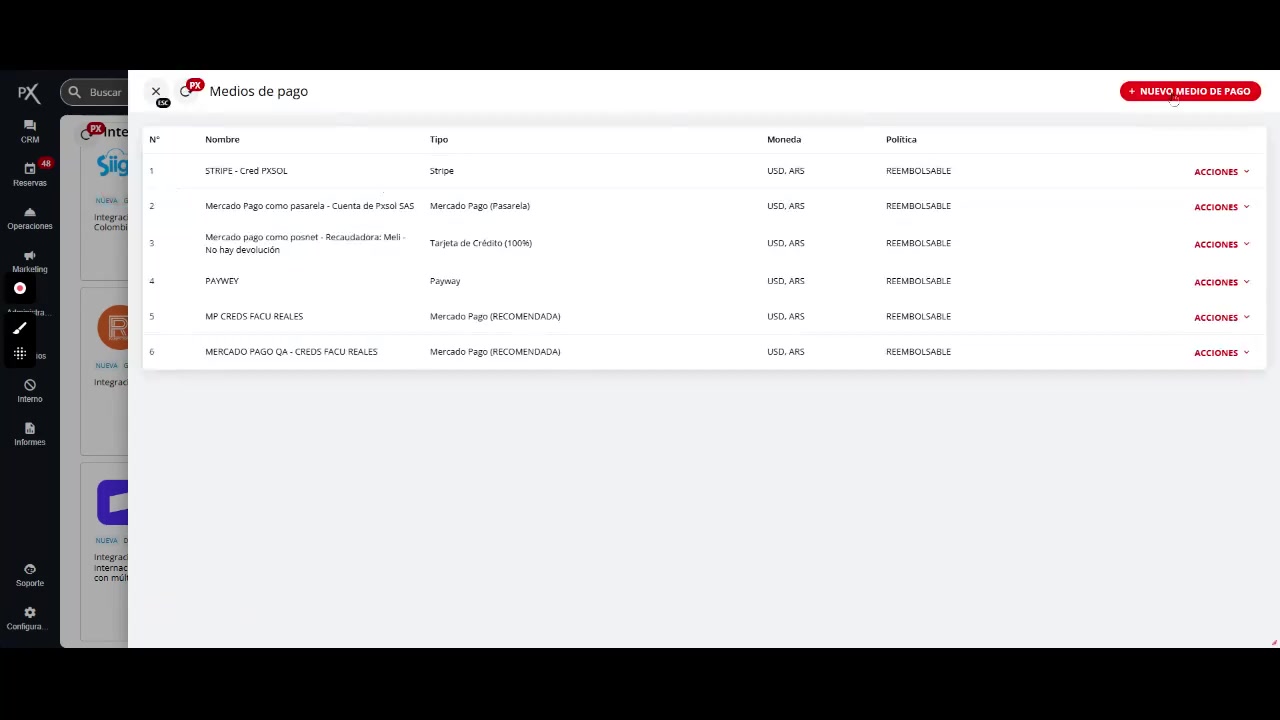 En el panel de creación, selecciona la categoría "Mercado Pago (RECOMENDADA)" y asigna un nombre único y descriptivo que te permita identificar este medio de pago. Por ejemplo, "Pago con tarjeta de crédito/débito (Mercado Pago)".
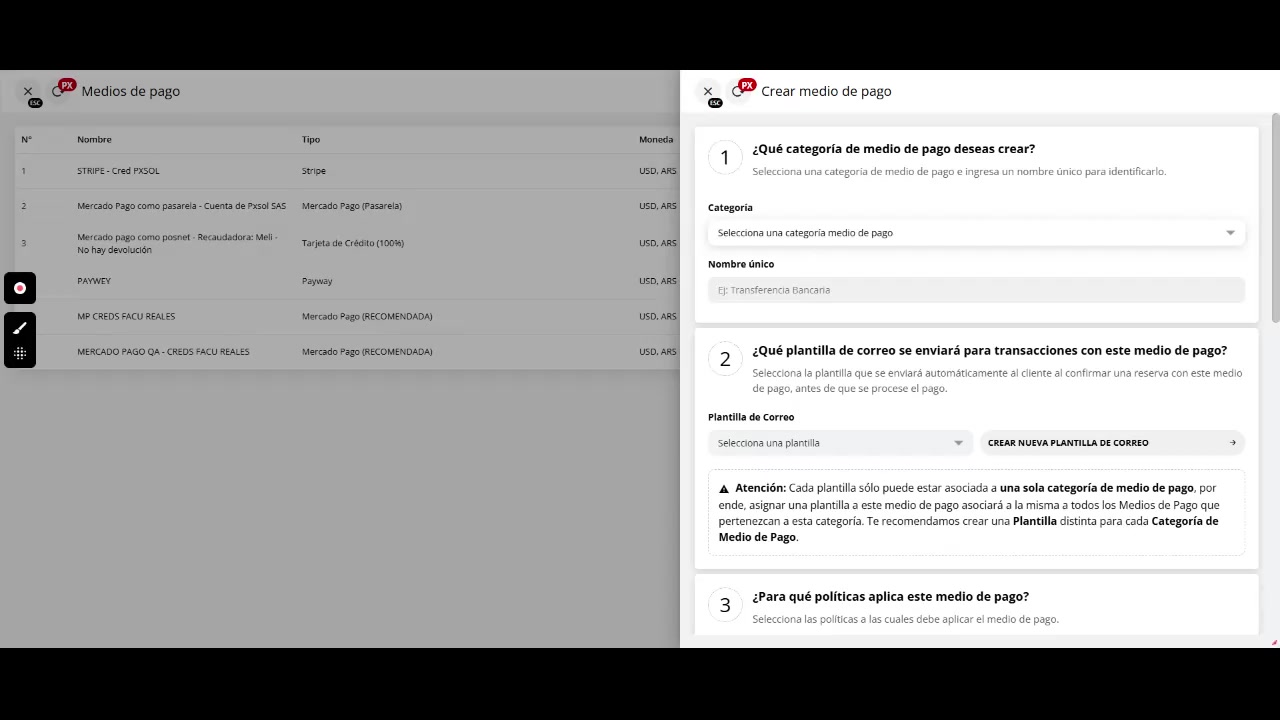 A continuación, selecciona la cuenta recaudadora (puedes elegir una existente o crear una nueva). Luego, vincula la credencial previamente configurada y validada.
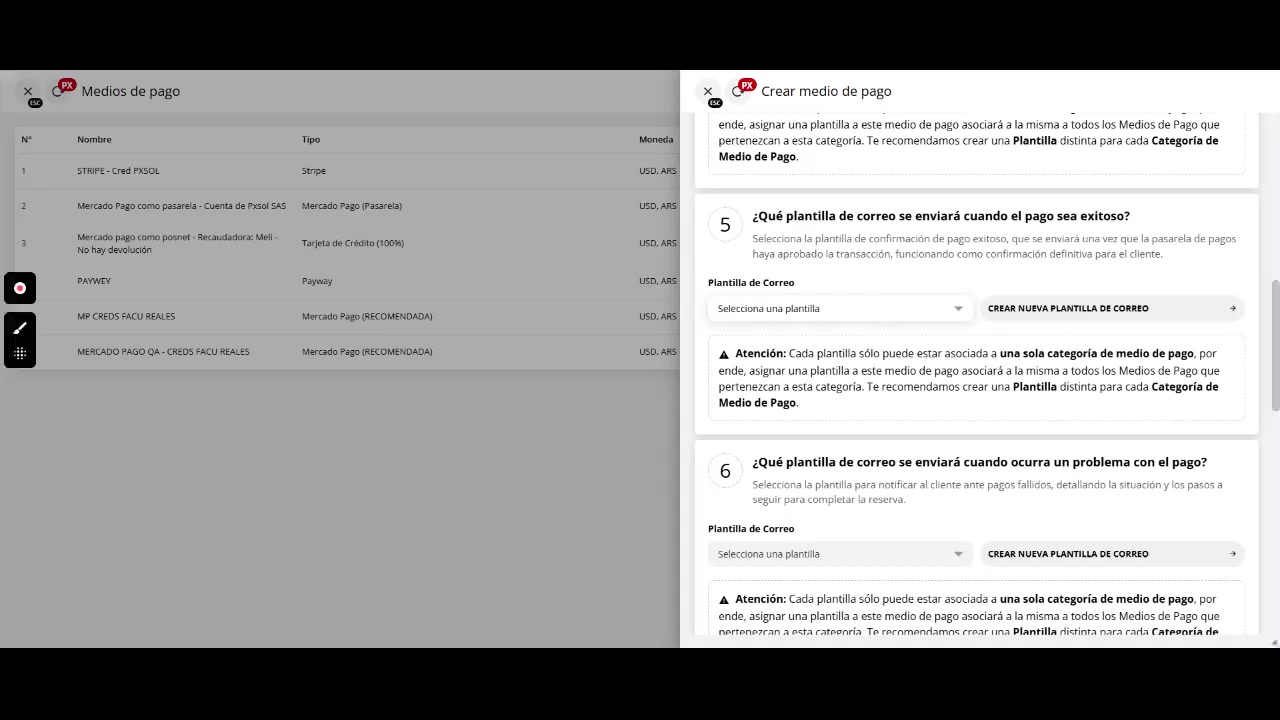
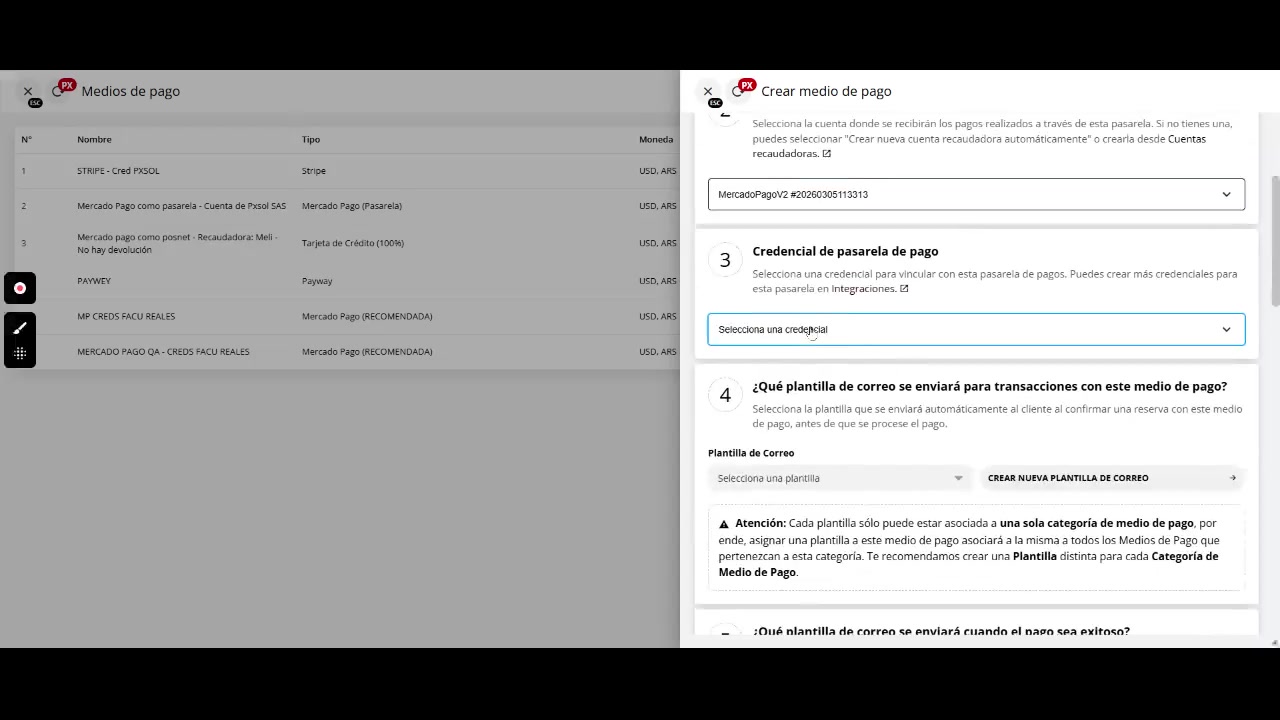 Después, configura las plantillas de correo que se enviarán al cliente en diferentes momentos del proceso de pago. Deberás seleccionar una plantilla para:
* La pre-confirmación de la reserva.
* Notificar un pago exitoso.
* Informar sobre un pago fallido.
Después, configura las plantillas de correo que se enviarán al cliente en diferentes momentos del proceso de pago. Deberás seleccionar una plantilla para:
* La pre-confirmación de la reserva.
* Notificar un pago exitoso.
* Informar sobre un pago fallido.
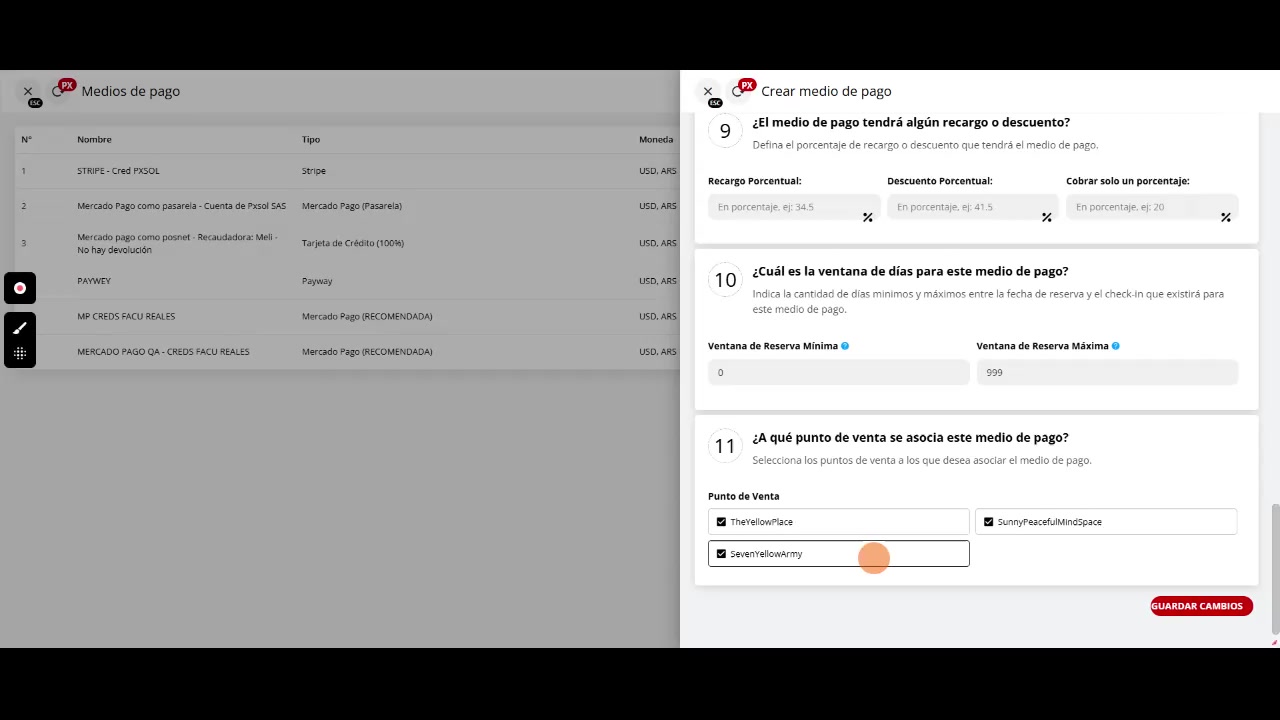
 Finaliza estableciendo los parámetros adicionales como las políticas aplicables, las monedas aceptadas, posibles recargos o descuentos, la ventana de días para la reserva y los puntos de venta donde estará disponible.
Al terminar, haz clic en **GUARDAR CAMBIOS**.
Finaliza estableciendo los parámetros adicionales como las políticas aplicables, las monedas aceptadas, posibles recargos o descuentos, la ventana de días para la reserva y los puntos de venta donde estará disponible.
Al terminar, haz clic en **GUARDAR CAMBIOS**.
 ¡Listo! Una vez completados estos pasos, el medio de pago estará integrado y listo para ser utilizado en el sistema.