> ## Documentation Index
> Fetch the complete documentation index at: https://ayuda.pxsol.com/llms.txt
> Use this file to discover all available pages before exploring further.
# Stripe: Cómo efectuar una devolución parcial o total
> Guía paso a paso para realizar devoluciones de pagos procesados con Stripe desde una reserva en Pxsol.
Esta guía te explica cómo realizar una devolución (parcial o total) de un pago procesado a través de Stripe.
## Requisitos previos
• Acceso a la reserva con el pago acreditado\
• Contar con un PIN de usuario configurado en el sistema
## Pasos para realizar la devolución
Dirígete a la reserva donde se encuentra acreditado el pago que deseas devolver.
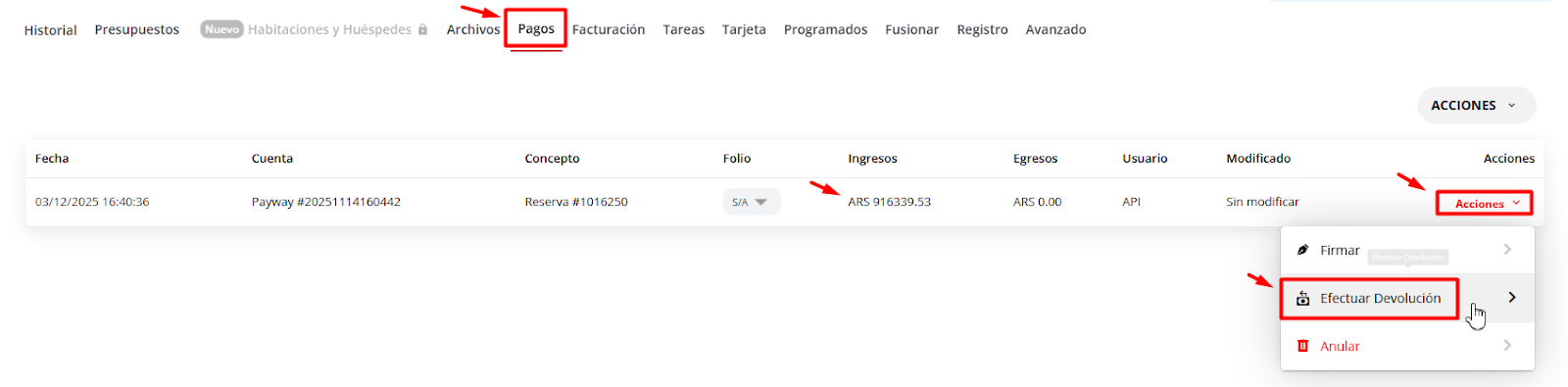
Dentro de la reserva, ubícate en la sección o solapa de **Pagos**.
Sobre el pago ya acreditado, haz clic en **Acciones** y elige **Efectuar devolución**.
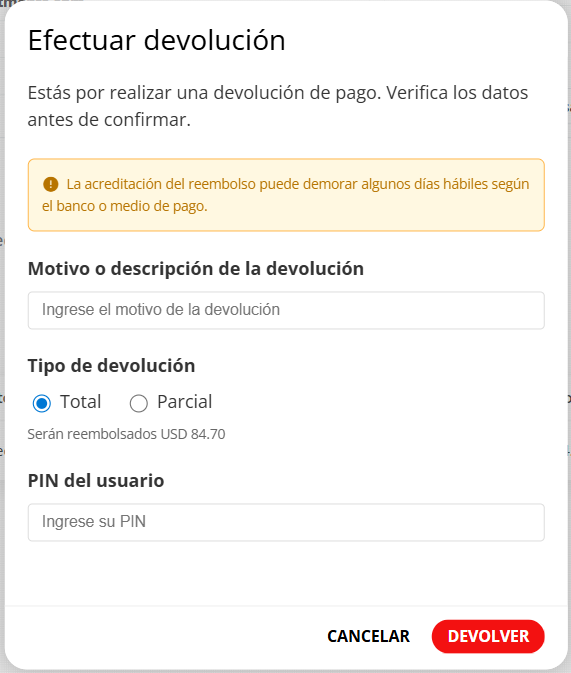
 Se abrirá una ventana donde deberás completar:
• **Motivo de la devolución**: Describe la razón de la devolución\
• **Tipo de devolución**: Puedes elegir entre **Total** (el sistema muestra automáticamente el importe completo del pago) o **Parcial** (se habilita un campo adicional para indicar el monto específico a devolver)
Para confirmar la devolución, ingresa tu PIN de usuario. Cualquier usuario con PIN configurado puede realizar devoluciones.
Se abrirá una ventana donde deberás completar:
• **Motivo de la devolución**: Describe la razón de la devolución\
• **Tipo de devolución**: Puedes elegir entre **Total** (el sistema muestra automáticamente el importe completo del pago) o **Parcial** (se habilita un campo adicional para indicar el monto específico a devolver)
Para confirmar la devolución, ingresa tu PIN de usuario. Cualquier usuario con PIN configurado puede realizar devoluciones.
 Una vez confirmada, el sistema genera un nuevo registro en los movimientos de pago con:
• El importe devuelto\
• El detalle del usuario que realizó la operación
Una vez confirmada, el sistema genera un nuevo registro en los movimientos de pago con:
• El importe devuelto\
• El detalle del usuario que realizó la operación
 La devolución se ha procesado correctamente y queda registrada en el historial de movimientos de pago.
Puedes consultar el historial de movimientos de pago en cualquier momento para verificar el estado
de las devoluciones realizadas.
La devolución se ha procesado correctamente y queda registrada en el historial de movimientos de pago.
Puedes consultar el historial de movimientos de pago en cualquier momento para verificar el estado
de las devoluciones realizadas.