> ## Documentation Index
> Fetch the complete documentation index at: https://ayuda.pxsol.com/llms.txt
> Use this file to discover all available pages before exploring further.
# ¿Cómo configurar la integración con WebPay Plus?
> Aprende a configurar WebPay Plus en tu motor de reservas para aceptar pagos en línea con tarjetas de débito y crédito en Chile.
Esta integración solo está disponible para hoteles que cuenten con WebPay Plus y únicamente
procesa reservas en **moneda CLP (Pesos Chilenos)**. No se aceptan transacciones en otras divisas.
**¿Qué es WebPay Plus?** Es la pasarela de pago de Transbank que permite realizar transacciones en
línea de forma segura con tarjetas de débito, prepago y crédito (con y sin cuotas).
### Pasos para configurar WebPay Plus
Sigue este procedimiento para integrar WebPay Plus en tu motor de reservas:
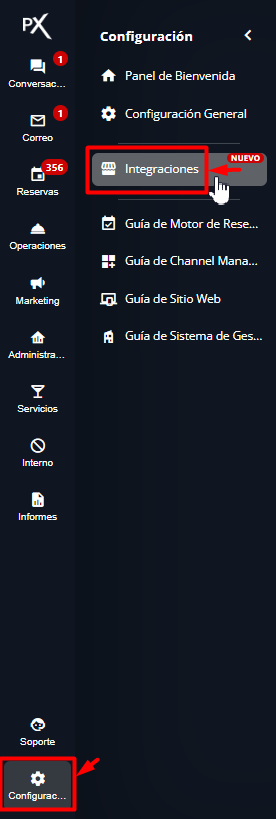
Desde el menú lateral, ve a **Configuración** y luego selecciona **Integraciones**.
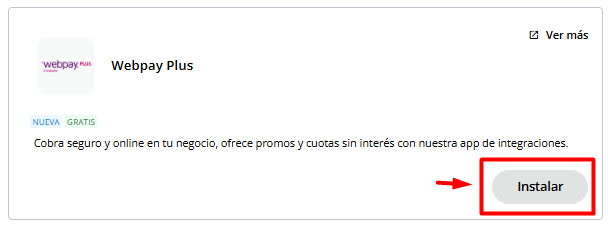
 En la tarjeta correspondiente a **WebPay**, haz clic en el botón **Instalar**.
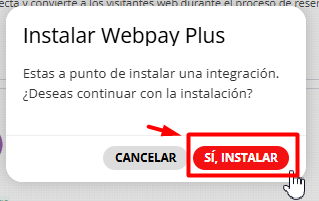
 Confirma la instalación haciendo clic en **Sí, Instalar** en la ventana emergente.
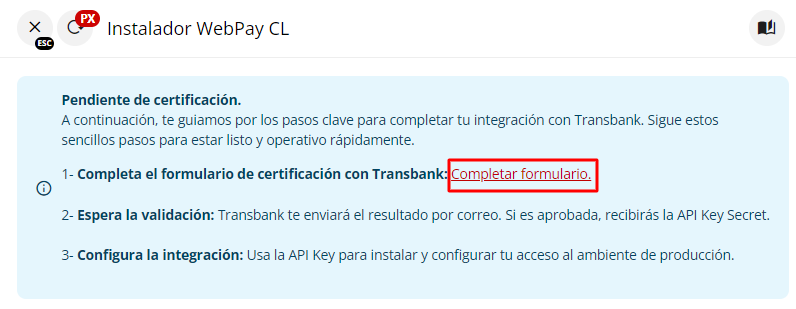
 La configuración no puede gestionarse de forma autónoma. Completa el formulario que aparecerá en la ventana emergente para que nuestro equipo pueda proceder con la configuración necesaria.
 Una vez completado el formulario, un implementador se pondrá en contacto contigo para finalizar el proceso. El implementador realizará la certificación necesaria con Transbank.
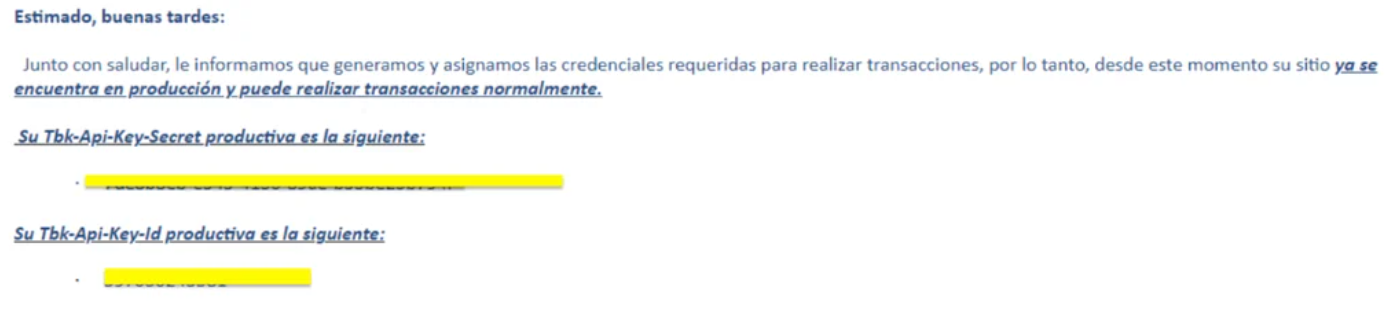
Si Transbank aprueba el proceso, recibirás un correo electrónico con tu **API Key**. Proporciona esta clave al implementador para concluir la integración.
Una vez completado el formulario, un implementador se pondrá en contacto contigo para finalizar el proceso. El implementador realizará la certificación necesaria con Transbank.
Si Transbank aprueba el proceso, recibirás un correo electrónico con tu **API Key**. Proporciona esta clave al implementador para concluir la integración.
 Una vez que hayas proporcionado la API Key al implementador, este completará las configuraciones restantes. Al finalizar, te notificará que la integración está activa y te solicitará realizar un **pago real de 50 CLP**, requisito establecido por Transbank para completar la integración.
Una vez completado el pago de prueba, tu integración con WebPay Plus estará completamente operativa.
***
### Comportamiento después de la integración
Una vez que la pasarela esté activa, es importante conocer cómo se comporta el sistema ante diferentes escenarios de pago:
**Escenarios de pago en reservas confirmadas:**
#### Pago exitoso
Cuando el pago se procesa correctamente:
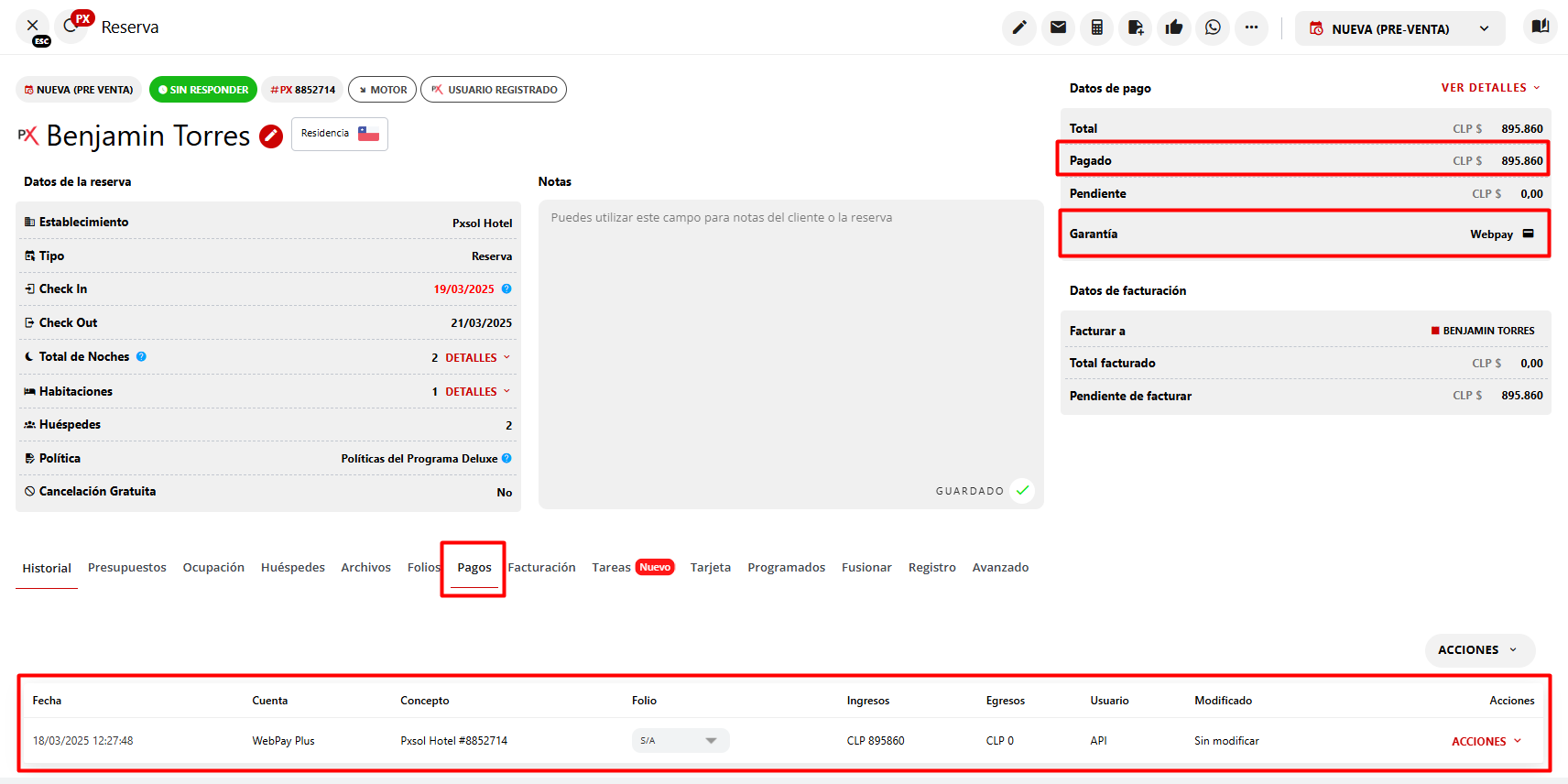
* El monto se acredita automáticamente en la sección de **Pagos** de la reserva.
* Se registra un mensaje informativo en el **Historial** de la reserva.
Una vez que hayas proporcionado la API Key al implementador, este completará las configuraciones restantes. Al finalizar, te notificará que la integración está activa y te solicitará realizar un **pago real de 50 CLP**, requisito establecido por Transbank para completar la integración.
Una vez completado el pago de prueba, tu integración con WebPay Plus estará completamente operativa.
***
### Comportamiento después de la integración
Una vez que la pasarela esté activa, es importante conocer cómo se comporta el sistema ante diferentes escenarios de pago:
**Escenarios de pago en reservas confirmadas:**
#### Pago exitoso
Cuando el pago se procesa correctamente:
* El monto se acredita automáticamente en la sección de **Pagos** de la reserva.
* Se registra un mensaje informativo en el **Historial** de la reserva.
 #### Pago rechazado
Si el pago es rechazado:
* La reserva se registra en el sistema, pero **el pago no aparece reflejado**.
* En el **Historial** se registra un detalle indicando que ocurrió un **ERROR**.
#### Pago rechazado
Si el pago es rechazado:
* La reserva se registra en el sistema, pero **el pago no aparece reflejado**.
* En el **Historial** se registra un detalle indicando que ocurrió un **ERROR**.

 **Recomendación:** En caso de pago rechazado, puedes optar por cancelar la reserva o contactar al
cliente para explorar otras opciones de pago. Te recomendamos informar esta política en el correo
de confirmación automático que se envía al cliente.
**Recomendación:** En caso de pago rechazado, puedes optar por cancelar la reserva o contactar al
cliente para explorar otras opciones de pago. Te recomendamos informar esta política en el correo
de confirmación automático que se envía al cliente.