![logo-grande.jpg]](https://ayuda.pxsol.com/hs-fs/hubfs/logo-grande.jpg?height=40&name=logo-grande.jpg)
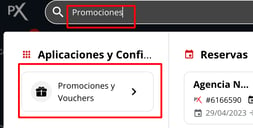
1- Para ingresar a la aplicación lo pueden hacer desde el omnibox:
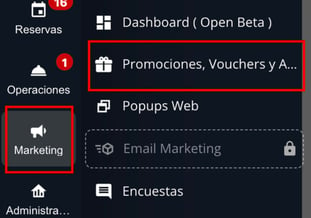
O desde el menú lateral en el apartado Marketing
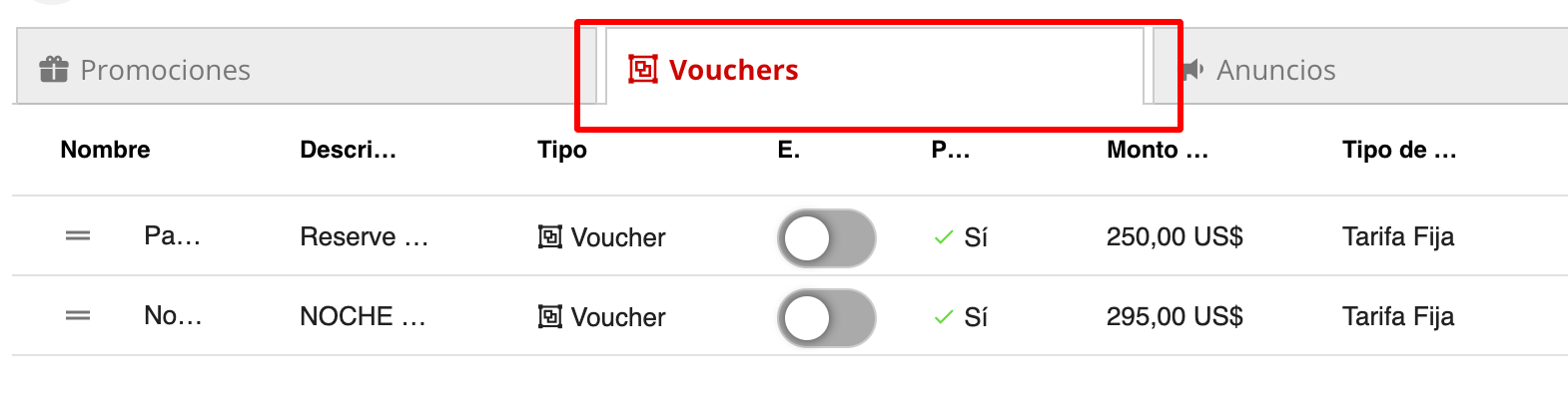
2- Cuando ingresan a la aplicación verán sus vistas de Promociones - Vouchers y Anuncios en listas independientes dentro de una tabla. Colocarse en la vista Vouchers
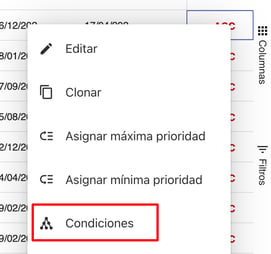
3- Una vez parados en la lista de vouchers hacer click en el menú de acciones a la derecha del voucher al que desean agregar condiciones y luego hacer click en el item Condiciones
4- Hacer click en Añadir una condición:

Esto mostrará un select donde podrás seleccionar la condición que quieras ir agregando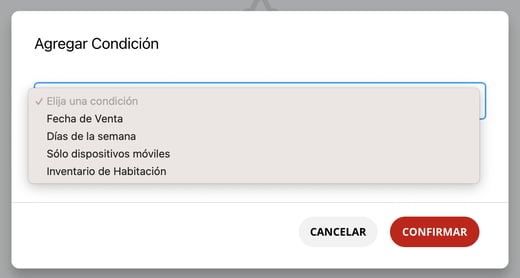
Las condiciones disponibles son:
A- Fecha de venta:
Podrás colocar el rango de fechas donde la promoción o voucher estará disponible y activado para su adquisición, ya sea en la web, motor o donde corresponda.
B- Días de la semana:
Puedes tildar días de la semana. El voucher sólo aparecerá disponible para los días de la semana que selecciones.
C- Sólo dispositivos móviles:
Si lo dejas activo, el voucher sólo aplicará si están haciendo la compra desde un dispositivo móvil
D- Inventario de Habitación:
Puedes asociar el inventario del voucher a una categoría de habitación del hotel en particular. Esta condición también restringe este voucher a búsquedas o reservas con la habitación correspondiente cuando se muestra en el Motor de Reservas.
5- Para borrar una condición hacer click en el tachito de basura a la derecha de la condición
6- Una vez que ya quedaron todas las condiciones que deseas para la promoción, hacer click en Guardar Cambios
