![logo-grande.jpg]](https://ayuda.pxsol.com/hs-fs/hubfs/logo-grande.jpg?height=40&name=logo-grande.jpg)
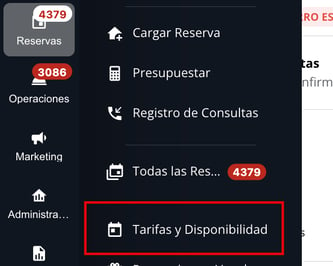
1- Desde el menú principal, buscar la aplicación Tarifa y Disponibilidad, dentro del módulo Reservas y hacer click para abrir la aplicación:
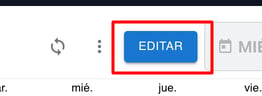
2- Hacer click en el botón Editar que está arriba a la derecha en Tarifas y Disponibilidad
3- Dentro del Editor múltiple, hacer click en donde muestra las fechas afectadas
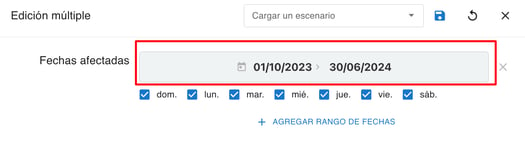
4- Seleccionar en el calendario que se despliega las fechas para las que quiere aplicar los cambios. Seleccionar primero con un click la fecha inicial y luego moverse con la flechita hasta el mes donde está la fecha de finalización y hacer click en la fecha donde terminaría el rango de fechas a editar.
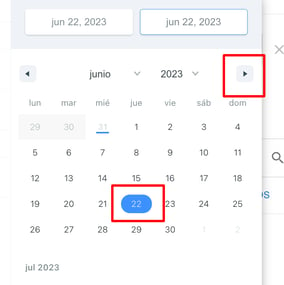
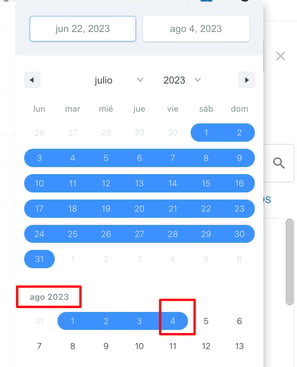
Puede hacer cambios de períodos no consecutivos agregando otro rango de fechas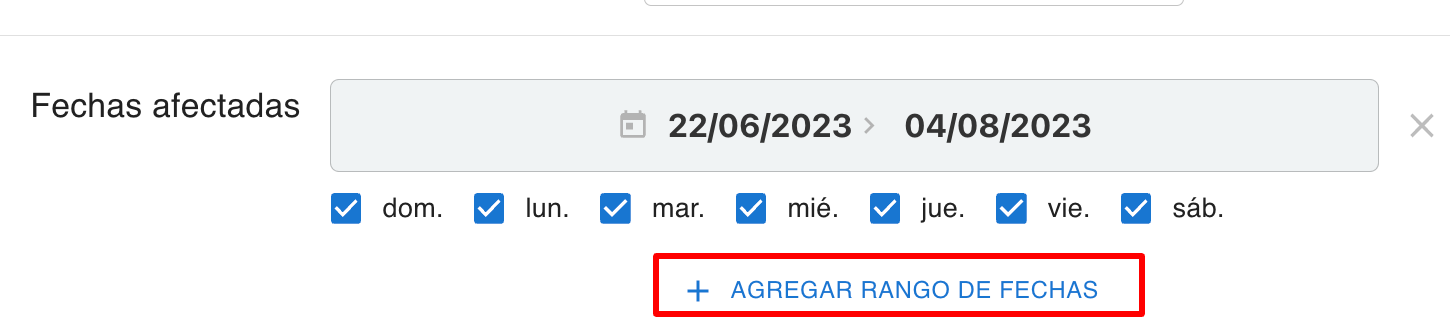
5- Una vez seleccionado el período, seleccionar las categorías y tarifarios para las que afectará el cambio
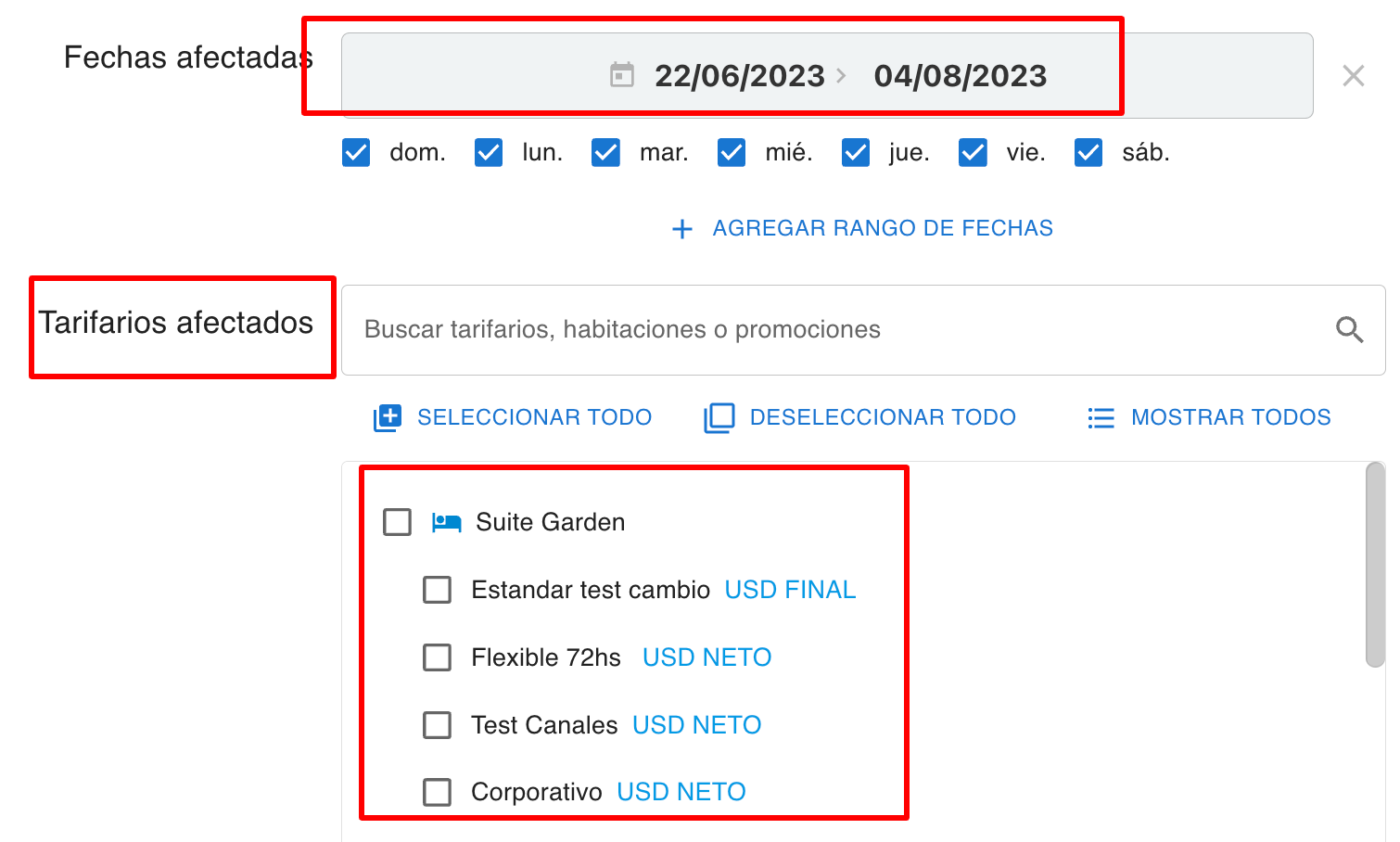
Si tienen muchas habitaciones y tarifarios, pueden buscar desde el buscador los que desean tildar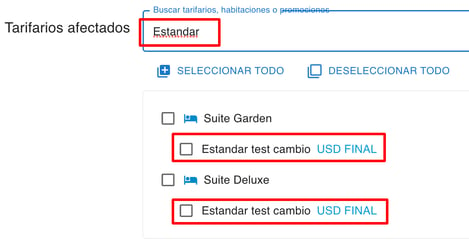
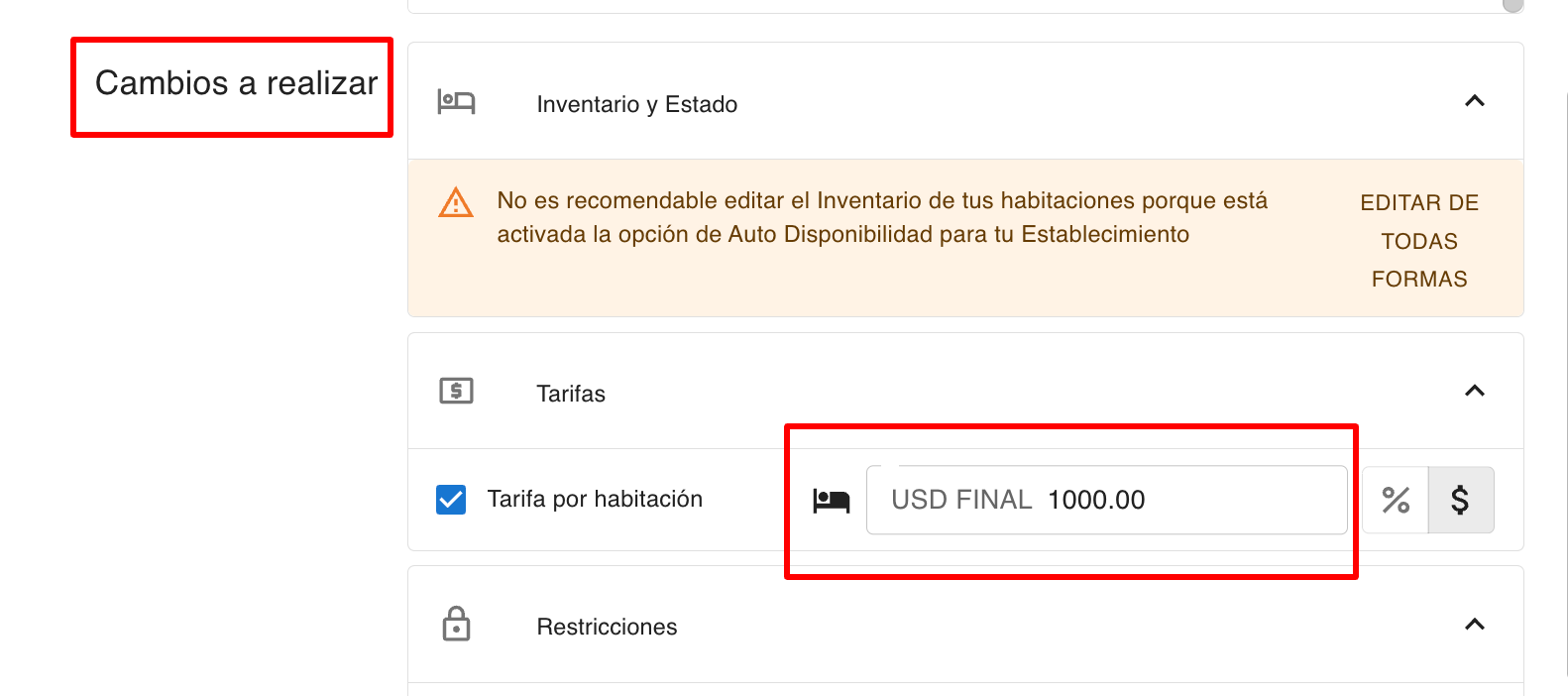
6- Dentro de la misma pantalla, bajar con el mouse hasta la sección Cambios a realizar, colocar la tarifa que desea para el periodo, tarifario y habitación seleccionada.
7- Una vez editados y seleccionados los campos, hacer click sobre el botón que encontrarán abajo a la derecha Revisar cambios 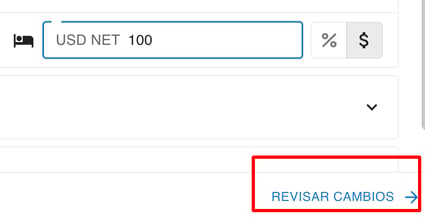
6- Esto los llevará a una segunda ventana, donde deben revisar todos los cambios que hicieron, antes de implementarlos, y una vez que chequearon que está todo bien, hacer click sobre el botón Aplicar Cambios
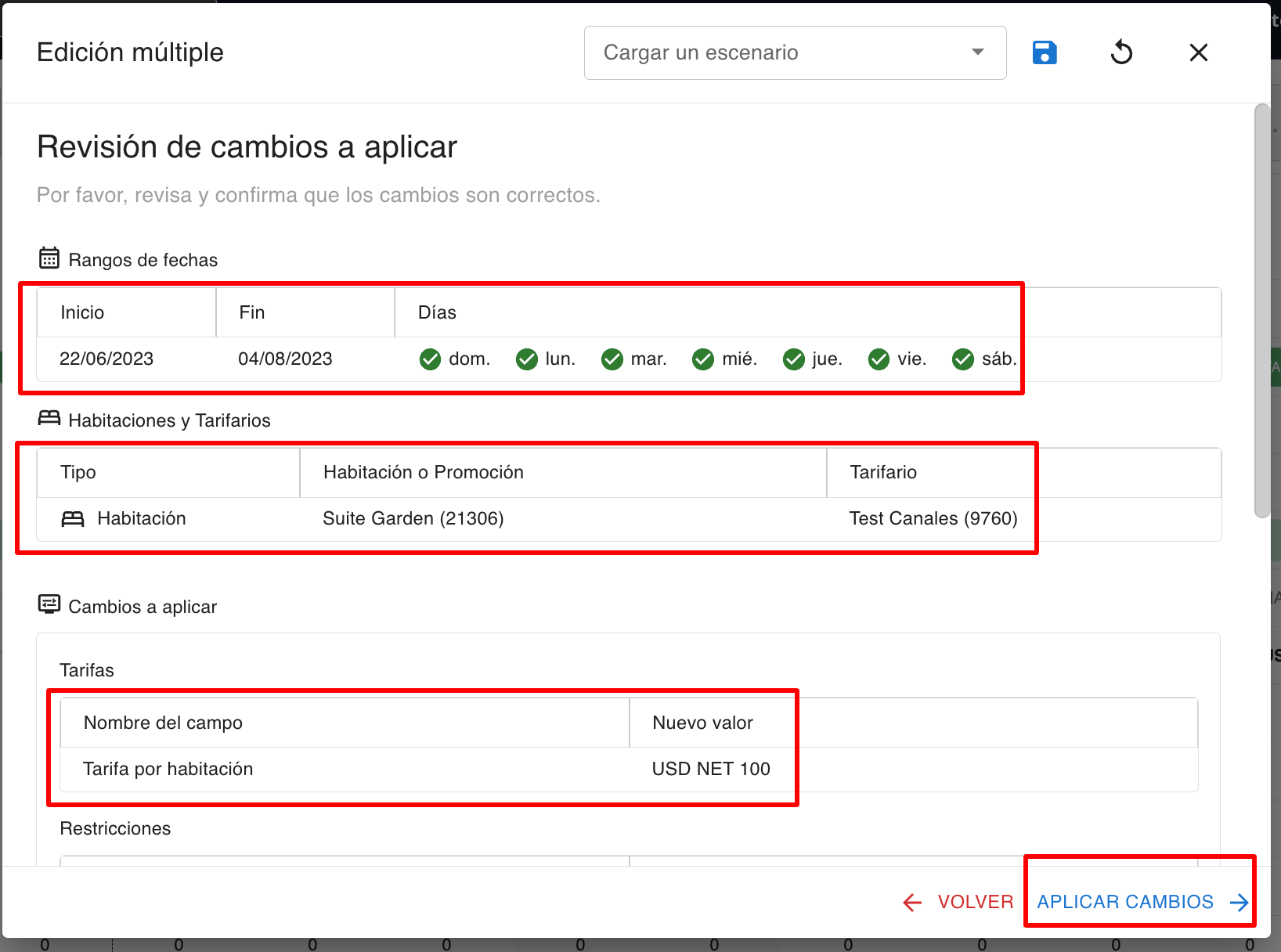
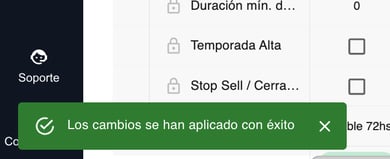
7- Se cerrará la ventana de cambios y aparecerá la alerta de confirmación de cambios: