![logo-grande.jpg]](https://ayuda.pxsol.com/hs-fs/hubfs/logo-grande.jpg?height=40&name=logo-grande.jpg)
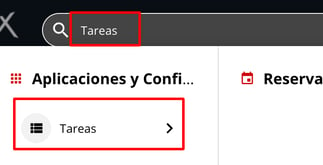
1- Para ingresar a la aplicación lo pueden hacer desde el omnibox:
O desde el menú lateral en el apartado Operaciones


2- Hacer click en Ver tareas programadas, esto lo llevará al panel de este tipo de tareas
3- Para crear una nueva tarea, hacer click en Crear tarea programada

4- Editar los siguientes campos:
- Nombre (Obligatorio): Colocar un nombre a la tarea
- Descripción (Opcional): Escribir una breve descripción de la tarea
- Tipo (Opcional): Seleccionar uno de los siguientes tipos de tarea. Si no selecciona ninguno quedará como Servicios generales

- Fecha y hora de inicio: (Obligatorio) selecciona el día y la hora en la que empezará a repetirse dicha tarea
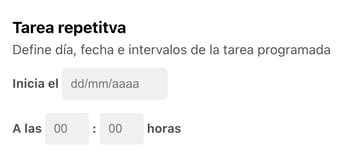
- Definir rango en días: Seleccionar si es una tarea que se repite diariamente, días saltados o cada una determinada cantidad de días
- Definir rango en meses: Seleccionar si es una tarea que se realiza todos los meses o cada una determinada cantidad de meses

- Fecha de finalización: Seleccionar la fecha en que la tarea debe dejar de generarse

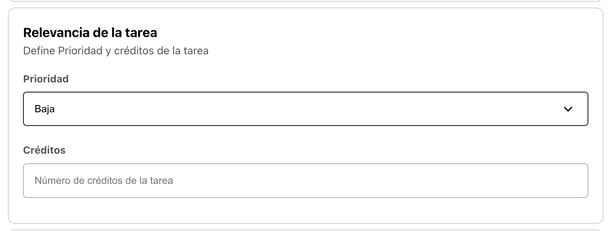
- Prioridad: definir si es una tarea de prioridad Alta, Media o Baja
- Créditos: define cuántos créditos esta tarea sumará al encargado de realizarla
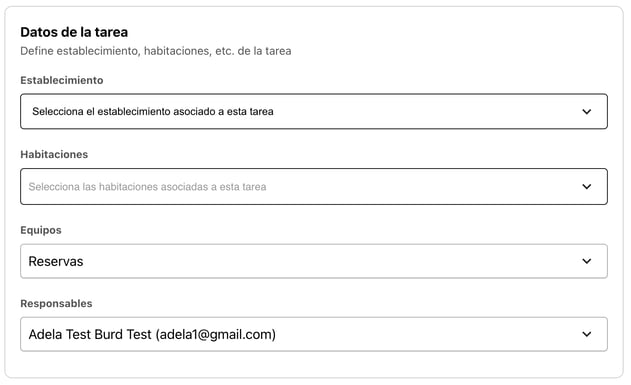
- Establecimiento: Si tienes más de un establecimiento en tu empresa, seleccionar para cuál de los establecimientos aplica esta reserva
- Habitaciones: Pueden vincular una habitación específica a la tarea
- Equipos : deben asignar un equipo a la tarea a realizar.
Guía de cómo crear equipos - Responsables: Seleccionar uno de los usuarios como responsable de la tarea
5- Hacer click en Guardar y ver tarea o en Guardar y cerrar

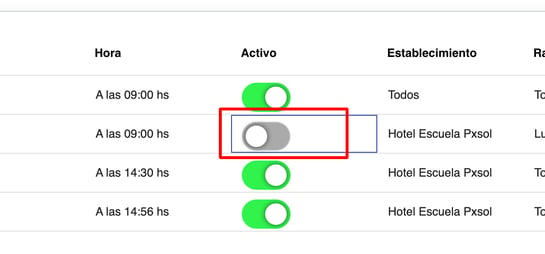
Una vez creada la tarea si necesitan desactivarla por algún tiempo, pueden hacerlo sin necesidad de borrar la misma, desde la columna de estado con un switch (verde=activo / gris=inactivo)