![logo-grande.jpg]](https://ayuda.pxsol.com/hs-fs/hubfs/logo-grande.jpg?height=40&name=logo-grande.jpg)
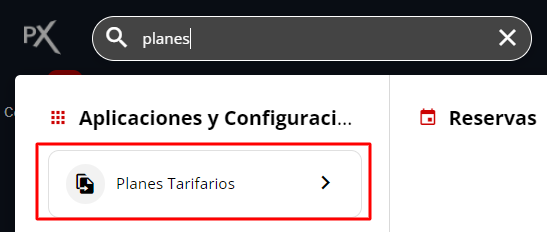
- Dentro de su establecimiento en Pxsol, ingresar a la aplicación “planes tarifarios” , desde el buscador general:
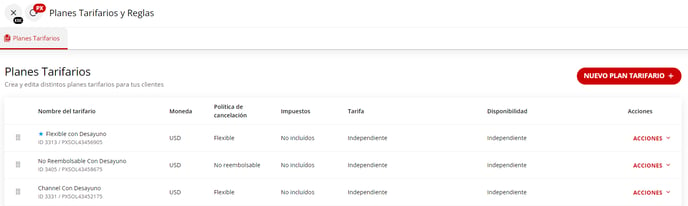
- Hacer click en “nuevo plan tarifario”:
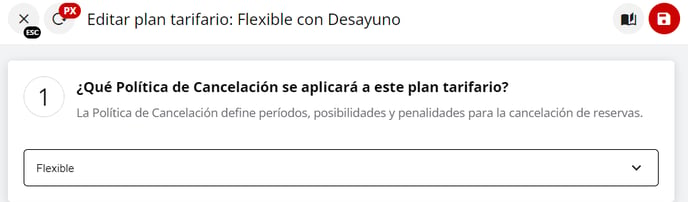
Paso 1: Completar la política de cancelación. Podremos seleccionar una de las que tengamos creadas previamente, si deseamos colocar una nueva, deberemos crearla desde la app de "Políticas":
2) Paso 2: definir si el plan tarifario es solo alojamiento o si incluye algún plan de comidas y si tiene costo adicional, se deberá completar cada opción según corresponda: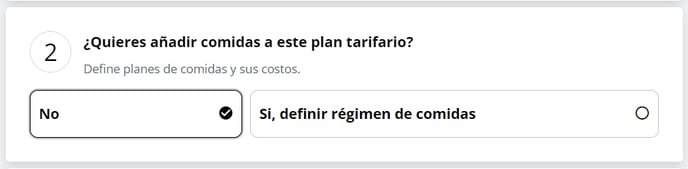
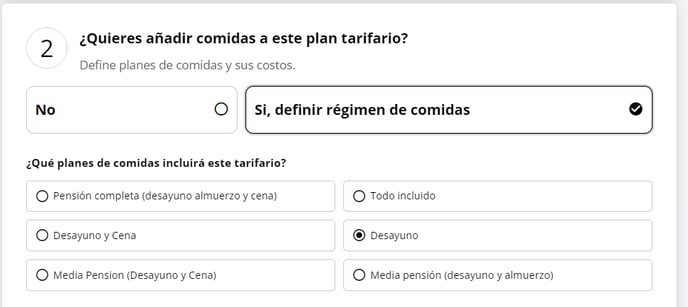
Si selecciona "Si, definir régimen de comidas", podrá notar que se desplegaran las diferentes opciones. Para establecer dicho régimen de comidas.
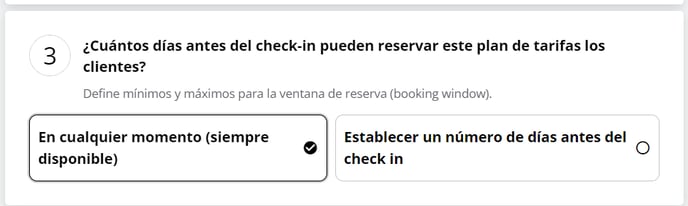
3) Paso 3: Definir si el tarifario se va a poder reservar siempre que tenga disponibilidad o si ponemos un margen de días previos a la fecha de check-in, en la que es posible que esté disponible para ser reservado.
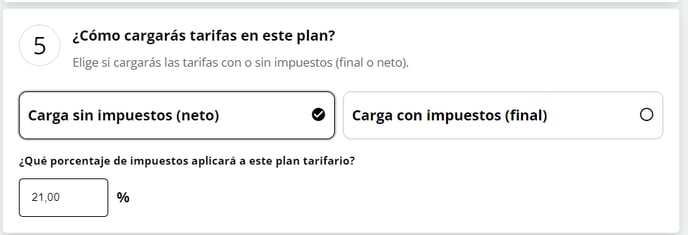
5) Paso 5: Colocar si el tarifario va a tener los impuestos incluidos o no (en ambos casos de debe colocar el % de impuestos).
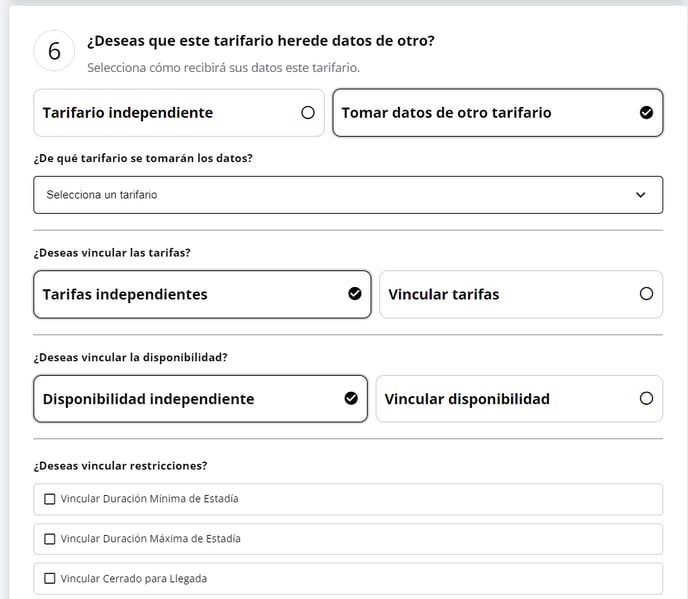
6) Paso 6: ¡ATENCIÓN! Este paso es muy importante , deberemos elegir si el tarifario que estamos creando es independiente o si va a estar derivado desde otro plan tarifario.
Si elegimos que sea derivado, tenemos que seleccionar el tarifario desde el cual va a tomar la información y por último la regla que va a aplicar (mismo precio, mayor o menor). Se puede poner un valor en moneda o un porcentaje.
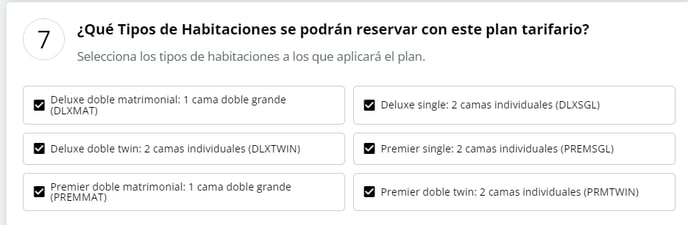
7) Paso 7: Definir qué habitaciones va a incluir el plan tarifario que estamos creando:
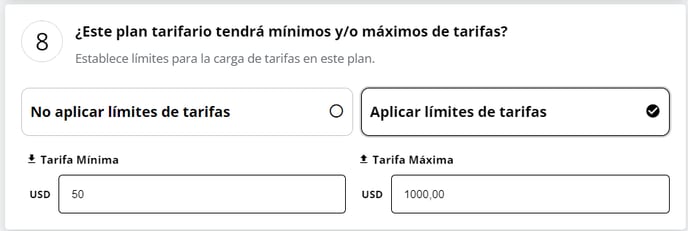
8) Paso 8: Definir si va a tener mínimo y máximo de tarifa o no, podremos colocar el valor.
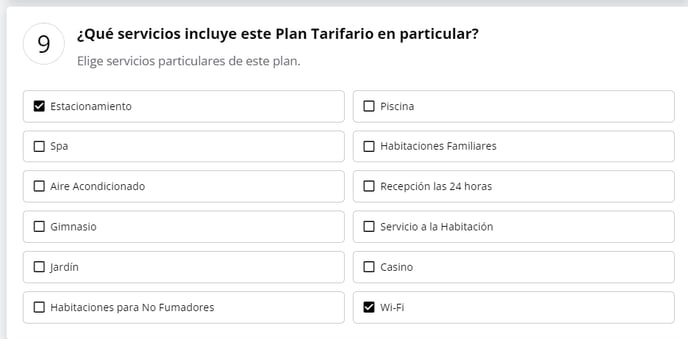
9) Paso 9: Seleccionar los servicios que incluye el plan tarifario:
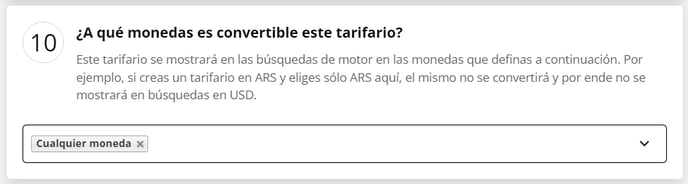
10) Paso 10: Elegir en qué monedas es convertible el tarifario (se puede configurar en cualquier moneda y solo se convertirá en las monedas elegidas en el Punto de Venta):
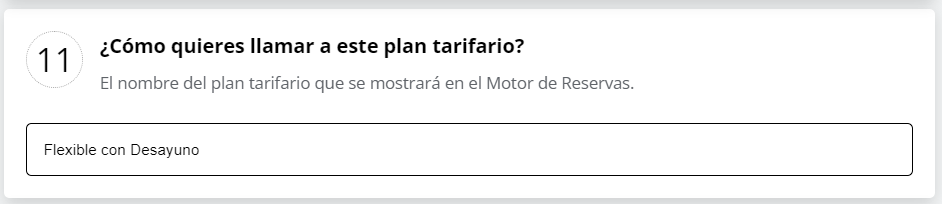
11) Paso 11: Colocar el nombre al Plan Tarifario:
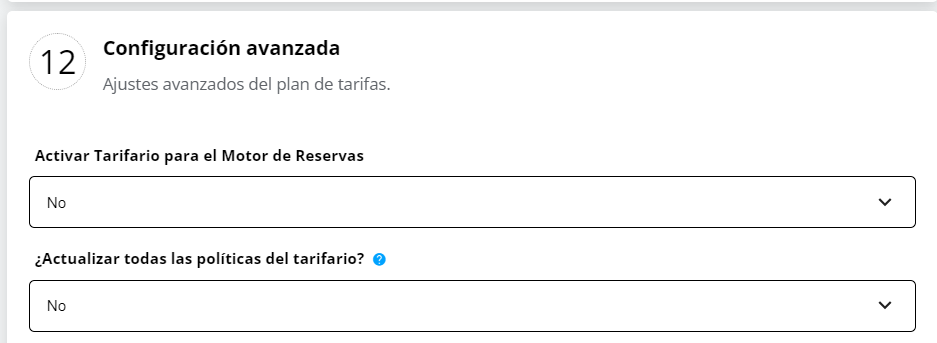
12) Paso 12: Seleccionar si el tarifario será visible en el Motor de Reservas o no y si la política elegida deberá aplicarse a todas las fechas
13) Guardar Cambios