![logo-grande.jpg]](https://ayuda.pxsol.com/hs-fs/hubfs/logo-grande.jpg?height=40&name=logo-grande.jpg)
Importante: La apertura o cierre de tarifarios debe realizarse de forma manual en cada uno de ellos, ya que esta función no se vincula entre los tarifarios.
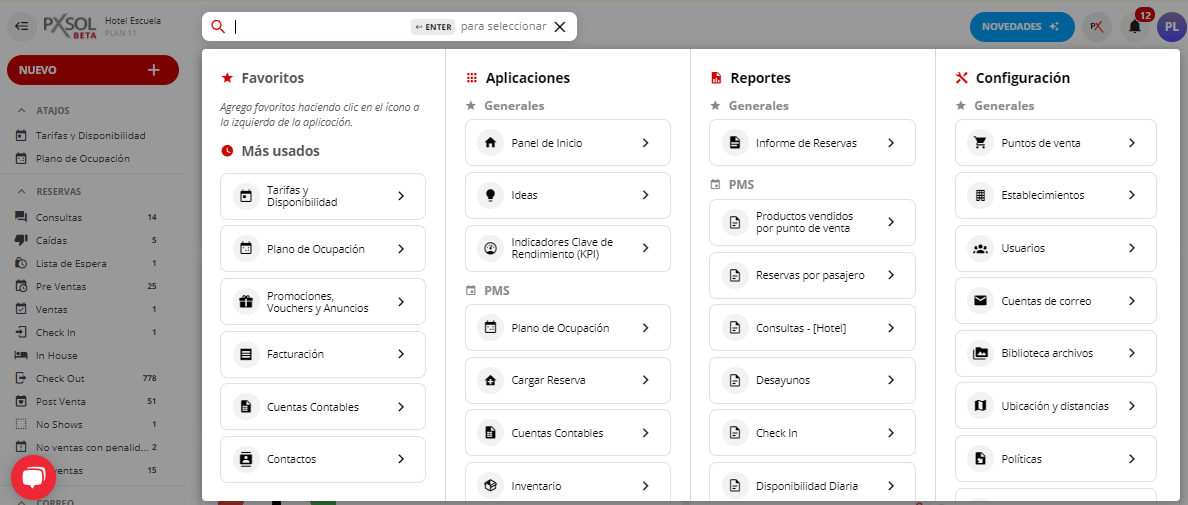
1- Abrir el buscador del Panel de Inicio, cliqueando sobre el mismo o presionar ALT + S.

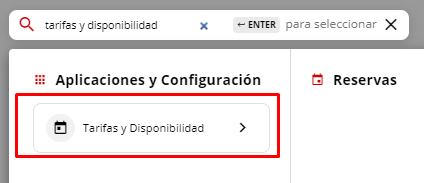
2- Escribir dentro del buscador Tarifas y Disponibilidad y cliquear sobre la aplicación.
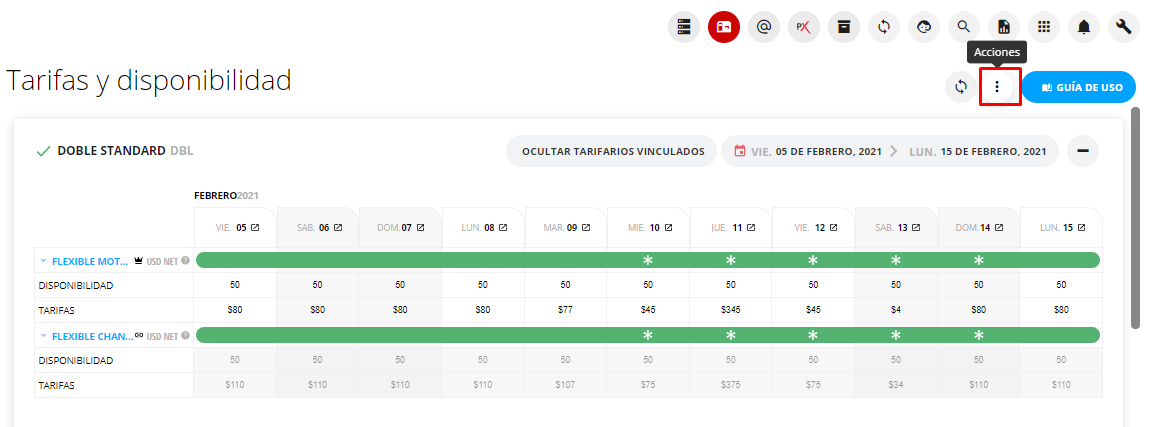
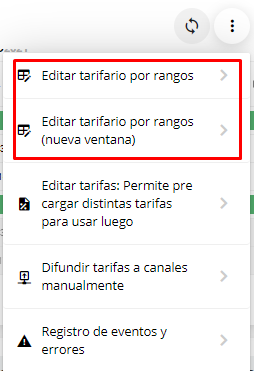
3- Cliquear sobre el ícono de 3 puntitos (acciones).
4- Seleccionar la opción de Editar Tarifario por Rangos, la cual puede abrirse en una nueva pestaña o en la misma venta.
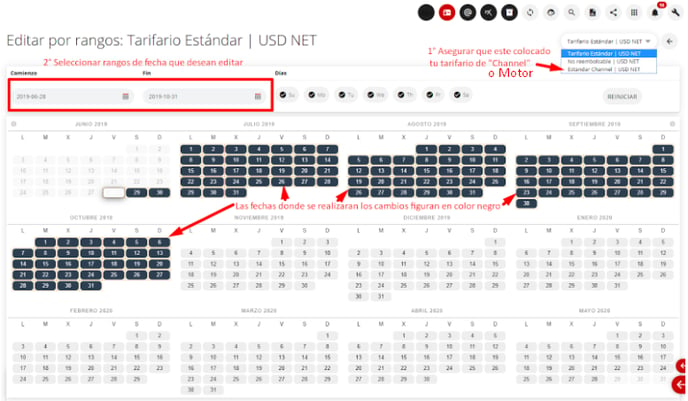
5- Se abrirá el módulo para realizar cambios, por defecto mostrará el tarifario madre. En el selector de tarifarios, seleccionar el tarifario que quiere abrir o cerrar.

6- Seleccionar los rangos de fecha que desean editar para dejar abiertos o cerrados a la venta.
7- Debajo del calendario se visualizarán las variables para editar:
7-a. Abrir un tarifario:
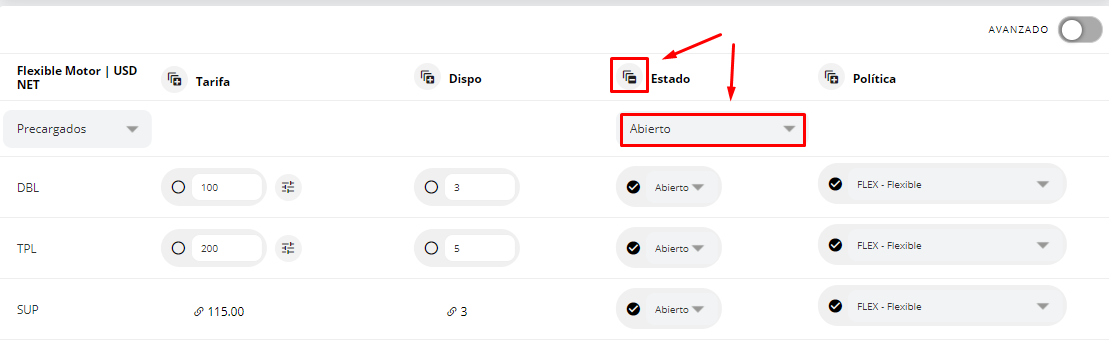
Se pueden editar habitaciones individualmente cliqueando sólo el estado de la misma, o todas las habitaciones juntas desde la opción de “+” al lado de “Estado” y luego en el campo que va a aparecer abajo colocar "Abierto". Se colocará la política por defecto que tiene configurado el tarifario; sin embargo en caso de precisarlo se puede personalizar la política para dicho periodo y tarifario.
7-b. Cerrar un tarifario:
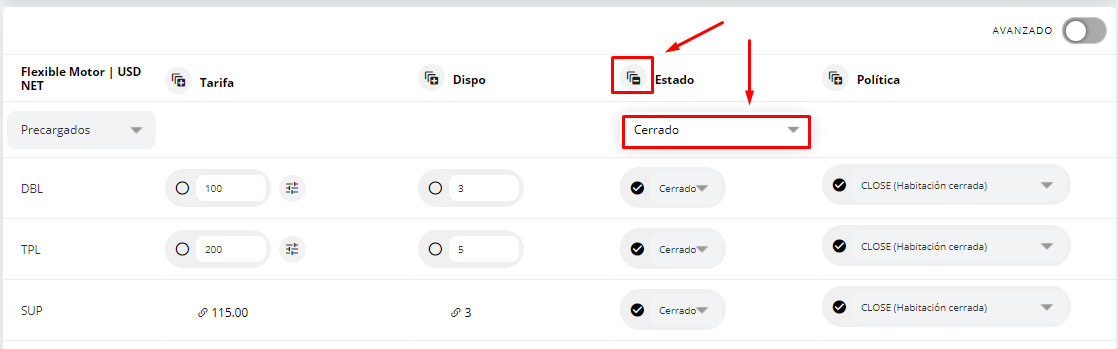
Se pueden editar habitaciones individualmente cliqueando sólo el estado de la misma, o todas las habitaciones juntas desde la opción de “+” al lado de “Estado” y luego en el campo que va a aparecer abajo colocar "Cerrado". Se colocará la política por defecto de "CLOSE" para que el tarifario se cierre de forma correcta.
8- Asegurarse de colocar “Guardar cambios en tarifas” para que se registren los cambios realizados.

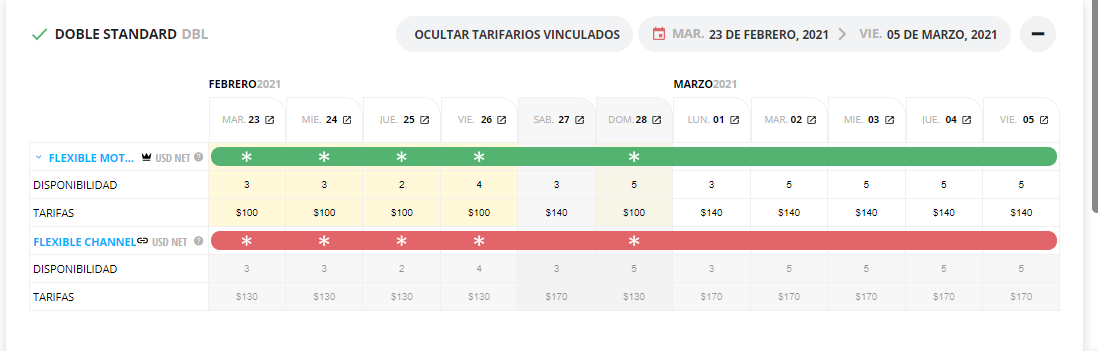
9- Los cambios realizados se visualizan volviendo al módulo Tarifas y Disponibilidad. En color verde se visualiza el tarifario "abierto" y en color rojo el tarifario "cerrado".