![logo-grande.jpg]](https://ayuda.pxsol.com/hs-fs/hubfs/logo-grande.jpg?height=40&name=logo-grande.jpg)
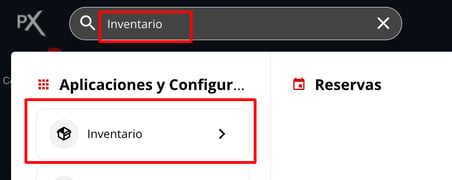
1- Abrir el buscador omnibox de la barra superior del sistema y escribir Inventario. Hacer click en la aplicación
2- Una vez dentro de la aplicación podrá agregar un nuevo consumo haciendo click en el botón Nuevo Ítem, que encontrara en la parte superior derecha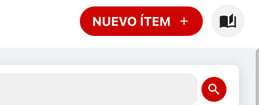
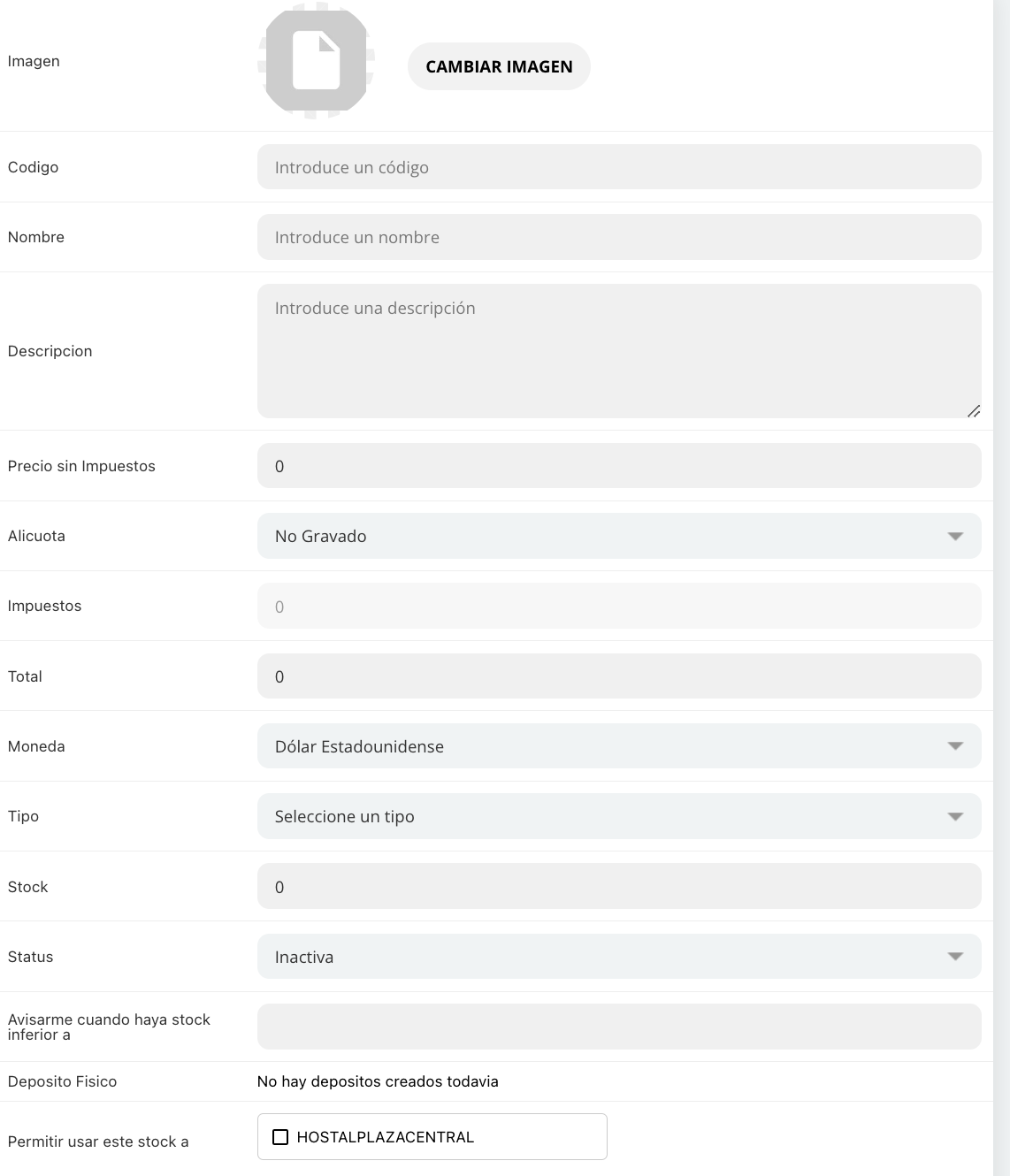
3- Esto despliega una ventana con un formulario donde deberá completar los siguientes campos:
- Imagen.
- Código: les permitirá cargar los consumos dentro de las reservas, por medio del código colocado en este campo.
- Nombre: les permitirá cargar los consumos dentro de las reservas, por medio de la denominación colocada en este campo.
- Descripción: breve detalle del producto o servicio
- Precio sin impuestos
- Alícuota: valor del impuesto
- Total
- Moneda
- Tipo: Extra o Restaurant
- Stock: cantidad de unidades. (debe ir un número de 0 en adelante)
- Status: activa o inactiva.
- Avisarme cuando haya stock inferior a: notifica vía mail.
- Depósito físico: Restaurante Hotel, Frigobar, Spa o Minibar.
- Asociar cuenta contable.
- Permitir usar este stock a: cuando se cuenta con varios Puntos de Venta.
4- Una vez cargados los datos, hacer click en GUARDAR CAMBIOS.
Nota: en caso de precisar cargar consumos en las reservas sin un precio fijo estipulado, deben configurar un ítem de inventario dejando el campo de "precio" sin valor; de esta manera al agregarlo en el folio del huésped se podrá colocar manualmente el precio que corresponda.