![logo-grande.jpg]](https://ayuda.pxsol.com/hs-fs/hubfs/logo-grande.jpg?height=40&name=logo-grande.jpg)
Las plantillas E-Commerce son las plantillas que se envían automáticamente al huésped una vez que ingresa la Consulta o Reserva
1- Buscar la aplicación Plantillas de Correo desde el buscador superior, y hacer click en la tarjetita de la aplicación
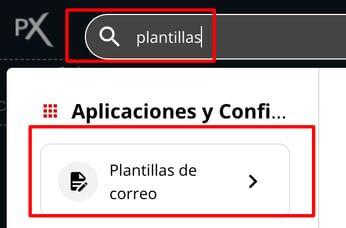
O desde la sección Marketing - Plantillas de correo

2- Para generar una nueva plantilla hacer clic en el botón Nueva Plantilla que se encuentra en la parte superior derecha de la aplicación
3- Esto generará una nueva plantilla en blanco. Seleccionar Acciones - Editar

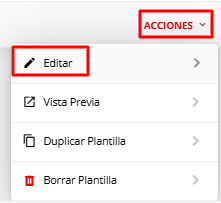
En caso de partir desde una plantilla existente (predeterminadas), puede editar sus campos para personalizarla
A- CONFIGURACIÓN
1- Nombre de la plantilla: con el cual queremos identificar la misma.
2- Idioma: seleccionar el idioma en que escribirá el contenido de la plantilla
3- Punto de Venta: se selecciona el punto de venta de la propiedad. Trae por defecto el Punto de Venta del establecimiento.
4- Usar Como: seleccionar E-commerce, que son plantillas de envío automático una vez que ingresa la reserva, en base al medio de pago.
5- Medios de pago:
Seleccionar el medio de pago que corresponda para cada plantilla, ej: Si queremos mandar la confirmación de una reserva con tarjeta de crédito a modo de garantía, seleccionamos, tarjeta de crédito a modo de garantía.6- Instancia: Elegiremos la instancia en la que se mostrará la plantilla. Si no se elige nada, se aplica para todas las instancias.
7- Asunto: El asunto que se mostrará en el mensaje
8- Enviar copia a: colocar email si esta plantilla siempre debe ir con copia a algún mail
9- Enviar copia oculta a: colocar email si esta plantilla siempre debe ir con copia oculta a algún mail
B- CONTENIDO
10- Contenido Dinámico: Permite cargar información en el cuerpo del mensaje que varía reserva a reserva.
11- Archivos: Puede adjuntar archivos a la plantilla
12- Contenido del email: Escribir el contenido del mail en el idioma que haya seleccionado previamente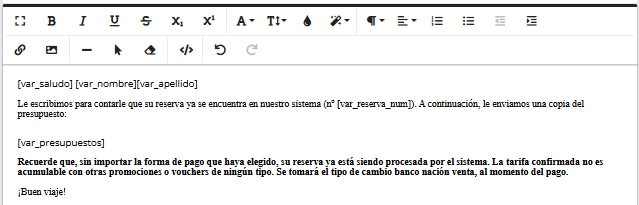
4- Hacer click en Guardar Cambios.