![logo-grande.jpg]](https://ayuda.pxsol.com/hs-fs/hubfs/logo-grande.jpg?height=40&name=logo-grande.jpg)
IMPORTANTE: Sugerimos, luego de realizar el bloqueo, seleccionar el símbolo de actualizar que se encuentra en la parte superior derecha del plano. Éste acelera el proceso de envío de información del bloqueo a nuestro motor de búsqueda y a las agencias de viajes (OTAs) conectadas.

NOVEDAD: Ahora también se pueden hacer los bloqueos haciendo click directamente en la celda del plano de ocupación en la cual deseo hacer el bloqueo
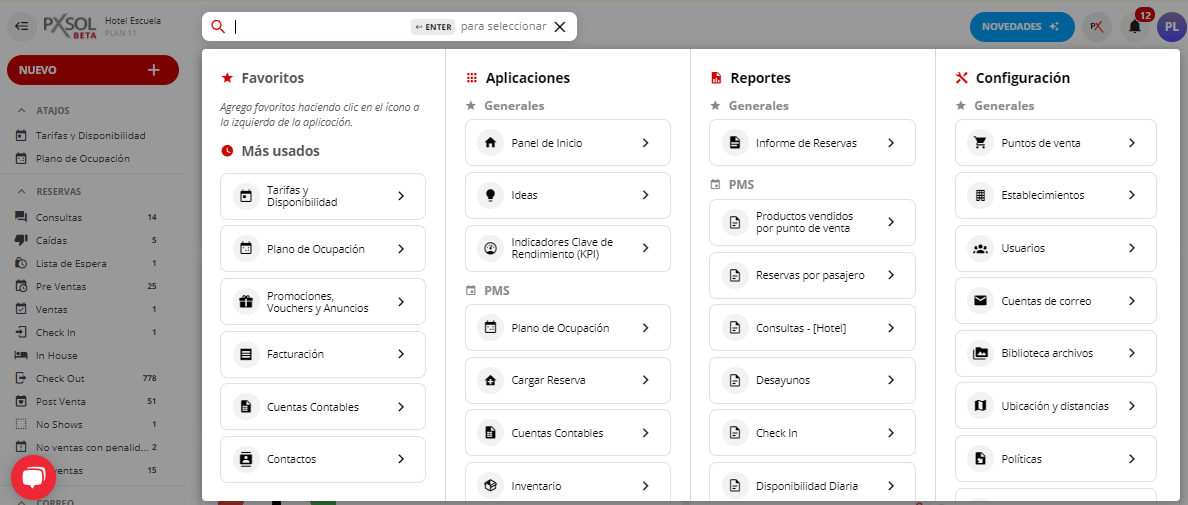
1- Abrir el buscador del Panel de Inicio, cliqueando sobre el mismo o presionar ALT + S.

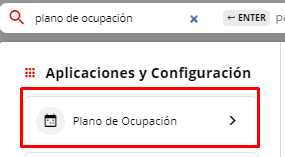
2- Escribir dentro del buscador Plano de Ocupación y cliquear sobre la aplicación Plano de Ocupación.
3- Se abrirá una ventana nueva con el Plano de Ocupación
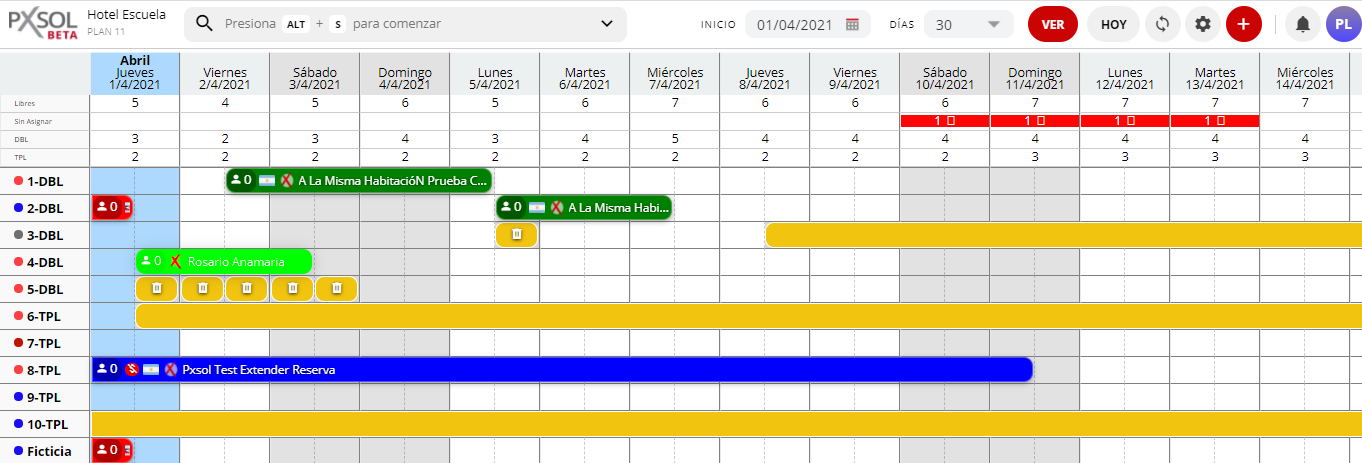
4- Puede realizar un bloqueo de las siguientes dos maneras:
4.1. Bloqueos para un rango de fecha:
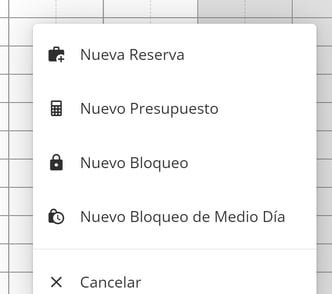
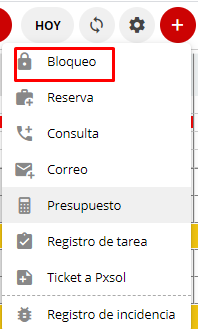
- Cliquear el ícono + que se encuentra en la parte superior derecha, y luego "bloqueo".

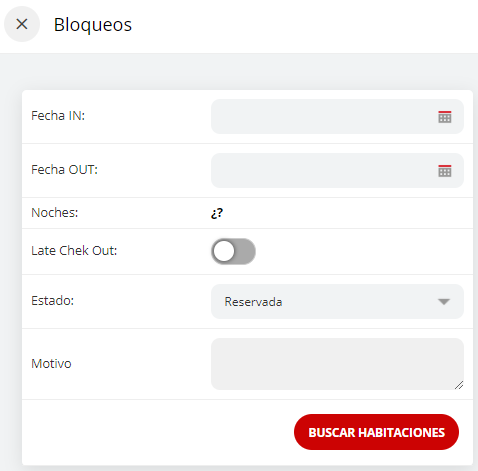
- Seleccionar Fecha de inicio (IN) y fin (OUT) del bloqueo y en Estado el motivo del mismo (Reservada o Fuera de servicio). Posteriormente, cliquear "buscar habitaciones".
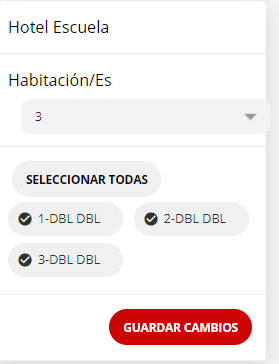
- Se abrirá una venta lateral que listará las habitaciones disponibles para las fechas especificadas.
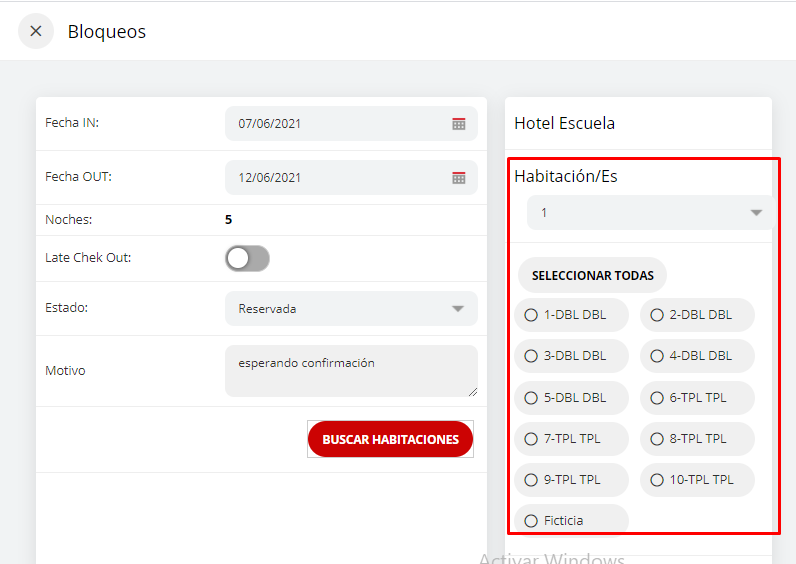
- Seleccionar la cantidad de habitaciones que se bloquearán y los números de las mismas. Posteriormente, seleccionar "guardar cambios".

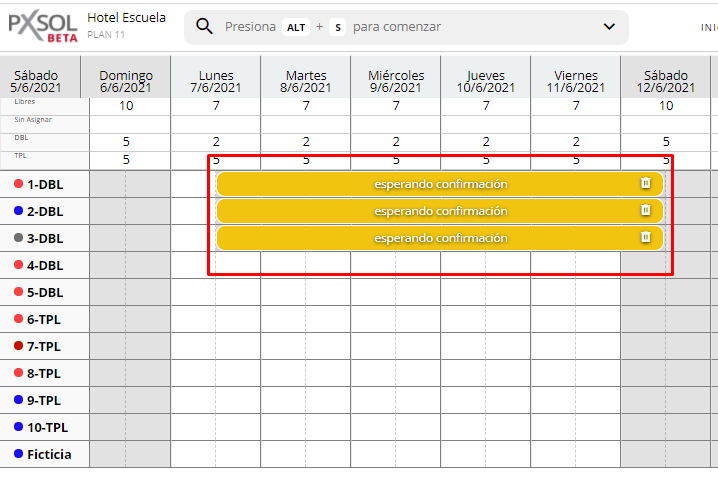
- El plano de ocupación se actualizará mostrando el bloqueo en las fechas y habitaciones correspondientes de color amarillo (si el estado es Reservada) o rojo (si el estado es Fuera de servicio).
4.2. Bloqueos por día y por habitación:
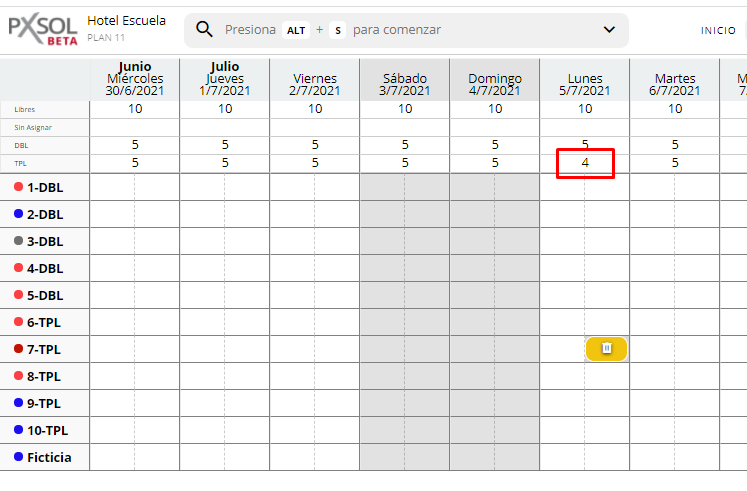
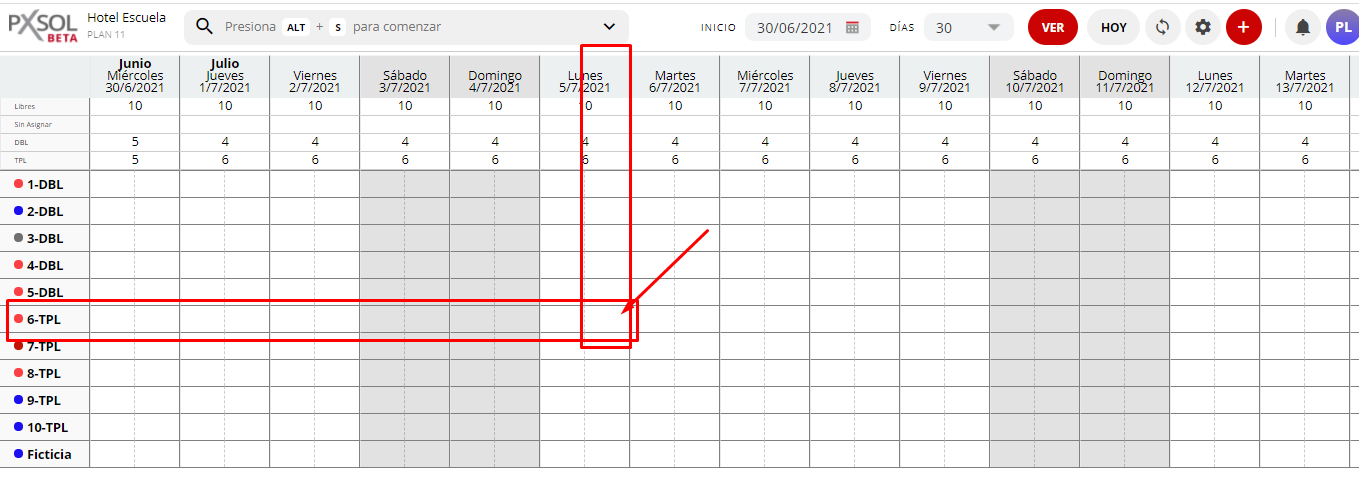
- Seleccionar el cuadro correspondiente a la habitación y fecha que se quiera bloquear, cliqueando sobre el mismo.
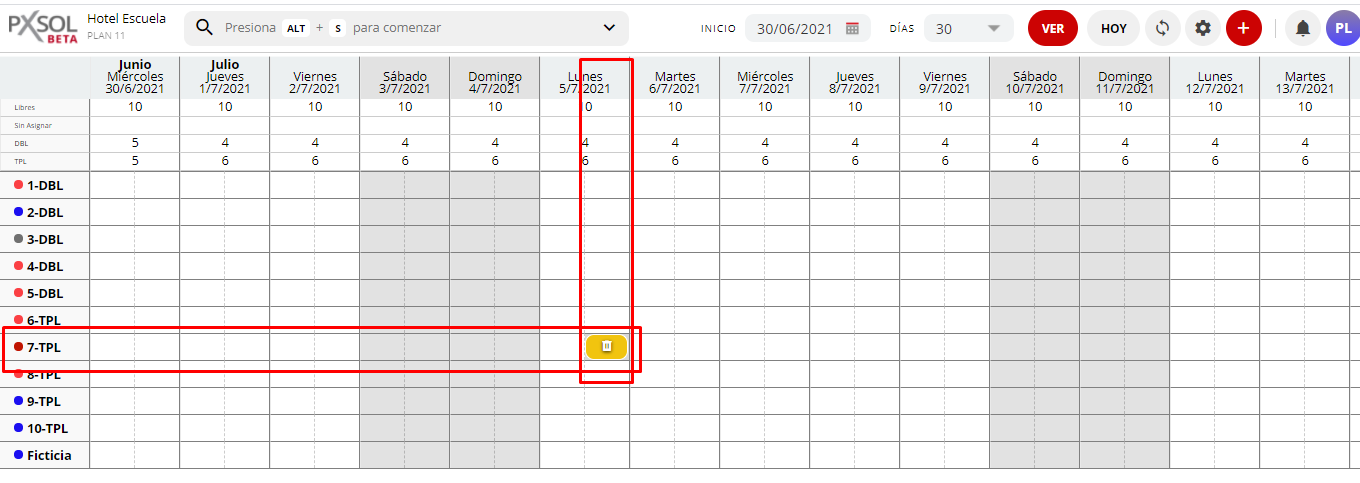
- Dentro del plano se visualizará el boqueo para la habitación y día puntuales. En el ejemplo se visualiza que se generó el bloqueo para no vender la habitación 7 la noche del 05 de Julio.
- Una vez creado el bloqueo, recomendamos cliquear el ícono de recargar plano de ocupación, a fin de que se actualice correctamente la disponibilidad para dicho día: