![logo-grande.jpg]](https://ayuda.pxsol.com/hs-fs/hubfs/logo-grande.jpg?height=40&name=logo-grande.jpg)
1- Abrir el buscador del Panel de Inicio, cliqueando sobre el mismo o presionar ALT + S. ador del Panel de Inicio, cliqueando sobre el mismo o presionar ALT + S.

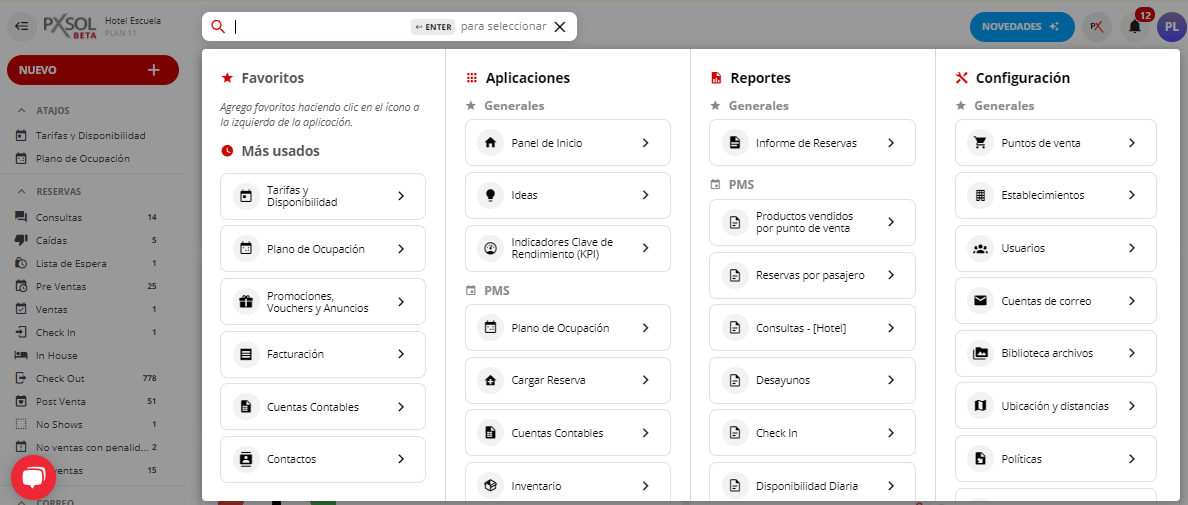
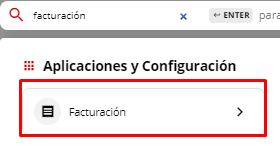
2- Escribir dentro del buscador Facturación y cliquear sobre la aplicación Facturación .
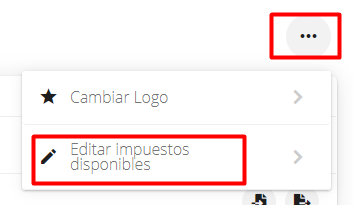
5- Dentro de Facturación , vamos a buscar el ícono con 3 puntitos a la derecha, dentro de este icono tenemos la opción “Editar impuestos disponibles”.
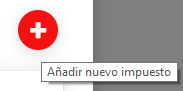
6- Dentro de Editar Impuestos Disponibles, vamos a seleccionar el símbolo de “+” para agregar un impuesto nuevo
7- Se va a generar un nuevo impuesto y vamos a proceder a editarlo desde la llave que se encuentra a la derecha.

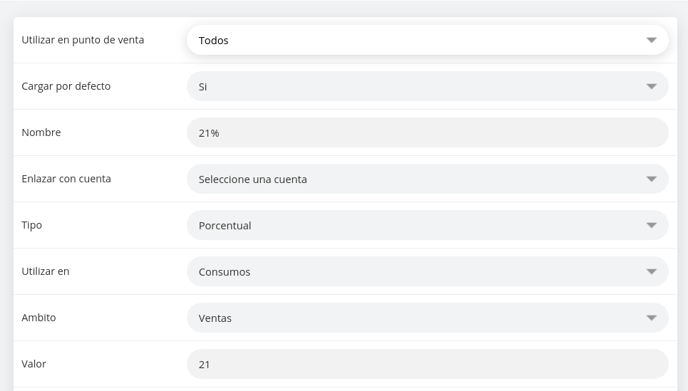
8- Añadir la siguiente información para poder completar la carga del nuevo impuesto. Y colocar guardar cuando hayan terminado:
- Utilizar en punto de venta: seleccionar el punto de venta a vincular.
- Cargar por defecto: nos permite definir si va a ser un impuesto predeterminado para todos los comprobantes.
- Nombre: denominación con la que figurará en el comprobante.
- Enlazar con cuenta: el sistema permite enlazar a una cuenta, puede no vincularse este campo.
- Tipo: Monto fijo o porcentual.
- Utilizar en: consumos o otros impuestos.
- Ámbito: ventas o compras (proveedores).
- Valor: monto al que corresponde el impuesto, en el caso de tener un valor determinado en base al monto de la factura, se puede colocar 0 y luego modificar manualmente.
- Usuarios habilitados: qué usuarios pueden acceder a agregar o no este impuesto.
9- Ya quedo configurado! Van a poder visualizar el impuesto creado y usarlo acorde a como fue configurado.
