![logo-grande.jpg]](https://ayuda.pxsol.com/hs-fs/hubfs/logo-grande.jpg?height=40&name=logo-grande.jpg)
El mutador nos permite modificar la reserva que ingresa a nuestro sistema para poder gestionarla como se necesiten, por ejemplo desglosar impuestos, descontar un porcentaje de comisión o bien agregar una etiqueta para un sistema externo.
Para poder configurar los mutadores debemos seguir estos pasos:
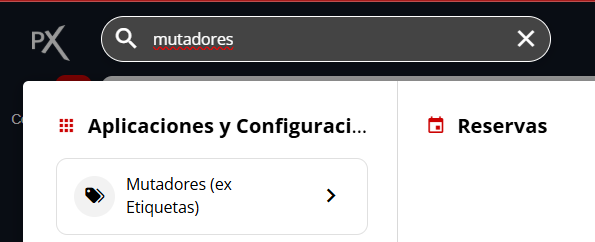
1- Desde el omnibox acceder a la aplicación mutadores
2- Seleccionar en la parte superior derecha, Crear Nuevo Mutador.

3- Dentro de la ventana desplegada podremos empezar con la creación de nuestra etiqueta o mutador.
Es importante que empecemos con la fuente a la cual corresponde la etiqueta que vamos a usar para una mejor segmentación. Por ejemplo: si creamos la etiqueta para reservas que ingresan por Despegar, la fuente va a ser OTA; Si queremos trabajar etiquetas para consultas, la fuente va a ser directo.

Recordar que Booking Engine corresponde al Motor de reservas*
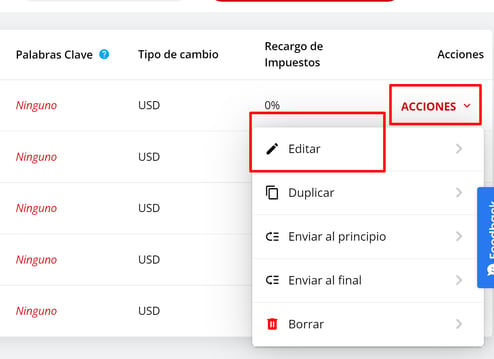
4- A - Si salimos de la ventana marcada anteriormente, podremos ingresar desde editar a la configuración de nuestra etiqueta o mutador desde el menú de ACCIONES de la derecha
5- Campos configurables:
Datos principales
- Medio: es importante configurar el nombre tal cual como aparece en la reserva.
Por ejemplo: Booking.com
- Ajuste de Moneda: Pueden configurar para que se cambie la moneda al ingresar esa reserva.
- Facturar A: Se puede colocar un cliente a quien se le factura las reservas con esa etiqueta.
Configuración de presupuesto
- Palabras clave: Palabras clave enviadas desde OTAs para sub-categorizar reservas. Si el Memo enviado automáticamente por la OTA coincide con este filtro, se aplicará este mutador.

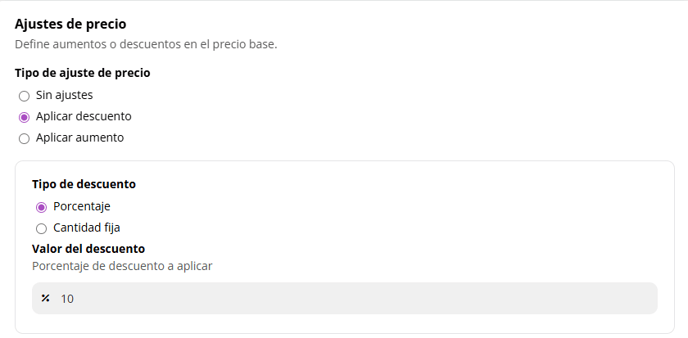
Ajustes de precio
Tipo de ajuste de precio
- Sin ajustes: opción predeterminada, no se realizan ajustes.
- Aplicar descuento:: permite descontar un valor en porcentaje o nominal al presupuesto (no se agrega como ítem adicional ni se desglosa en el presupuesto)
- Aplicar aumento: permite incrementar el total del presupuesto en un porcentaje determinado o valor nominal (no se agrega como ítem adicional ni se desglosa en el presupuesto)
Importante: si se selecciona valor nominal, el valor a ingresar será siempre por defecto en moneda USD, en caso de que el presupuesto esté en otra moneda, se realizará la conversión al tipo de cambio configurado en sistema.
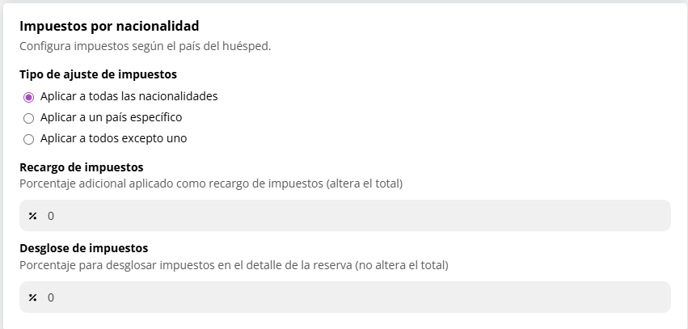
Impuestos por nacionalidad
Tipo de ajustes:
Aplicar a todas las nacionalidades (funcionalidad ya existente)
Aplicar a un país en específico: es necesario seleccionar el mismo desde la lista desplegable.
Aplicar a todos excepto uno: es necesario seleccionar el mismo desde la lista desplegable.
- Recargo de impuestos: Agregar un porcentaje del total del presupuesto como un ítem adicional de impuestos (altera el total)
- Desglose de impuestos: Desglosar un porcentaje del total del presupuesto como un ítem adicional de impuestos (no altera el total)
5- A- Opciones avanzadas

- Políticas: Permite seleccionar una política de cancelación predeterminada para reservas con esta etiqueta o mutador.
- Comisión: Pueden asignarle una cantidad de comisión porcentual para luego visualizar en el informe.
- Respuesta Automática: Pueden elegir una plantilla creada como “Email Marketing” para que se envíe automáticamente al ingresar una reserva con esta etiqueta.
5- B- PMS Externo (por ejemplo: Arion)
- Organización: Permite comunicar a un PMS externo la organización o empresa de la reserva (depende de cada integración)
- Nueva fuente: Permite comunicar a un PMS externo la una nueva fuente de la reserva (depende de cada integración)
6- Para terminar con la creación presionamos: "Crear Mutador"