![logo-grande.jpg]](https://ayuda.pxsol.com/hs-fs/hubfs/logo-grande.jpg?height=40&name=logo-grande.jpg)
1- Ingresar a la Web App desde la web o directo con el enlace que encontrarán en la reserva
Ver guía de cómo acceder al enlace desde la reserva
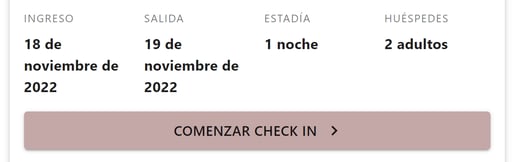
2- En la tarjetita que aparece, hacer click en el botón Comenzar Check In
3- Se podrá visualizar el nombre del huésped titular y sus acompañantes. Seleccionar cada uno para comenzar a cargar la información
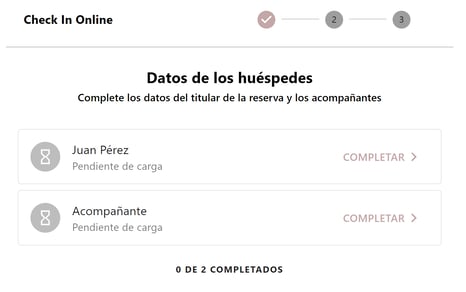
Los datos a llenar tanto por el titular de la reserva y los acompañantes, podrá configurarlos previamente desde la aplicación Web Check In dentro del sistema
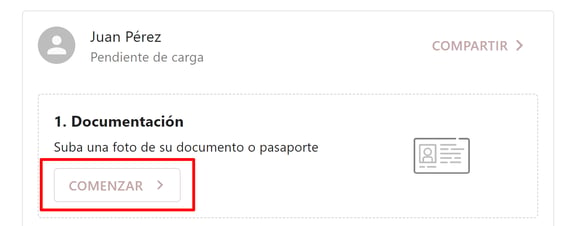
4- Seleccionamos Comenzar para agregar la documentación
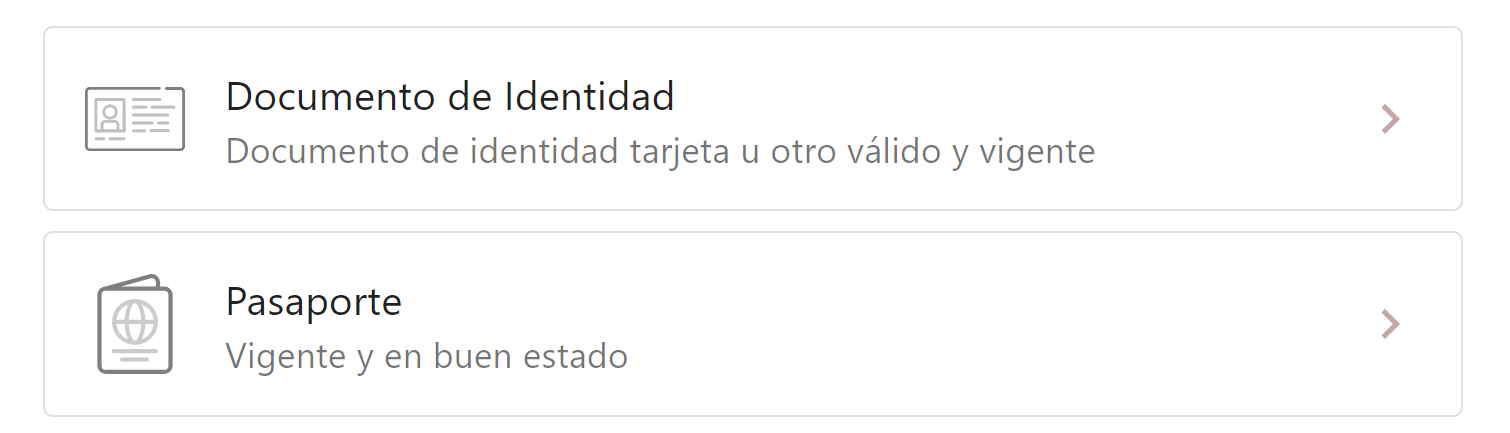
5- Seleccionar Documento de Identidad o Pasaporte según corresponda
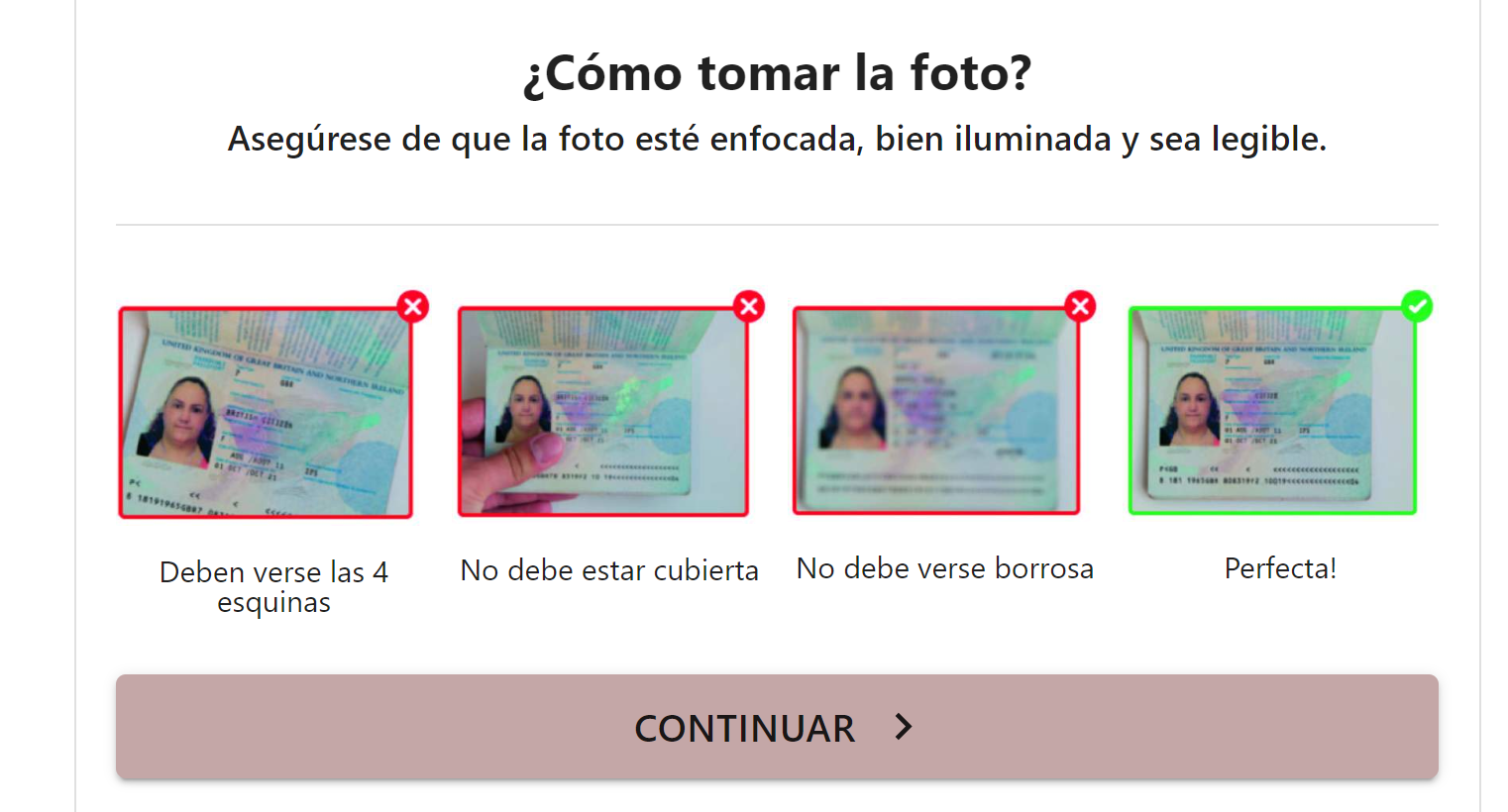
6- Se mostrarán algunos consejos para cargar la foto correctamente.
Hacer click en Continuar
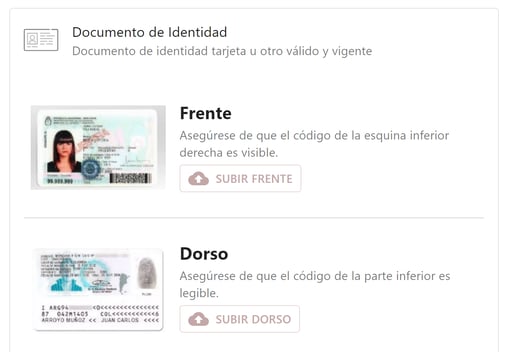
7- Subir foto de Frente y dorso del documento
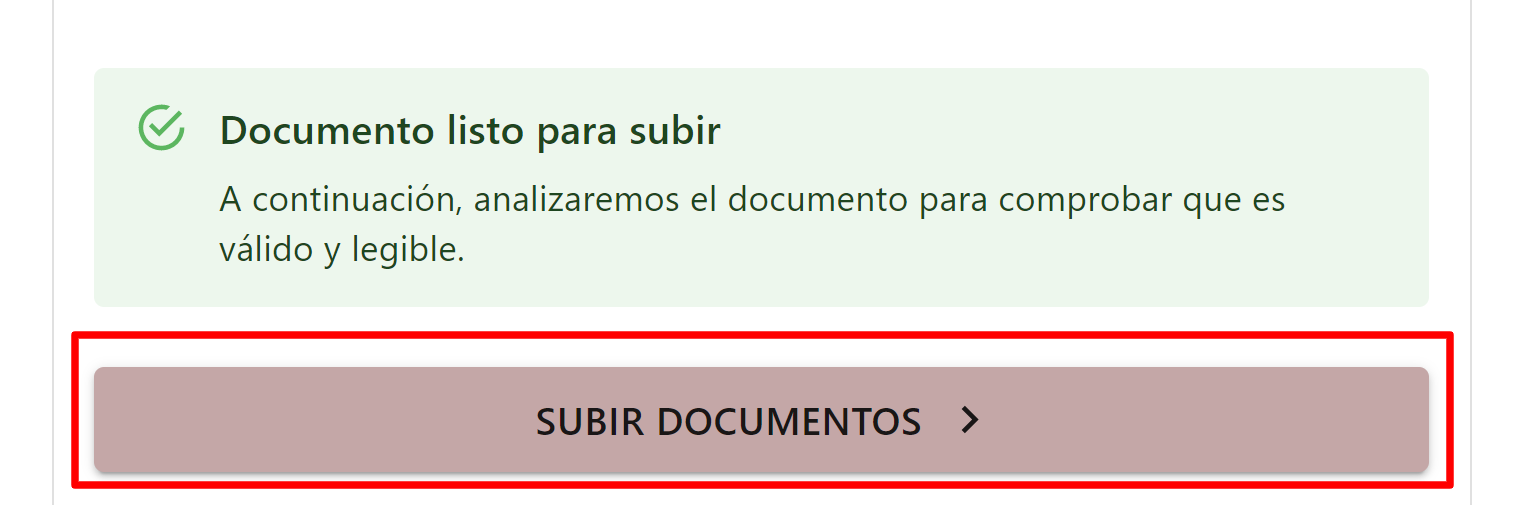
8- Una vez cargadas las dos fotos seleccionar Subir Documentos.
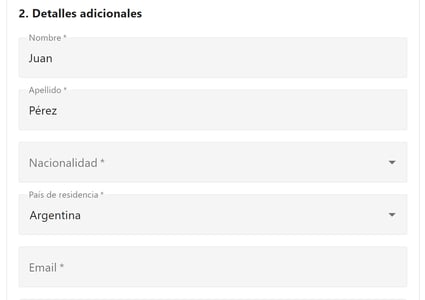
9- Completar el resto de la información, se mostrarán los campos obligatorios con el símbolo *. Una vez finalizado, seleccionar Guardar y Continuar.
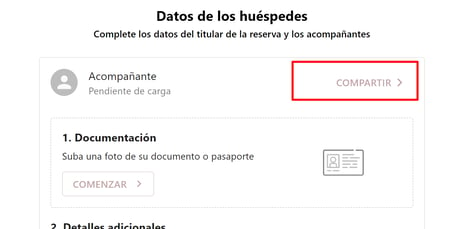
10- Para el caso de que el titular de la reserva no tenga los datos suficientes de los acompañantes o prefiera no ser él quien los carga, existe la posibilidad de compartir a través de Whatsapp, Facebook, Email o por un link el enlace para que el acompañante termine de manera colaborativa este proceso.
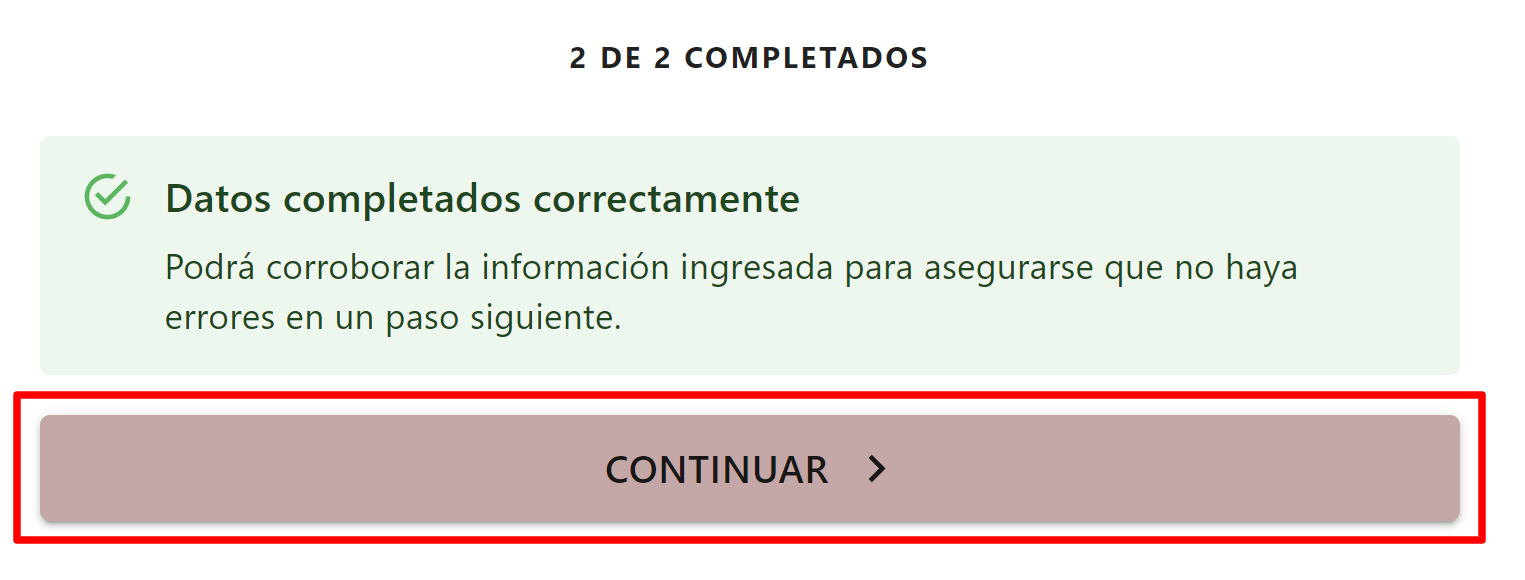
11- Una vez cargada la información correspondiente tanto del titular como los acompañantes, hacer click en Continuar
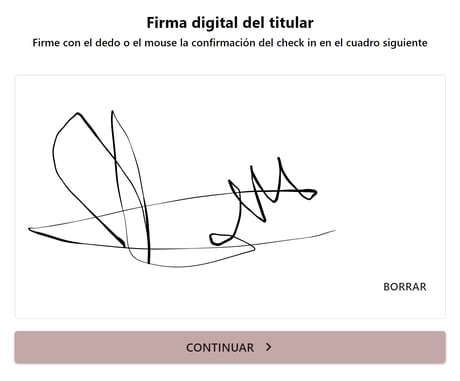
12- Realizar la firma digital utilizando el dedo sobre la pantalla y seleccionar Continuar.
13- Verificar los datos cargados. Se podrán editar en el caso de observar algún error
14- Una vez corroborada la información cargada, aceptar los términos y condiciones y seleccionar Continuar.
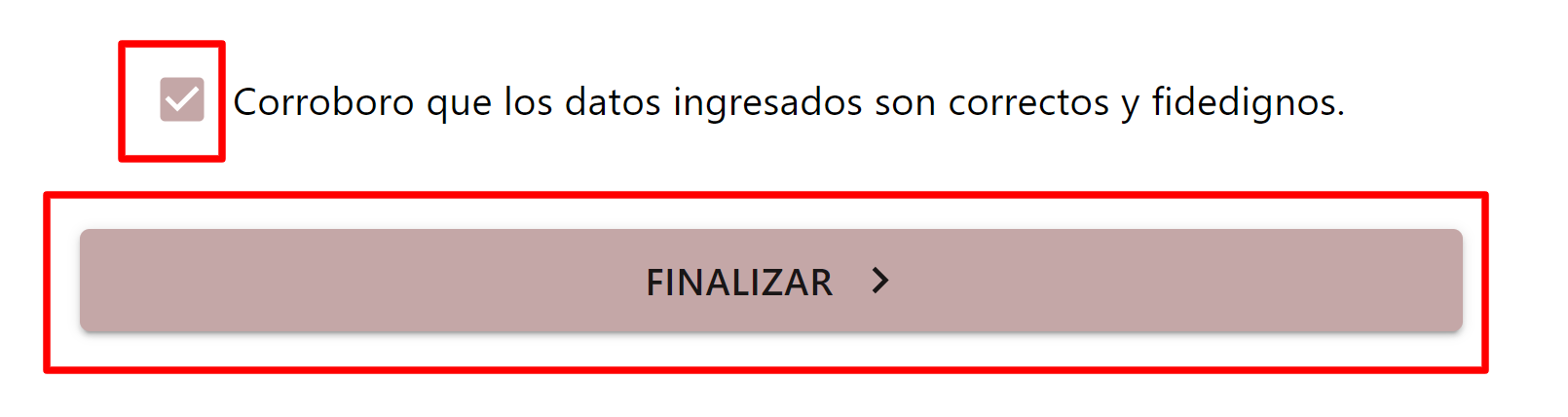
Realizado este paso ya estaría terminado el proceso de Web Check In