![logo-grande.jpg]](https://ayuda.pxsol.com/hs-fs/hubfs/logo-grande.jpg?height=40&name=logo-grande.jpg)
1- Entrar a la aplicación Galerías de fotos en la web desde el Omnibox.
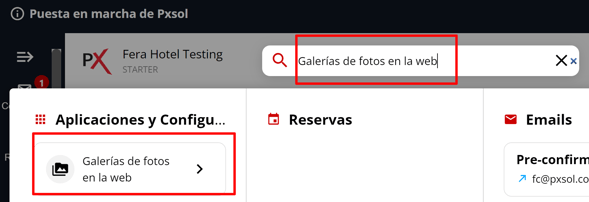
2- Entrar a la galería llamada Fotos del Establecimiento con el lapicito de la derecha

3- Hacer click en el botón Subir Fotos, esto abrirá su biblioteca de archivos

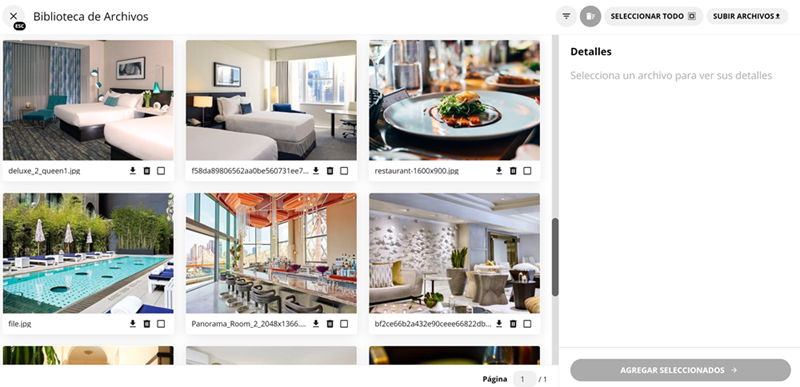
4- a Si ya tiene cargadas las fotos en su biblioteca de archivos, seleccionar las fotos que desea agregar a la galería y hacer click en Agregar Seleccionados
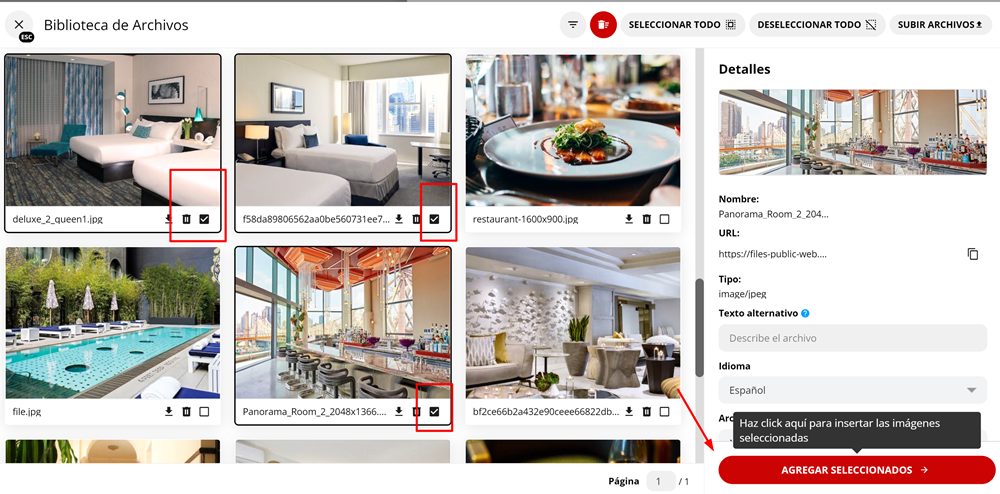
Si tiene más de una página de fotos, deberá seleccionar y agregar las de la primer página antes de pasar a la segunda.

4- b Si no tiene cargada la foto en su galería, antes de seleccionar deberá cargarla haciendo click en el botón Subir Archivos que encontrará arriba a la derecha en su Biblioteca de Archivos

Las imágenes tienen que ser en formato jpg o png
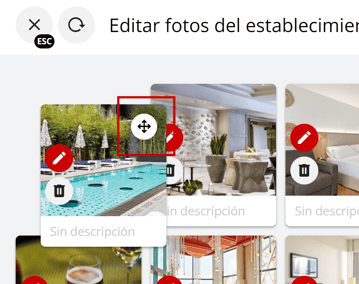
5- Una vez seleccionadas las fotos en la galería podrá ordenar las fotos arrastrandolas con el mouse desde el ícono de mover, poner una descripción con el lapicito, o borrarlas con el tachito de basura.
5- Una vez que ya quedaron en la galería las fotos que quería seleccionar hacer click en el botón Publicar