![logo-grande.jpg]](https://ayuda.pxsol.com/hs-fs/hubfs/logo-grande.jpg?height=40&name=logo-grande.jpg)
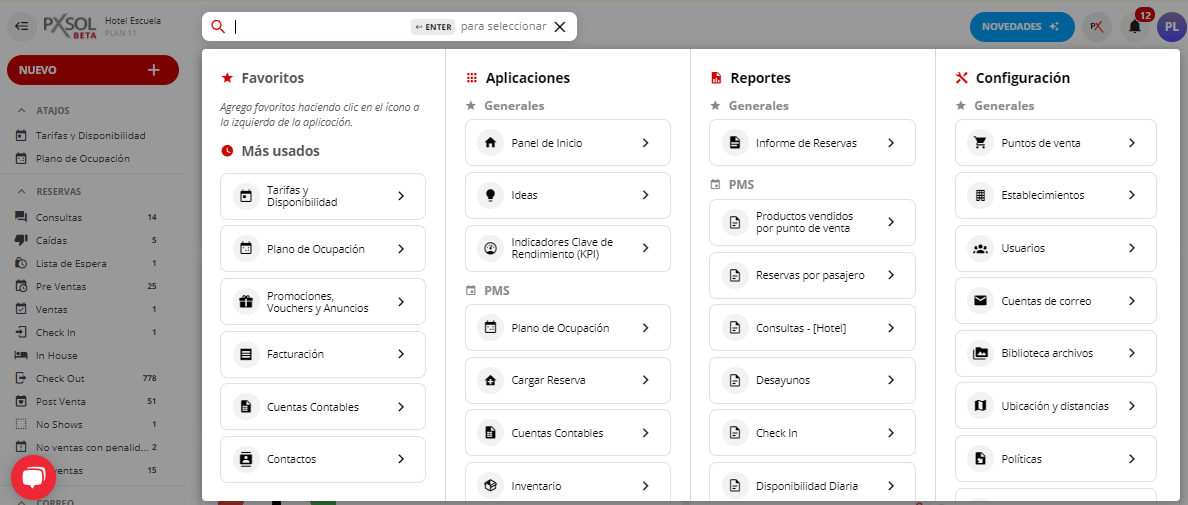
1- Abrir el buscador del Panel de Inicio, cliqueando sobre el mismo o presionar ALT + S.

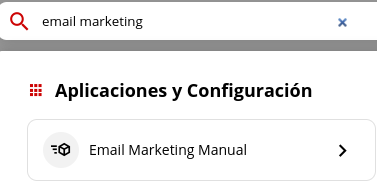
2- Escribir dentro del buscador Email Marketing Manual y cliquear sobre la aplicación.
3- En esta aplicación encontraremos un listado con todos los mails que se hayan enviado o que se hayan cargado
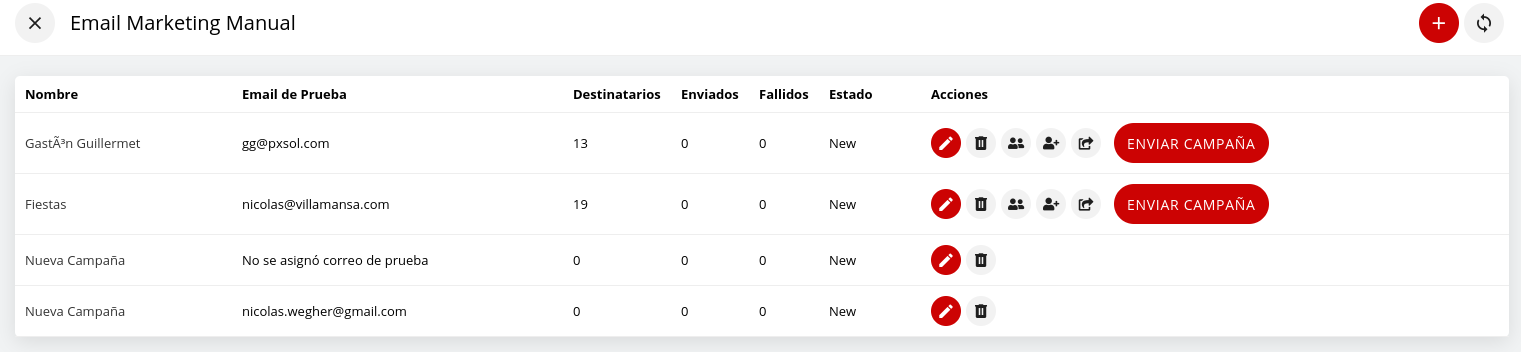
En este listado encontraremos la siguiente información
- Nombre: Aparecerá el asunto de la campaña de email
- Email de Prueba: Aparecerá el mail que se ha cargado de prueba al crearse la campaña. Este mail permite observar cómo reciben el mail los destinatarios
- Destinatarios: Mostrará la cantidad de mails cargados a los que se le enviará la campaña
- Enviados: Una vez que se envíe la campaña nos mostrará la cantidad de mails a los que el envío fue exitoso
- Fallidos: Mostrará la cantidad de mails que el envío no fue exitoso
- Estado: Mostrará en estado New cuando se haya creado una campaña pero no se haya enviado. Una vez enviada mostrará Complete
- Acciones:
Antes de enviar la campaña aparecerá:
Editar: Permite configurar los datos de la campaña como asunto, plantilla, remitente y mail de prueba
Agregar destinatarios: Permite agregar mails a los que le llegará la campaña
Previsualizar: Abrirá una nueva ventana donde se podrá observar el mensaje
Enviar Campaña: Envía la plantilla cargada a todos los mails asignados
Luego de enviar la campaña aparecerá:
Borrar: Elimina la campaña
Ver destinatarios: Permite visualizar todos los mails asignados a esa campaña
4- En la esquina superior derecha encontrará dos acciones que se pueden realizar
- Crear una nueva campaña
- Actualizar la página