![logo-grande.jpg]](https://ayuda.pxsol.com/hs-fs/hubfs/logo-grande.jpg?height=40&name=logo-grande.jpg)
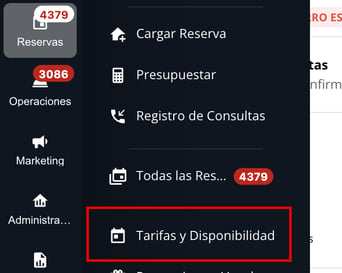
1- Desde el menú principal, buscar la aplicación Tarifa y Disponibilidad, dentro del módulo Reservas y hacer click para abrir la aplicación:
A- MODIFICAR TARIFA SOLO UN DÍA DEL CALENDARIO
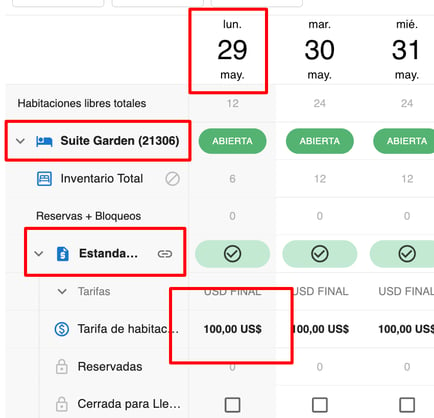
1- Para modificar solo un día del calendario, hacer doble click sobre la celda del tarifario de la habitación que deseen modificar:
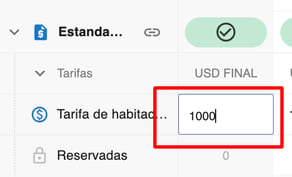
2- Colocar la tarifa que desea en la celda y hacer click en la tecla ENTER
IMPORTANTE: no hace falta colocar ni puntos ni coma en la tarifa que coloque
B- MODIFICAR TARIFAS EN UN PERÍODO CORTO DE FECHAS
1- Si se quiere realizar cambios por un periodo corto de tiempo, se puede arrastrar el mouse sobre las celdas del periodo que quiera cambiar:
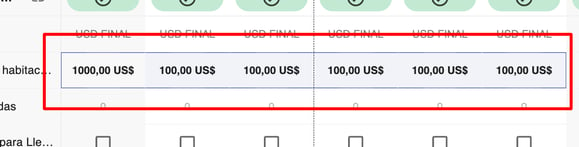
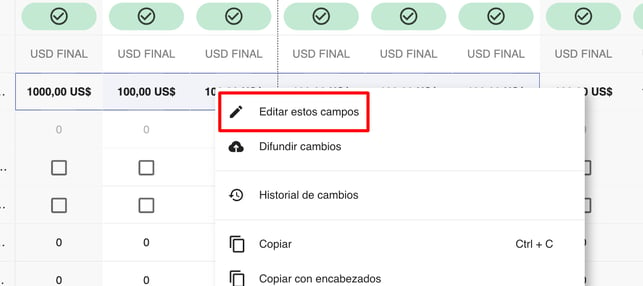
2- Hacer click en el botón derecho del mouse. Se abrirá una ventana, donde deben seleccionar: "editar estos campos":
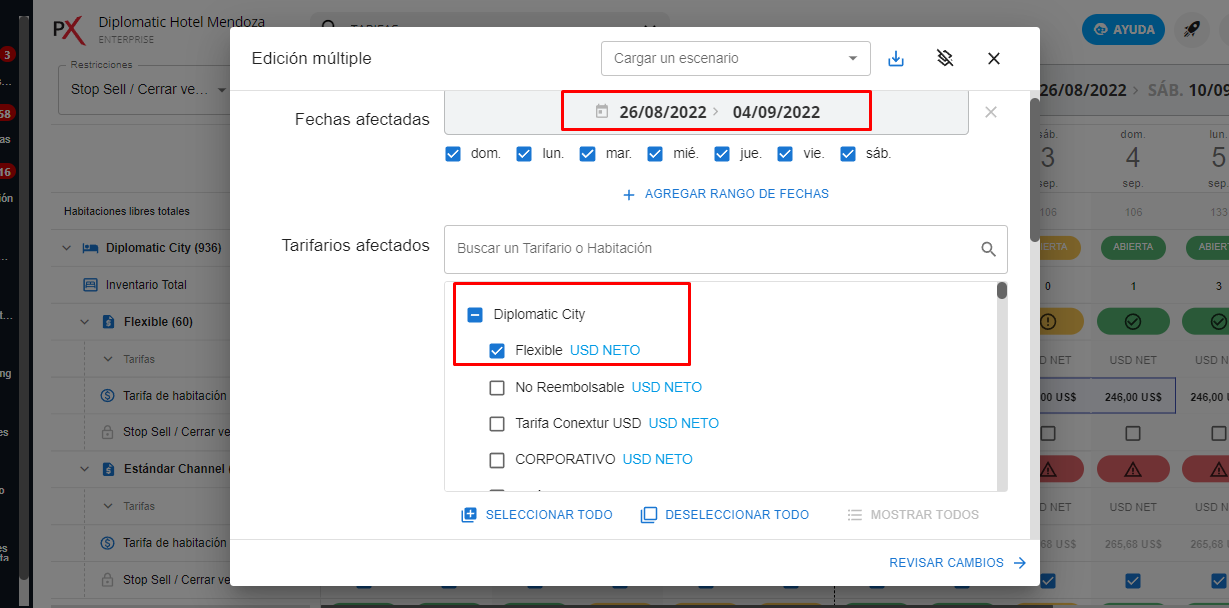
3- Este paso nos llevará al modulo de Edición múltiple, pero vendrá preconfigurado para aplicar a las fechas ya seleccionadas en el paso anterior arrastrando el mouse, también el tarifario seleccionado y la habitación correspondiente:
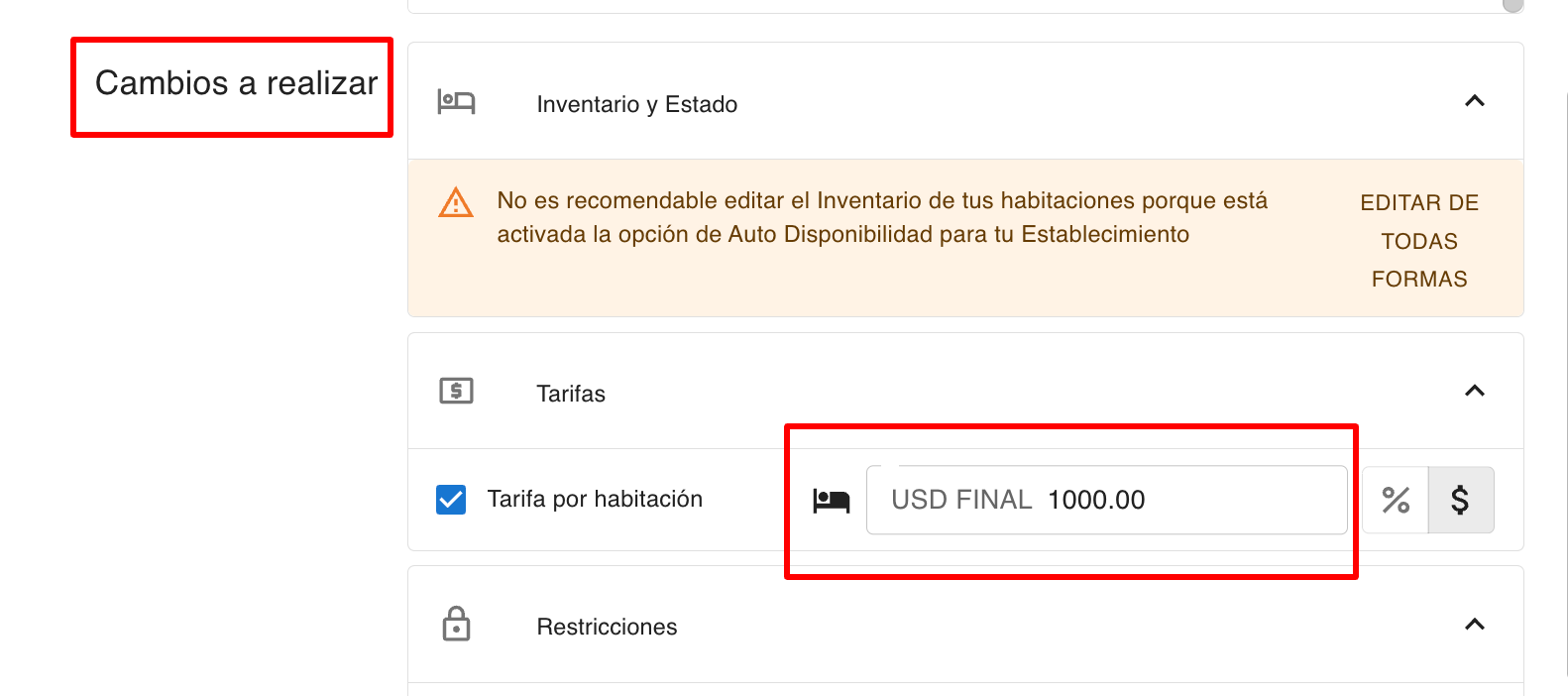
4- Dentro de la misma pantalla, bajar con el mouse hasta la sección "cambios a realizar", donde deben realizar todos los cambios que necesiten para el periodo, tarifario y habitación seleccionada, en este caso, cambio de tarifa
5- Una vez editados y seleccionados los campos, hacer click sobre el botón que encontrarán abajo a la derecha Revisar cambios
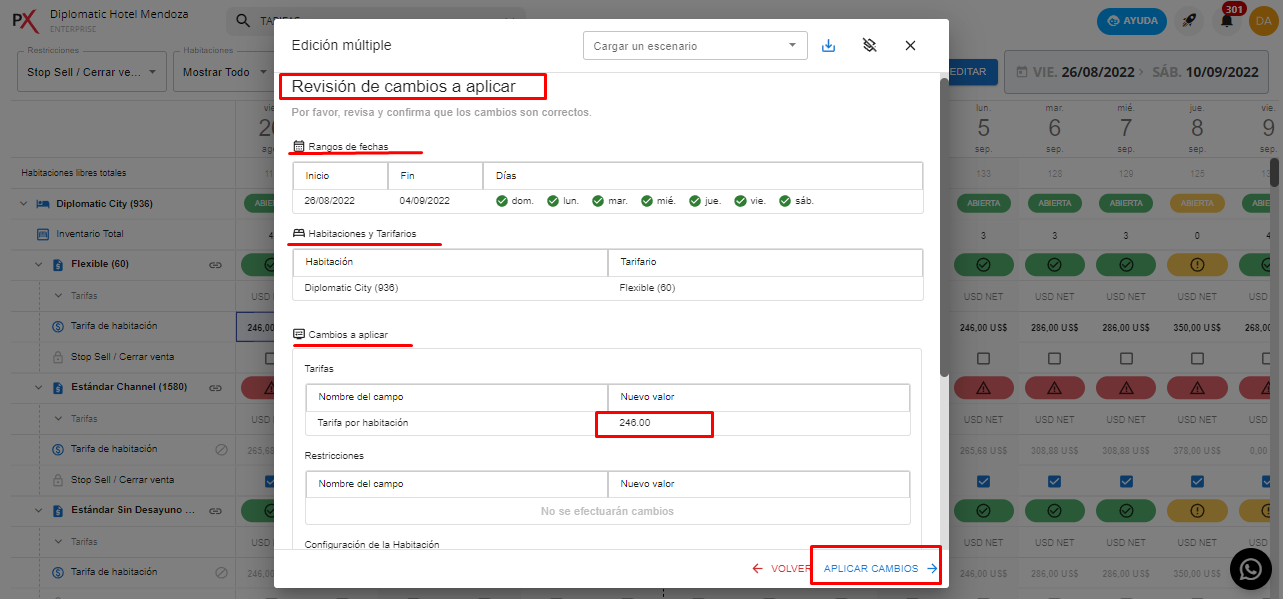
6- Esto los llevará a una segunda ventana, donde deben revisar todos los cambios que hicieron, antes de implementarlos, y una vez que chequearon que está todo bien, hacer click sobre el botón Aplicar Cambios
7- Se cerrará la ventana de cambios y aparecerá la alerta de confirmación de cambios: