> ## Documentation Index
> Fetch the complete documentation index at: https://ayuda.pxsol.com/llms.txt
> Use this file to discover all available pages before exploring further.
# Aplicación Distancias: Cómo agregar o eliminar lugares cercanos a mi hotel
> En esta guía explicaremos cómo agregar, editar o eliminar lugares cercanos a su establecimiento.
Aplicación Distancias: Añadir o Eliminar Lugares Cercanos a tu Hotel
En esta guía, te explicaremos paso a paso cómo agregar, editar o eliminar lugares de interés cercanos a tu hotel utilizando la aplicación de distancias.
Añadir un Lugar Cercano a mi Hotel
1. Accede a pms.pxsol.com e inicia sesión con tus credenciales.
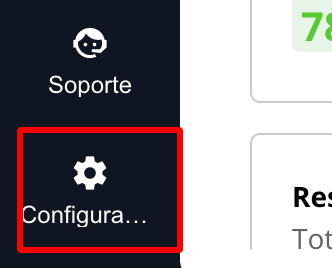
2. En el menú lateral izquierdo, selecciona la opción **Configuración**.
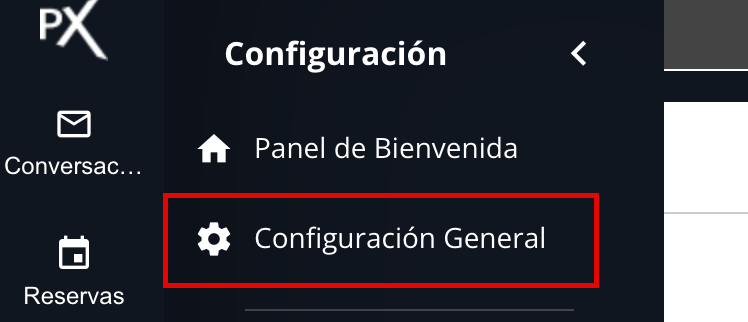
 3. Dentro del submenú de Configuración, elige **Configuración General**.
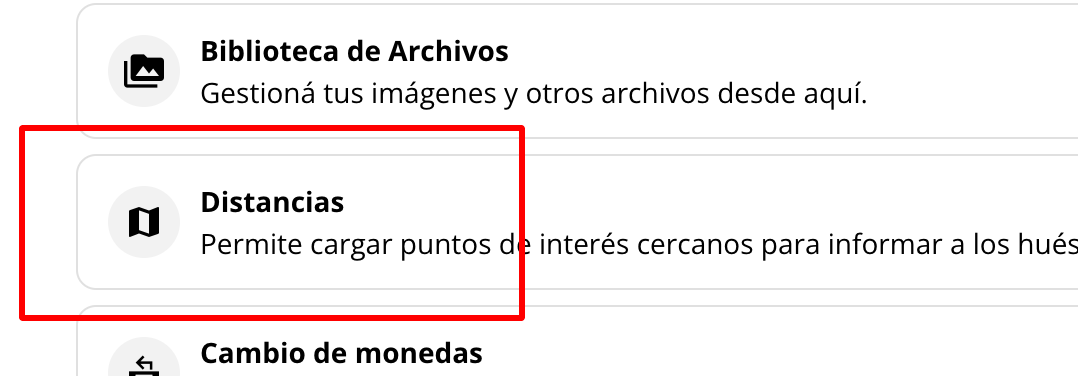
 4. Desplázate hacia abajo (haz scroll) hasta encontrar el bloque llamado **Distancias** y haz clic en él para expandir sus opciones.
 5. Para añadir un nuevo lugar de interés, haz clic en el botón **NUEVO ITEM DISTANCIA**, ubicado en la esquina superior derecha de la interfaz.
 6. Se abrirá una ventana emergente. Aquí deberás ingresar:
* El **nombre del lugar**.
* La **distancia** hasta ese lugar, especificando la unidad de medida (ej: 5 mts, 10kms, 3 cuadras).
Una vez completado, haz clic en el botón **GUARDAR CAMBIOS**.
6. Se abrirá una ventana emergente. Aquí deberás ingresar:
* El **nombre del lugar**.
* La **distancia** hasta ese lugar, especificando la unidad de medida (ej: 5 mts, 10kms, 3 cuadras).
Una vez completado, haz clic en el botón **GUARDAR CAMBIOS**.
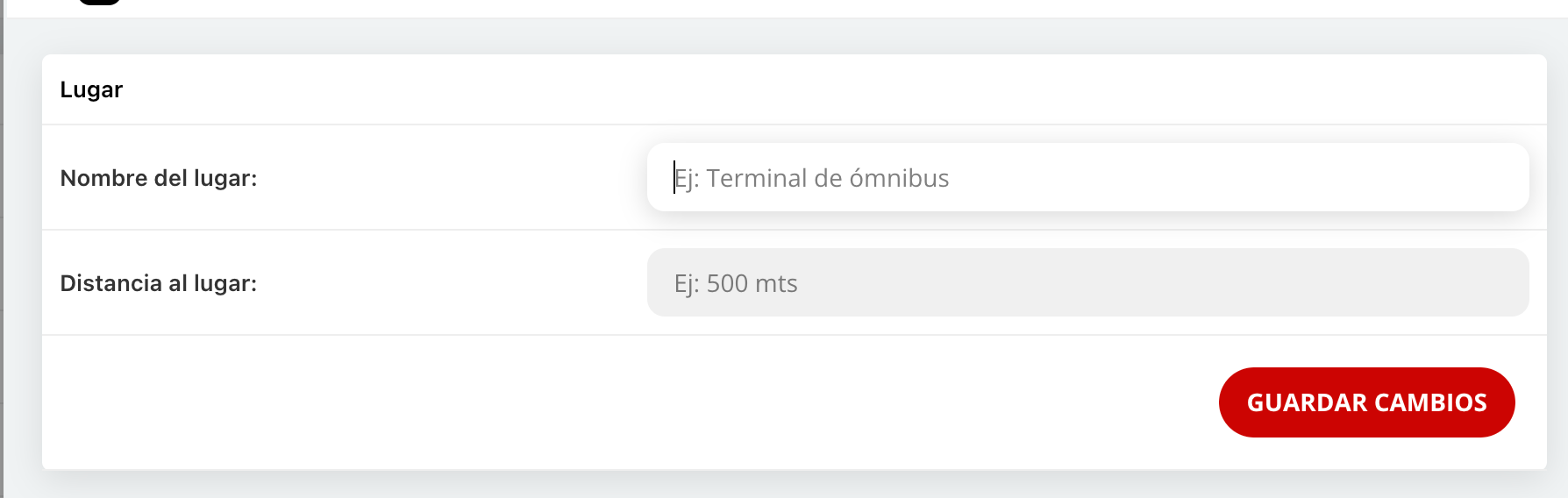 El nuevo lugar cercano ha sido agregado exitosamente.
Editar o Eliminar una Distancia Existente
Si necesitas modificar o borrar un lugar de interés previamente agregado:
1. Navega hasta la lista de lugares cercanos que ya has configurado.
2. En el extremo derecho de cada item, encontrarás un menú de **ACCIONES**. Haz clic en él.
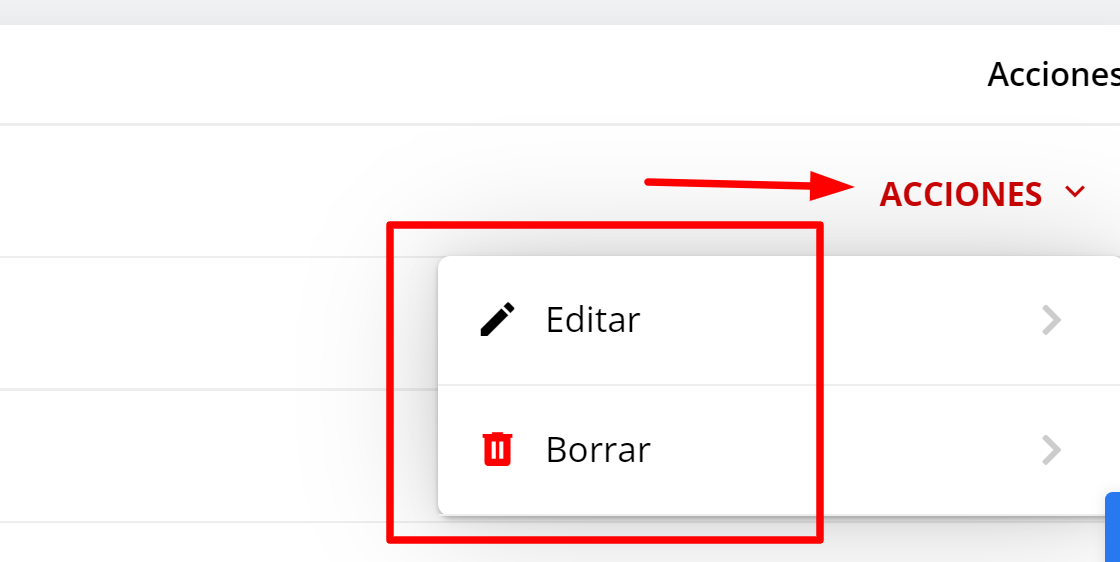 3. Del menú desplegable, selecciona la opción que deseas realizar: **Editar** o **Eliminar**.
4. Si elegiste **Editar**, realiza las modificaciones necesarias en la ventana que se abrirá.
5. Una vez que hayas terminado de editar, asegúrate de hacer clic en el botón **GUARDAR CAMBIOS** para aplicar los cambios. Si elegiste eliminar, la acción se aplicará directamente.
3. Del menú desplegable, selecciona la opción que deseas realizar: **Editar** o **Eliminar**.
4. Si elegiste **Editar**, realiza las modificaciones necesarias en la ventana que se abrirá.
5. Una vez que hayas terminado de editar, asegúrate de hacer clic en el botón **GUARDAR CAMBIOS** para aplicar los cambios. Si elegiste eliminar, la acción se aplicará directamente.
 Los cambios han sido guardados o el lugar ha sido eliminado.