> ## Documentation Index
> Fetch the complete documentation index at: https://ayuda.pxsol.com/llms.txt
> Use this file to discover all available pages before exploring further.
# Cargar y Modificar Tarifas en la aplicación Tarifas y Disponibilidad - V8
> En esta guía aprenderemos cómo gestionar la carga de tarifas en la nueva versión del motor.
# Cargar y Modificar Tarifas en la aplicación Tarifas y Disponibilidad - V8
En esta guía aprenderemos cómo gestionar la carga de tarifas en la nueva versión del motor.
### A- Modificar Tarifa Solo un Día del Calendario
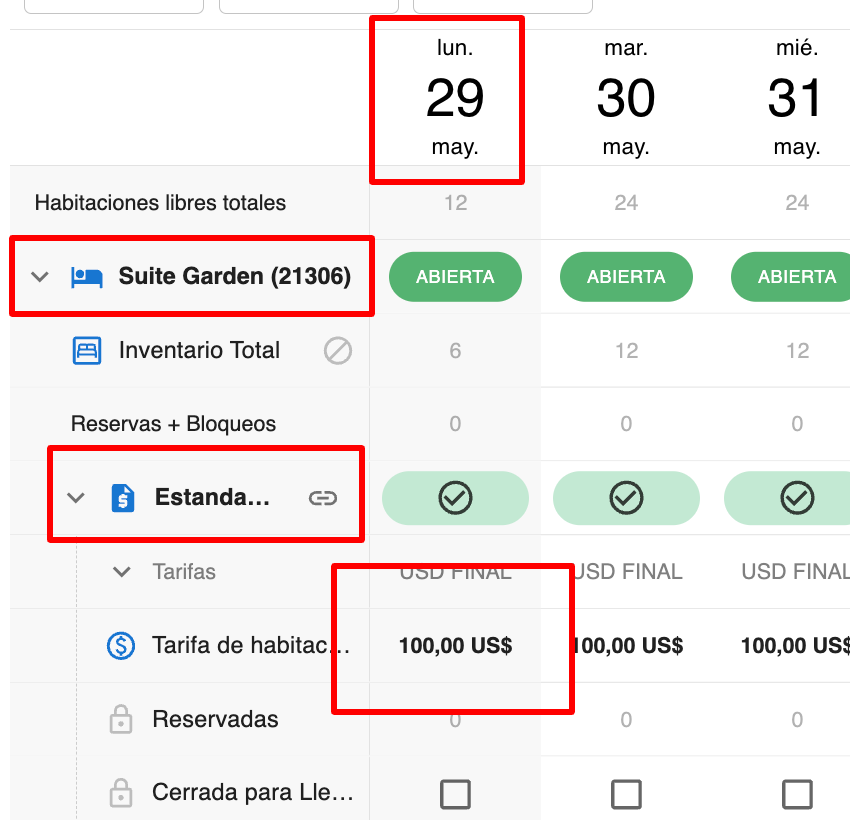
1. Para modificar **solo un día del calendario**, haz **doble click sobre la celda** del tarifario de la habitación que deseas modificar.
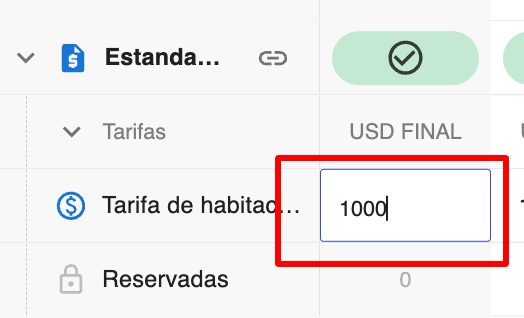
 2. Introduce la tarifa deseada en la celda y presiona la tecla **ENTER**.
IMPORTANTE: No es necesario colocar puntos ni comas en la tarifa que introduzcas.
2. Introduce la tarifa deseada en la celda y presiona la tecla **ENTER**.
IMPORTANTE: No es necesario colocar puntos ni comas en la tarifa que introduzcas.
 ### B- Modificar Tarifas en un Período Corto de Fechas
1. Si deseas realizar cambios para un período corto, puedes arrastrar el mouse sobre las celdas del período que quieres modificar.
### B- Modificar Tarifas en un Período Corto de Fechas
1. Si deseas realizar cambios para un período corto, puedes arrastrar el mouse sobre las celdas del período que quieres modificar.
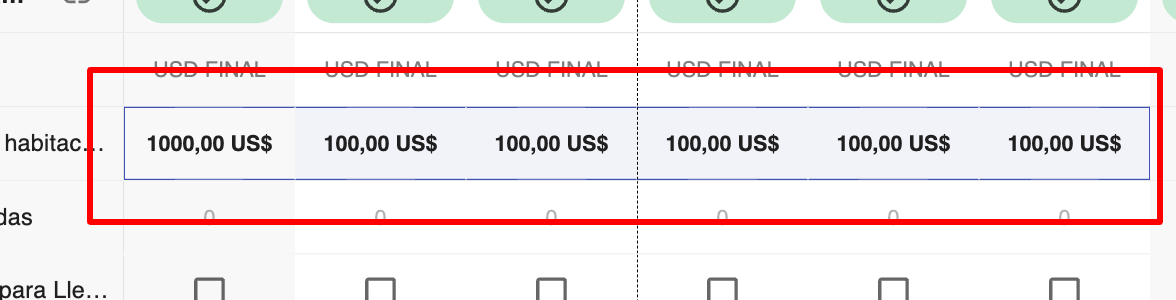 2. Haz click con el botón derecho del mouse. Se abrirá una ventana donde debes seleccionar: *"editar estos campos"*.
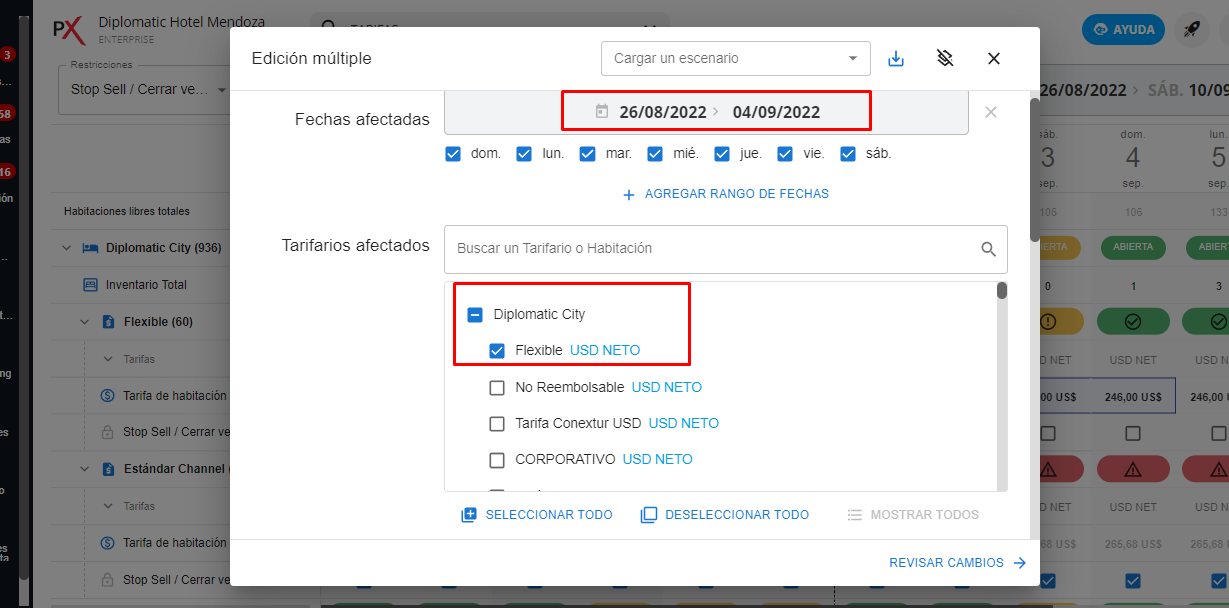
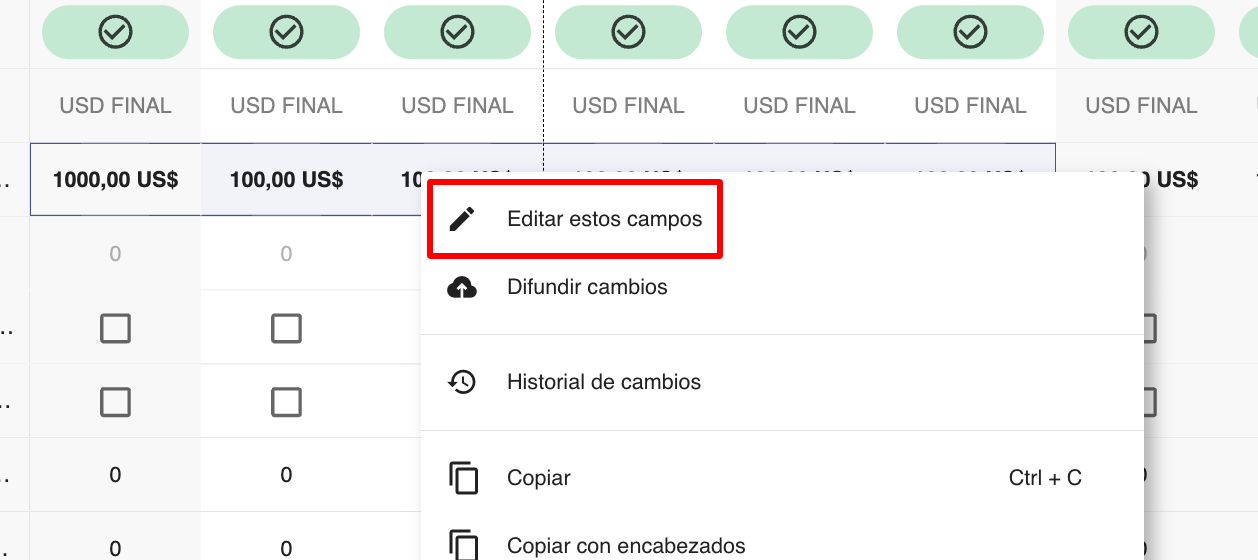 3. Esto te llevará al módulo de "Edición múltiple", preconfigurado para aplicar a las fechas y el tarifario/habitación seleccionados.
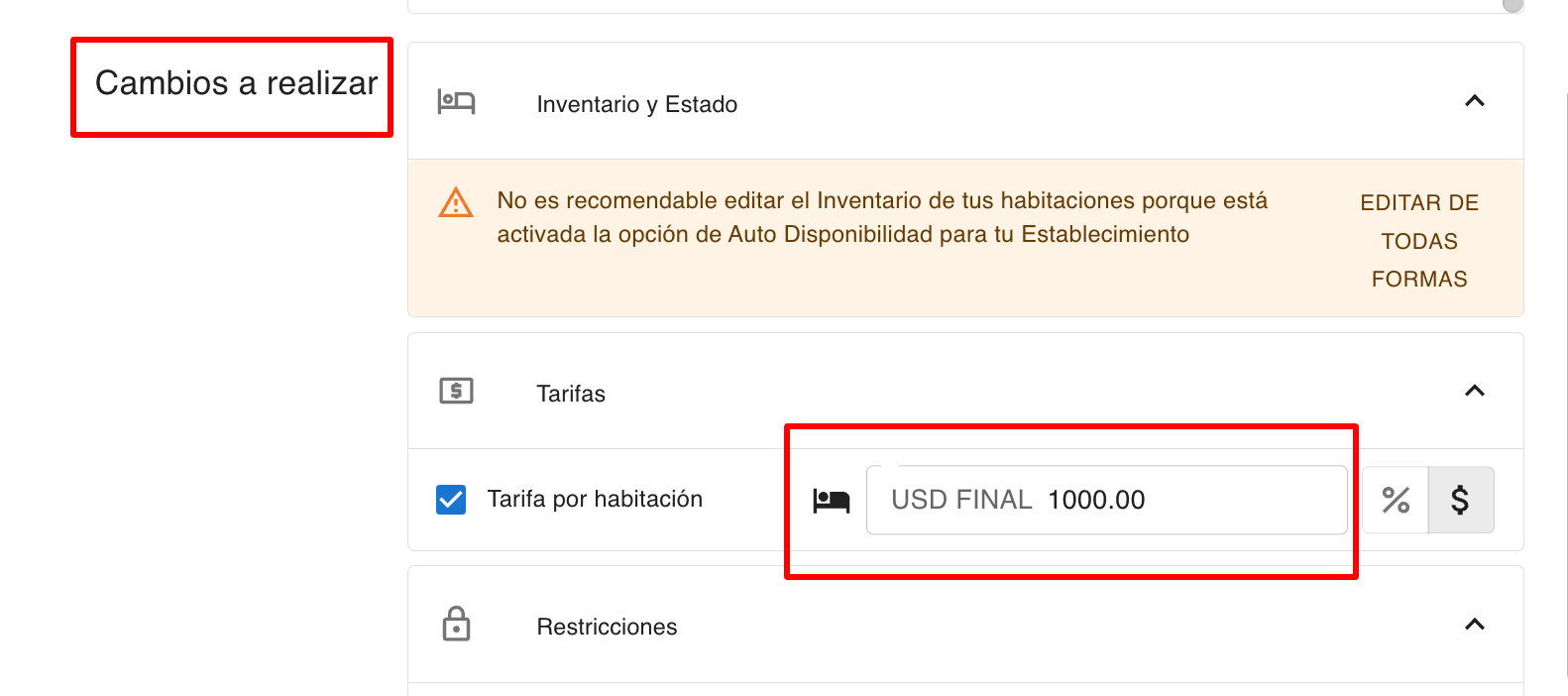
 4. Dentro de esta pantalla, desplázate hasta la sección "Cambios a realizar". Aquí, realiza los ajustes necesarios para el período, tarifario y habitación seleccionados. En este caso, el cambio de tarifa.
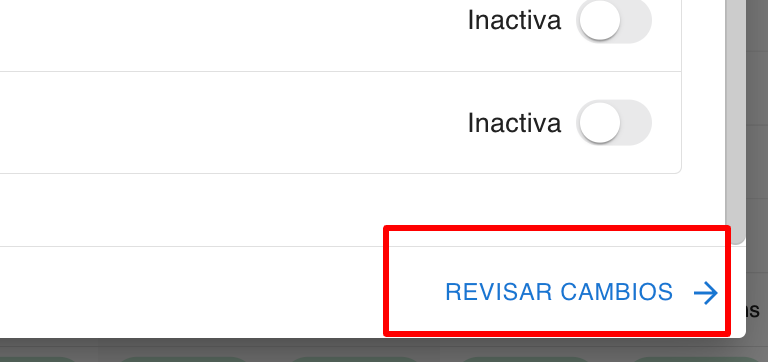
 5. Una vez que hayas editado y seleccionado los campos, haz click en el botón "Revisar cambios", ubicado abajo a la derecha.
 6. Esto te dirigirá a una segunda ventana donde debes revisar todos los cambios realizados. Una vez verificado que todo es correcto, haz click en el botón "Aplicar Cambios".
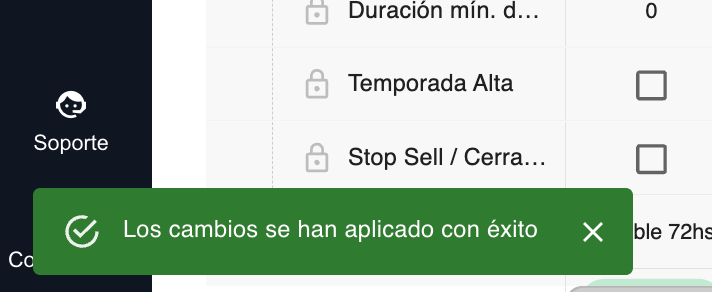
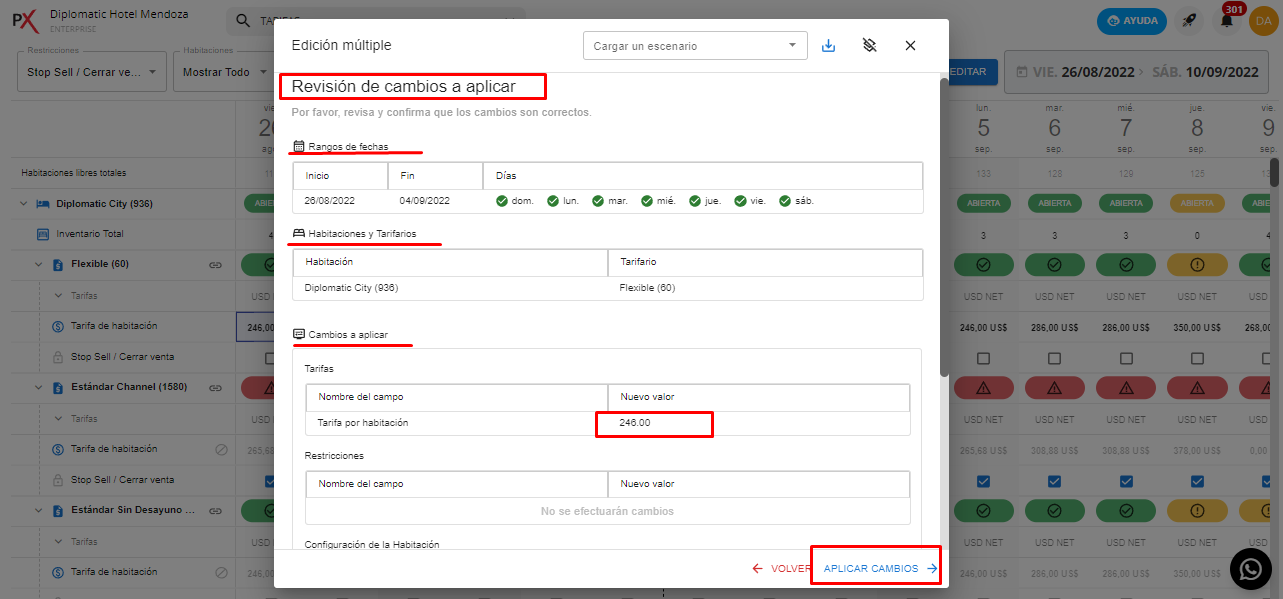 7. La ventana de cambios se cerrará y aparecerá una alerta de confirmación de cambios.