> ## Documentation Index
> Fetch the complete documentation index at: https://ayuda.pxsol.com/llms.txt
> Use this file to discover all available pages before exploring further.
# ¿Cómo cambiar la política para un rango de fechas?
> En esta guía explicaremos cómo cambiar la política para un rango de fechas.
Al cambiar la política, el tarifario se abrirá a la venta en las fechas seleccionadas, incluso si las mismas se encontraban cerradas. Si desea cerrarlo, puede hacerlo siguiendo los pasos de la siguiente guía: [¿Cómo abrir o cerrar un tarifario?](https://ayuda.pxsol.com/knowledge/como-abrir-o-cerrar-un-tarifario)
Si desea ingresar una política que no está configurada, puede configurarla siguiendo los pasos de la siguiente guía: [¿Cómo crear y editar políticas de cancelación?](https://ayuda.pxsol.com/knowledge/como-crear-y-editar-politicas-de-cancelacion)
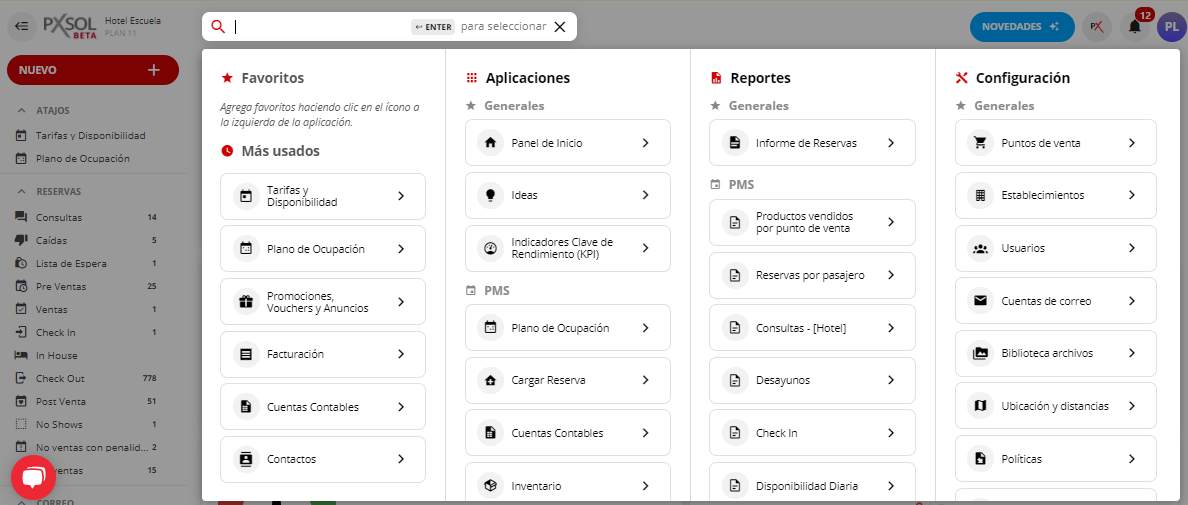
Abrir el buscador del Panel de Inicio, cliqueando sobre el mismo o presionando `ALT + S`.

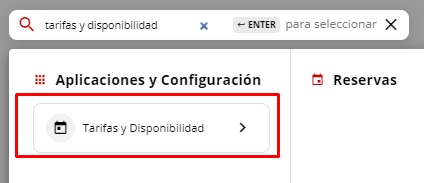
 Escribir "Tarifas y Disponibilidad" dentro del buscador y cliquear sobre la aplicación.
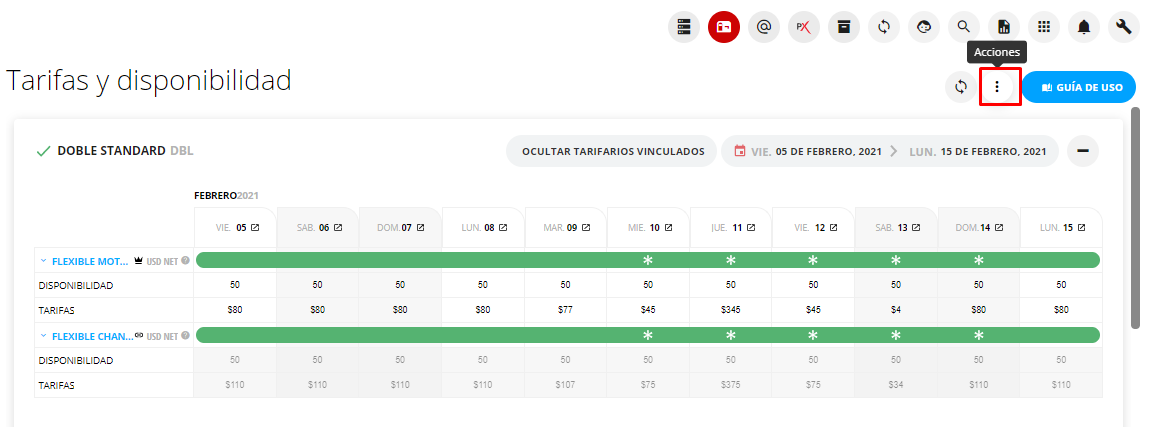
 Clickea sobre el ícono de los 3 puntitos (acciones).
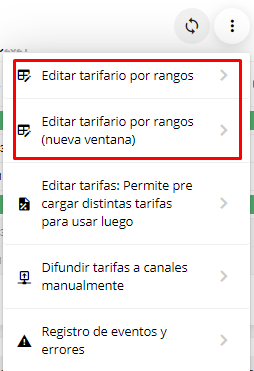
 Seleccionar la opción de "Editar Tarifario por Rangos". Esta opción puede abrirse en una nueva pestaña o en la misma ventana.
 Se abrirá el calendario, habilitado por 12 meses desde la fecha seleccionada. Selecciona el tarifario y las fechas en las cuales deseas modificar la política.
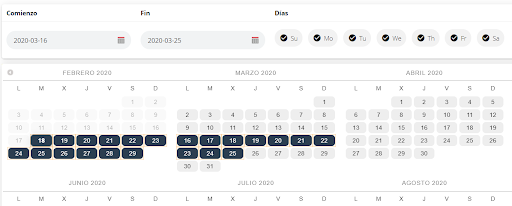
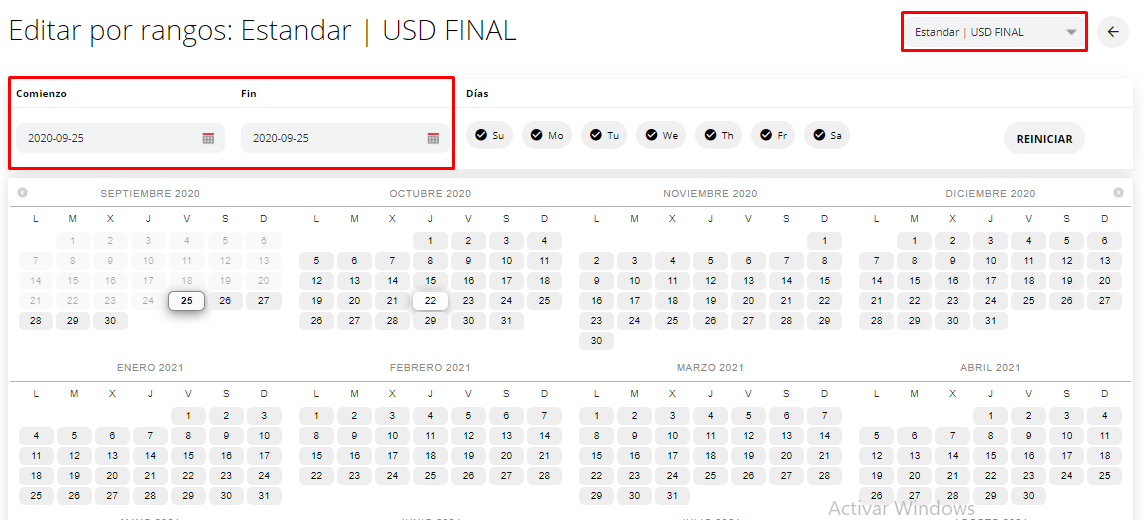 Si deseas seleccionar más de un rango de fechas (ya que estos pueden ser discontinuos), realiza el procedimiento de elegir el comienzo y fin del primer rango. Una vez que los días elegidos aparezcan pintados, repite el procedimiento para los otros rangos de fechas.
 Debajo del calendario, encontrarás la opción para asignar la política correspondiente a cada tipo de habitación para las fechas seleccionadas.
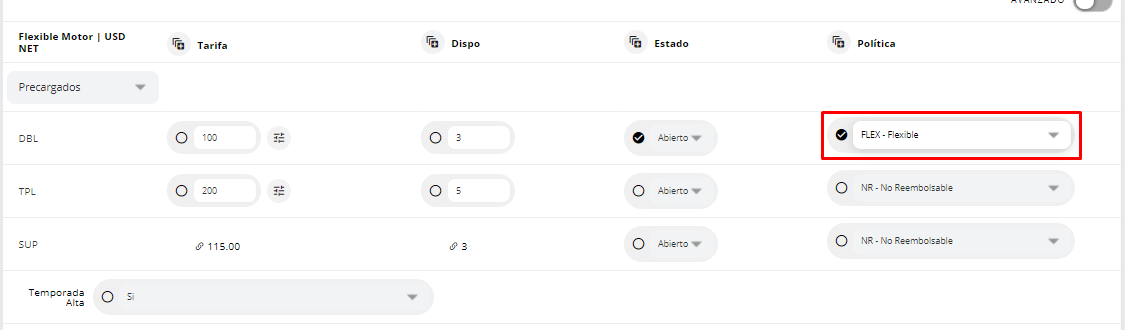 Solo se aplicarán los cambios que queden tildados en el circulito.
Una vez realizado el cambio, haz clic en "Guardar cambios en tarifas".
Solo se aplicarán los cambios que queden tildados en el circulito.
Una vez realizado el cambio, haz clic en "Guardar cambios en tarifas".