> ## Documentation Index
> Fetch the complete documentation index at: https://ayuda.pxsol.com/llms.txt
> Use this file to discover all available pages before exploring further.
# ¿Cómo cargar un adicional (promoción manual)?
> En esta guía explicaremos cómo crear una promoción manual, para que el huésped pueda adicionar servicios que ofrece el hotel a su reserva.
**IMPORTANTE:** para que funcionen las promociones manuales (adicionales) en su motor, deberá tener activa la opción en el punto de venta. Si no lo tiene activo, solicitar a soporte de pxsol su activación.
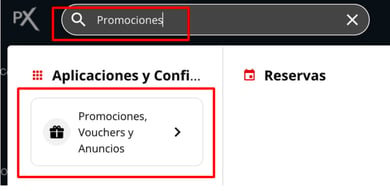
**1-** Para ingresar a la aplicación, pueden hacerlo desde el omnibox:
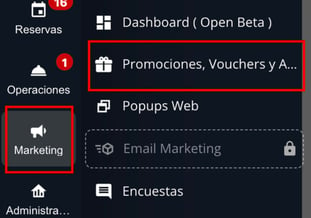
 O desde el menú lateral en el apartado **Marketing**:
 **2-** Cuando ingresen a la aplicación, verán sus vistas de Promociones, Vouchers y Anuncios en listas independientes dentro de una tabla. Colóquense en la vista **Promociones**:
 **3-** Una vez ubicados en la lista de promociones, hagan clic en el botón **Nueva Promoción** ubicado arriba a la derecha:
 Esto desplegará un asistente (wizard) que los guiará paso a paso para la creación de la promoción.
### INICIO DEL WIZARD
Seleccionen una nueva promoción en blanco:
Esto desplegará un asistente (wizard) que los guiará paso a paso para la creación de la promoción.
### INICIO DEL WIZARD
Seleccionen una nueva promoción en blanco:
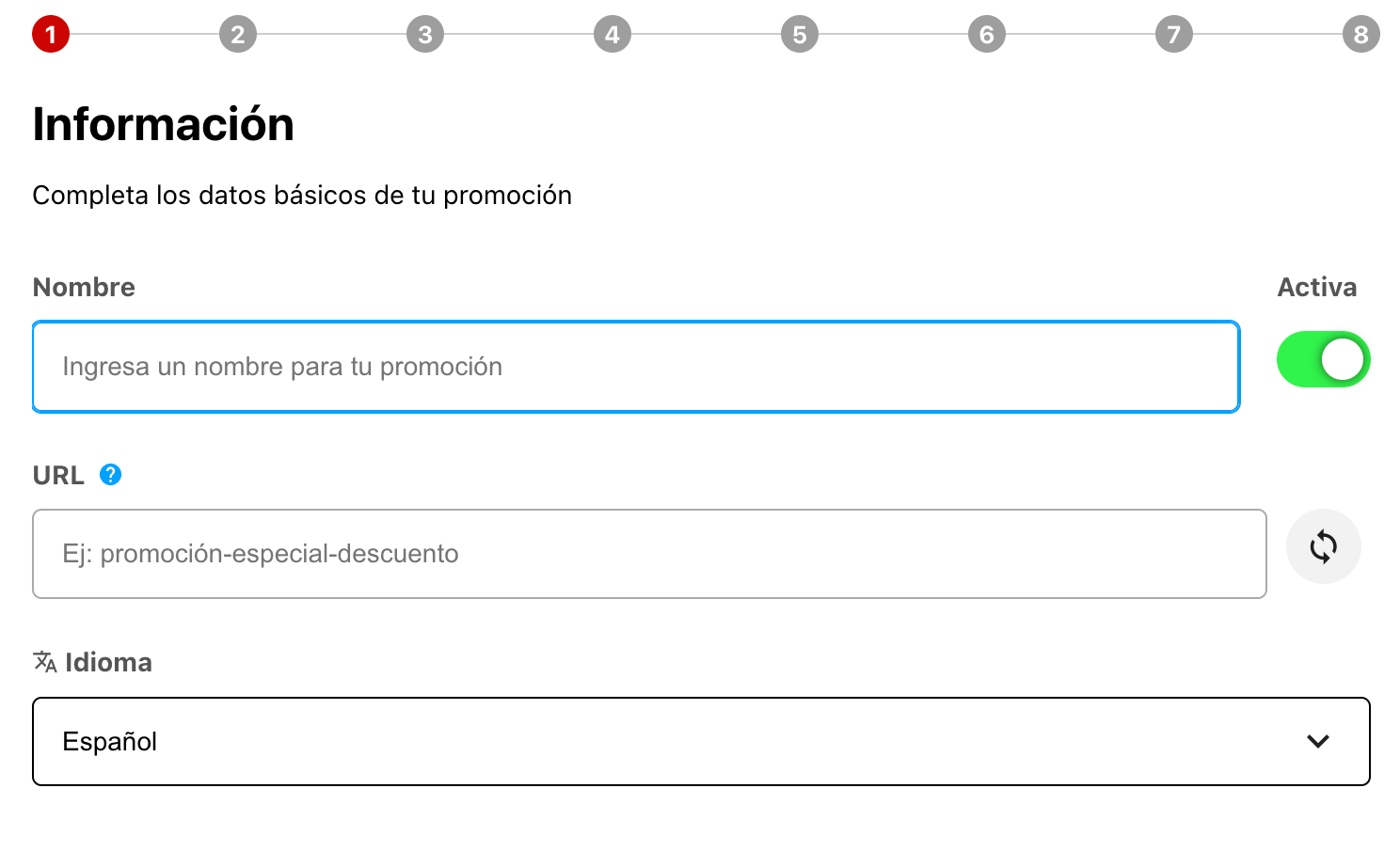
 #### PASO 1
Completen o editen los siguientes campos:
* **Nombre:** Coloquen un nombre para el adicional.
* **URL de la promoción:** Se completa automáticamente al colocar el nombre a la promoción y es el link de ingreso a la misma. Puede ser editado si lo desean.
* **Idioma:** Útil si desean escribir la descripción en otro idioma, para que el sistema pueda interpretarlo al momento de traducir la web.
#### PASO 1
Completen o editen los siguientes campos:
* **Nombre:** Coloquen un nombre para el adicional.
* **URL de la promoción:** Se completa automáticamente al colocar el nombre a la promoción y es el link de ingreso a la misma. Puede ser editado si lo desean.
* **Idioma:** Útil si desean escribir la descripción en otro idioma, para que el sistema pueda interpretarlo al momento de traducir la web.
 Hagan clic en **SIGUIENTE**:
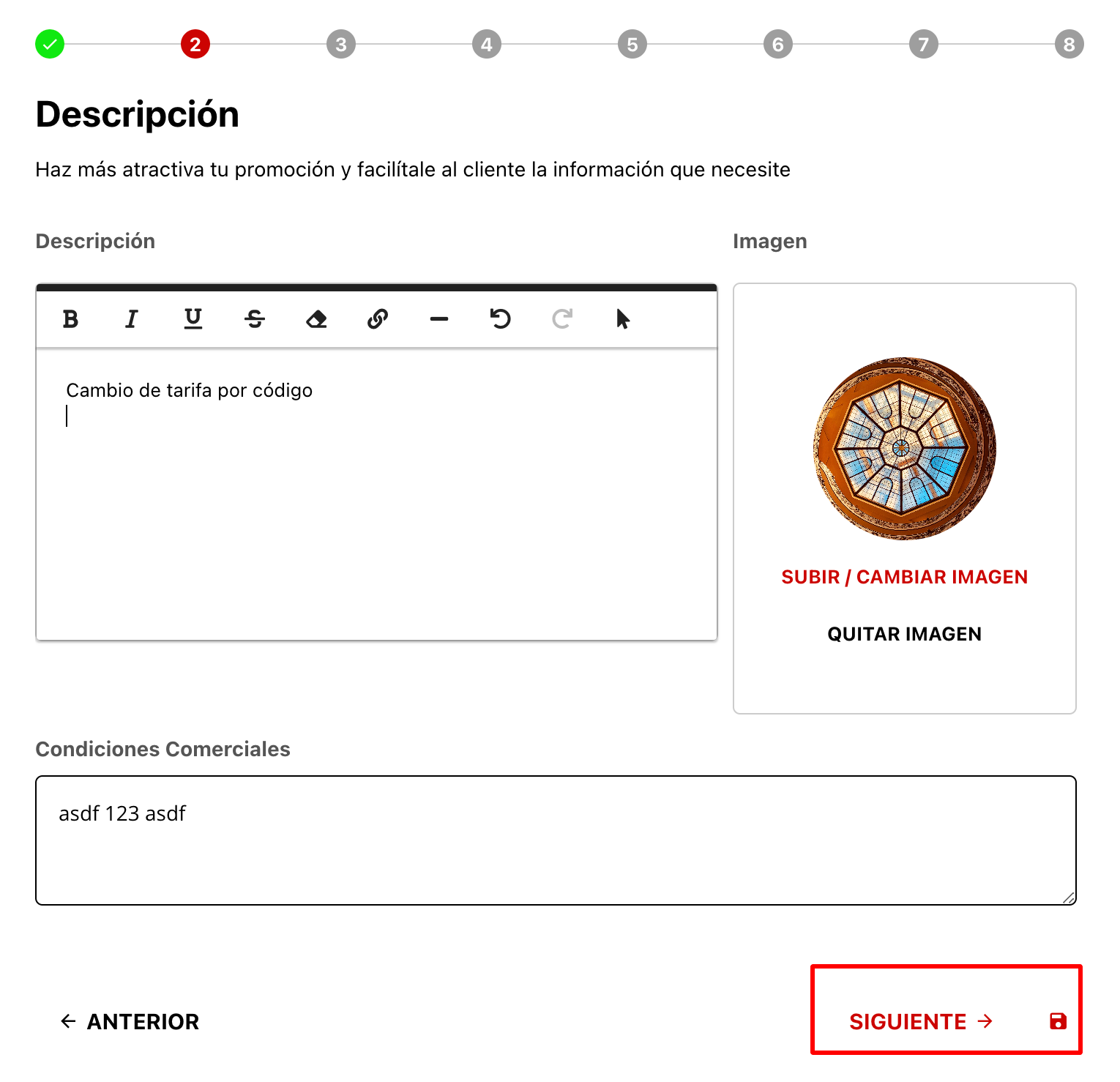
 #### PASO 2
Completen o editen, y luego hagan clic en siguiente:
* **Descripción:** Escriban una descripción para el adicional.
* **Subir / Cambiar imagen:** Suban una foto desde su biblioteca de archivos haciendo clic donde dice "Subir / Cambiar imagen".
* **Condiciones Comerciales (opcional):** Completen este campo si la promoción tiene condiciones comerciales.
#### PASO 2
Completen o editen, y luego hagan clic en siguiente:
* **Descripción:** Escriban una descripción para el adicional.
* **Subir / Cambiar imagen:** Suban una foto desde su biblioteca de archivos haciendo clic donde dice "Subir / Cambiar imagen".
* **Condiciones Comerciales (opcional):** Completen este campo si la promoción tiene condiciones comerciales.
 #### PASO 3
Completen o editen, y luego hagan clic en siguiente:
Seleccionen la opción **Adicionales Optativos**: la tarjeta se mostrará después de seleccionar las habitaciones de la reserva y el huésped podrá elegir si agregarlo o no.
Tilden los **tarifarios** a los que aplicará este adicional.
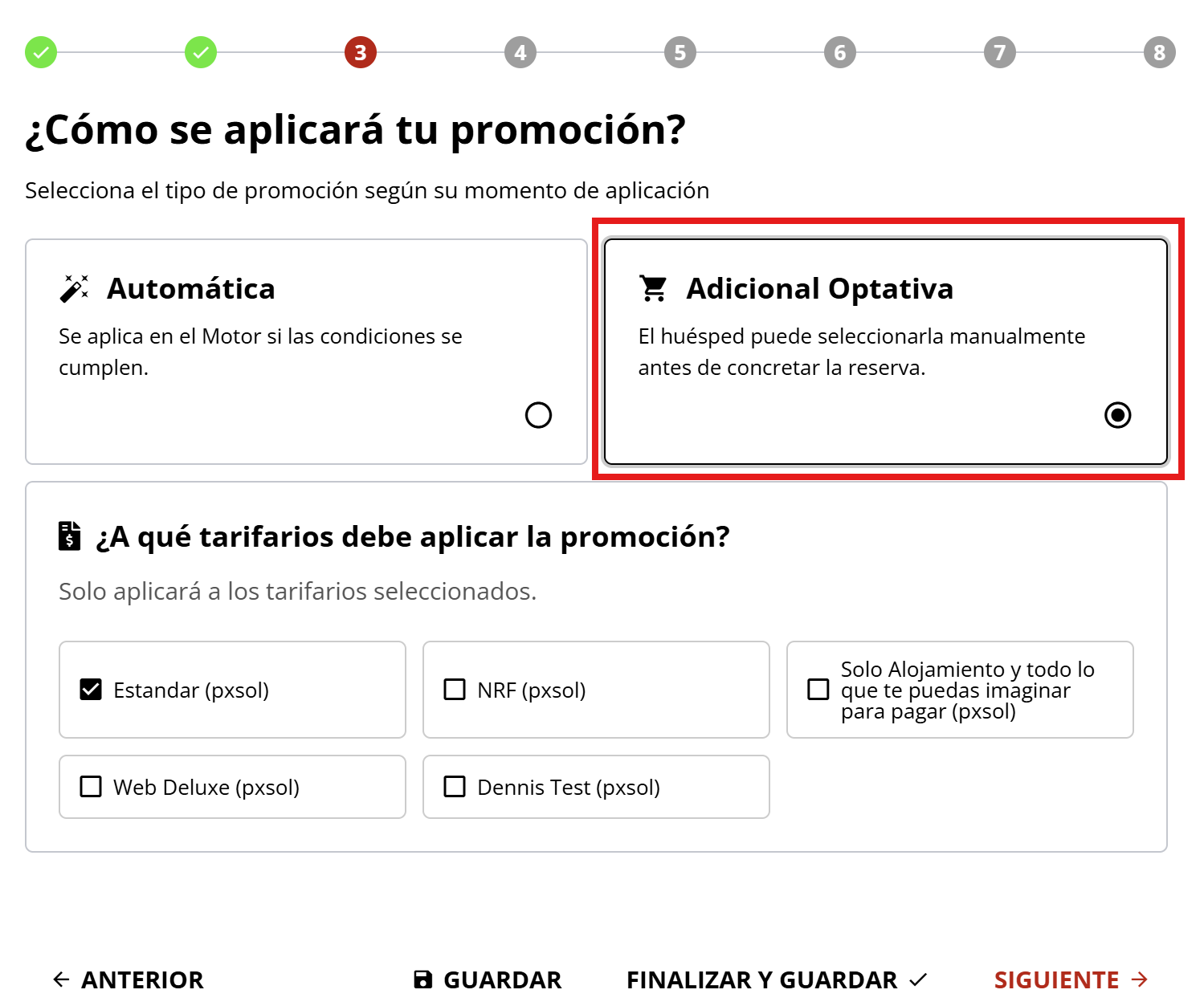
#### PASO 3
Completen o editen, y luego hagan clic en siguiente:
Seleccionen la opción **Adicionales Optativos**: la tarjeta se mostrará después de seleccionar las habitaciones de la reserva y el huésped podrá elegir si agregarlo o no.
Tilden los **tarifarios** a los que aplicará este adicional.
 #### PASO 4
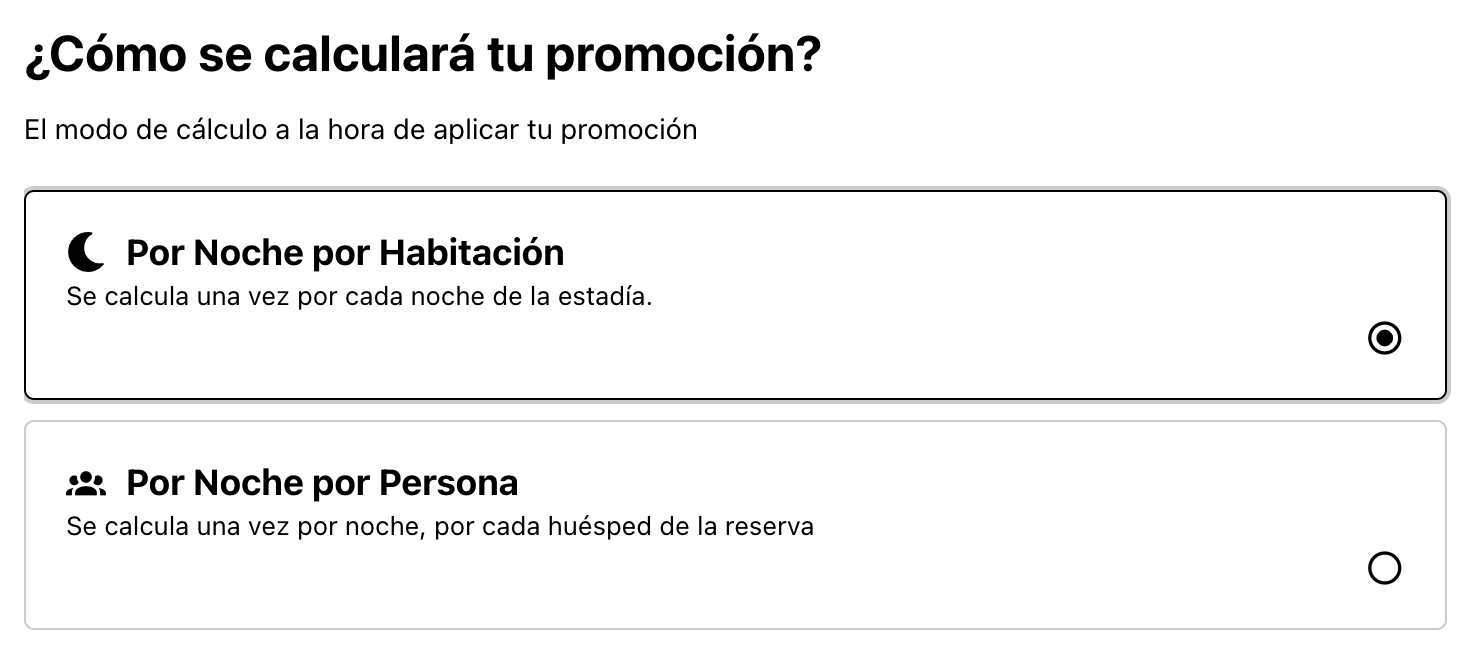
Completen o editen, y luego hagan clic en siguiente:
* Tilden **si tu adicional se calculará por noche por habitación:** El adicional, por ejemplo cochera o servicio a la habitación, se aplicará a la reserva una vez por cada noche de la estadía.
* O **si se calculará por noche por persona:** El adicional, por ejemplo masaje o actividad, se calcula una vez por noche, por cada huésped de su reserva.
#### PASO 4
Completen o editen, y luego hagan clic en siguiente:
* Tilden **si tu adicional se calculará por noche por habitación:** El adicional, por ejemplo cochera o servicio a la habitación, se aplicará a la reserva una vez por cada noche de la estadía.
* O **si se calculará por noche por persona:** El adicional, por ejemplo masaje o actividad, se calcula una vez por noche, por cada huésped de su reserva.
 #### PASO 5
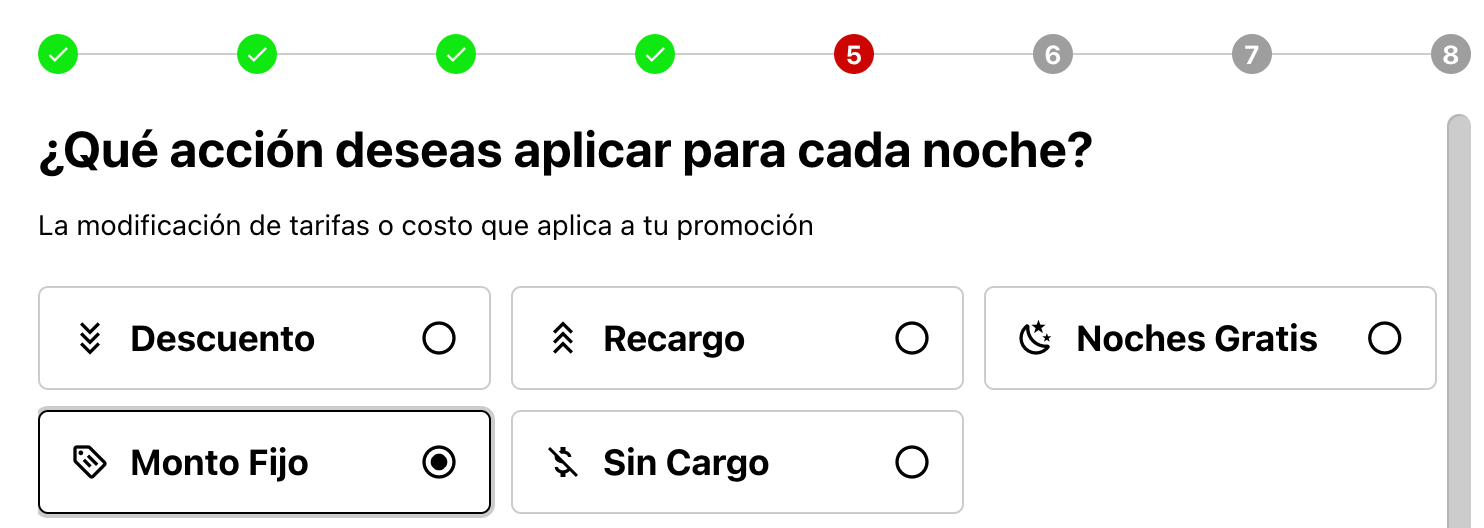
Completen o editen, y luego hagan clic en siguiente:
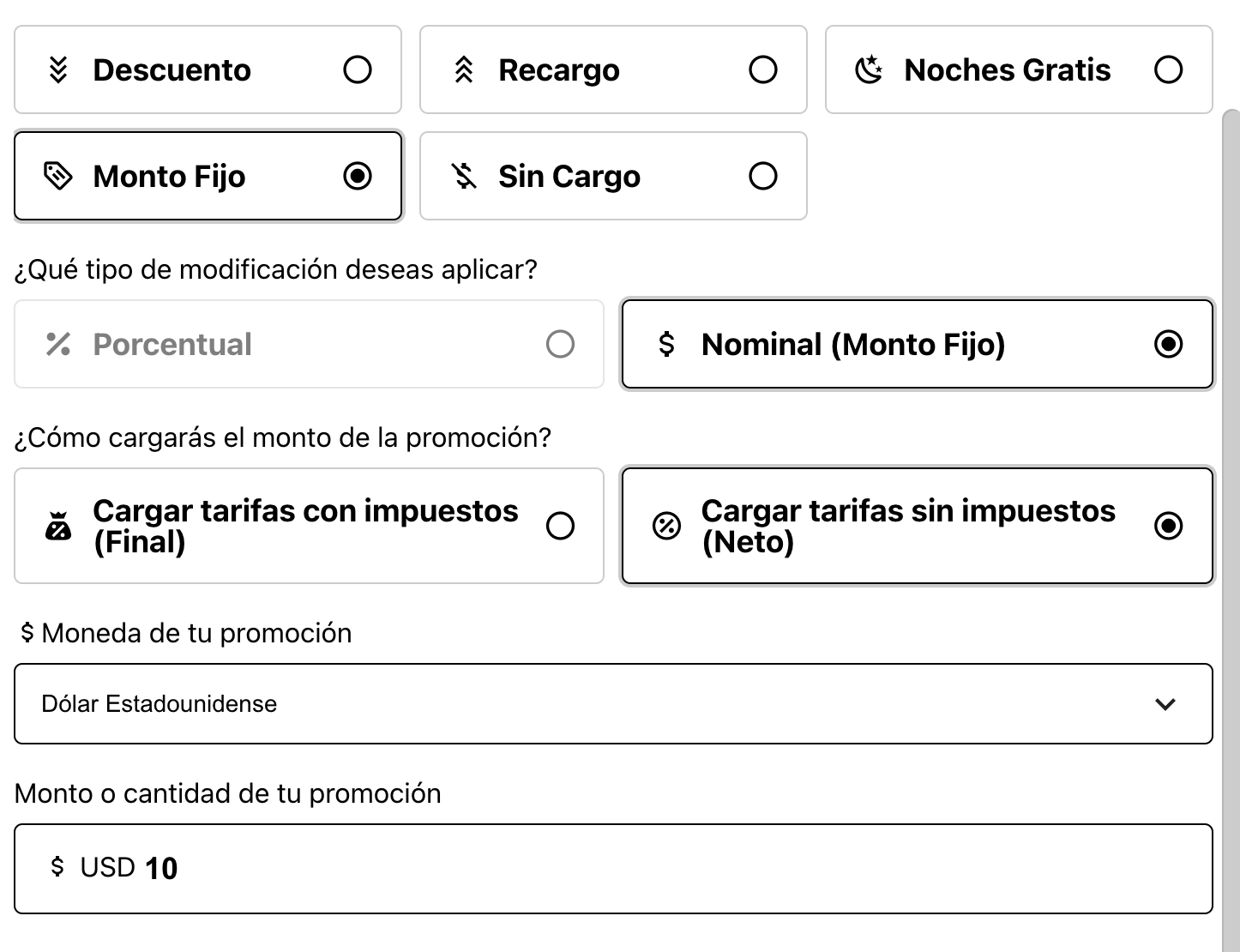
Seleccionen la forma en que este adicional modificará la tarifa de la reserva: elijan una de las opciones **Descuento - Recargo - Noche Gratis - Monto Fijo - Sin Cargo**.
#### PASO 5
Completen o editen, y luego hagan clic en siguiente:
Seleccionen la forma en que este adicional modificará la tarifa de la reserva: elijan una de las opciones **Descuento - Recargo - Noche Gratis - Monto Fijo - Sin Cargo**.
 **A-** Si seleccionan **Descuento - Recargo o Monto Fijo**:
Les pedirá seleccionar si los descuentos o recargos son **Porcentuales** o **Nominales**.
En la opción **Monto Fijo**, se solicitarán los mismos campos que Descuento o Recargo con Monto Fijo.
**A-** Si seleccionan **Descuento - Recargo o Monto Fijo**:
Les pedirá seleccionar si los descuentos o recargos son **Porcentuales** o **Nominales**.
En la opción **Monto Fijo**, se solicitarán los mismos campos que Descuento o Recargo con Monto Fijo.
 **a.1-** Si seleccionan **Porcentuales**, les solicitará que coloquen el **% de descuento** o recargo que esta promoción aplicará a la tarifa de la reserva.
 **a.2-** Si seleccionan **Nominal (Monto Fijo)**, deberán completar los siguientes campos:
* Si la promoción es **con impuestos** o **sin impuestos**.
* **Qué impuesto aplicará** a la promoción (si aplica alguno).
* La **Moneda** en que cargarán su promoción.
* El **Monto** de la promoción.
**a.2-** Si seleccionan **Nominal (Monto Fijo)**, deberán completar los siguientes campos:
* Si la promoción es **con impuestos** o **sin impuestos**.
* **Qué impuesto aplicará** a la promoción (si aplica alguno).
* La **Moneda** en que cargarán su promoción.
* El **Monto** de la promoción.
 **B-** Si seleccionan **Noches Gratis**:
Les pedirá seleccionar la **cantidad de noches** gratis que ofrece la promoción.
**B-** Si seleccionan **Noches Gratis**:
Les pedirá seleccionar la **cantidad de noches** gratis que ofrece la promoción.
 **C-** Si seleccionan **Sin Cargo**:
En este caso, no hay más datos que completar en este punto, ya que es una promoción a la que no se aplicará ningún cargo.
#### PASO 6
Completen o editen, y luego hagan clic en siguiente:
Seleccionen si su inventario será **ilimitado**, si desean poner un **inventario por día** (todos los días se vuelve a la cantidad que hayan colocado) o si tienen un **inventario único** total (sigue restando a lo largo de los días hasta que se agota el inventario).
**C-** Si seleccionan **Sin Cargo**:
En este caso, no hay más datos que completar en este punto, ya que es una promoción a la que no se aplicará ningún cargo.
#### PASO 6
Completen o editen, y luego hagan clic en siguiente:
Seleccionen si su inventario será **ilimitado**, si desean poner un **inventario por día** (todos los días se vuelve a la cantidad que hayan colocado) o si tienen un **inventario único** total (sigue restando a lo largo de los días hasta que se agota el inventario).
 #### PASO 7
Completen o editen, y luego hagan clic en siguiente:
Seleccionen si la **validez del adicional es permanente**: No hay límite de fecha para que se aplique este adicional.
#### PASO 7
Completen o editen, y luego hagan clic en siguiente:
Seleccionen si la **validez del adicional es permanente**: No hay límite de fecha para que se aplique este adicional.
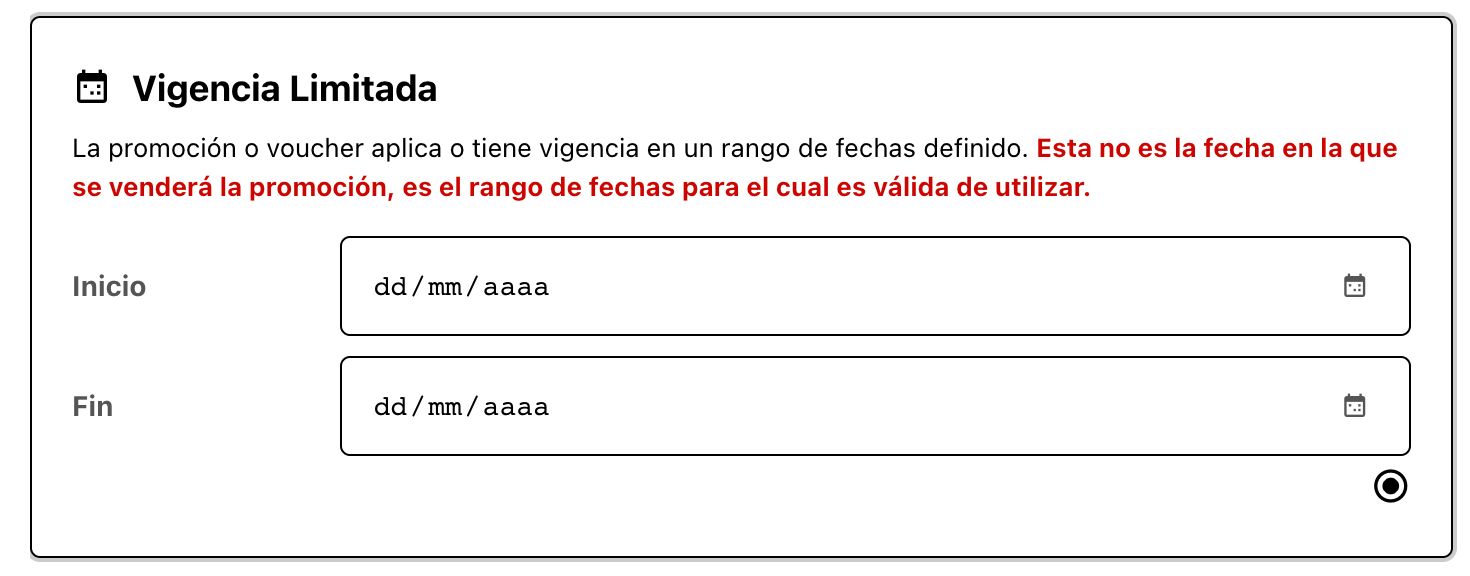
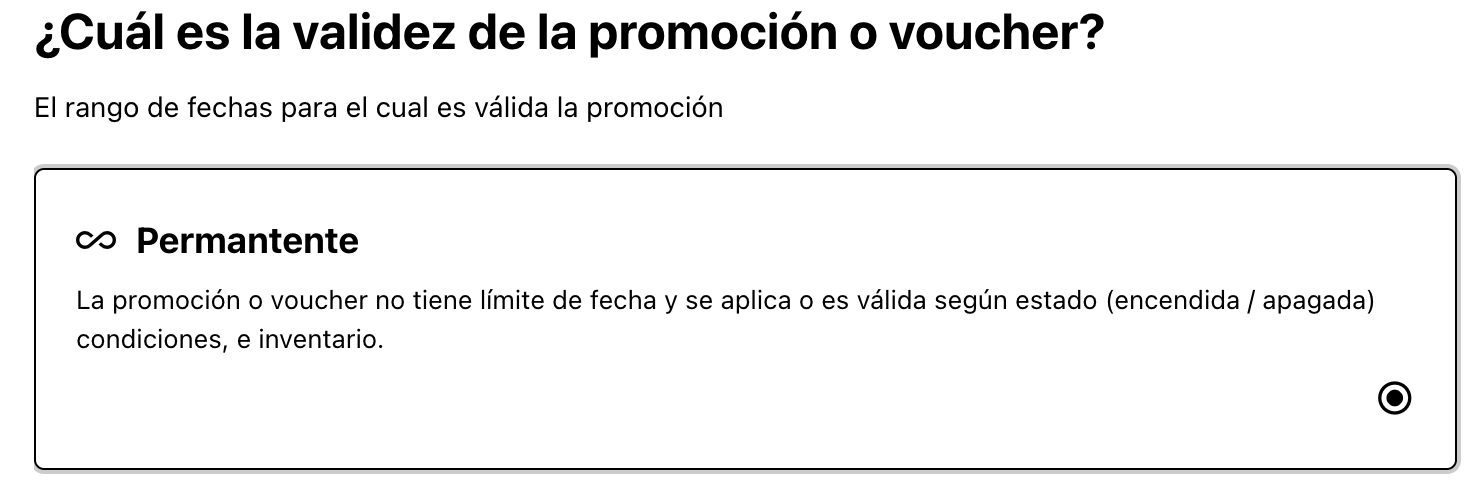 O si tiene una **vigencia limitada**. En este caso, deberán seleccionar para qué fechas es válido **utilizar el adicional**.
 #### PASO 8
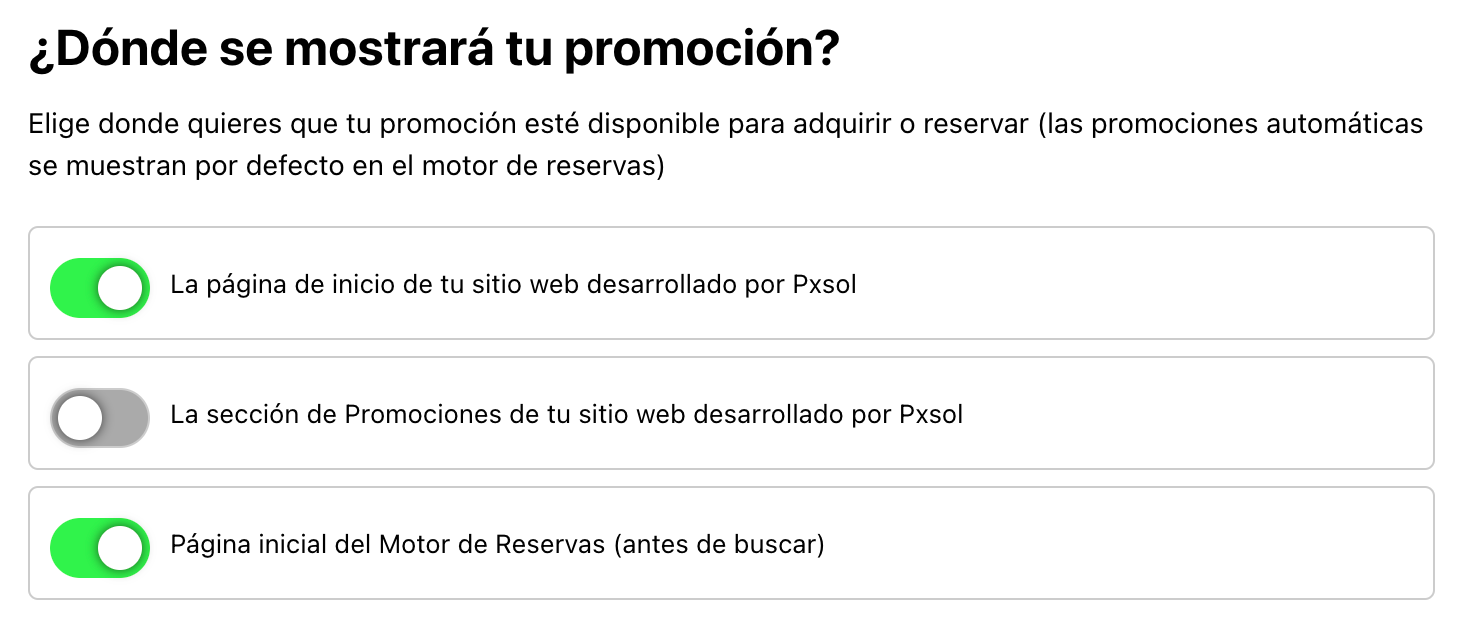
Por último, deberán seleccionar **en qué lugar será visible su adicional**:
Los 2 primeros ítems (página de inicio de su sitio y sección de promociones) solo aplican si tienen web desarrollada por PXSOL.
Independientemente de lo que seleccionen, la promoción se mostrará en su motor una vez que el usuario haya seleccionado su habitación y podrá, si lo desea, agregarla al presupuesto.
#### PASO 8
Por último, deberán seleccionar **en qué lugar será visible su adicional**:
Los 2 primeros ítems (página de inicio de su sitio y sección de promociones) solo aplican si tienen web desarrollada por PXSOL.
Independientemente de lo que seleccionen, la promoción se mostrará en su motor una vez que el usuario haya seleccionado su habitación y podrá, si lo desea, agregarla al presupuesto.
 **4-** Hagan clic en **Finalizar y Guardar**:
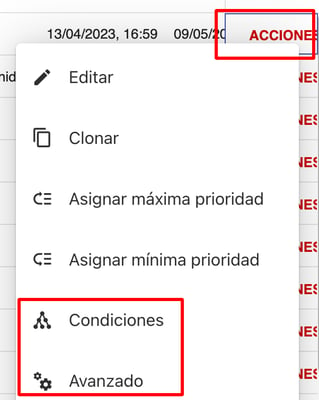
 Una vez creado el adicional, podrán, desde el menú de acciones de la promoción, agregarle condiciones y algunas funciones avanzadas.
* [Ver guía de Condiciones de Promoción](https://ayuda.pxsol.com/es/c%C3%B3mo-agregar-condiciones-a-una-promoci%C3%B3n-beta)
* [Ver guía de Avanzados en Promociones](https://ayuda.pxsol.com/es/opciones-avanzadas-de-una-promoci%C3%B3n)
Una vez creado el adicional, podrán, desde el menú de acciones de la promoción, agregarle condiciones y algunas funciones avanzadas.
* [Ver guía de Condiciones de Promoción](https://ayuda.pxsol.com/es/c%C3%B3mo-agregar-condiciones-a-una-promoci%C3%B3n-beta)
* [Ver guía de Avanzados en Promociones](https://ayuda.pxsol.com/es/opciones-avanzadas-de-una-promoci%C3%B3n)