> ## Documentation Index
> Fetch the complete documentation index at: https://ayuda.pxsol.com/llms.txt
> Use this file to discover all available pages before exploring further.
# ¿Cómo colocar inventario en las Promociones o Vouchers?
> En esta guía explicaremos cómo colocar inventario en las Promociones y cómo asignar la Promoción a ciertas fechas de estadía.
### Configurar inventario para promociones y vouchers
Sigue estos pasos para gestionar el inventario de tus promociones y vouchers.
Abre el buscador del Panel de Inicio haciendo clic en él o presionando `ALT + S`.

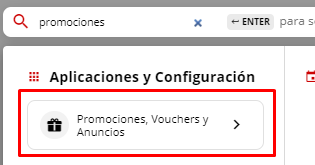
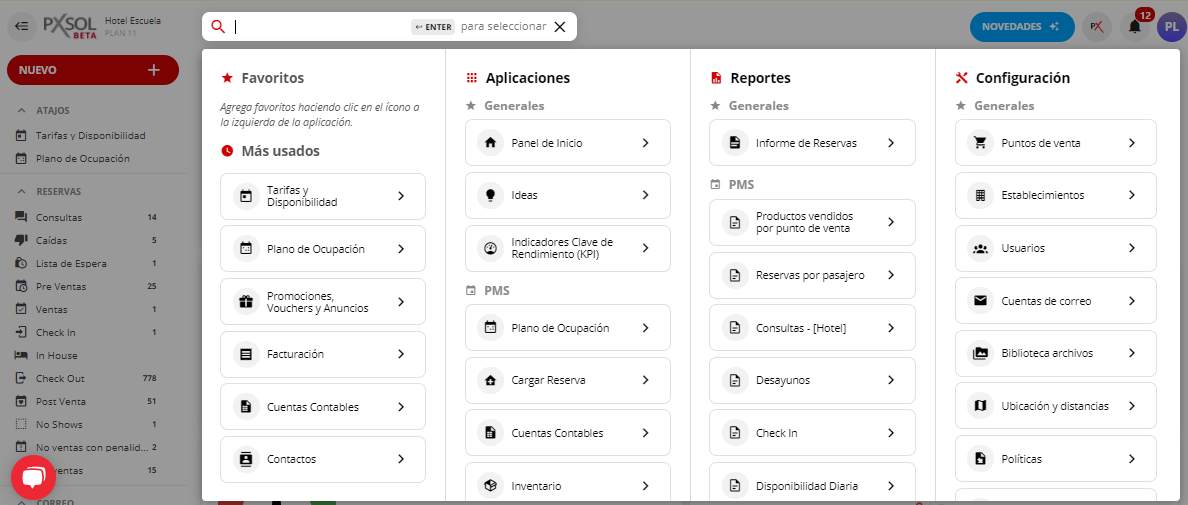 Escribe "Promociones" en el buscador y haz clic en la aplicación **Promociones, Vouchers y Anuncios**.
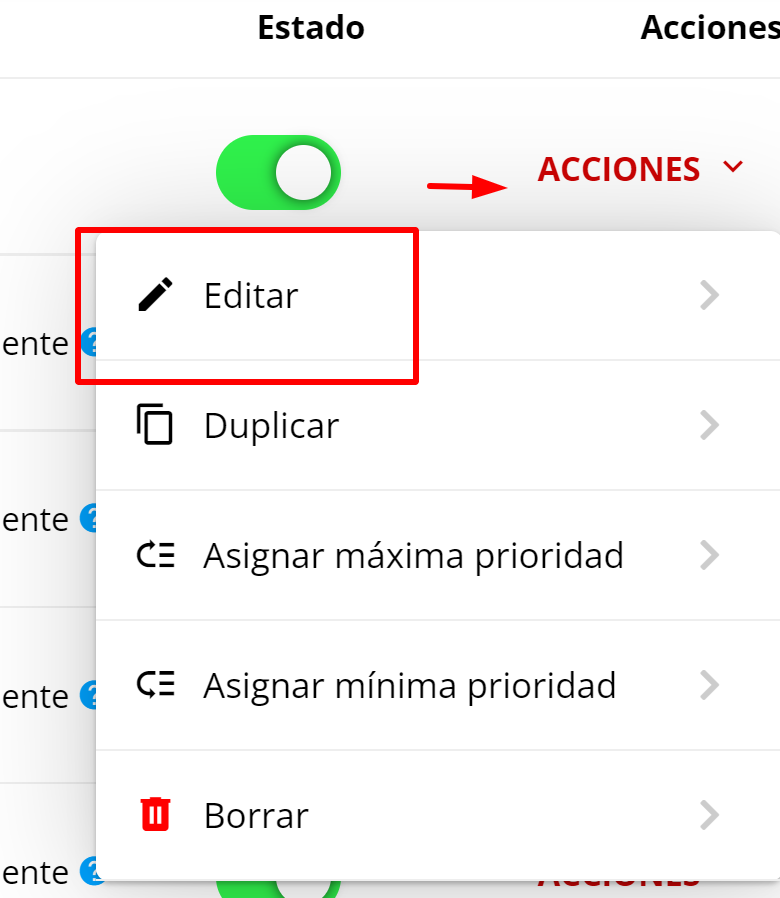
 Si la promoción o voucher ya existe, búscalo en el listado y selecciona **Editar** en el menú de acciones de la derecha.
 Se abrirá una pestaña. Ve a la sección **Configuración**.
 Haz clic en la pestaña **Avanzado e Inventario**.
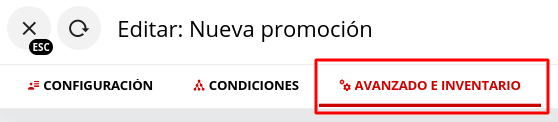 Puedes configurar tu promoción de las siguientes maneras:
* **Sin límite:** La promoción o voucher no tendrá un cupo definido y no se limitará por la cantidad de ventas.
Puedes configurar tu promoción de las siguientes maneras:
* **Sin límite:** La promoción o voucher no tendrá un cupo definido y no se limitará por la cantidad de ventas.
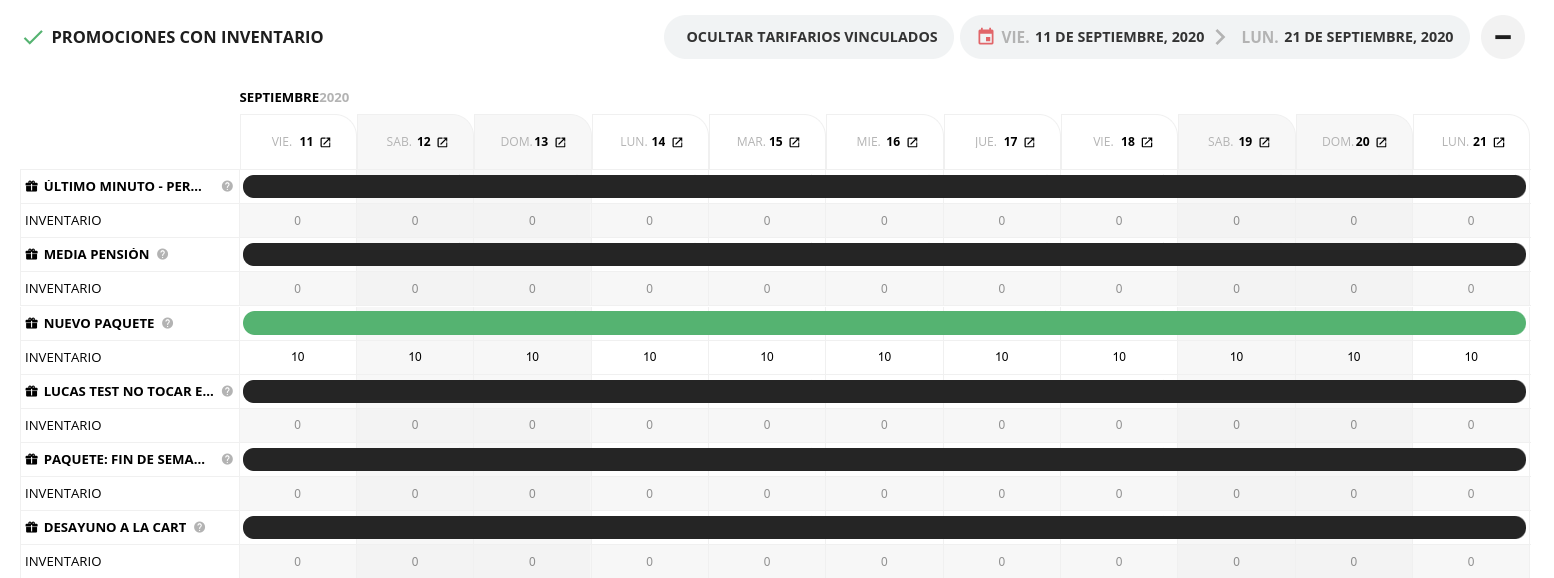
 * **Inventario por día:** Define un número limitado de promociones o vouchers que se pueden vender cada día. Podrás ver el inventario restante por día en la aplicación Tarifas y Disponibilidad.
 * **Inventario único:** Establece un cupo total limitado para la promoción o voucher. Se venderá hasta alcanzar esta cantidad.
 Una vez seleccionada la opción de inventario correspondiente, presiona **GUARDAR CAMBIOS**.
 ### Asignar promociones a fechas de estadía
Puedes asignar inventario y disponibilidad a fechas específicas desde la sección Tarifas y Disponibilidad.
Abre el buscador del Panel de Inicio haciendo clic en él o presionando `ALT + S`.
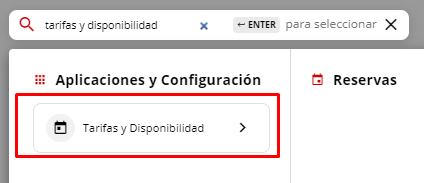
Escribe "Tarifas y Disponibilidad" en el buscador y haz clic en la aplicación.
### Asignar promociones a fechas de estadía
Puedes asignar inventario y disponibilidad a fechas específicas desde la sección Tarifas y Disponibilidad.
Abre el buscador del Panel de Inicio haciendo clic en él o presionando `ALT + S`.
Escribe "Tarifas y Disponibilidad" en el buscador y haz clic en la aplicación.
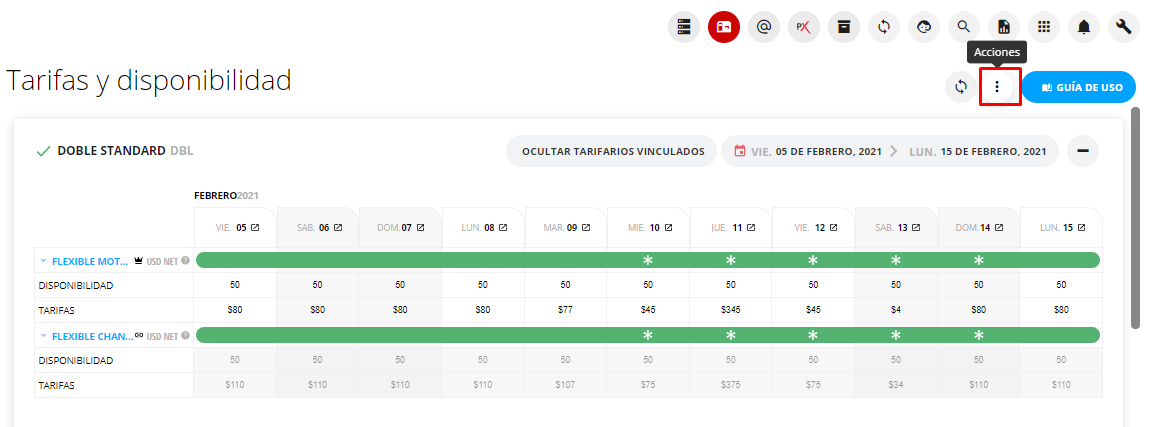
 Haz clic en el ícono de los tres puntos (acciones).
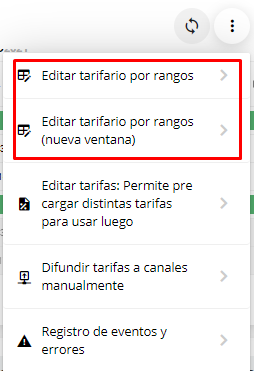
 Selecciona la opción **Editar Tarifario por Rangos**. Esta puede abrirse en una nueva pestaña o en la misma ventana.
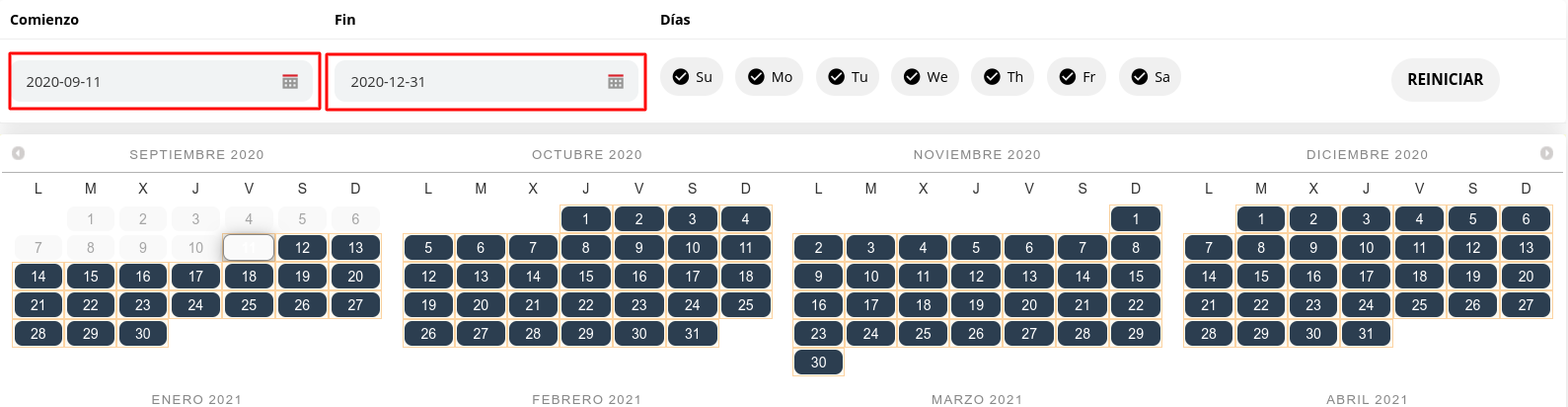
 Elige la fecha para la cual deseas modificar el estado de la promoción.
 En la columna **Estado**, selecciona el checkbox de la promoción que deseas modificar y elige la condición **Abierto** o **Cerrado** según corresponda para los días seleccionados.
 Una vez que hayas finalizado, presiona **GUARDAR CAMBIOS EN PROMOCIONES**.
 Podrás visualizar el estado y el inventario de la promoción para cada día en la sección Tarifas y Disponibilidad, debajo de los tarifarios de tus tipos de habitaciones.