> ## Documentation Index
> Fetch the complete documentation index at: https://ayuda.pxsol.com/llms.txt
> Use this file to discover all available pages before exploring further.
# ¿Cómo crear Categorías de Habitaciones?
> Aprende a configurar las categorías de habitaciones para tu motor de reservas.
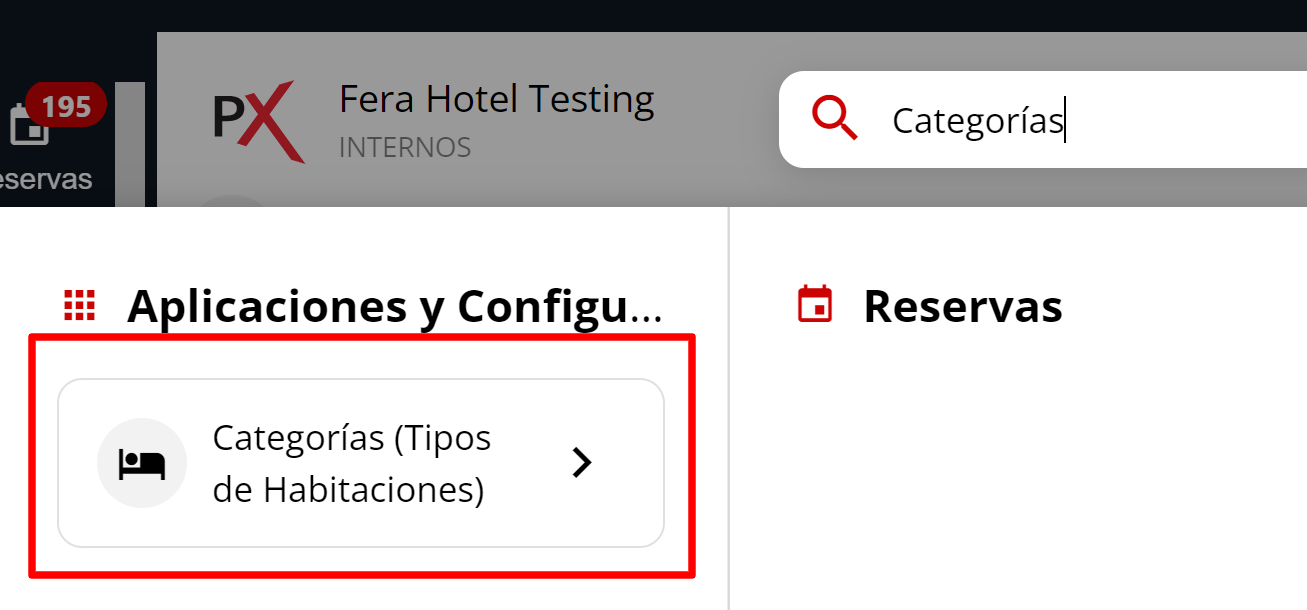
Para ingresar a la aplicación, puedes hacerlo desde el omnibox:
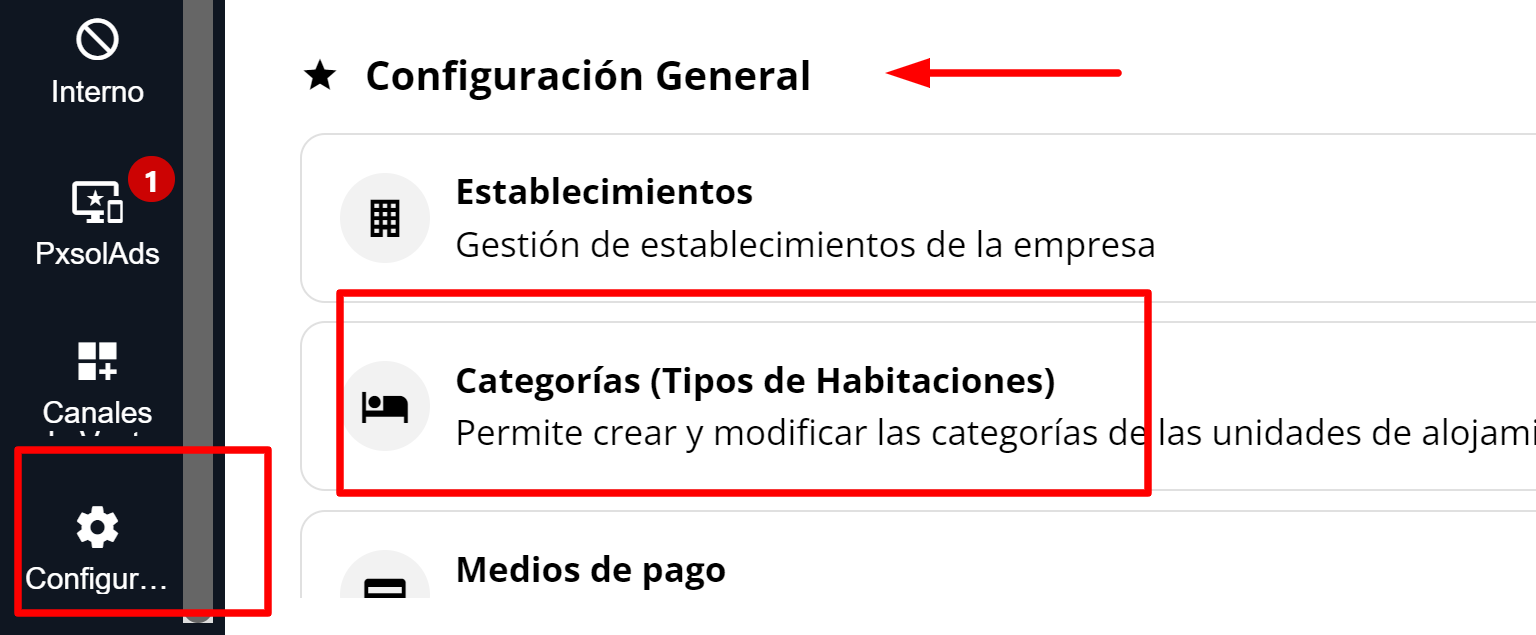
 O desde el menú lateral en el apartado **Configuración**, haz scroll hacia abajo hasta encontrar **Configuración General** y luego haz clic en **Categorías (Tipos de habitaciones)**.
 ### Crear una nueva categoría
1. Haz clic en el botón **Nueva Categoría** ubicado en la parte superior derecha.
### Crear una nueva categoría
1. Haz clic en el botón **Nueva Categoría** ubicado en la parte superior derecha.
 2. Se desplegará un asistente que te guiará a través de varios pasos.
A la derecha podrás visualizar cómo se verá la categoría en tu motor de reservas.
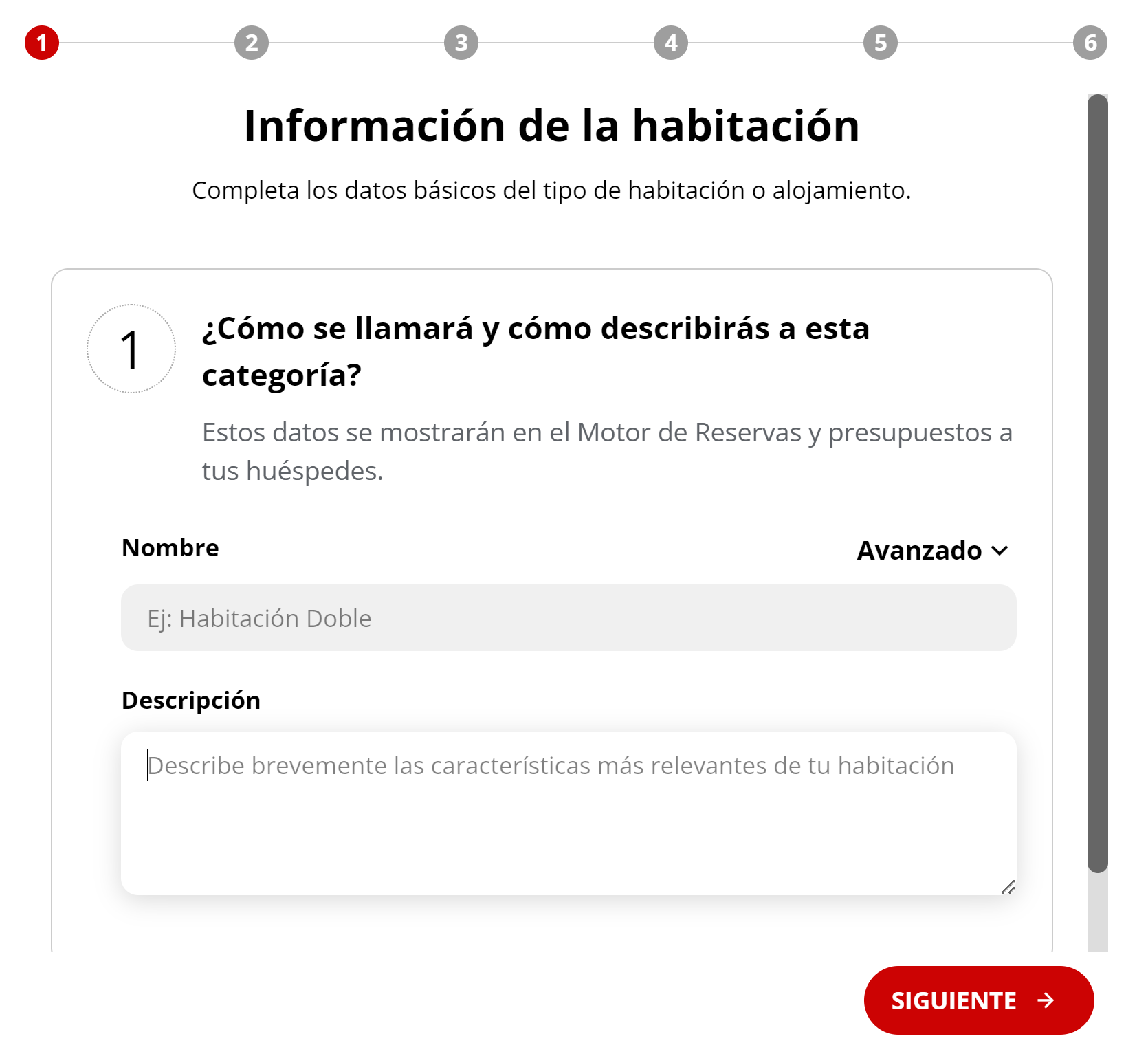
**PASO 1:**
* Escribe el nombre de la categoría y su descripción. Luego, haz clic en el botón **SIGUIENTE**.
2. Se desplegará un asistente que te guiará a través de varios pasos.
A la derecha podrás visualizar cómo se verá la categoría en tu motor de reservas.
**PASO 1:**
* Escribe el nombre de la categoría y su descripción. Luego, haz clic en el botón **SIGUIENTE**.
 **PASO 2:**
* Indica la cantidad de habitaciones que tienes para esta categoría en tu establecimiento (OBLIGATORIO).
* Indica la cantidad máxima de adultos que acepta esta categoría (OBLIGATORIO).
* Indica la capacidad máxima de niños para esta categoría (OPCIONAL).
* Indica la capacidad máxima de bebés que acepta esta categoría (OPCIONAL).
**PASO 2:**
* Indica la cantidad de habitaciones que tienes para esta categoría en tu establecimiento (OBLIGATORIO).
* Indica la cantidad máxima de adultos que acepta esta categoría (OBLIGATORIO).
* Indica la capacidad máxima de niños para esta categoría (OPCIONAL).
* Indica la capacidad máxima de bebés que acepta esta categoría (OPCIONAL).
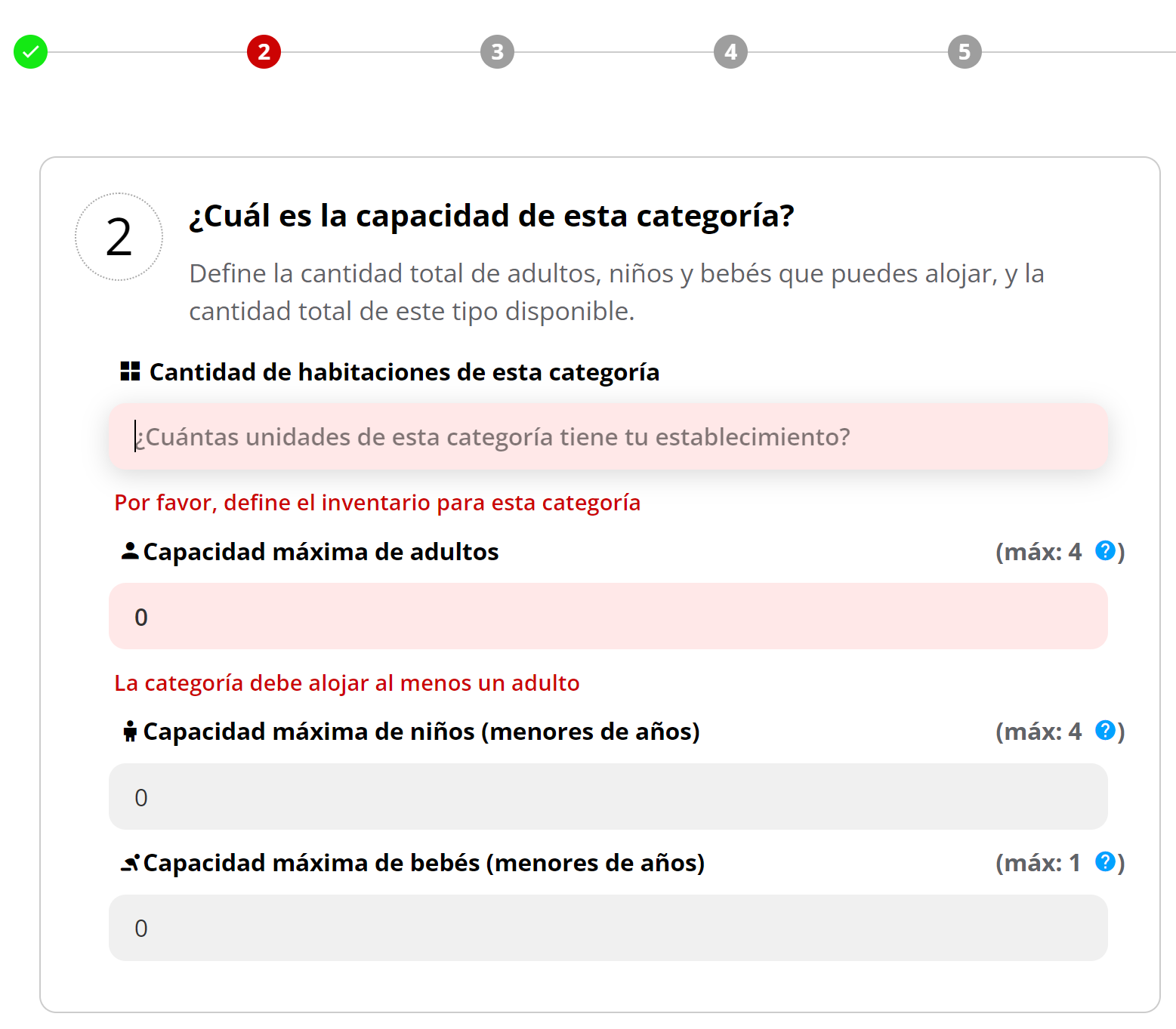 A partir de este paso, podrás usar los botones inferiores para avanzar o retroceder.
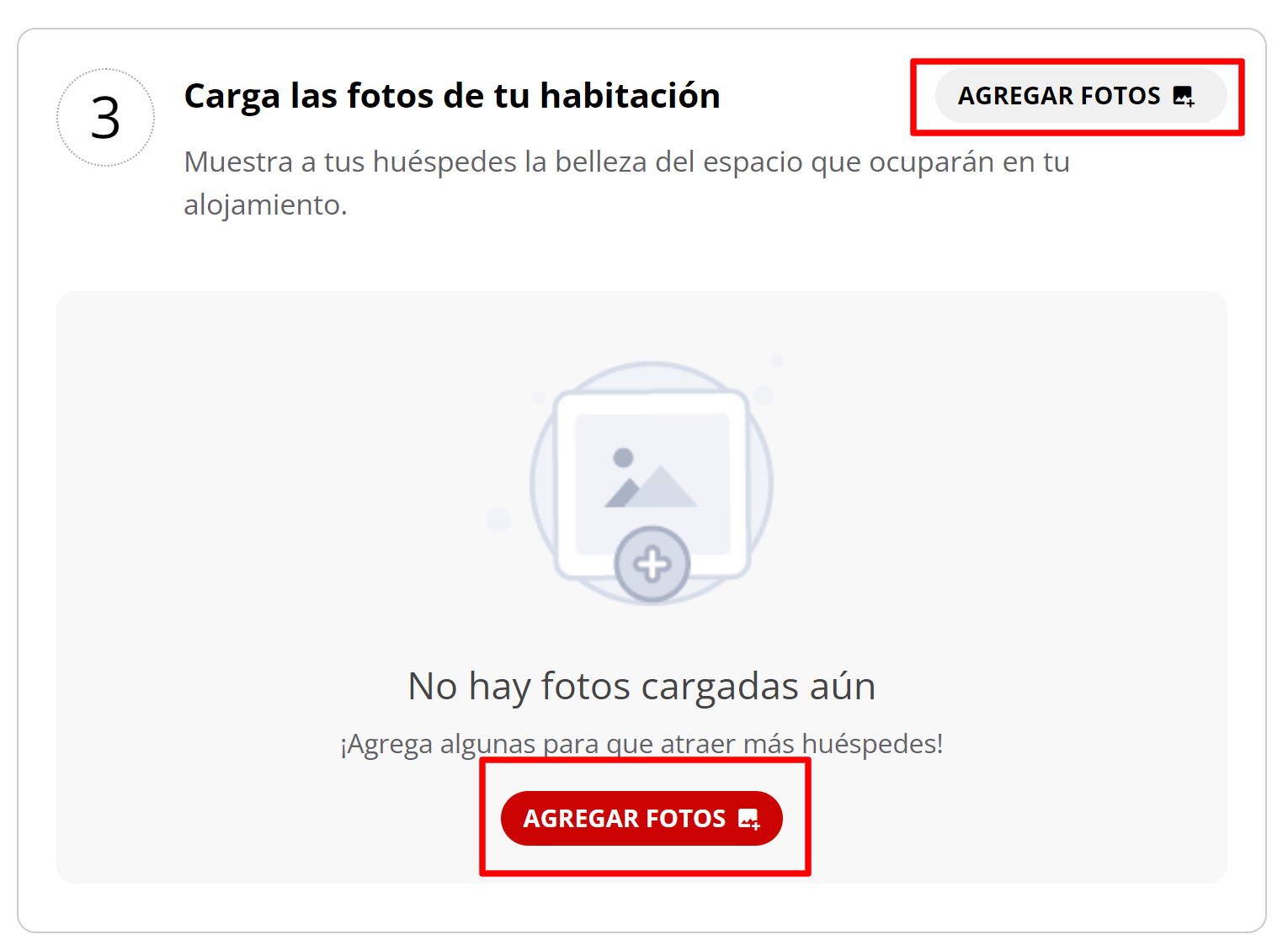
 **PASO 3:**
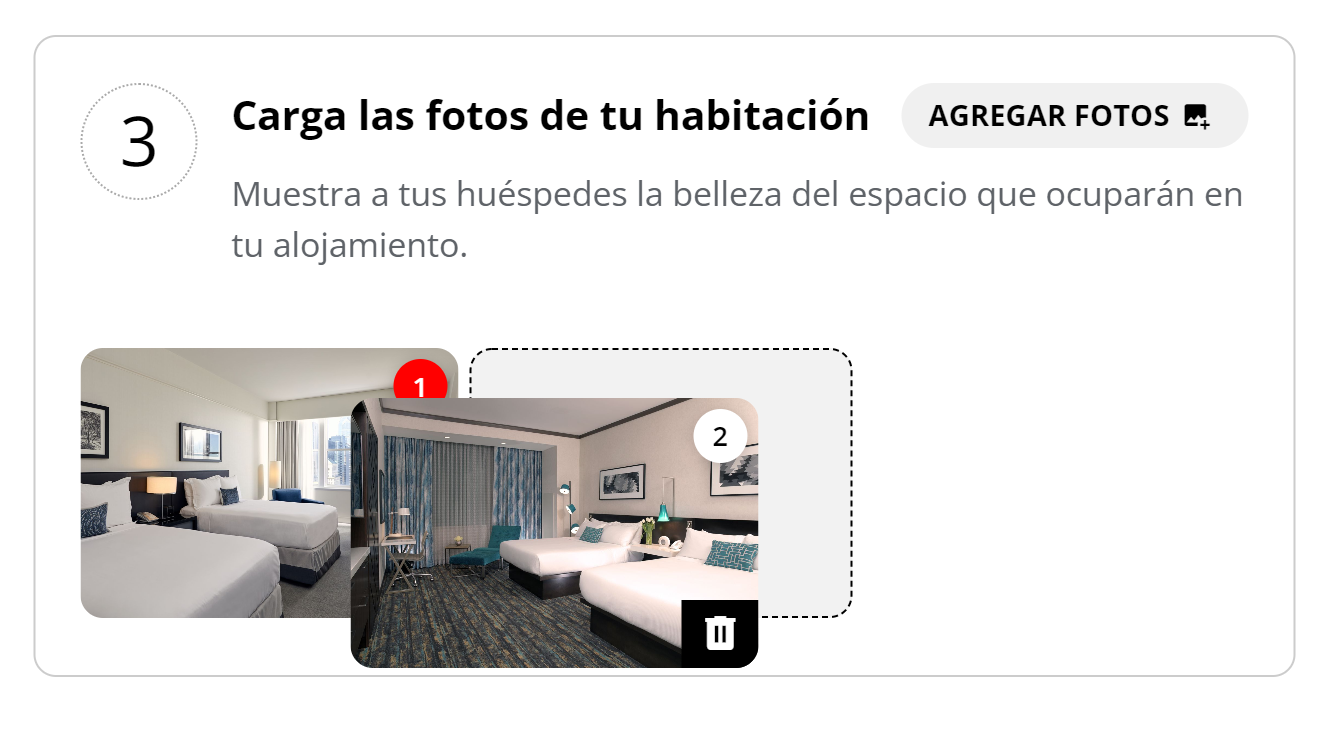
* Carga fotos haciendo clic en cualquiera de los dos botones **Agregar Fotos**.
**PASO 3:**
* Carga fotos haciendo clic en cualquiera de los dos botones **Agregar Fotos**.
 * Esto abrirá tu biblioteca de archivos. Puedes seleccionar fotos ya cargadas o subir nuevas desde tu dispositivo y luego vincularlas.
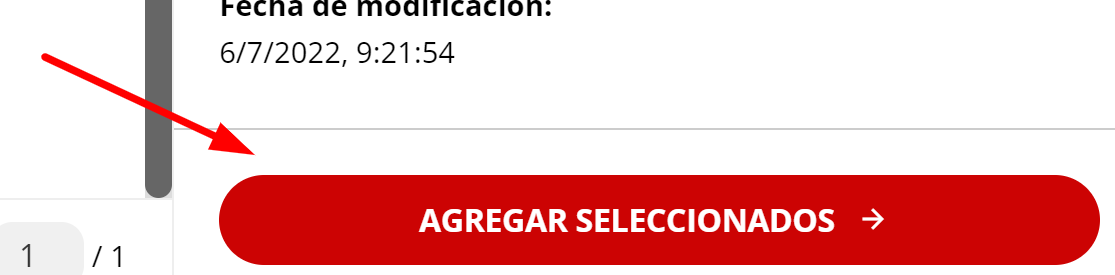
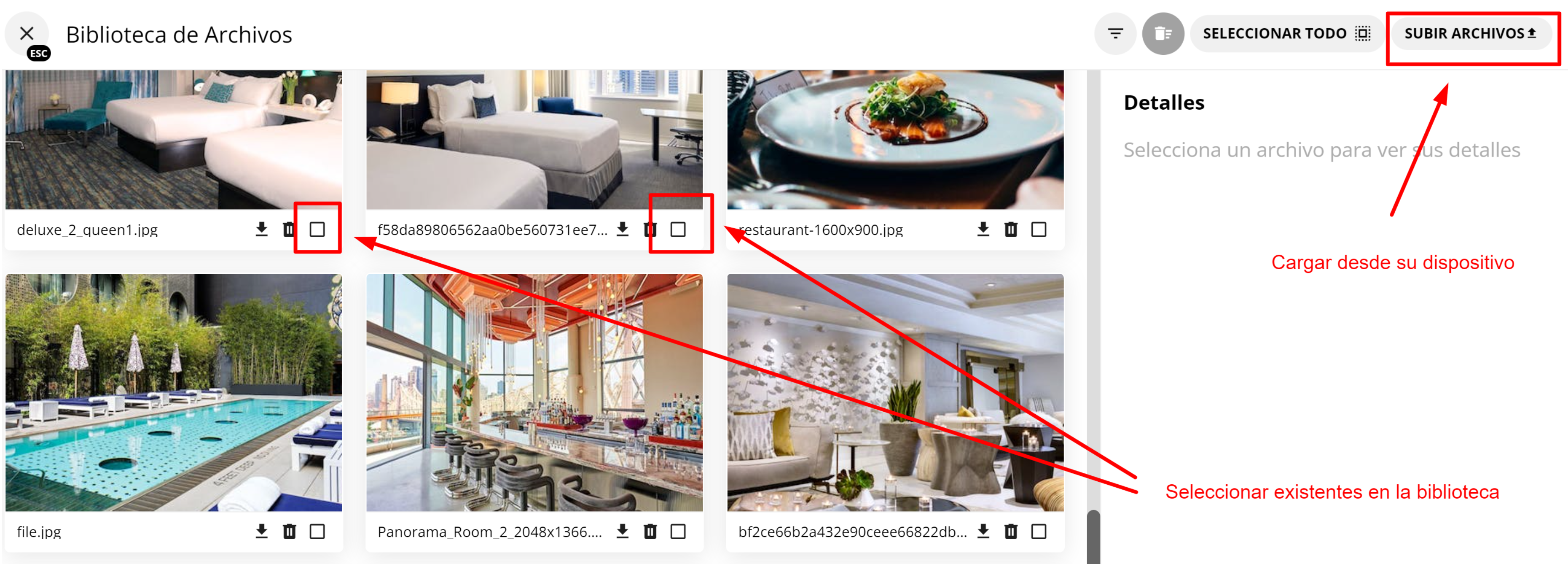 * Una vez seleccionadas las fotos, haz clic en el botón **Agregar Seleccionados**.
 Una vez cargadas las fotos, podrás ordenarlas arrastrándolas con el mouse. **Es importante que la
foto más representativa de la categoría sea la primera.**
Una vez cargadas las fotos, podrás ordenarlas arrastrándolas con el mouse. **Es importante que la
foto más representativa de la categoría sea la primera.**
 **PASO 4:**
**a - Opciones básicas**
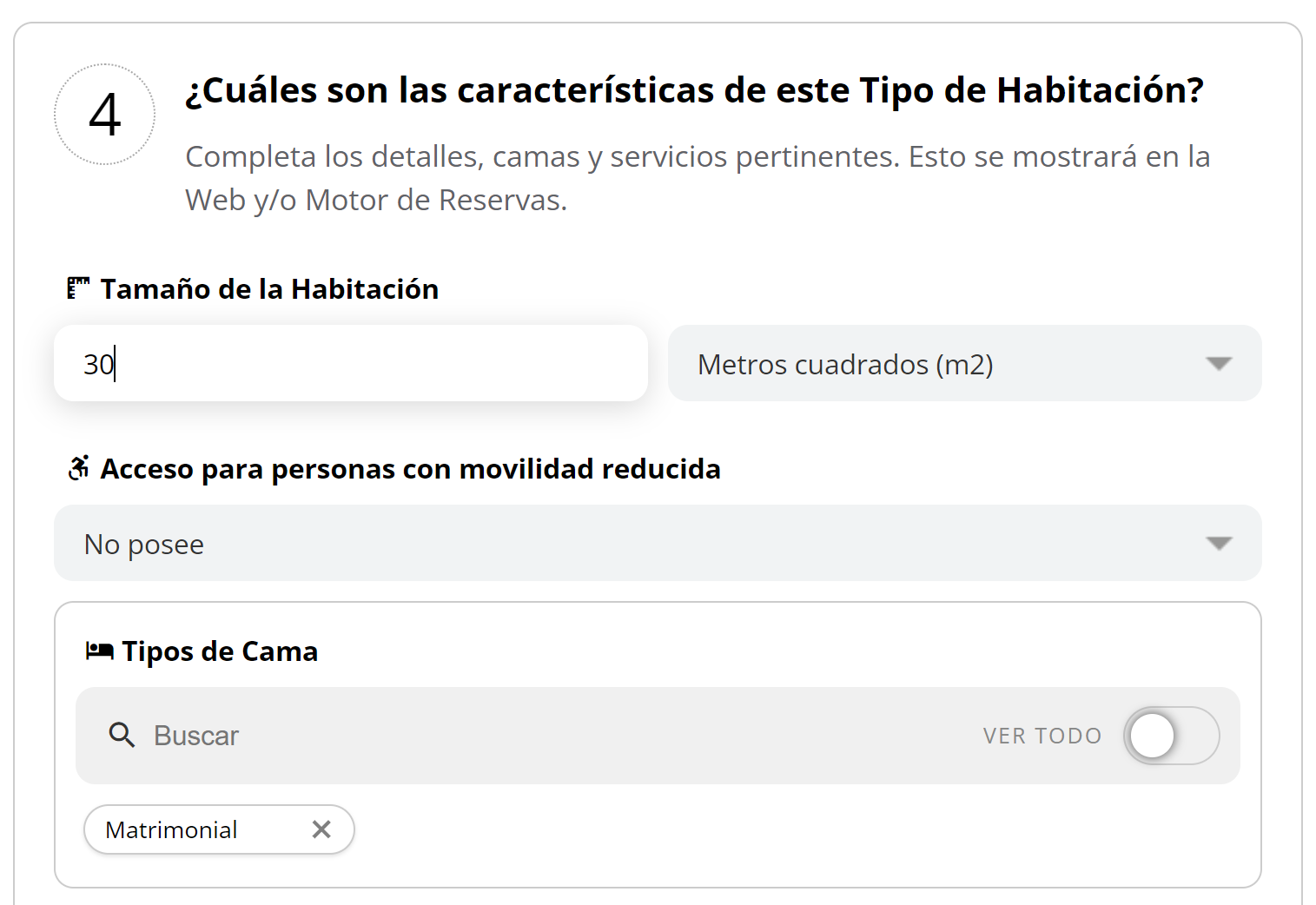
* Indica el tamaño de la habitación.
* Selecciona si tiene o no acceso para personas con movilidad reducida.
* Selecciona los tipos de camas de esta categoría.
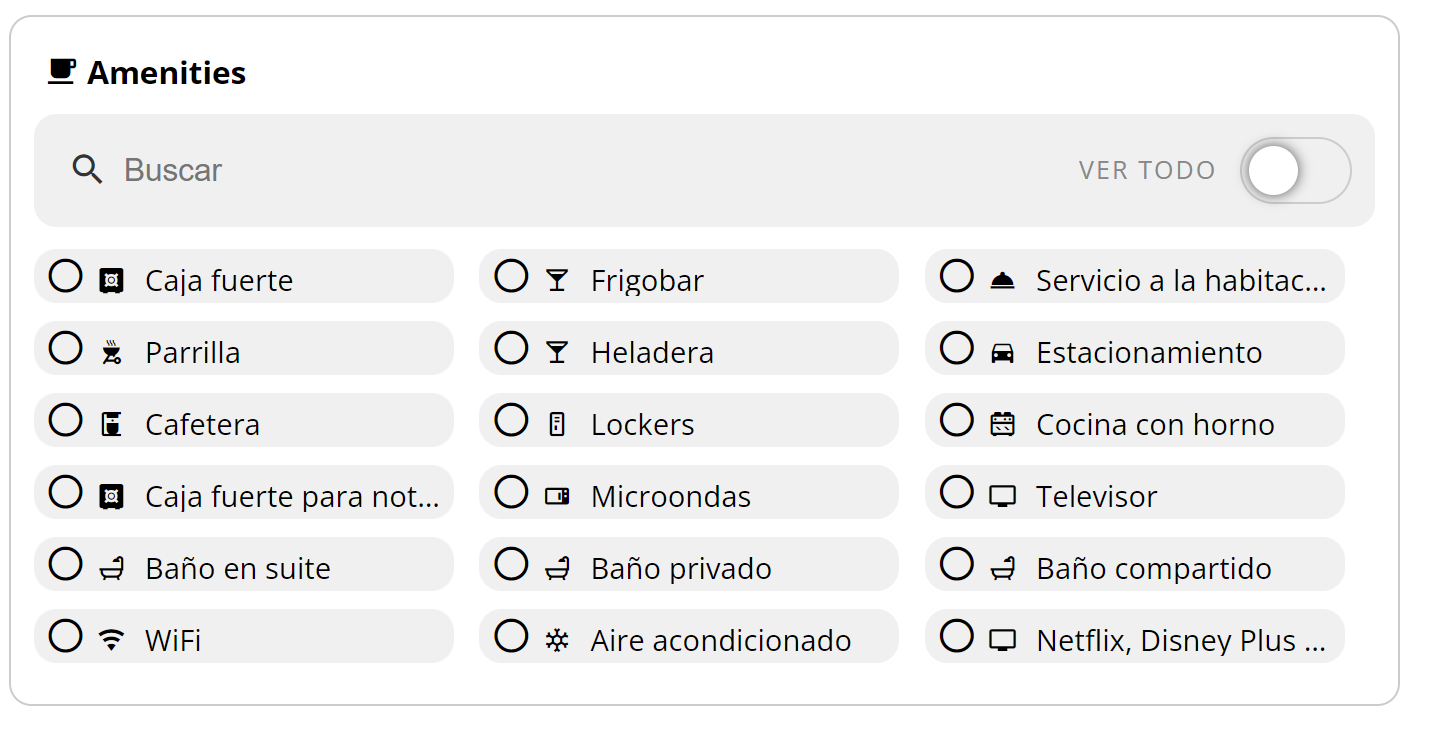
* Selecciona las amenidades de la categoría.
**PASO 4:**
**a - Opciones básicas**
* Indica el tamaño de la habitación.
* Selecciona si tiene o no acceso para personas con movilidad reducida.
* Selecciona los tipos de camas de esta categoría.
* Selecciona las amenidades de la categoría.
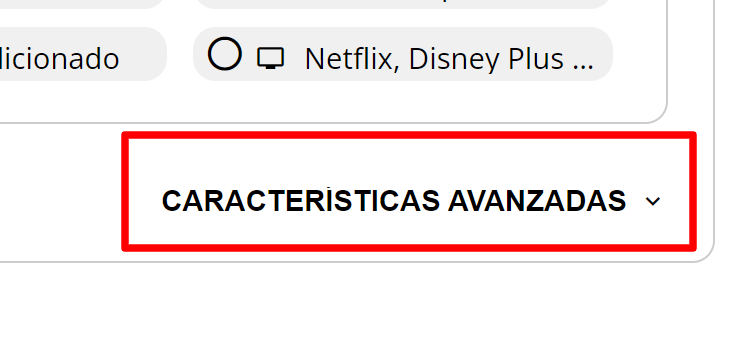
 **b - Opciones avanzadas**
* Despliega las opciones avanzadas.
**b - Opciones avanzadas**
* Despliega las opciones avanzadas.
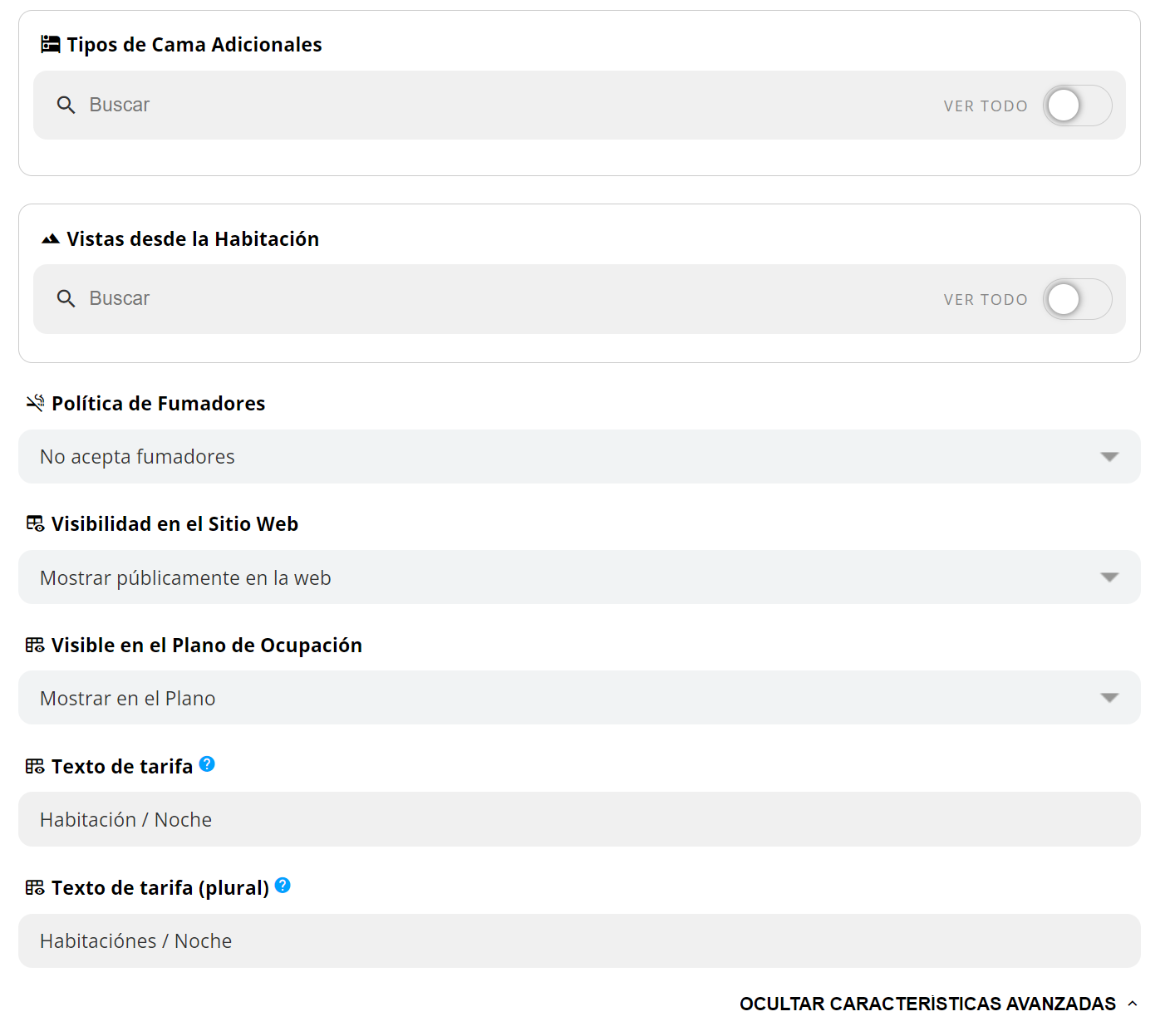
 * Indica si hay tipos de camas adicionales en la categoría.
* Indica las vistas de la habitación.
* Define la política de fumadores.
* **Visibilidad del sitio web**: Decide si esta categoría se mostrará o no en la pestaña HABITACIONES de tu sitio web (solo para hoteles con web desarrollada por pxsol).
* **Visibilidad en el plano de ocupación**: Decide si esta categoría se mostrará o no en el plano de ocupación (solo para hoteles con PMS de pxsol).
* **Texto para poner en la tarifa**: El texto que se mostrará en el motor de reservas.
* Indica si hay tipos de camas adicionales en la categoría.
* Indica las vistas de la habitación.
* Define la política de fumadores.
* **Visibilidad del sitio web**: Decide si esta categoría se mostrará o no en la pestaña HABITACIONES de tu sitio web (solo para hoteles con web desarrollada por pxsol).
* **Visibilidad en el plano de ocupación**: Decide si esta categoría se mostrará o no en el plano de ocupación (solo para hoteles con PMS de pxsol).
* **Texto para poner en la tarifa**: El texto que se mostrará en el motor de reservas.
 **PASO 5:**
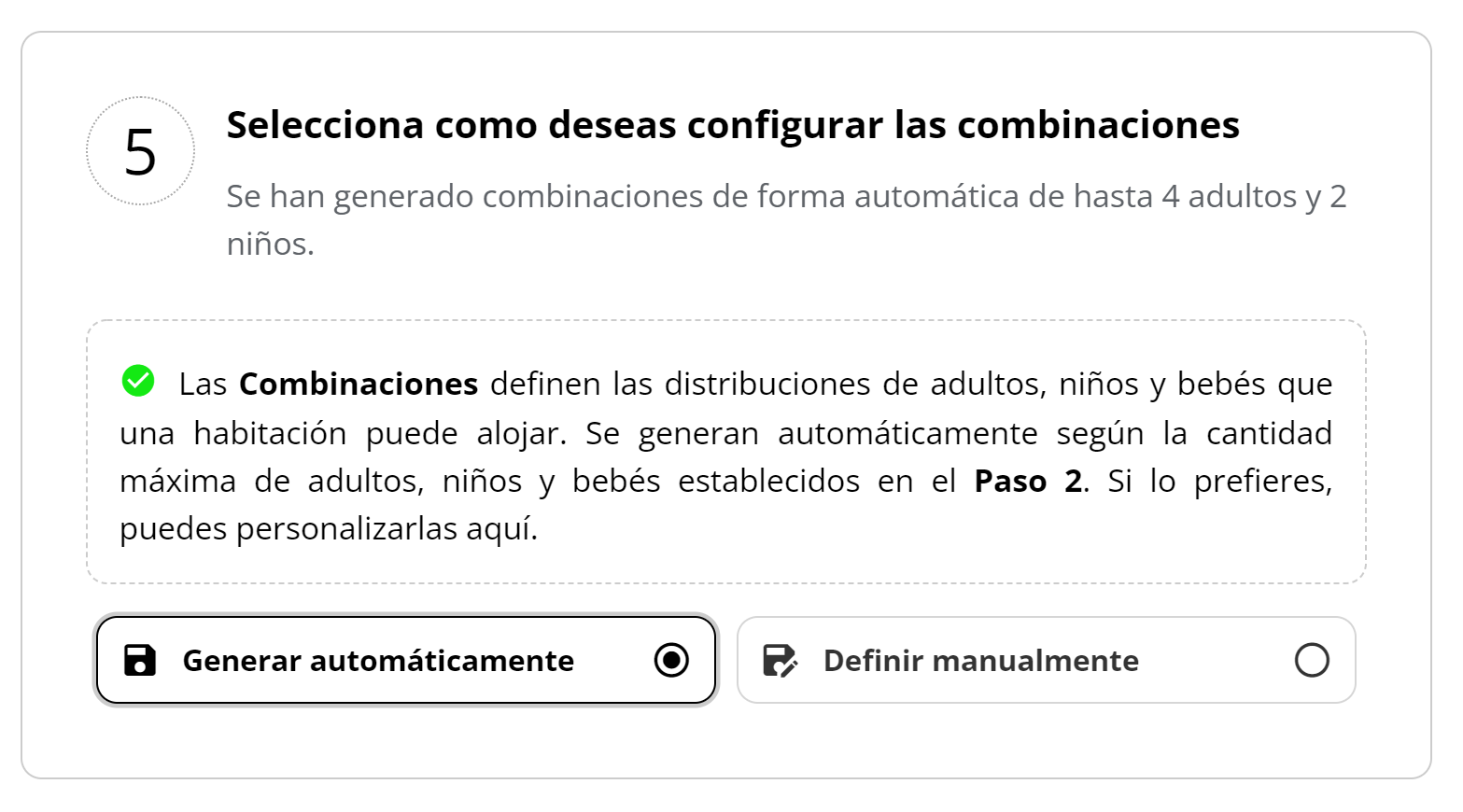
* Selecciona las combinaciones de esta categoría.
**a- De forma automática:** Se generan todas las combinaciones posibles basadas en la capacidad máxima de adultos, niños y bebés del paso 2.
**PASO 5:**
* Selecciona las combinaciones de esta categoría.
**a- De forma automática:** Se generan todas las combinaciones posibles basadas en la capacidad máxima de adultos, niños y bebés del paso 2.
 **b- De forma manual:**
* Puedes agregar, editar o eliminar combinaciones existentes para la categoría.
**b- De forma manual:**
* Puedes agregar, editar o eliminar combinaciones existentes para la categoría.
 **PASO 6:**
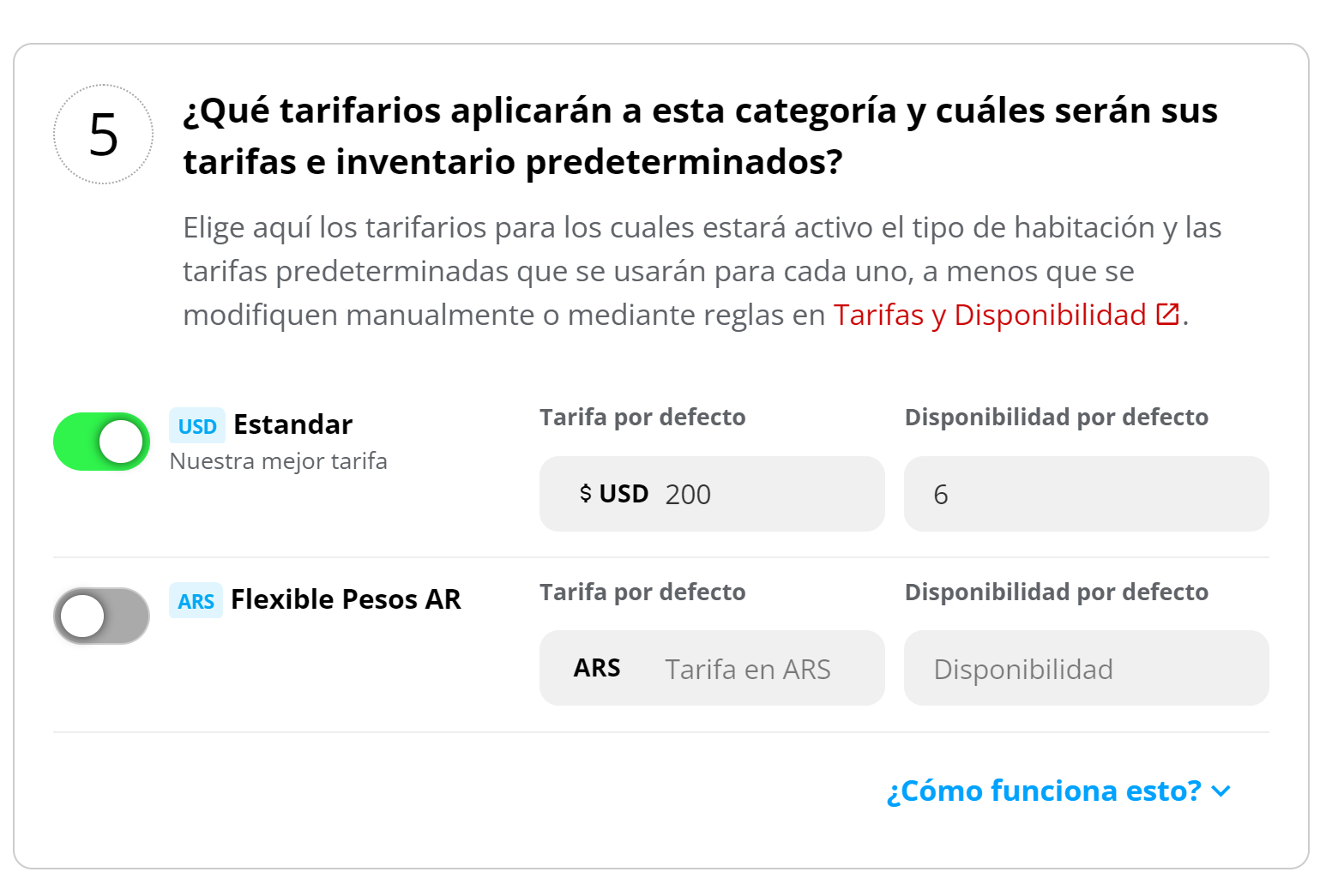
* Establece los tarifarios y tarifas determinadas para esta categoría de habitación.
**PASO 6:**
* Establece los tarifarios y tarifas determinadas para esta categoría de habitación.
 Una vez completado este paso, haz clic en el botón **FINALIZAR Y GUARDAR**.
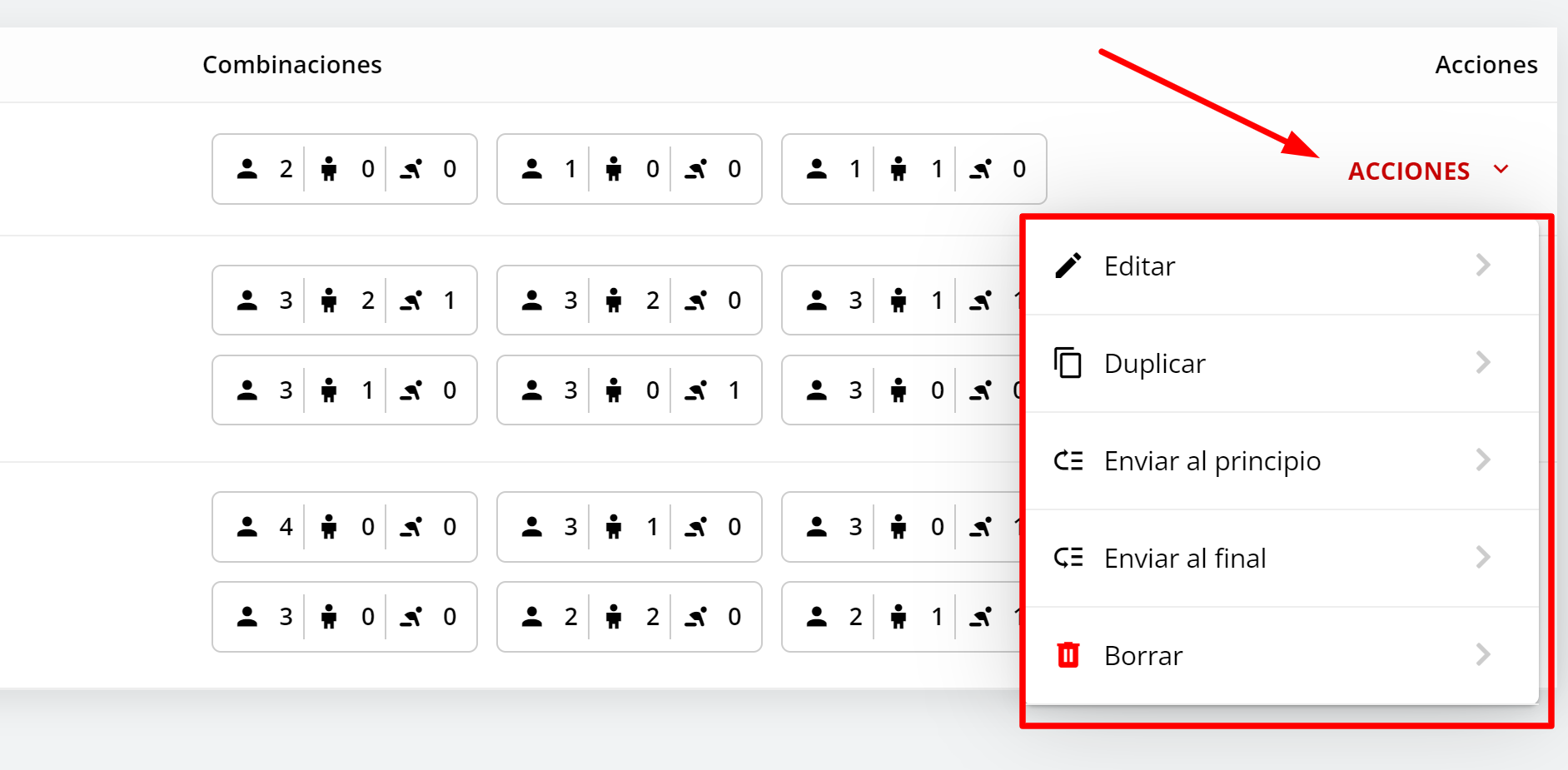
 Para editar, borrar, ordenar o duplicar una categoría existente, utiliza el menú de acciones ubicado a la derecha en el listado de categorías.
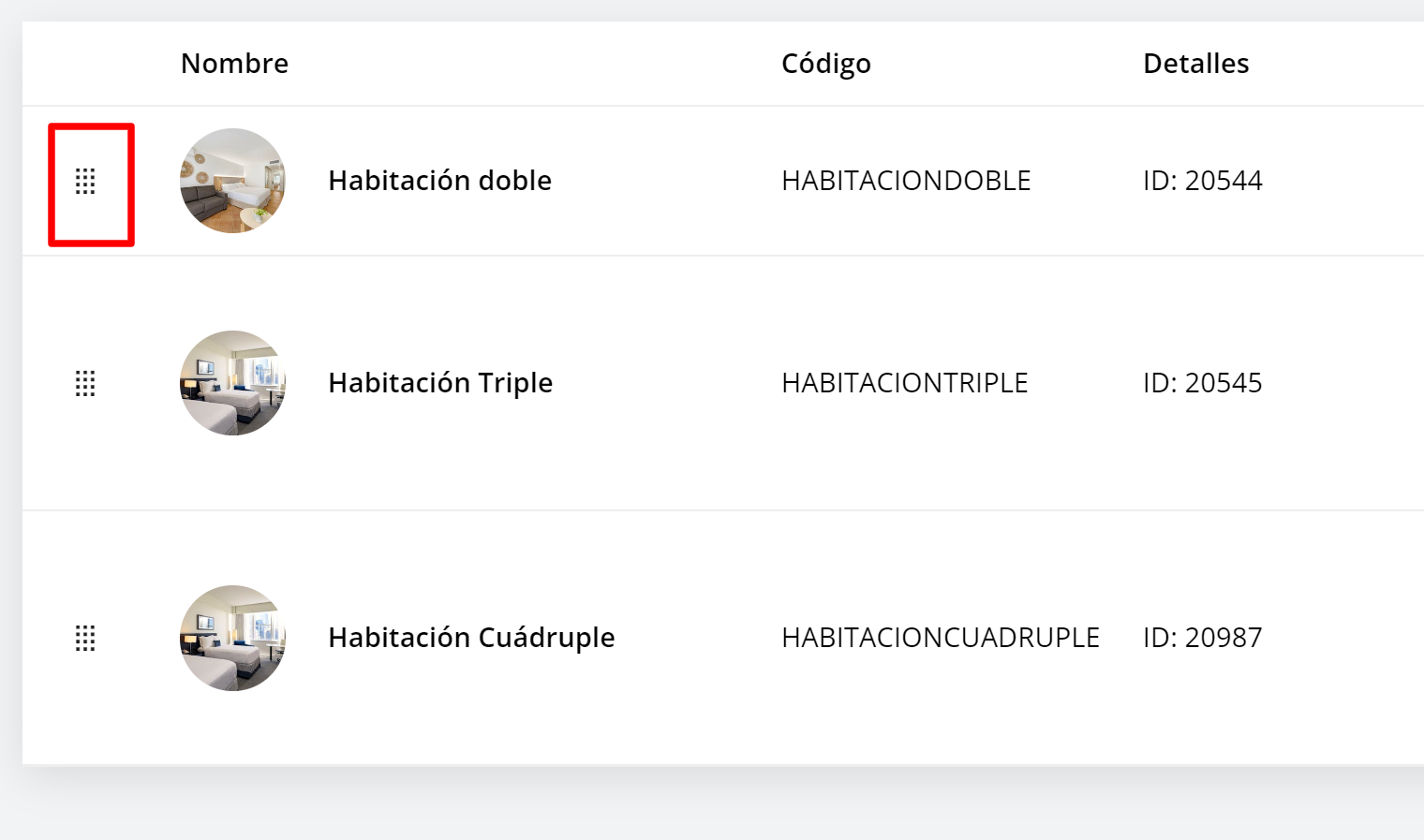
 También puedes ordenar las categorías arrastrándolas con el mouse desde la parte izquierda del listado.