> ## Documentation Index
> Fetch the complete documentation index at: https://ayuda.pxsol.com/llms.txt
> Use this file to discover all available pages before exploring further.
# ¿Cómo crear un Anuncio?
> En esta guía explicaremos cómo crear un anuncio desde la aplicación Promociones, Vouchers y Anuncios para que se vean en tu web desarrollada por pxsol
Los Anuncios Publicitarios no se aplican en el motor, ni poseen condiciones de aplicación. Se muestran en el apartado de Promociones de su página Web, desarrollada con Pxsol.
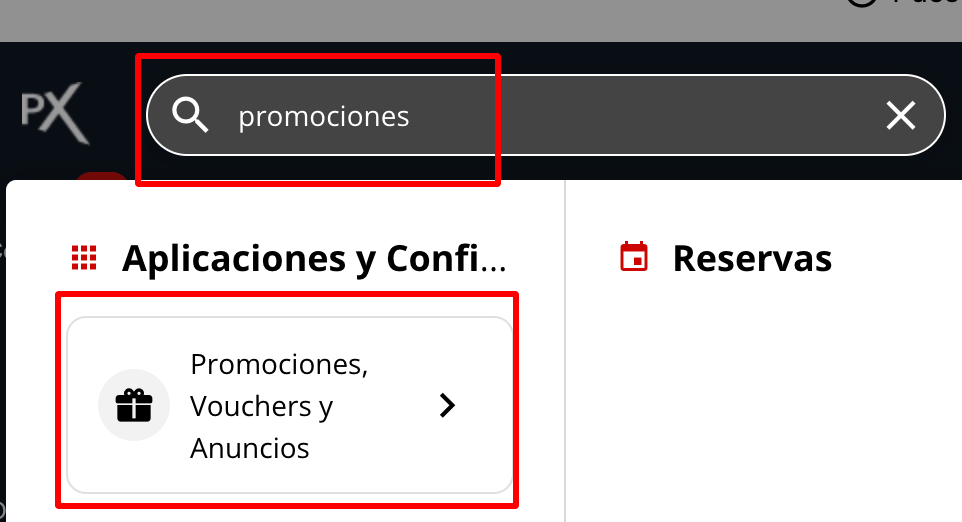
Para ingresar a la aplicación, puedes hacerlo desde el omnibox:
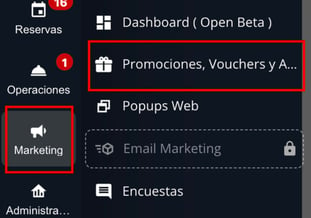
 O desde el menú lateral en el apartado **Marketing**:
 Cuando ingreses a la aplicación, verás tus vistas de Promociones, Vouchers y Anuncios en listas independientes dentro de una tabla. Colócate en la vista **Anuncios**.
 Una vez ubicado en la lista de promociones, haz clic en el botón **Nuevo Anuncio** ubicado arriba a la derecha.
 Esto desplegará un asistente que te guiará paso a paso para la creación del anuncio.
### Inicio del Asistente
Selecciona si vas a crear un **anuncio en blanco** o si partirás de un anuncio preconfigurado. Haz clic sobre el banner de **Nuevo anuncio en blanco** si deseas crear una promoción desde cero, o haz clic en alguna de las plantillas para comenzar con una configuración preestablecida.
Esto desplegará un asistente que te guiará paso a paso para la creación del anuncio.
### Inicio del Asistente
Selecciona si vas a crear un **anuncio en blanco** o si partirás de un anuncio preconfigurado. Haz clic sobre el banner de **Nuevo anuncio en blanco** si deseas crear una promoción desde cero, o haz clic en alguna de las plantillas para comenzar con una configuración preestablecida.
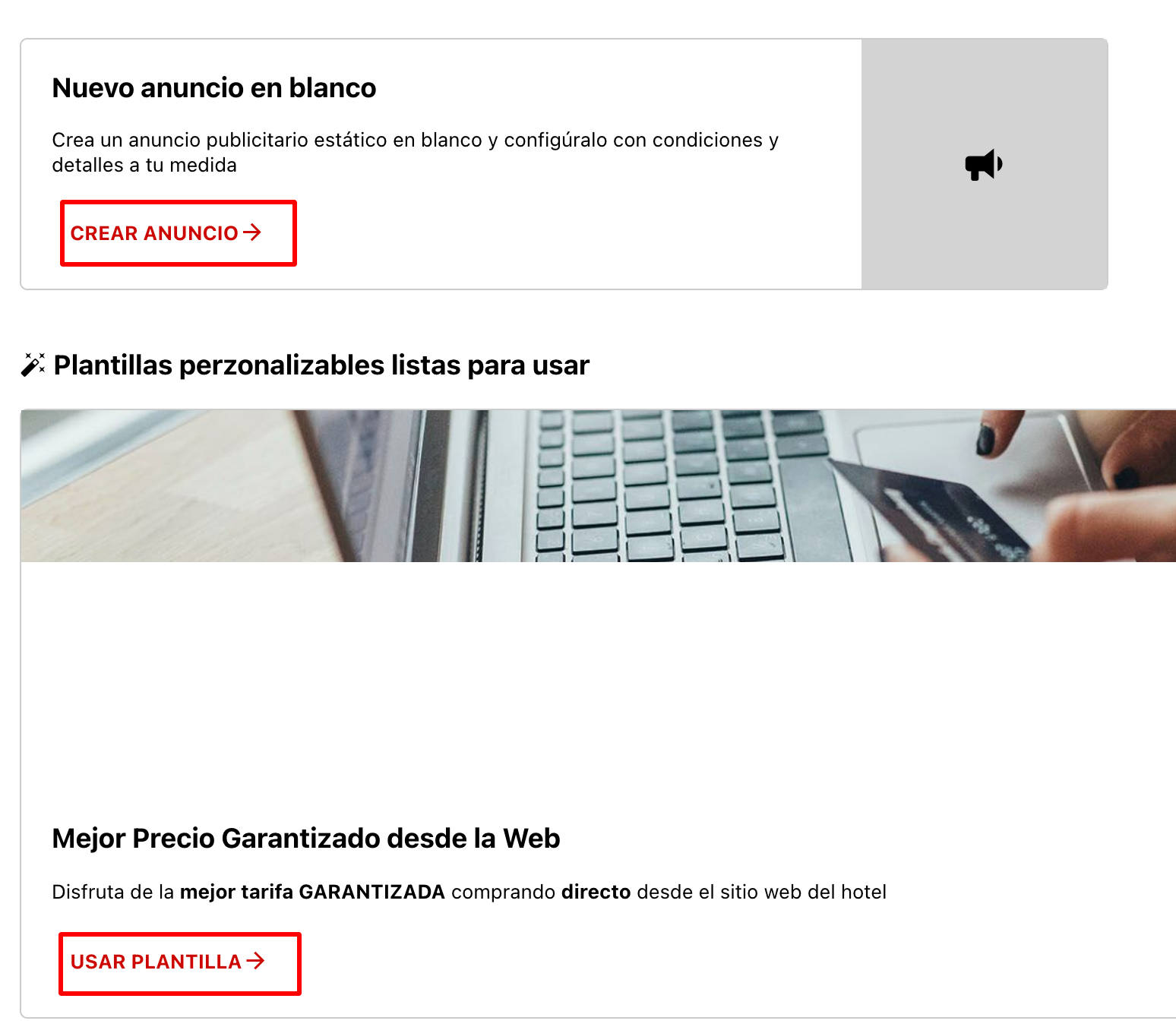 En todos los casos, tendrás la posibilidad de configurar todos los puntos. La diferencia es que en la opción **en blanco** los campos estarán vacíos, y en el caso de las **plantillas** ya vendrán completos, permitiéndote editarlos o dejarlos como están.
### Paso 1
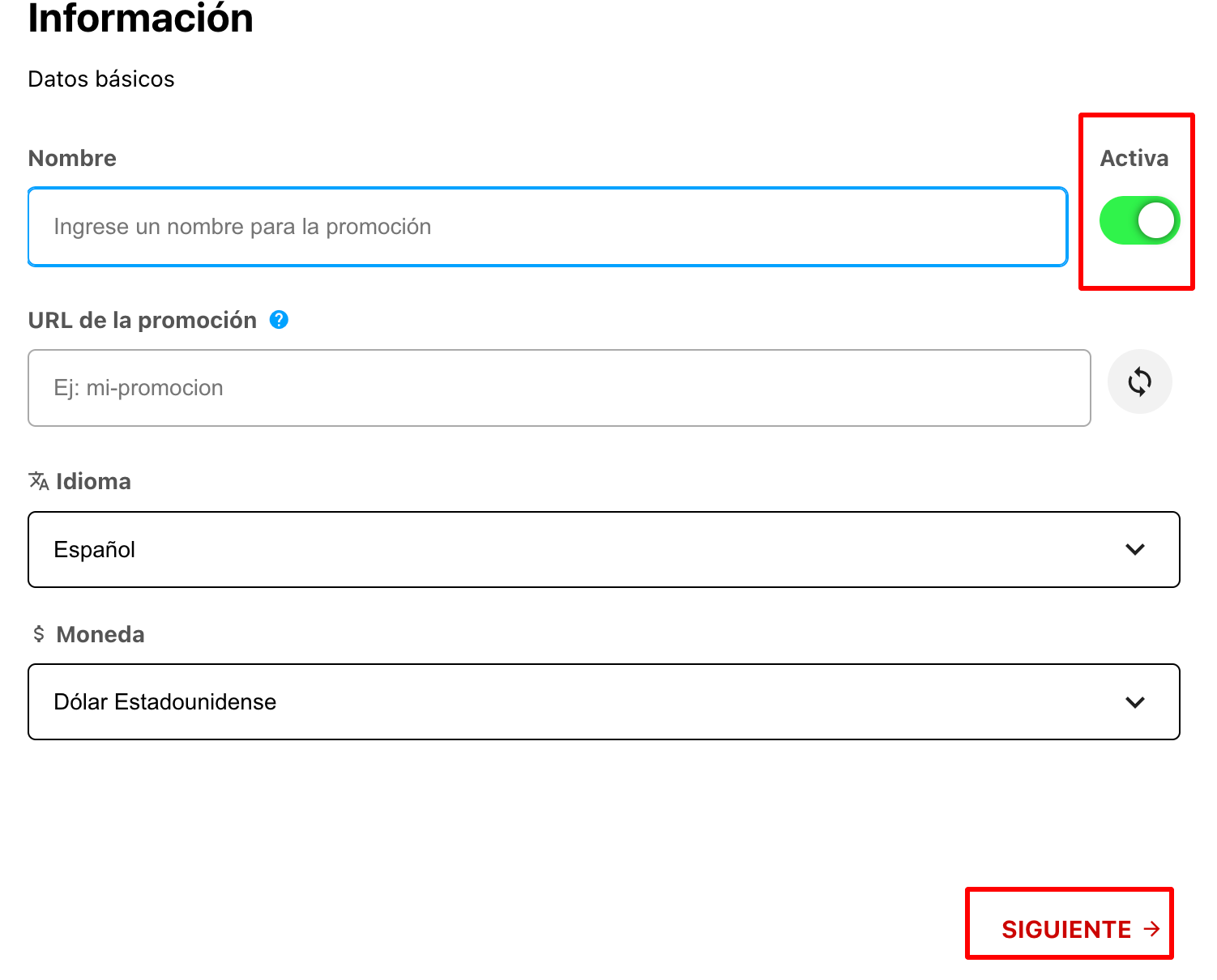
Completa o edita los siguientes campos y luego haz clic en **Siguiente**:
* **Nombre:** Coloca un nombre para la promoción.
* **URL de la promoción:** Se completa automáticamente al colocar el nombre de la promoción y es el enlace de acceso a la misma. Puedes editarlo si lo deseas.
* **Idioma:** Permite especificar el idioma de la descripción, para que el sistema pueda interpretarlo al momento de hacer las traducciones de la web.
* **Moneda:** Define en qué moneda aplicará la promoción.
Recuerda **activar** la promoción si seleccionaste una plantilla, ya que las mismas nacen inactivas.
En todos los casos, tendrás la posibilidad de configurar todos los puntos. La diferencia es que en la opción **en blanco** los campos estarán vacíos, y en el caso de las **plantillas** ya vendrán completos, permitiéndote editarlos o dejarlos como están.
### Paso 1
Completa o edita los siguientes campos y luego haz clic en **Siguiente**:
* **Nombre:** Coloca un nombre para la promoción.
* **URL de la promoción:** Se completa automáticamente al colocar el nombre de la promoción y es el enlace de acceso a la misma. Puedes editarlo si lo deseas.
* **Idioma:** Permite especificar el idioma de la descripción, para que el sistema pueda interpretarlo al momento de hacer las traducciones de la web.
* **Moneda:** Define en qué moneda aplicará la promoción.
Recuerda **activar** la promoción si seleccionaste una plantilla, ya que las mismas nacen inactivas.
 ### Paso 2
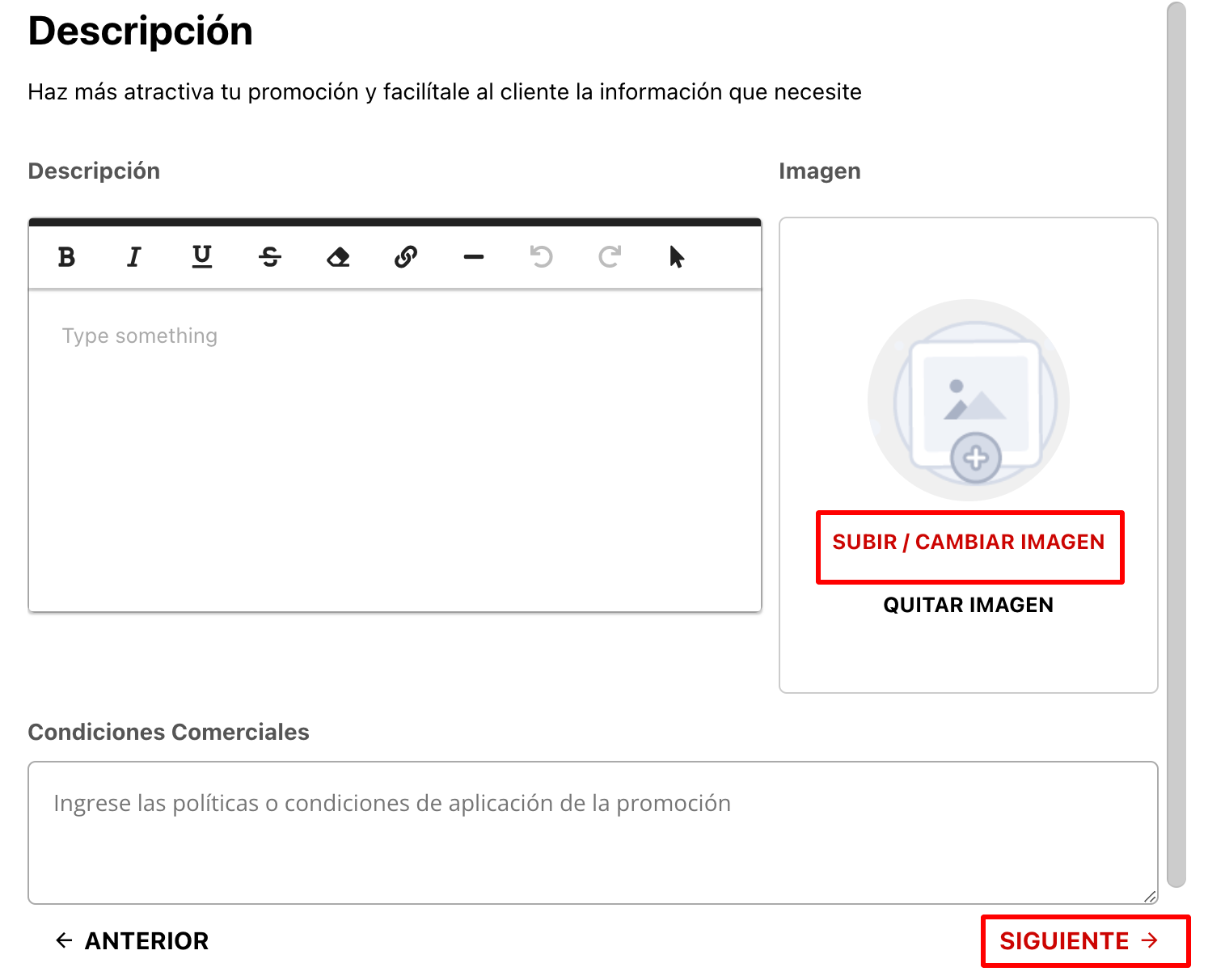
Completa o edita los siguientes campos y luego haz clic en **Siguiente**:
* **Descripción:** Escribe una descripción para el anuncio.
* **Subir / Cambiar imagen:** Sube una foto desde tu biblioteca de archivos haciendo clic donde dice **Subir / Cambiar imagen**.
* **Condiciones Comerciales (opcional):** Completa este campo si el anuncio tiene condiciones comerciales (es solo informativo).
### Paso 2
Completa o edita los siguientes campos y luego haz clic en **Siguiente**:
* **Descripción:** Escribe una descripción para el anuncio.
* **Subir / Cambiar imagen:** Sube una foto desde tu biblioteca de archivos haciendo clic donde dice **Subir / Cambiar imagen**.
* **Condiciones Comerciales (opcional):** Completa este campo si el anuncio tiene condiciones comerciales (es solo informativo).
 ### Paso 3
Completa o edita los siguientes campos y luego haz clic en **Siguiente**:
Selecciona la forma en que este anuncio modificará la tarifa de la reserva: elige una de las opciones **Descuento**, **Recargo**, **Noche Gratis**, **Monto Fijo** o **Sin Cargo**.
### Paso 3
Completa o edita los siguientes campos y luego haz clic en **Siguiente**:
Selecciona la forma en que este anuncio modificará la tarifa de la reserva: elige una de las opciones **Descuento**, **Recargo**, **Noche Gratis**, **Monto Fijo** o **Sin Cargo**.
 **A- Si seleccionas Sin Cargo** (uso más común en los anuncios):
En este caso, no hay más datos que completar en este punto, ya que es una promoción a la que no se aplicará ningún cargo.
**B- Si seleccionas Descuento - Recargo o Monto Fijo:**
Te pedirá seleccionar si el descuento o recargo son **Porcentuales** o **Nominales**.
En la opción **Monto Fijo**, se solicitarán los mismos campos que para Descuento o Recargo con Monto Fijo.
**A- Si seleccionas Sin Cargo** (uso más común en los anuncios):
En este caso, no hay más datos que completar en este punto, ya que es una promoción a la que no se aplicará ningún cargo.
**B- Si seleccionas Descuento - Recargo o Monto Fijo:**
Te pedirá seleccionar si el descuento o recargo son **Porcentuales** o **Nominales**.
En la opción **Monto Fijo**, se solicitarán los mismos campos que para Descuento o Recargo con Monto Fijo.
 **b.1- Si seleccionas Porcentuales**, te solicitará que coloques el **% de descuento** o recargo que este anuncio aplicará a la tarifa de la reserva.
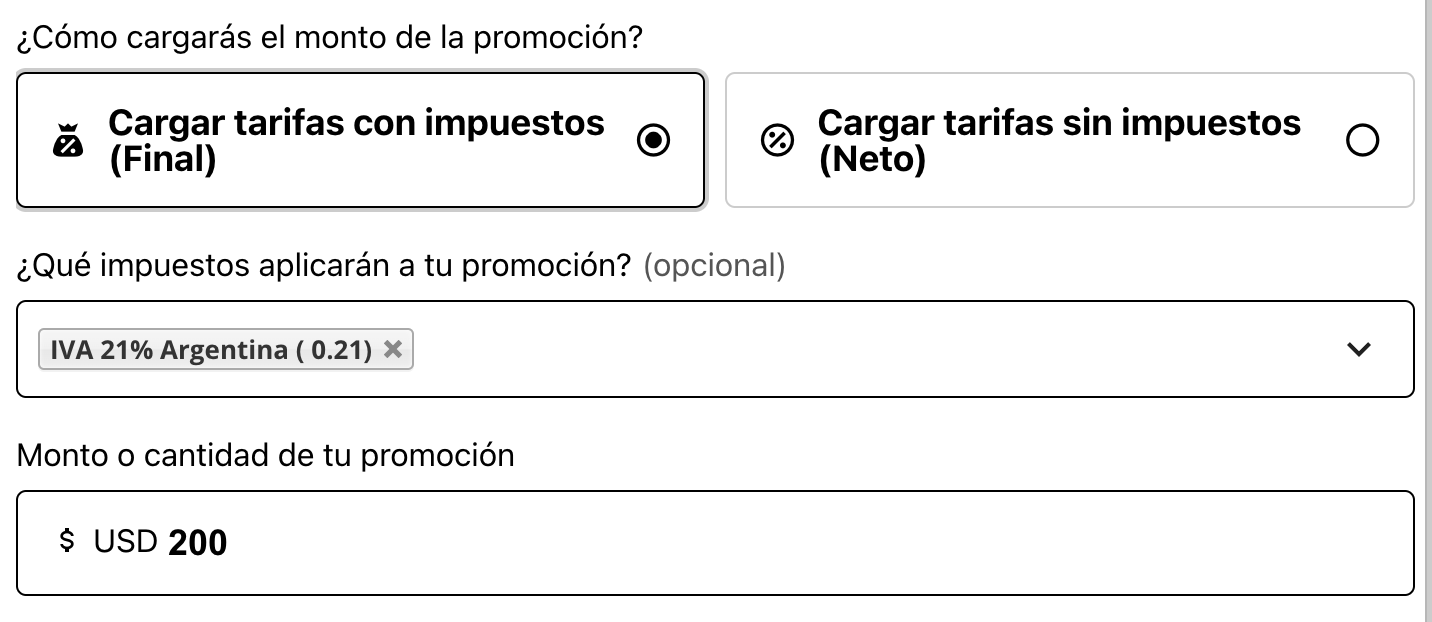
 **b.2- Si seleccionas Nominal (Monto Fijo)**, deberás completar los siguientes campos:
* Indica si el anuncio es **con impuestos** o **sin impuestos**.
* Especifica **qué impuesto aplicará** a la promoción (si aplica alguno).
**b.2- Si seleccionas Nominal (Monto Fijo)**, deberás completar los siguientes campos:
* Indica si el anuncio es **con impuestos** o **sin impuestos**.
* Especifica **qué impuesto aplicará** a la promoción (si aplica alguno).
 **C- Si seleccionas Noches Gratis:**
Te pedirá seleccionar la **cantidad de noches** gratis que ofrece la promoción.
**C- Si seleccionas Noches Gratis:**
Te pedirá seleccionar la **cantidad de noches** gratis que ofrece la promoción.
 ### Paso 4
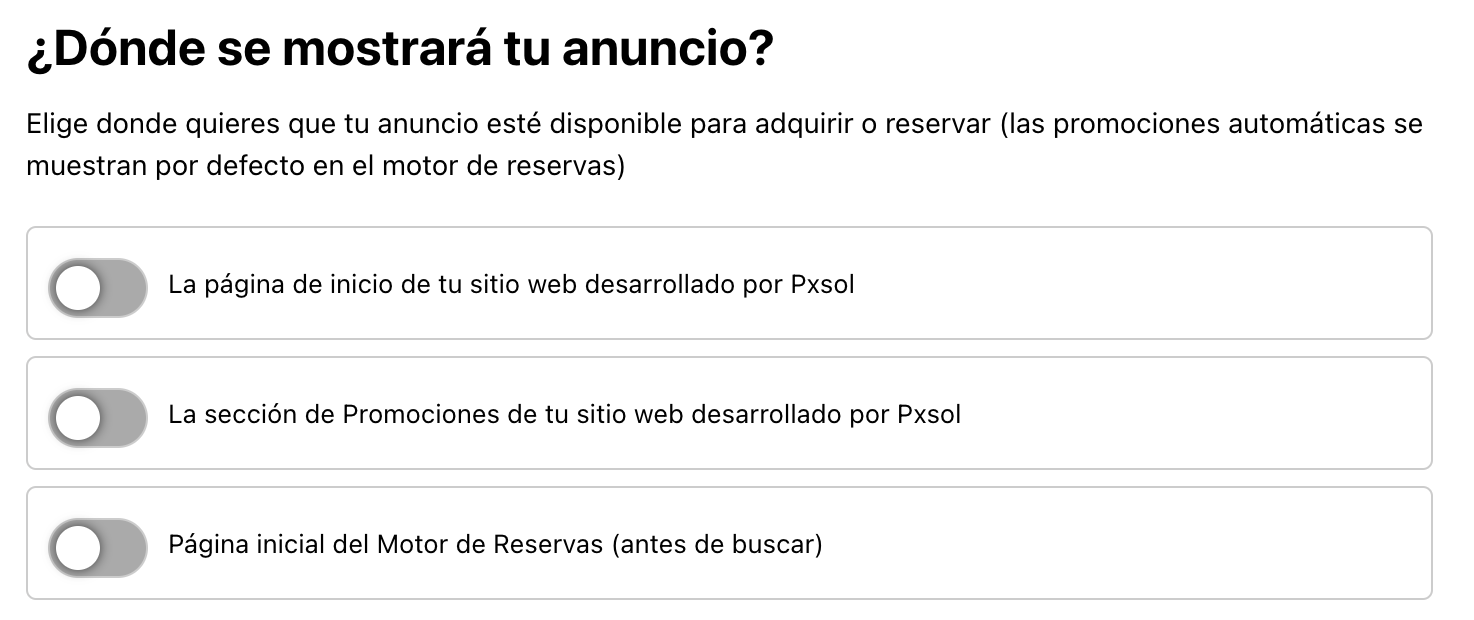
Por último, deberás seleccionar **en qué lugar será visible tu anuncio**:
Los 2 primeros ítems (página de inicio de tu sitio y sección de promociones) solo aplican si tienes una web desarrollada por PXSOL.
### Paso 4
Por último, deberás seleccionar **en qué lugar será visible tu anuncio**:
Los 2 primeros ítems (página de inicio de tu sitio y sección de promociones) solo aplican si tienes una web desarrollada por PXSOL.
 Haz clic en **Finalizar y Guardar**.
 Una vez creada la promoción, podrás, desde el menú de acciones de la promoción, agregarle condiciones y algunas funciones avanzadas.
* [Ver guía de Condiciones de Promoción y Voucher](https://ayuda.pxsol.com/es/c%C3%B3mo-agregar-condiciones-a-una-promoci%C3%B3n-beta)
* [Ver guía Avanzados en Promociones y Voucher](https://ayuda.pxsol.com/es/opciones-avanzadas-de-una-promoci%C3%B3n)
Una vez creada la promoción, podrás, desde el menú de acciones de la promoción, agregarle condiciones y algunas funciones avanzadas.
* [Ver guía de Condiciones de Promoción y Voucher](https://ayuda.pxsol.com/es/c%C3%B3mo-agregar-condiciones-a-una-promoci%C3%B3n-beta)
* [Ver guía Avanzados en Promociones y Voucher](https://ayuda.pxsol.com/es/opciones-avanzadas-de-una-promoci%C3%B3n)