> ## Documentation Index
> Fetch the complete documentation index at: https://ayuda.pxsol.com/llms.txt
> Use this file to discover all available pages before exploring further.
# ¿Cómo crear un nuevo Plan Tarifario?
> En esta guía te explicaremos el paso a paso para que puedas crear un nuevo plan tarifario.
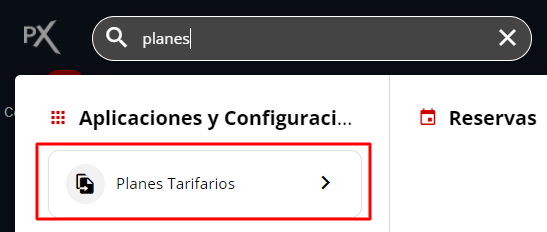
Dentro de tu establecimiento en Pxsol, ingresa a la aplicación “Planes Tarifarios” desde el buscador general.
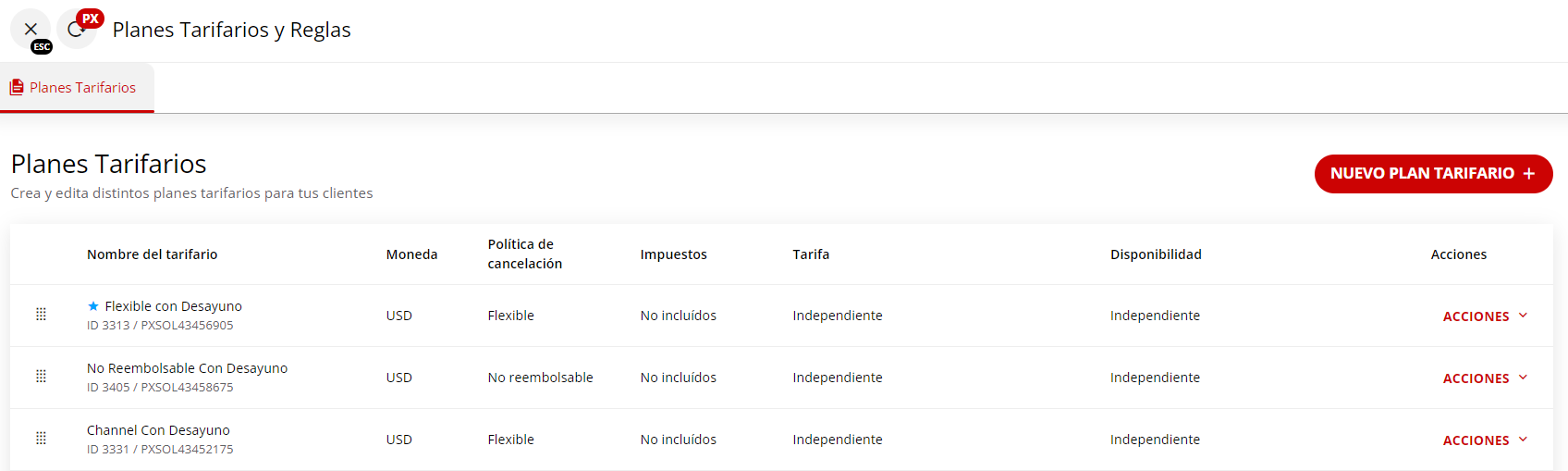 Haz clic en “Nuevo Plan Tarifario”:
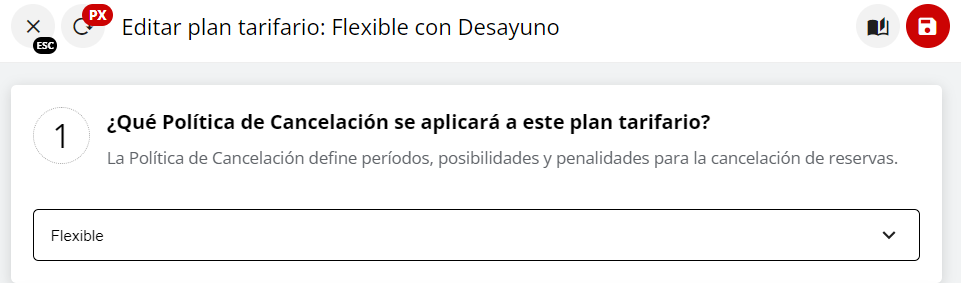
 1. **Paso 1**: Completa la política de cancelación. Puedes seleccionar una existente o crear una nueva desde la app “Políticas”.
 2. **Paso 2**: Define si el plan tarifario incluye o no algún plan de comidas y si tiene costo adicional.
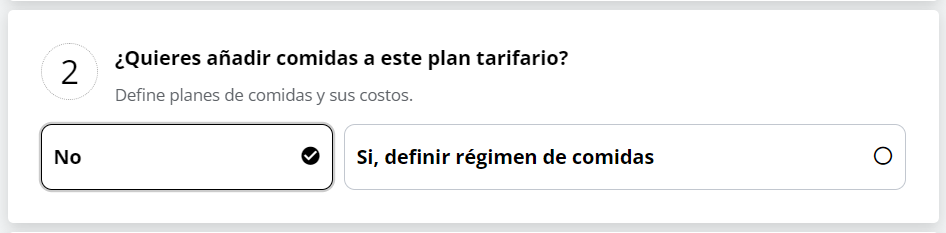 Si seleccionas "Sí, definir régimen de comidas", se desplegarán las opciones para establecer dicho régimen.
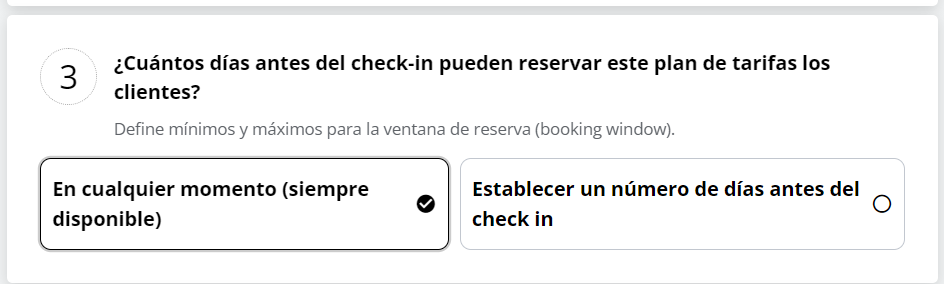
 3. **Paso 3**: Define si el tarifario estará siempre disponible o si se aplicará un margen de días previos a la fecha de check-in para su reserva.
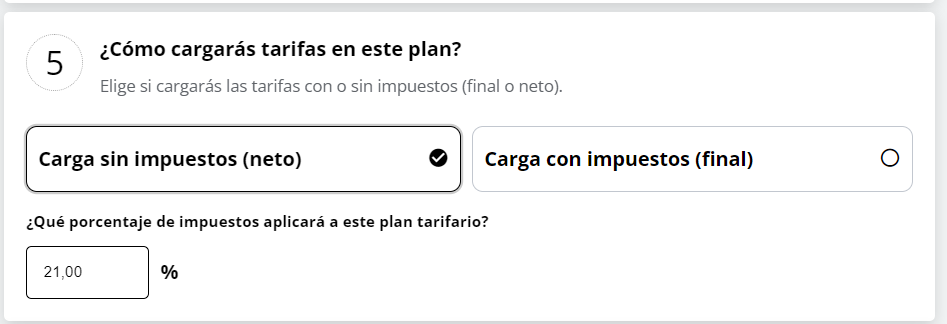
 4. **Paso 5**: Indica si el tarifario incluirá impuestos y el porcentaje correspondiente.
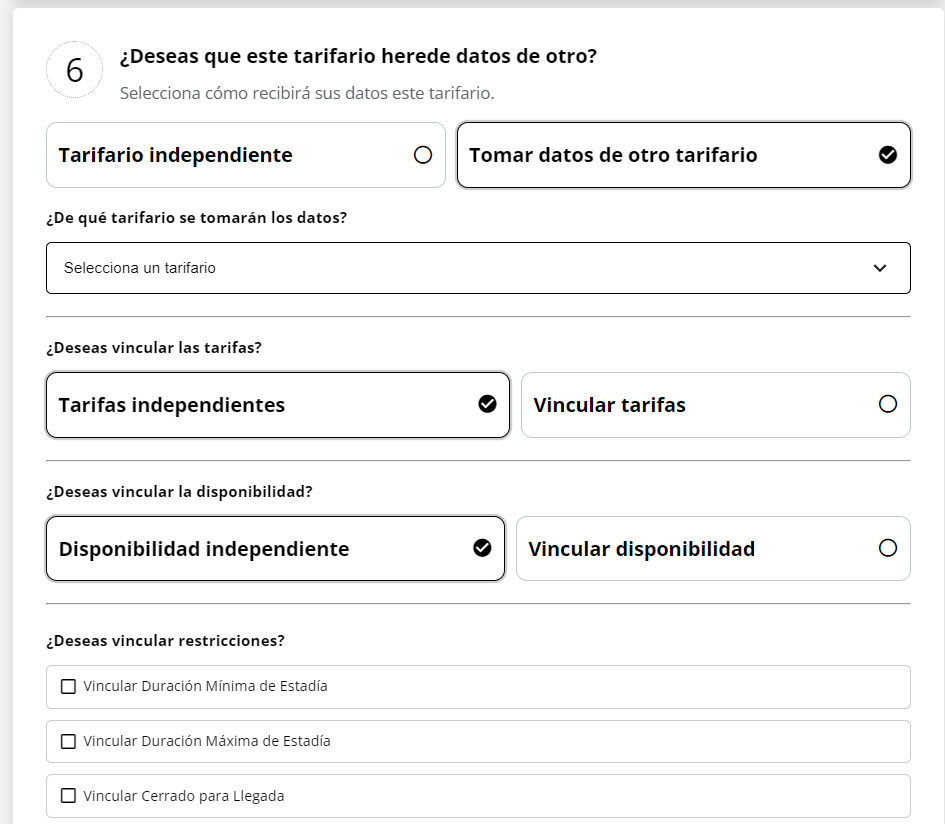
 5. **Paso 6**: Selecciona si el tarifario será independiente o derivado de otro plan tarifario. Si es derivado, elige el plan fuente y la regla de precio (mismo, mayor o menor precio, en moneda o porcentaje).
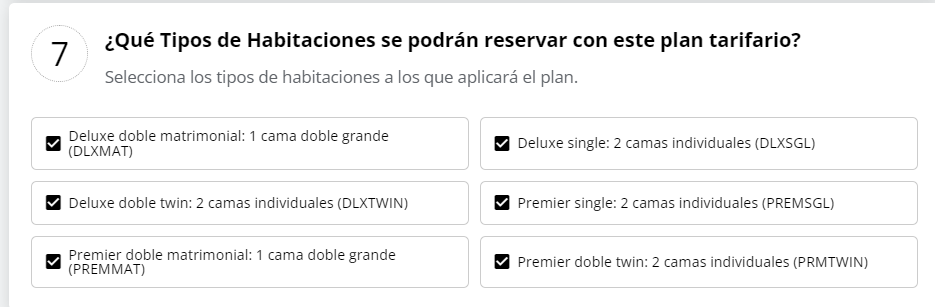
 6. **Paso 7**: Define qué habitaciones incluirá el plan tarifario.
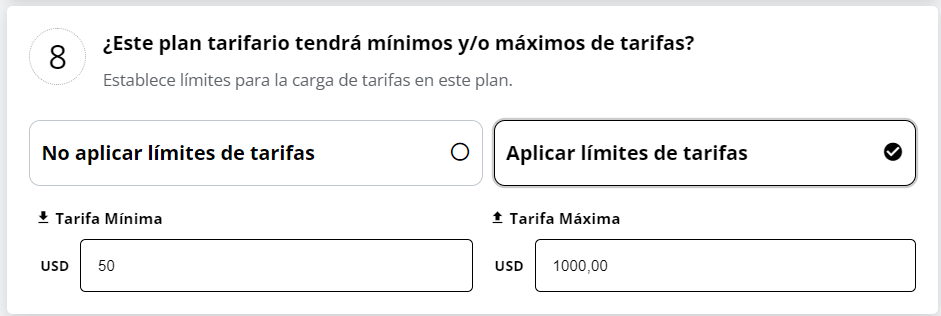
 7. **Paso 8**: Establece los límites mínimo y máximo de tarifa, si aplica.
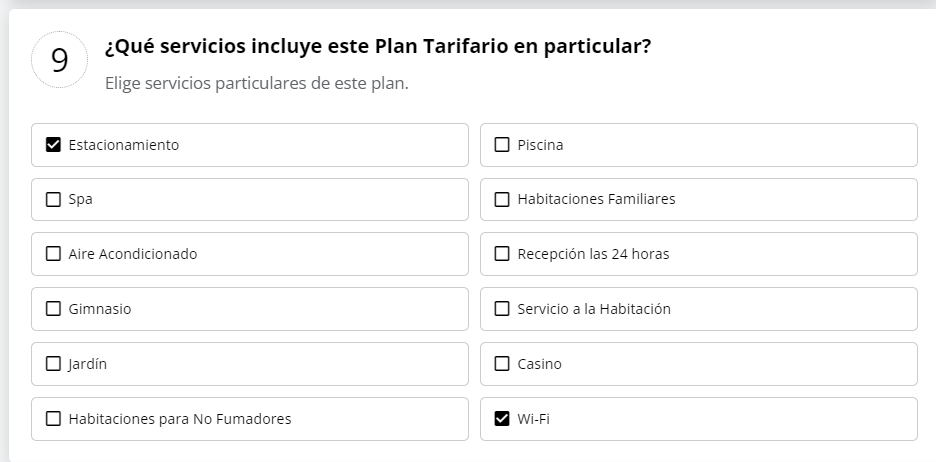
 8. **Paso 9**: Selecciona los servicios que incluye el plan tarifario.
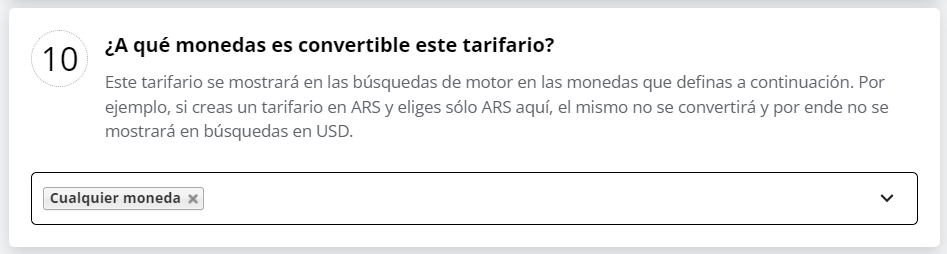
 9. **Paso 10**: Elige en qué monedas será convertible el tarifario.
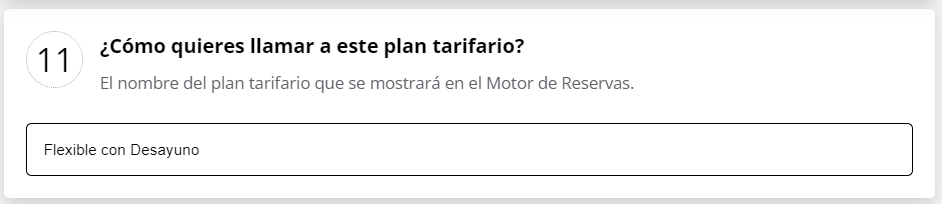
 10. **Paso 11**: Asigna un nombre al Plan Tarifario.
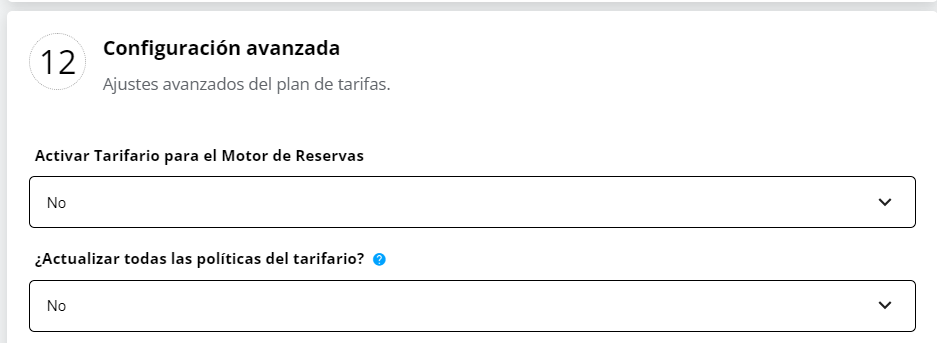
 11. **Paso 12**: Selecciona si el tarifario será visible en el Motor de Reservas y si la política de cancelación se aplicará a todas las fechas.
 12. Guarda los cambios.