> ## Documentation Index
> Fetch the complete documentation index at: https://ayuda.pxsol.com/llms.txt
> Use this file to discover all available pages before exploring further.
# ¿Cómo crear un Voucher?
> En esta guía explicaremos cómo crear un voucher desde la aplicación Promociones, para que se apliquen en el motor de reservas.
# ¿Cómo crear un Voucher?
En esta guía explicaremos cómo crear un voucher desde la aplicación Promociones, para que se apliquen en el motor de reservas.
## 1. Acceder a la aplicación Promociones
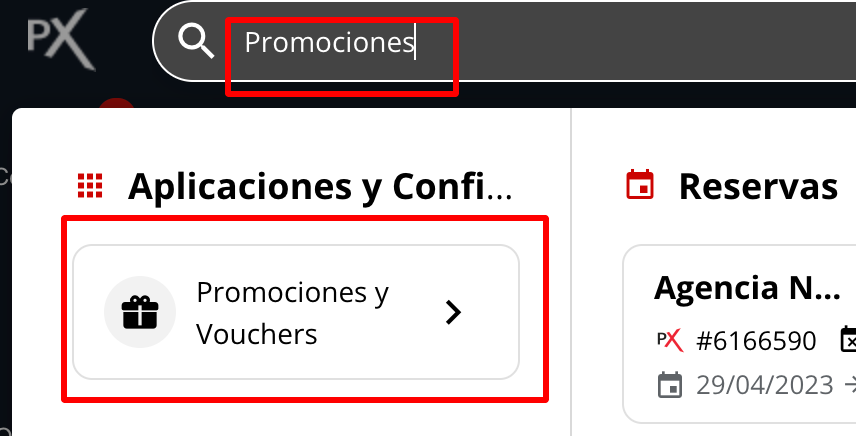
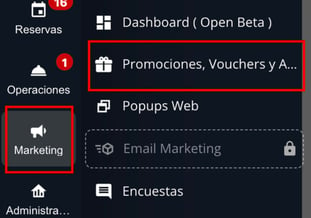
Puedes ingresar a la aplicación desde el omnibox o desde el menú lateral en el apartado **Marketing**.
 ## 2. Navegar a la vista de Vouchers
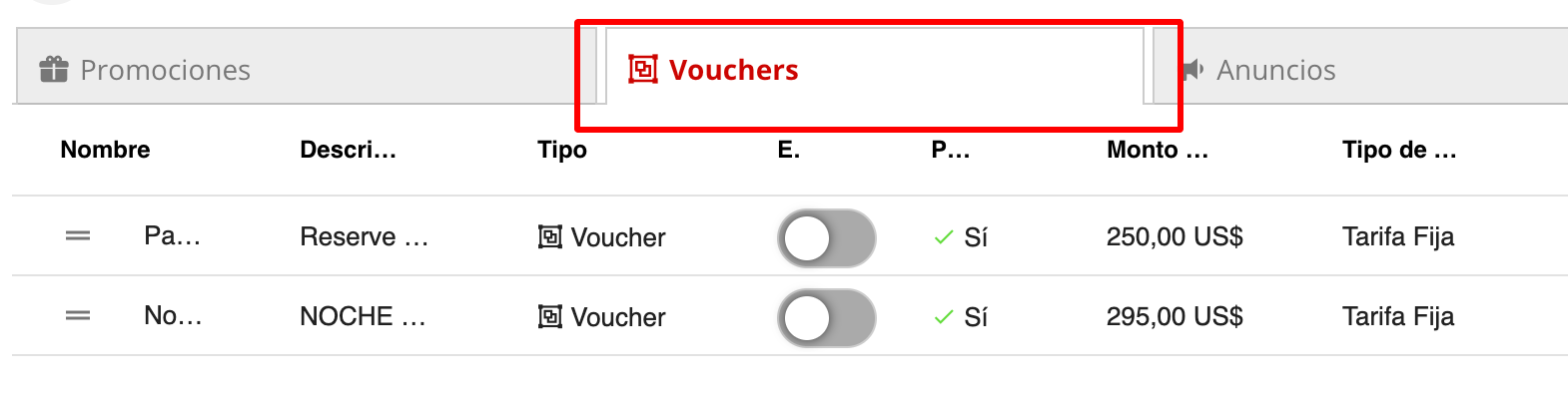
Una vez dentro de la aplicación, verás tus vistas de Promociones, Vouchers y Anuncios. Selecciona la vista **Vouchers**.
## 2. Navegar a la vista de Vouchers
Una vez dentro de la aplicación, verás tus vistas de Promociones, Vouchers y Anuncios. Selecciona la vista **Vouchers**.
 ## 3. Crear un Nuevo Voucher
Haz clic en el botón **Nuevo Voucher** ubicado en la esquina superior derecha.
## 3. Crear un Nuevo Voucher
Haz clic en el botón **Nuevo Voucher** ubicado en la esquina superior derecha.
 Esto abrirá un asistente que te guiará en la creación del voucher.
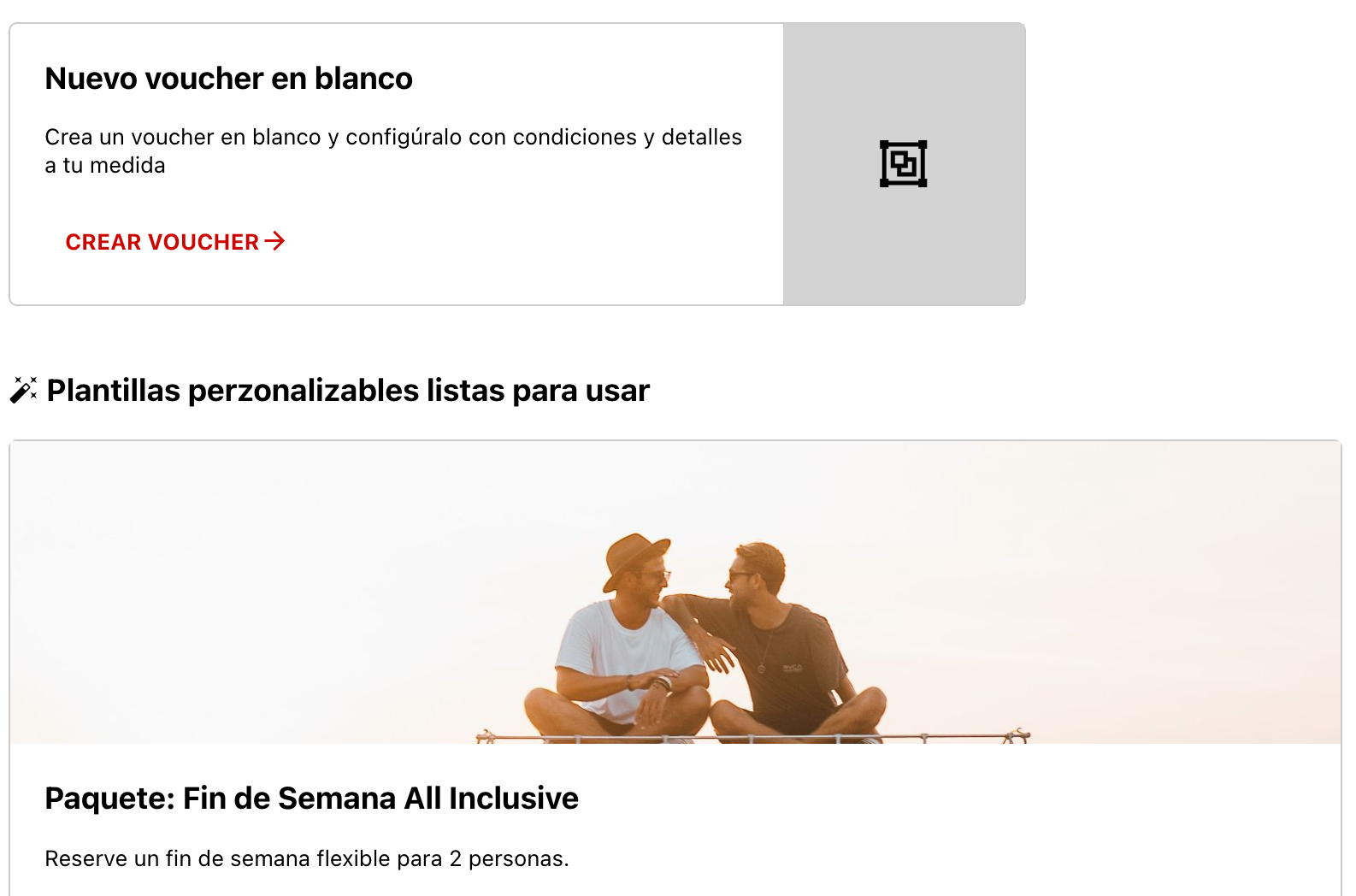
Puedes crear un voucher desde cero (en blanco) o basarte en una plantilla preconfigurada. Si eliges una plantilla, podrás editar su configuración.
Esto abrirá un asistente que te guiará en la creación del voucher.
Puedes crear un voucher desde cero (en blanco) o basarte en una plantilla preconfigurada. Si eliges una plantilla, podrás editar su configuración.
 ### PASO 1: Información General
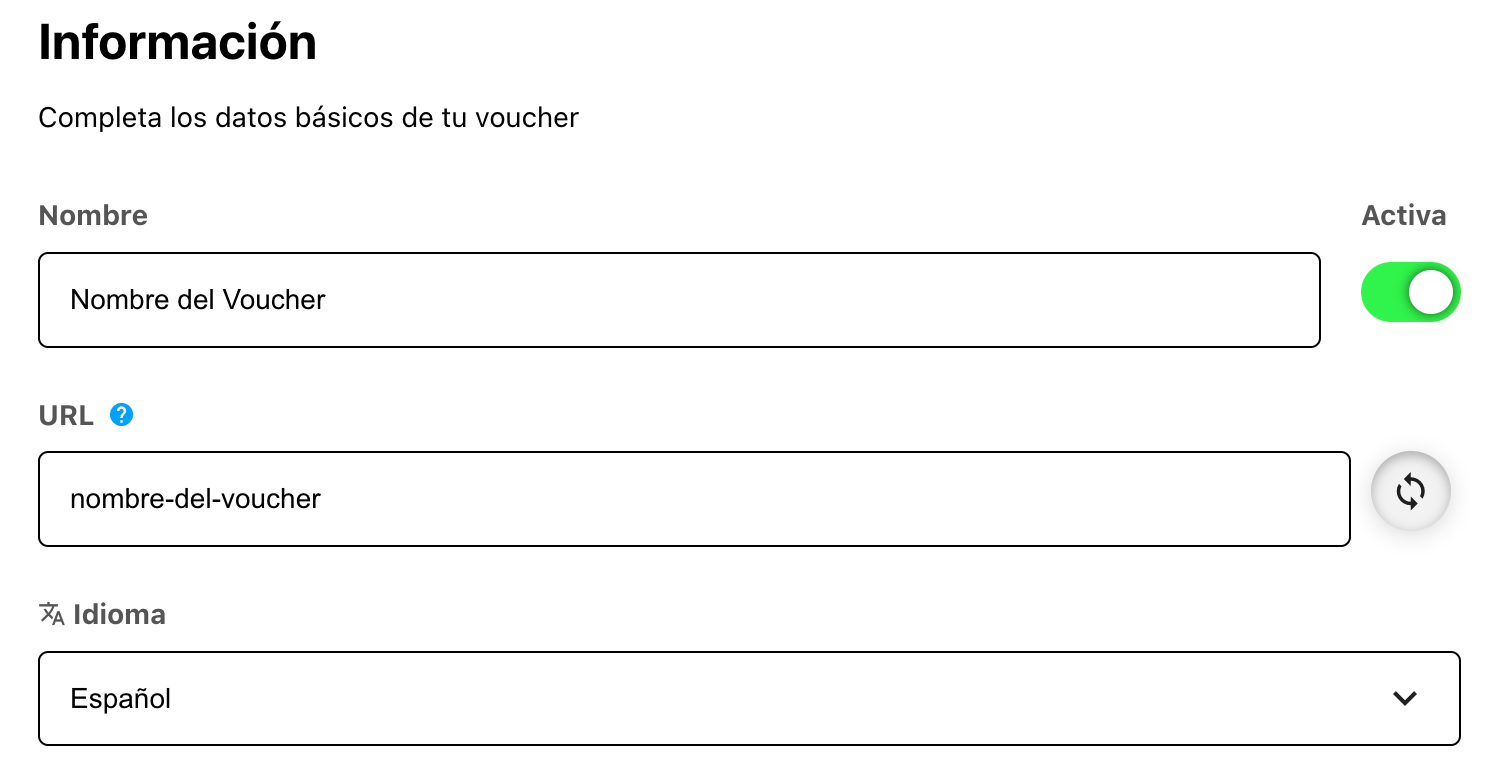
Completa o edita los siguientes campos:
* **Nombre:** Asigna un nombre a tu promoción.
* **URL de la promoción:** Se genera automáticamente al poner el nombre y es el enlace de acceso. Puedes editarlo.
* **Idioma:** Selecciona el idioma en el que se mostrará la descripción del voucher.
Si seleccionaste una plantilla, asegúrate de activar el voucher, ya que por defecto nacen inactivas.
### PASO 1: Información General
Completa o edita los siguientes campos:
* **Nombre:** Asigna un nombre a tu promoción.
* **URL de la promoción:** Se genera automáticamente al poner el nombre y es el enlace de acceso. Puedes editarlo.
* **Idioma:** Selecciona el idioma en el que se mostrará la descripción del voucher.
Si seleccionaste una plantilla, asegúrate de activar el voucher, ya que por defecto nacen inactivas.
 Haz clic en **SIGUIENTE**.
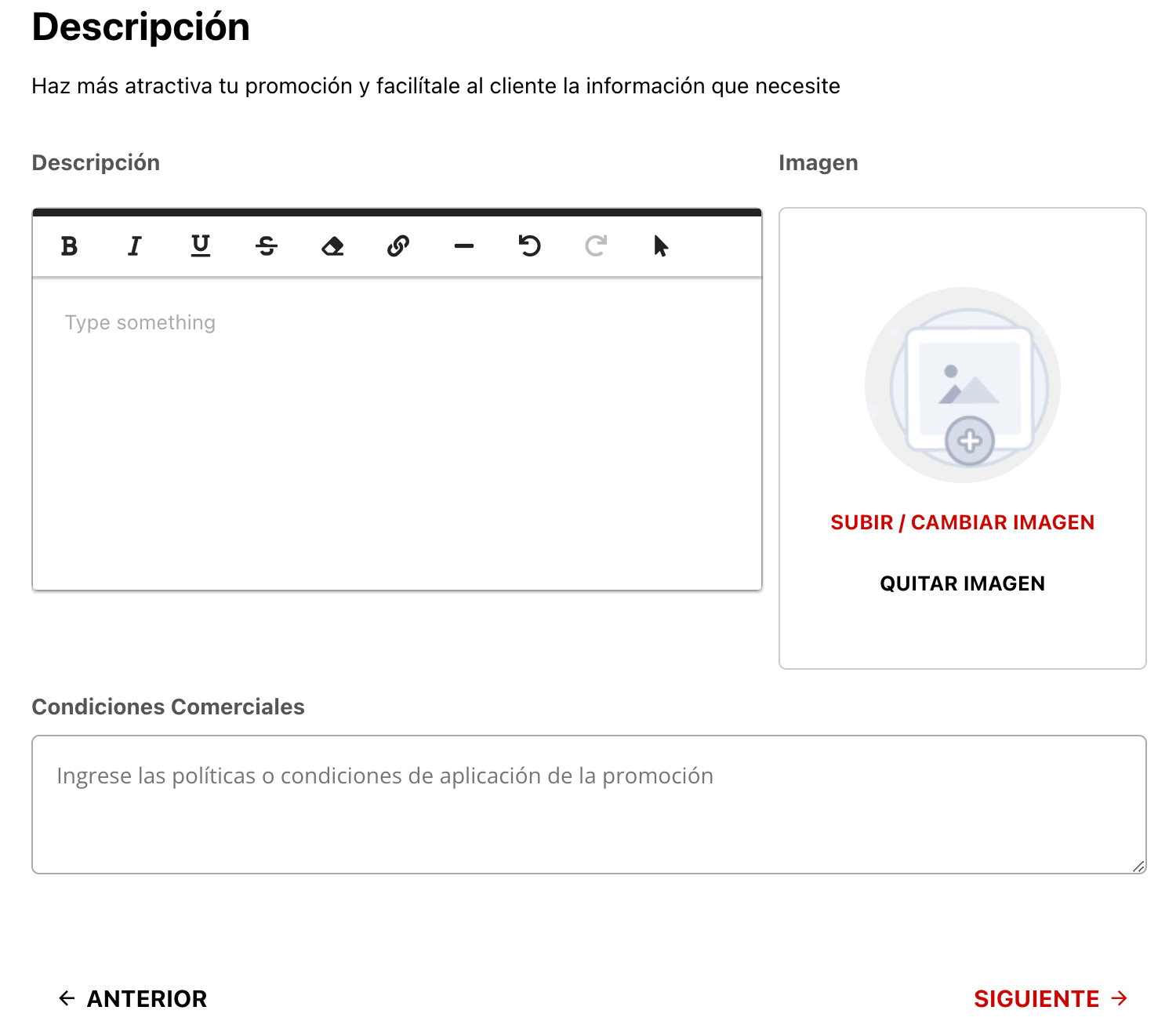
 ### PASO 2: Descripción y Imagen
Completa o edita los siguientes campos y haz clic en siguiente:
* **Descripción:** Escribe una descripción para la promoción.
* **Subir / Cambiar imagen:** Sube una imagen desde tu biblioteca.
* **Condiciones Comerciales (opcional):** Completa si la promoción tiene condiciones específicas.
### PASO 2: Descripción y Imagen
Completa o edita los siguientes campos y haz clic en siguiente:
* **Descripción:** Escribe una descripción para la promoción.
* **Subir / Cambiar imagen:** Sube una imagen desde tu biblioteca.
* **Condiciones Comerciales (opcional):** Completa si la promoción tiene condiciones específicas.
 Haz clic en **SIGUIENTE**.
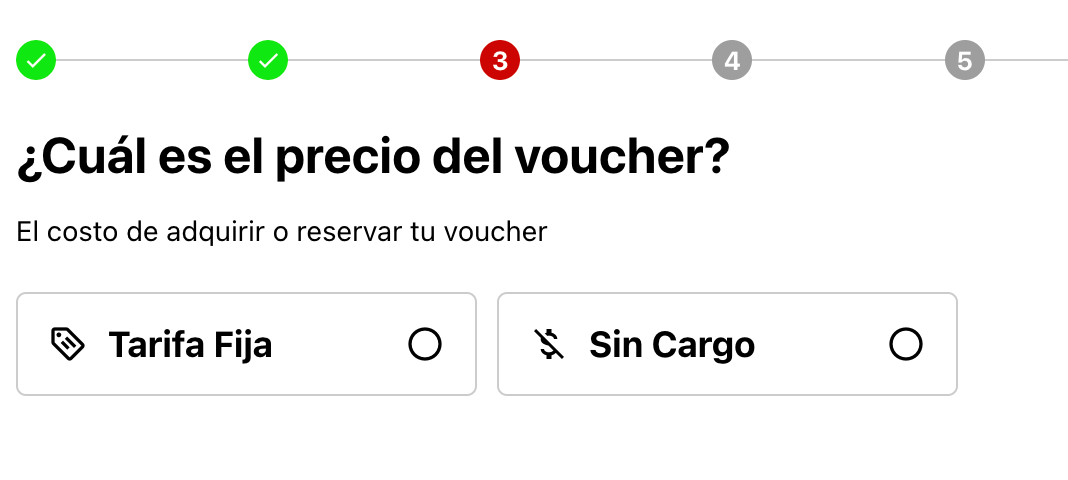
### PASO 3: Precio del Voucher
Selecciona si el precio será **Tarifa Fija** o **Sin Cargo**.
Haz clic en **SIGUIENTE**.
### PASO 3: Precio del Voucher
Selecciona si el precio será **Tarifa Fija** o **Sin Cargo**.
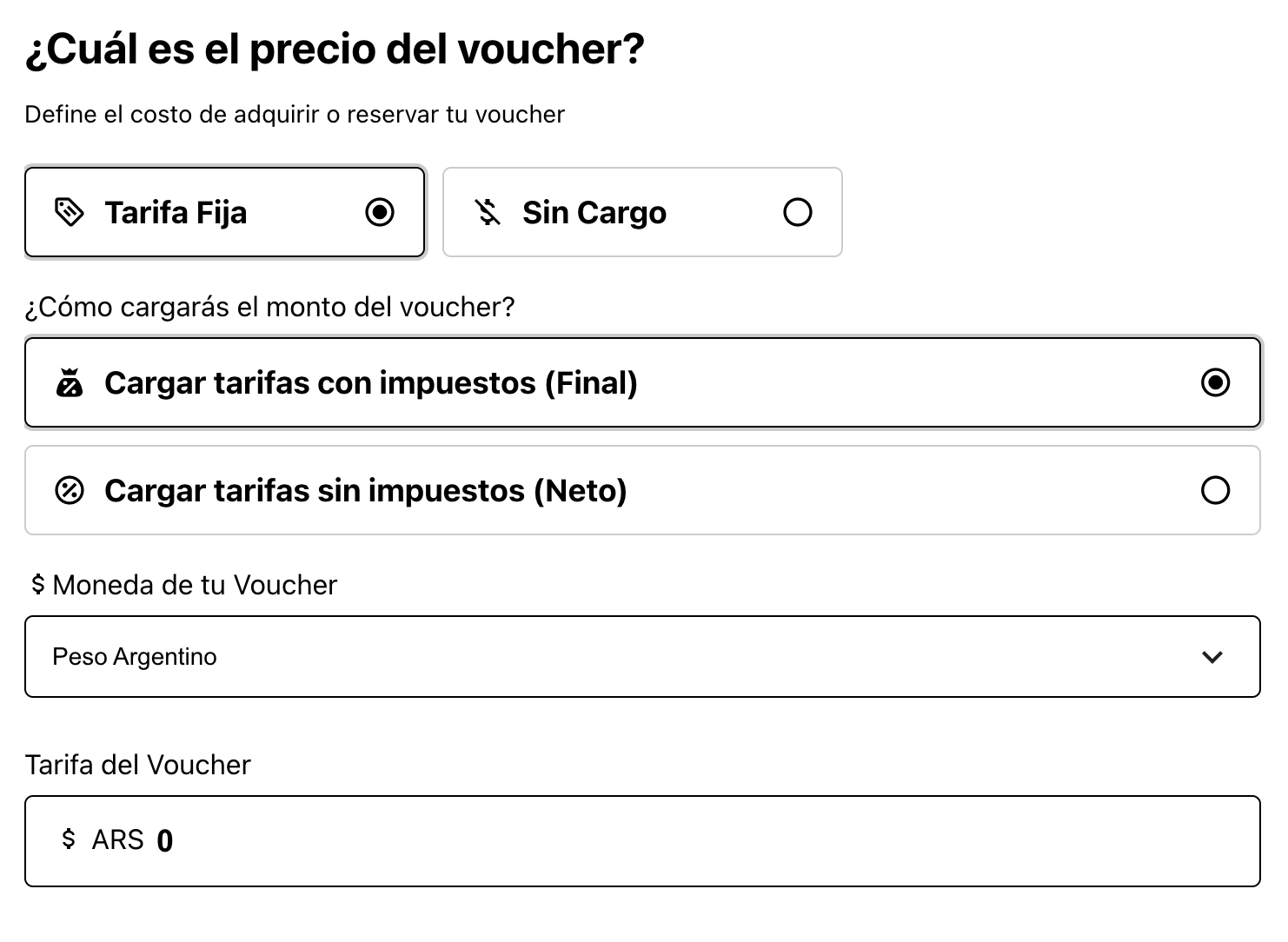
 * **A - Si seleccionas Tarifa Fija:**
* Indica si la promoción incluye impuestos o no.
* Selecciona el impuesto a aplicar (si aplica).
* Ingresa el **Precio del Voucher**.
* Elige la **Moneda**.
* **A - Si seleccionas Tarifa Fija:**
* Indica si la promoción incluye impuestos o no.
* Selecciona el impuesto a aplicar (si aplica).
* Ingresa el **Precio del Voucher**.
* Elige la **Moneda**.
 * **B - Si seleccionas Sin Cargo:**
* No necesitas completar campos adicionales, ya que no se aplicará ningún costo.
Haz clic en **SIGUIENTE**.
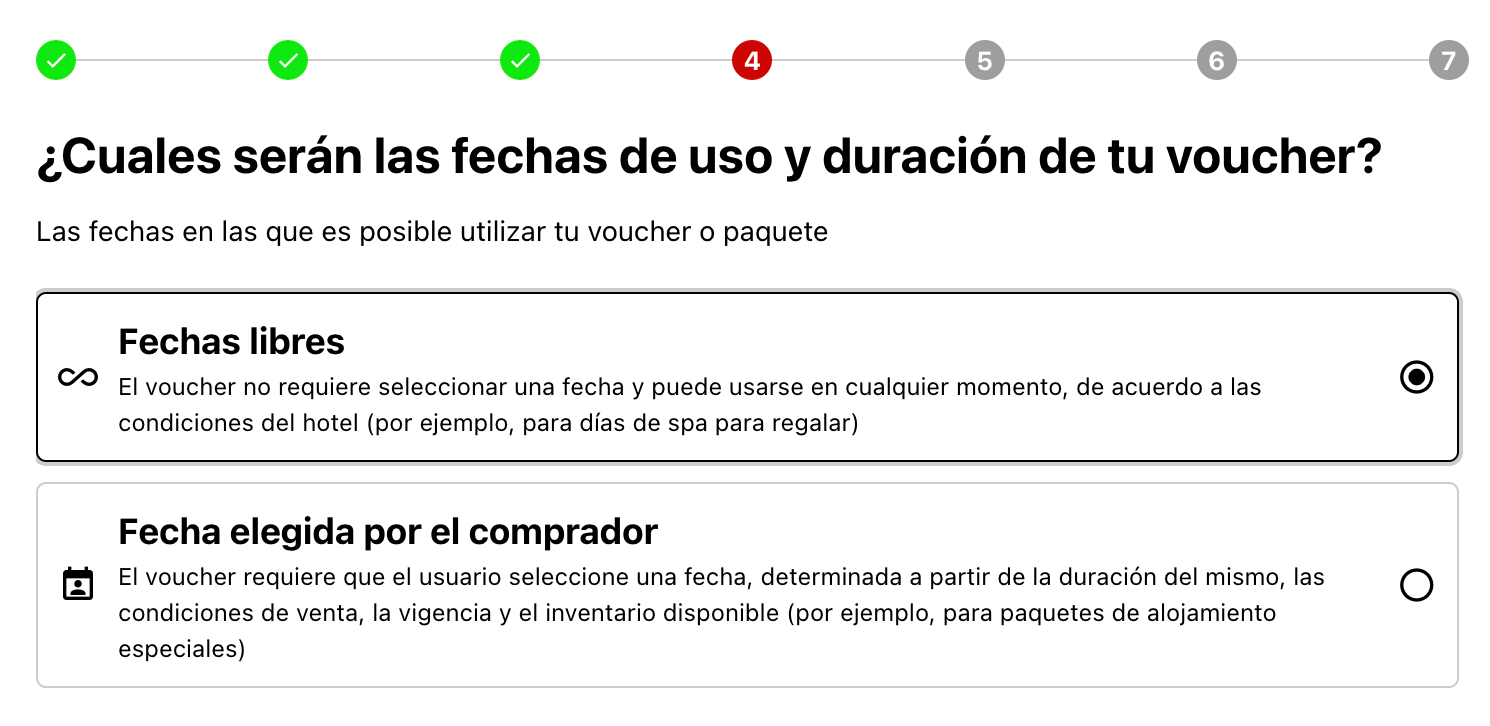
### PASO 4: Fechas de Utilización
Selecciona y completa la información de fechas:
* **A - ¿Fechas libres o elegidas por el comprador?**
* **Fechas libres:** El voucher puede usarse en cualquier momento.
* **Fecha elegida por el comprador:** El comprador seleccionará las fechas. Solo se podrán elegir fechas con inventario disponible y dentro de la vigencia del voucher.
* **B - Si seleccionas Sin Cargo:**
* No necesitas completar campos adicionales, ya que no se aplicará ningún costo.
Haz clic en **SIGUIENTE**.
### PASO 4: Fechas de Utilización
Selecciona y completa la información de fechas:
* **A - ¿Fechas libres o elegidas por el comprador?**
* **Fechas libres:** El voucher puede usarse en cualquier momento.
* **Fecha elegida por el comprador:** El comprador seleccionará las fechas. Solo se podrán elegir fechas con inventario disponible y dentro de la vigencia del voucher.
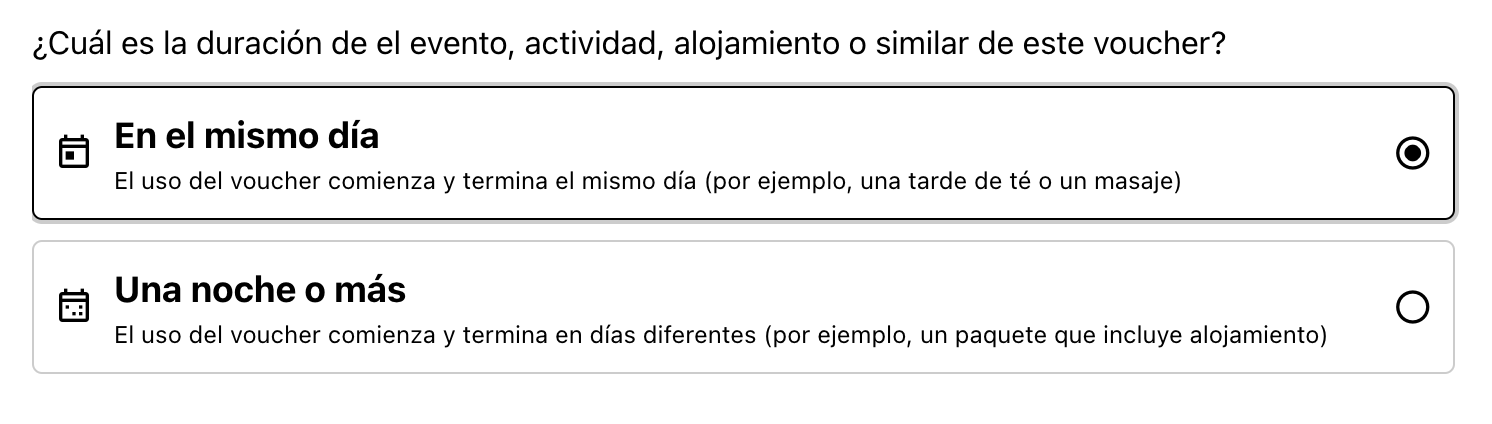
 * **B - ¿Tipo de estancia?**
* **En el mismo día:** Para servicios puntuales (ej. almuerzo, cabalgata).
* **Una noche o más:** Para paquetes de alojamiento. Especifica la cantidad de noches.
* **B - ¿Tipo de estancia?**
* **En el mismo día:** Para servicios puntuales (ej. almuerzo, cabalgata).
* **Una noche o más:** Para paquetes de alojamiento. Especifica la cantidad de noches.
 Haz clic en **SIGUIENTE**.
### PASO 5: Inventario
Selecciona cómo se gestionará el inventario:
* **Ilimitado:** No hay límite de uso.
* **Inventario por día:** Se restablece la cantidad configurada cada día.
* **Inventario único total:** El inventario se resta continuamente hasta agotarse.
Haz clic en **SIGUIENTE**.
### PASO 5: Inventario
Selecciona cómo se gestionará el inventario:
* **Ilimitado:** No hay límite de uso.
* **Inventario por día:** Se restablece la cantidad configurada cada día.
* **Inventario único total:** El inventario se resta continuamente hasta agotarse.
 Haz clic en **SIGUIENTE**.
### PASO 6: Vigencia de la Promoción
Define la vigencia de tu promoción:
* **Ilimitada:** La promoción es válida indefinidamente.
* **Vigencia limitada:** Selecciona las fechas para **utilizar** la promoción.
Haz clic en **SIGUIENTE**.
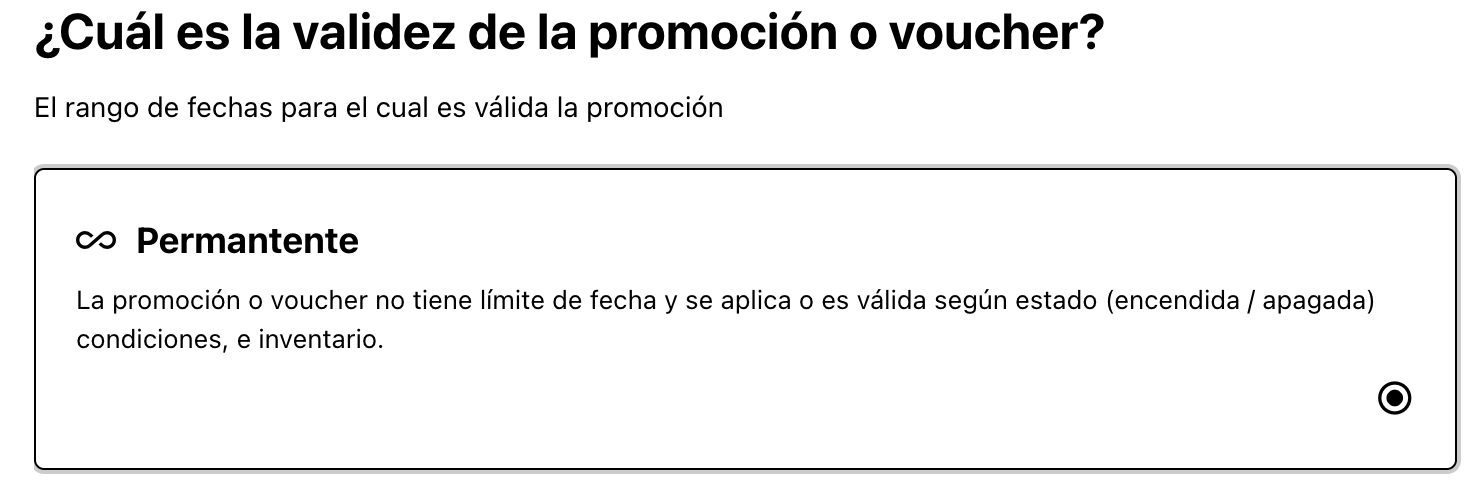
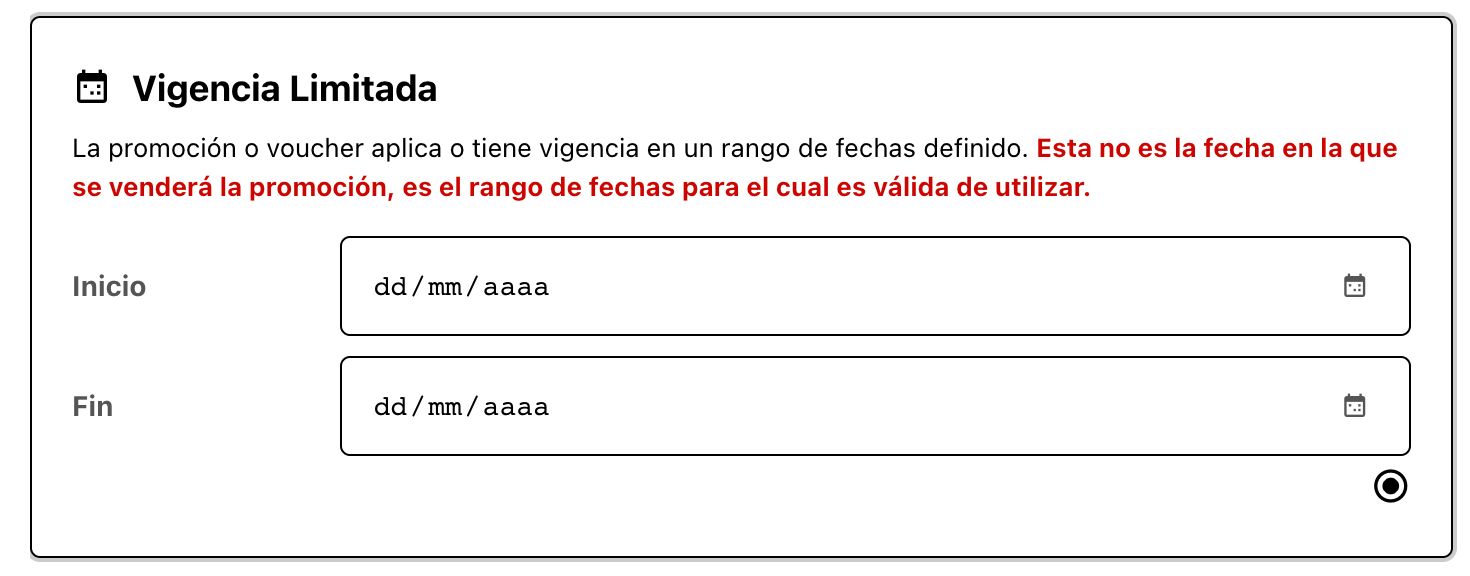
### PASO 6: Vigencia de la Promoción
Define la vigencia de tu promoción:
* **Ilimitada:** La promoción es válida indefinidamente.
* **Vigencia limitada:** Selecciona las fechas para **utilizar** la promoción.
 Haz clic en **SIGUIENTE**.
### PASO 7: Visibilidad de la Promoción
Selecciona dónde quieres que tu promoción sea visible:
Las dos primeras opciones (página de inicio de tu sitio y sección de promociones) solo aplican si tienes una web desarrollada por PXSOL.
Haz clic en **SIGUIENTE**.
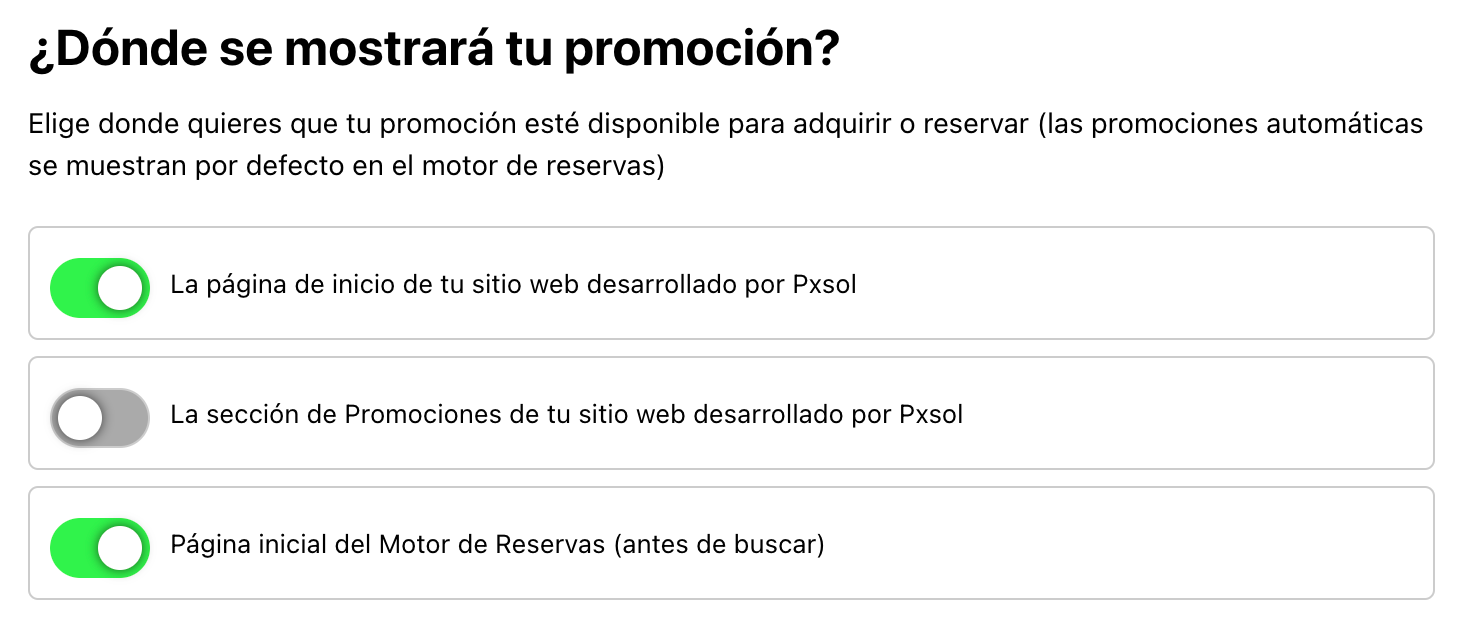
### PASO 7: Visibilidad de la Promoción
Selecciona dónde quieres que tu promoción sea visible:
Las dos primeras opciones (página de inicio de tu sitio y sección de promociones) solo aplican si tienes una web desarrollada por PXSOL.
 ## 4. Finalizar la Creación
Haz clic en **Finalizar y Guardar**.
## 4. Finalizar la Creación
Haz clic en **Finalizar y Guardar**.
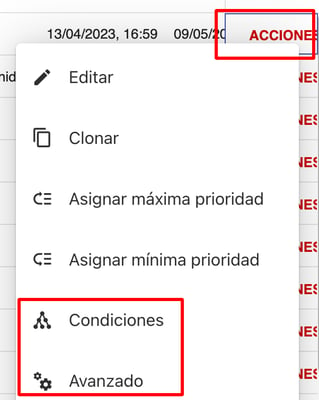
 Después de crear la promoción, podrás acceder al menú de acciones para agregar condiciones y funciones avanzadas.
* [Ver guía de Condiciones en Vouchers](https://ayuda.pxsol.com/es/opciones-avanzadas-de-una-promoci%C3%B3n)
* [Ver guía de Avanzados en Vouchers](https://ayuda.pxsol.com/es/opciones-avanzadas-de-una-promoci%C3%B3n)
Después de crear la promoción, podrás acceder al menú de acciones para agregar condiciones y funciones avanzadas.
* [Ver guía de Condiciones en Vouchers](https://ayuda.pxsol.com/es/opciones-avanzadas-de-una-promoci%C3%B3n)
* [Ver guía de Avanzados en Vouchers](https://ayuda.pxsol.com/es/opciones-avanzadas-de-una-promoci%C3%B3n)