> ## Documentation Index
> Fetch the complete documentation index at: https://ayuda.pxsol.com/llms.txt
> Use this file to discover all available pages before exploring further.
# ¿Cómo crear una Promoción?
> En esta guía explicaremos cómo crear una promoción desde la aplicación Promociones, para que se apliquen en el motor de reservas.
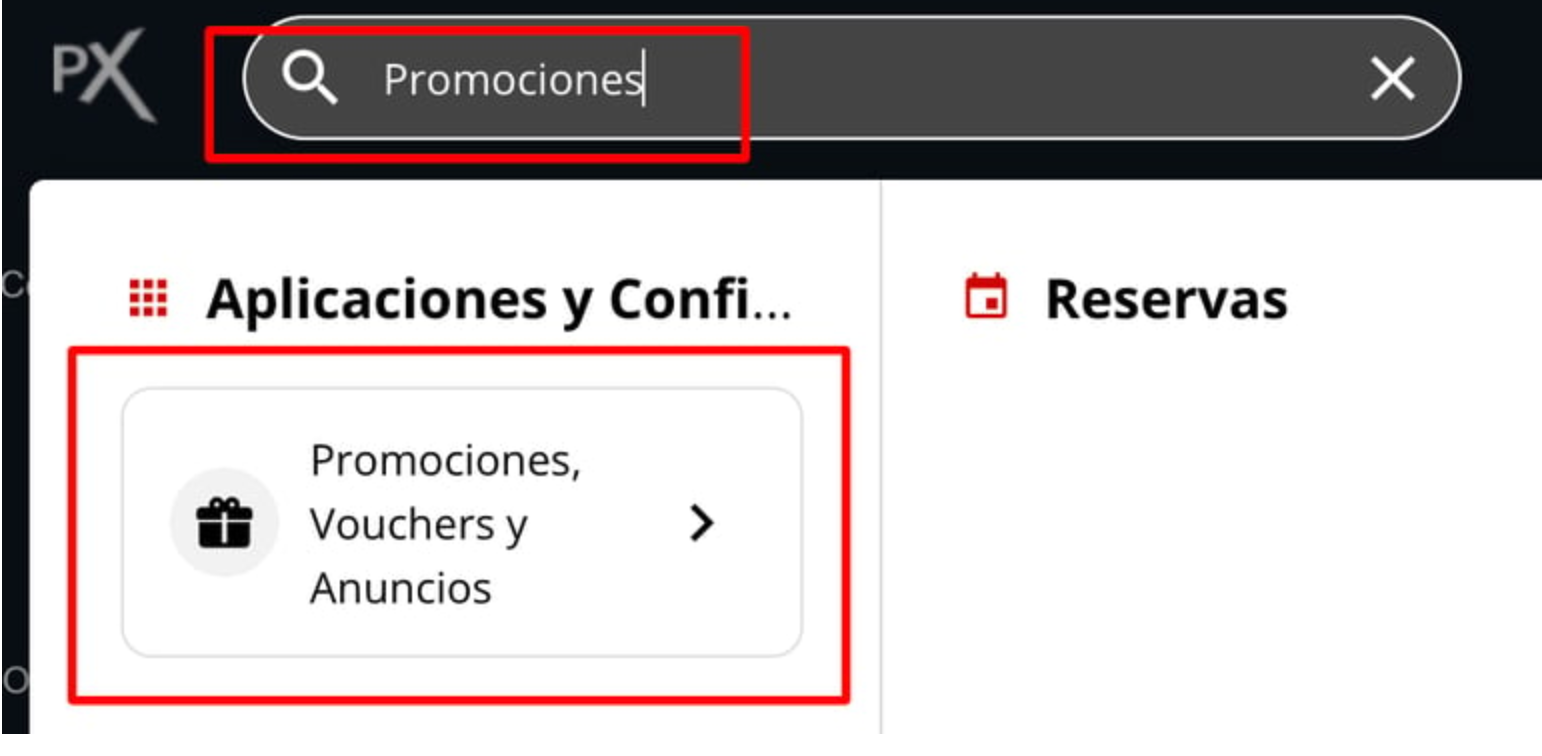
Para ingresar a la aplicación, puedes hacerlo desde el omnibox o desde el menú lateral en el apartado **Marketing**.
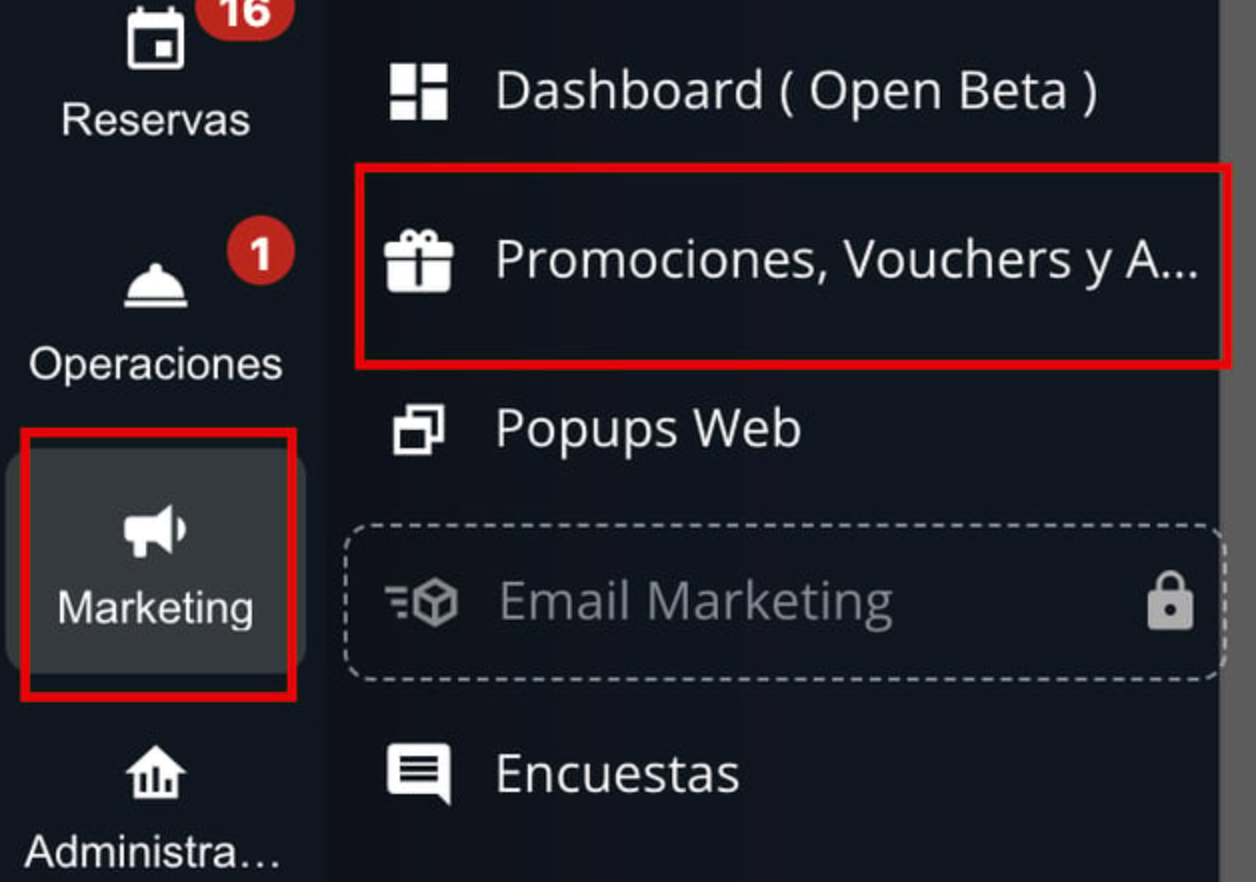 Cuando ingreses a la aplicación, verás tus vistas de Promociones, Vouchers y Anuncios en listas independientes dentro de una tabla. **Colócate en la vista Promociones**.
 Una vez en la lista de promociones, haz clic en el botón **Nueva Promoción** ubicado arriba a la derecha.
 Esto desplegará un asistente que te guiará paso a paso para la creación de la promoción.
### Inicio del Asistente
Selecciona si vas a crear una promoción en blanco o si vas a partir de una promoción preconfigurada. Haz clic en el banner de "Nueva promoción en blanco" para empezar desde cero, o selecciona una de las plantillas para comenzar con una configuración predefinida.
Esto desplegará un asistente que te guiará paso a paso para la creación de la promoción.
### Inicio del Asistente
Selecciona si vas a crear una promoción en blanco o si vas a partir de una promoción preconfigurada. Haz clic en el banner de "Nueva promoción en blanco" para empezar desde cero, o selecciona una de las plantillas para comenzar con una configuración predefinida.
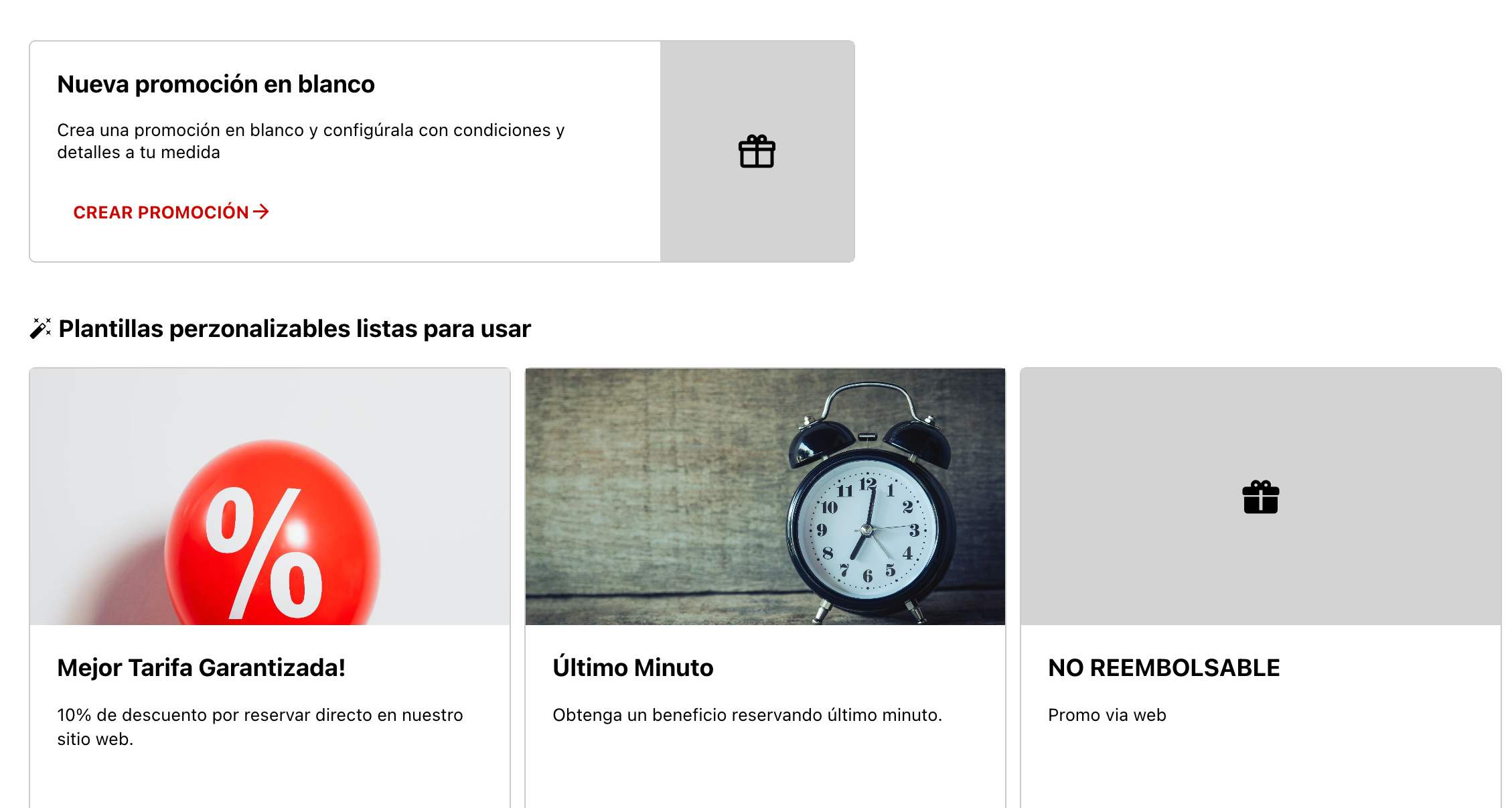 En todos los casos, podrás configurar todos los puntos. La diferencia es que, en la opción **en blanco**, los campos estarán vacíos. En el caso de las **plantillas**, vendrán casi completas, pero deberás editarlas para asociarles un tarifario, activarlas y ajustar otros campos como título y descripción si lo deseas.
### Paso 1: Información General
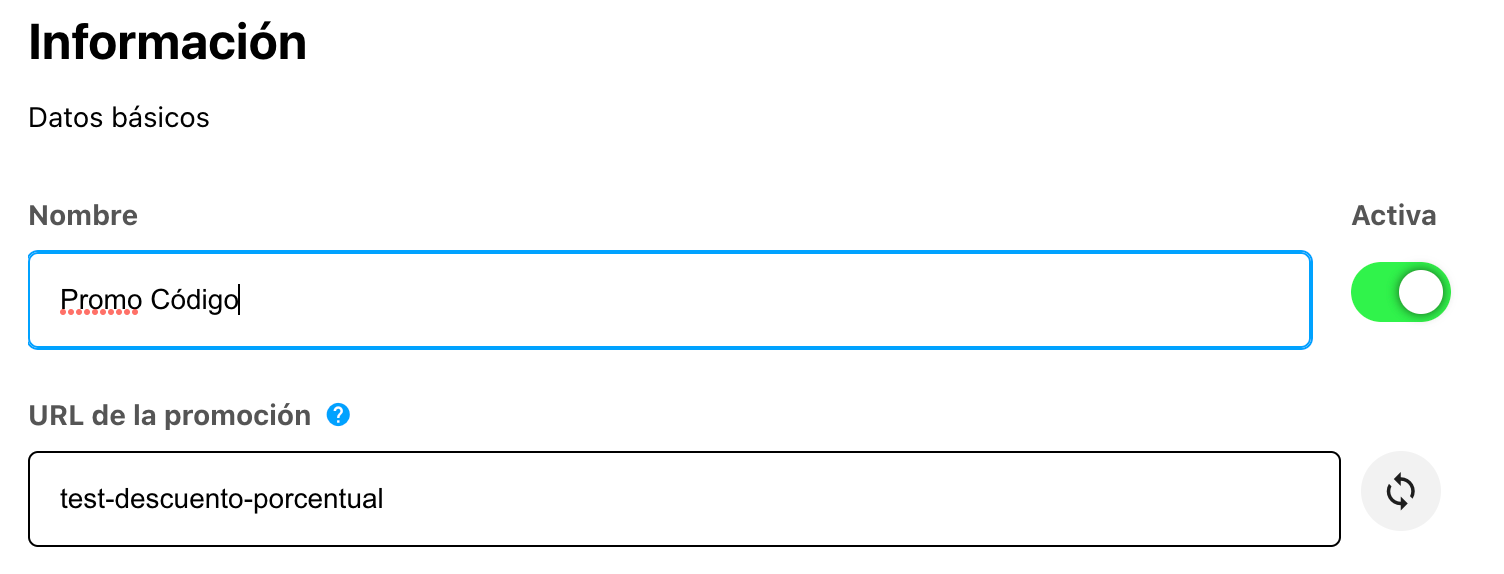
Completa o edita la siguiente información:
* **Nombre:** Asigna un nombre a la promoción.
* **URL de la promoción:** Se autocompletará al poner el nombre y es el enlace de acceso a la promoción. Puedes editarlo si lo prefieres.
* **Idioma:** Selecciona el idioma si deseas escribir la descripción en una lengua distinta para que el sistema la interprete en las traducciones de la web.
Recuerda **activar** la promoción si seleccionaste una plantilla, ya que estas nacen inactivas por defecto.
En todos los casos, podrás configurar todos los puntos. La diferencia es que, en la opción **en blanco**, los campos estarán vacíos. En el caso de las **plantillas**, vendrán casi completas, pero deberás editarlas para asociarles un tarifario, activarlas y ajustar otros campos como título y descripción si lo deseas.
### Paso 1: Información General
Completa o edita la siguiente información:
* **Nombre:** Asigna un nombre a la promoción.
* **URL de la promoción:** Se autocompletará al poner el nombre y es el enlace de acceso a la promoción. Puedes editarlo si lo prefieres.
* **Idioma:** Selecciona el idioma si deseas escribir la descripción en una lengua distinta para que el sistema la interprete en las traducciones de la web.
Recuerda **activar** la promoción si seleccionaste una plantilla, ya que estas nacen inactivas por defecto.
 Haz clic en **SIGUIENTE**.
 ### Paso 2: Descripción e Imagen
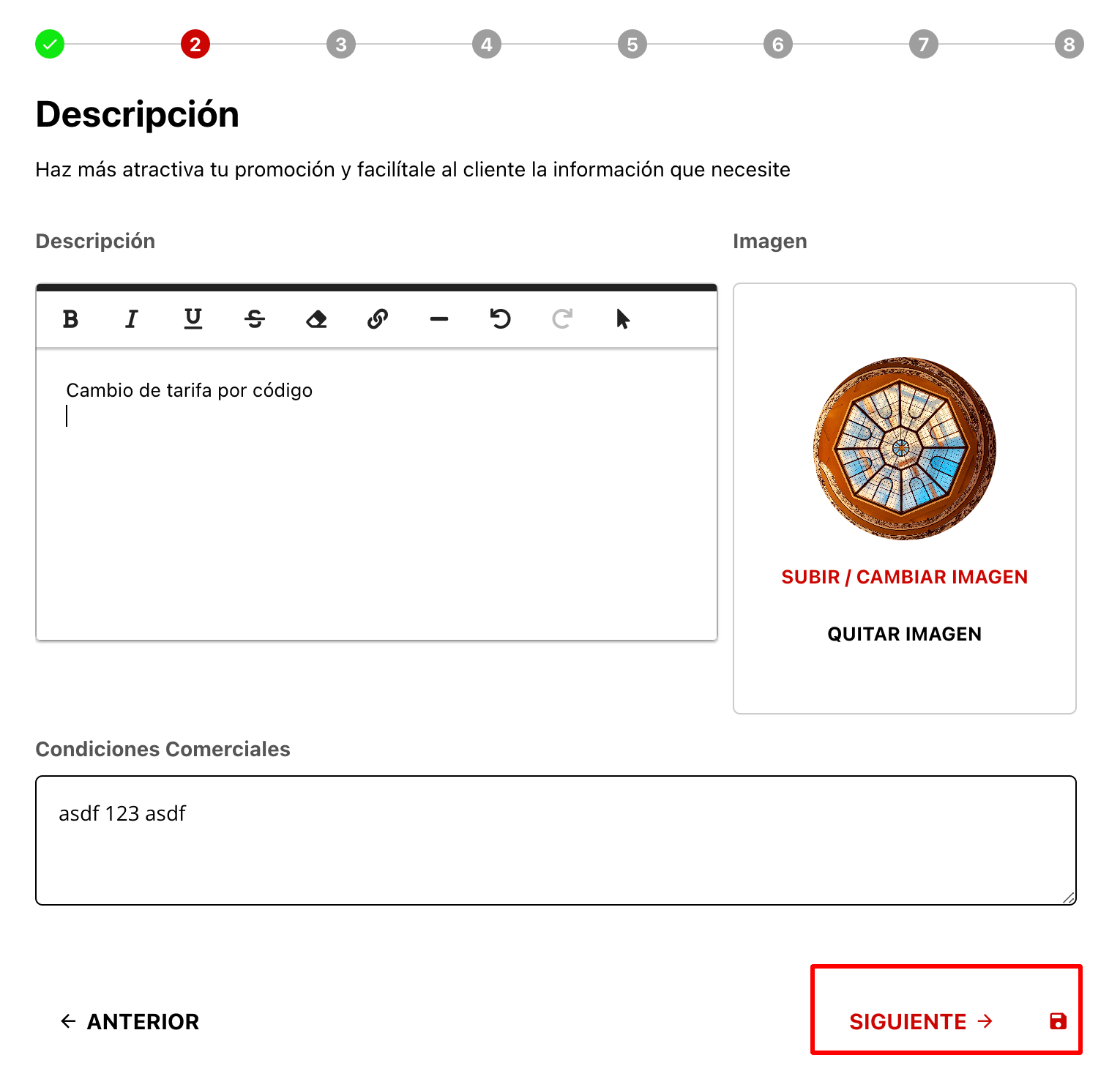
Completa o edita la siguiente información y luego haz clic en siguiente:
* **Descripción:** Escribe una descripción para la promoción.
* **Subir / Cambiar imagen:** Sube una foto desde tu biblioteca de archivos haciendo clic donde dice "Subir / Cambiar imagen".
* **Condiciones Comerciales (opcional):** Completa este campo si la promoción tiene condiciones comerciales.
### Paso 2: Descripción e Imagen
Completa o edita la siguiente información y luego haz clic en siguiente:
* **Descripción:** Escribe una descripción para la promoción.
* **Subir / Cambiar imagen:** Sube una foto desde tu biblioteca de archivos haciendo clic donde dice "Subir / Cambiar imagen".
* **Condiciones Comerciales (opcional):** Completa este campo si la promoción tiene condiciones comerciales.
 ### Paso 3: Aplicación y Tarifarios
Completa o edita la siguiente información y luego haz clic en siguiente:
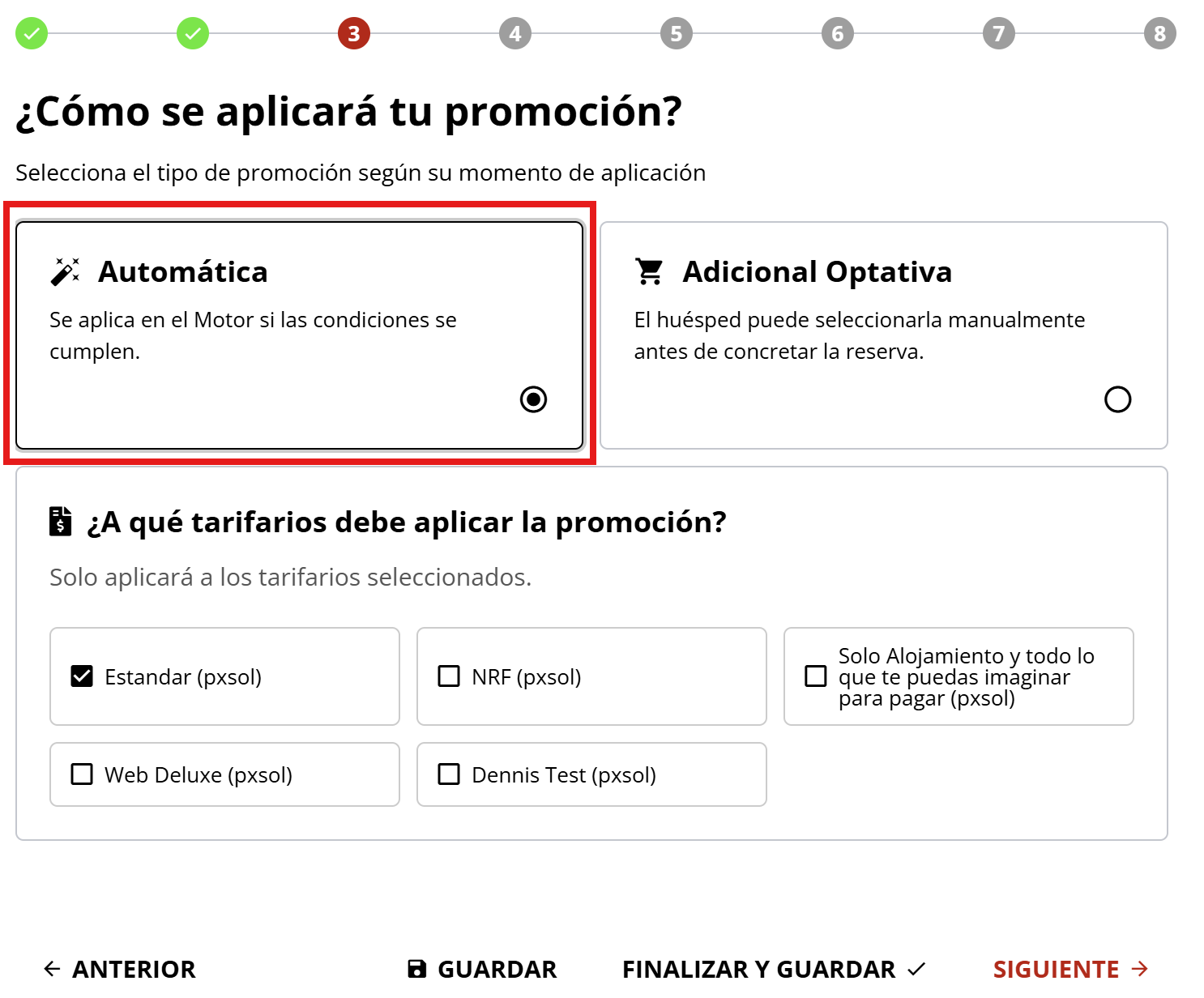
* Selecciona si la **promoción es automática**: Se mostrará en el motor de reservas si las condiciones se cumplen y se visualizará sobre la tarifa de cada opción del carrito de alojamiento.
* O si la **promoción es manual** (Adicionales Optativos): Se mostrará la tarjeta después de seleccionar las habitaciones de la reserva y el huésped podrá agregarla o no si lo desea.
* Marca los **tarifarios** a los que aplicará esta promoción.
Recuerda **seleccionar un tarifario** si utilizaste una plantilla, ya que estas nacen sin tarifario seleccionado.
### Paso 3: Aplicación y Tarifarios
Completa o edita la siguiente información y luego haz clic en siguiente:
* Selecciona si la **promoción es automática**: Se mostrará en el motor de reservas si las condiciones se cumplen y se visualizará sobre la tarifa de cada opción del carrito de alojamiento.
* O si la **promoción es manual** (Adicionales Optativos): Se mostrará la tarjeta después de seleccionar las habitaciones de la reserva y el huésped podrá agregarla o no si lo desea.
* Marca los **tarifarios** a los que aplicará esta promoción.
Recuerda **seleccionar un tarifario** si utilizaste una plantilla, ya que estas nacen sin tarifario seleccionado.
 ### Paso 4: Cálculo por Noche
Completa o edita la siguiente información y luego haz clic en siguiente:
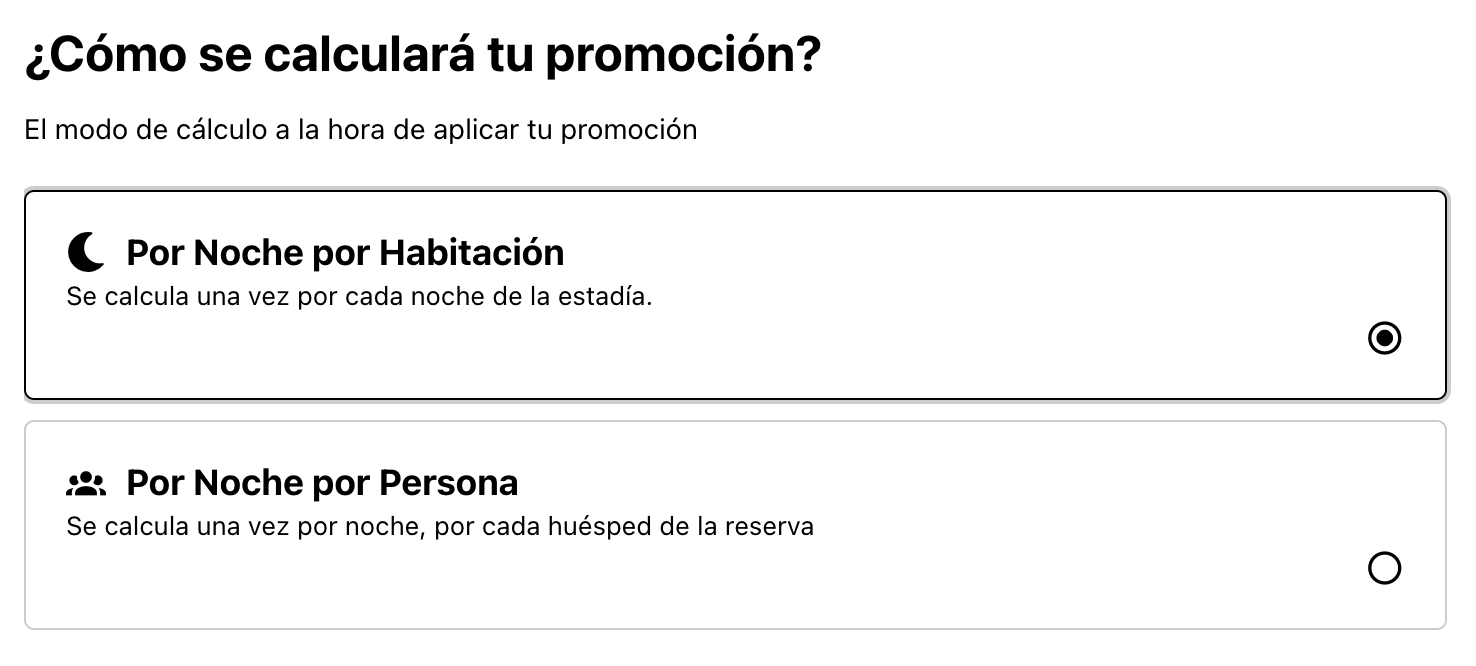
* Marca **si tu promoción se calculará por noche por habitación:** El descuento, noche gratis, etc., se aplicará a la reserva una vez por cada noche de la estadía.
* O **si se calculará por noche por persona:** El descuento, desayuno, actividad, etc., de tu promoción se calcula una vez por noche, por cada huésped de tu reserva.
### Paso 4: Cálculo por Noche
Completa o edita la siguiente información y luego haz clic en siguiente:
* Marca **si tu promoción se calculará por noche por habitación:** El descuento, noche gratis, etc., se aplicará a la reserva una vez por cada noche de la estadía.
* O **si se calculará por noche por persona:** El descuento, desayuno, actividad, etc., de tu promoción se calcula una vez por noche, por cada huésped de tu reserva.
 ### Paso 5: Modificación de Tarifa
Completa o edita la siguiente información y luego haz clic en siguiente:
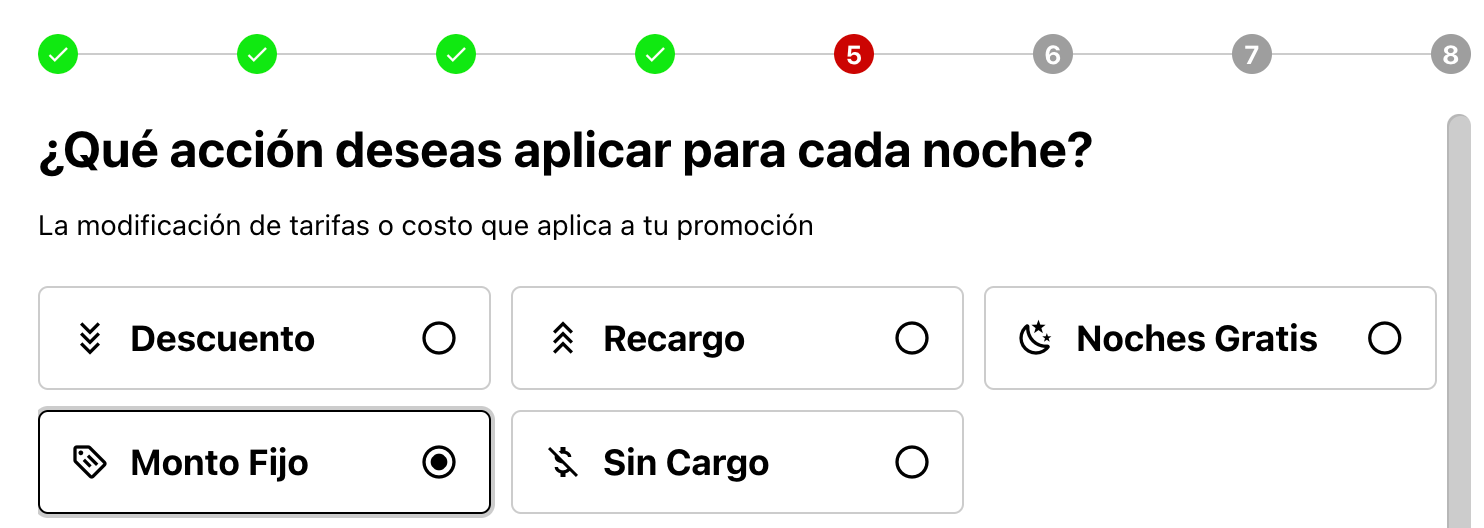
Selecciona cómo esta promoción modificará la tarifa de la reserva: elige una de las opciones **Descuento - Recargo - Noche Gratis - Monto Fijo - Sin Cargo**.
### Paso 5: Modificación de Tarifa
Completa o edita la siguiente información y luego haz clic en siguiente:
Selecciona cómo esta promoción modificará la tarifa de la reserva: elige una de las opciones **Descuento - Recargo - Noche Gratis - Monto Fijo - Sin Cargo**.
 **A - Si seleccionas Descuento, Recargo o Monto Fijo:**
Te pedirá seleccionar si el descuento o recargo son **Porcentuales** o **Nominales**.
En la opción **Monto Fijo**, se solicitarán los mismos campos que para Descuento o Recargo con Monto Fijo.
**A - Si seleccionas Descuento, Recargo o Monto Fijo:**
Te pedirá seleccionar si el descuento o recargo son **Porcentuales** o **Nominales**.
En la opción **Monto Fijo**, se solicitarán los mismos campos que para Descuento o Recargo con Monto Fijo.
 * **a.1 - Si seleccionas Porcentuales:** Te solicitará que ingreses el **% de descuento** o recargo que esta promoción aplicará a la tarifa de la reserva.
 * **a.2 - Si seleccionas Nominal (Monto Fijo):** Deberás completar los siguientes campos:
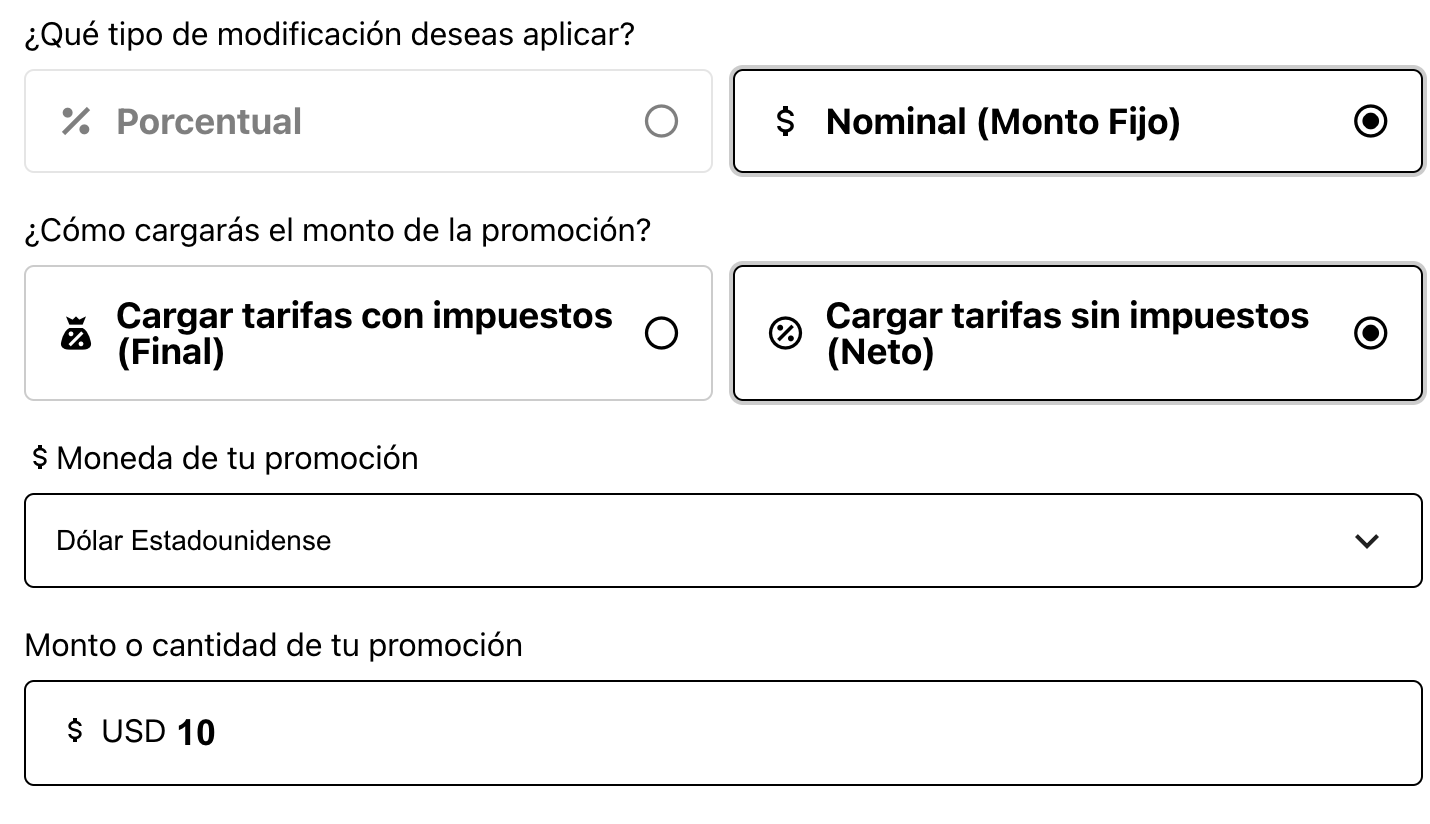 * Si la promoción es **con impuestos** o **sin impuestos**.
* **Qué impuesto aplicará** a la promoción (si aplica alguno).
* **Moneda:** Moneda en la que se cargará el valor del voucher.
**B - Si seleccionas Noches Gratis:**
Te pedirá seleccionar la **cantidad de noches** gratis que ofrece la promoción.
* Si la promoción es **con impuestos** o **sin impuestos**.
* **Qué impuesto aplicará** a la promoción (si aplica alguno).
* **Moneda:** Moneda en la que se cargará el valor del voucher.
**B - Si seleccionas Noches Gratis:**
Te pedirá seleccionar la **cantidad de noches** gratis que ofrece la promoción.
 **C - Si seleccionas Sin Cargo:**
En este caso, no hay más datos que completar en este punto, ya que es una promoción a la que no se aplicará ningún cargo.
### Paso 6: Inventario
Completa o edita la siguiente información y luego haz clic en siguiente:
Selecciona si tu inventario será **ilimitado**, si deseas establecer un **inventario por día** (todos los días se restablece a la cantidad que hayas configurado) o si tienes un **inventario único** total (el inventario restante se descuenta a lo largo de los días hasta agotarse).
**C - Si seleccionas Sin Cargo:**
En este caso, no hay más datos que completar en este punto, ya que es una promoción a la que no se aplicará ningún cargo.
### Paso 6: Inventario
Completa o edita la siguiente información y luego haz clic en siguiente:
Selecciona si tu inventario será **ilimitado**, si deseas establecer un **inventario por día** (todos los días se restablece a la cantidad que hayas configurado) o si tienes un **inventario único** total (el inventario restante se descuenta a lo largo de los días hasta agotarse).
 ### Paso 7: Vigencia
Completa o edita la siguiente información y luego haz clic en siguiente:
Selecciona si la **vigencia de la promoción es permanente:** No hay límite de fecha para que se aplique esta promoción.
### Paso 7: Vigencia
Completa o edita la siguiente información y luego haz clic en siguiente:
Selecciona si la **vigencia de la promoción es permanente:** No hay límite de fecha para que se aplique esta promoción.
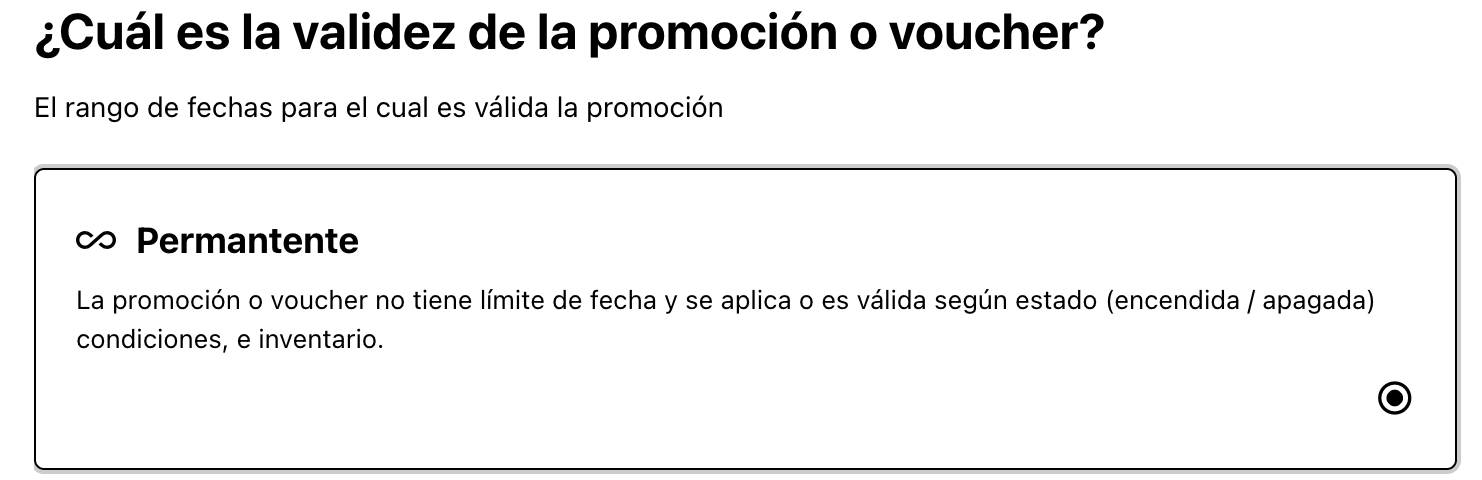 O si tiene una **vigencia limitada**, en este caso deberás seleccionar las fechas para las cuales es válido **utilizar la promoción**.
 ### Paso 8: Visibilidad
Por último, deberás seleccionar **en qué lugar será visible tu promoción**:
Los dos primeros ítems (página de inicio de tu sitio y sección de promociones) solo aplican si tienes una web desarrollada por PXSOL.
### Paso 8: Visibilidad
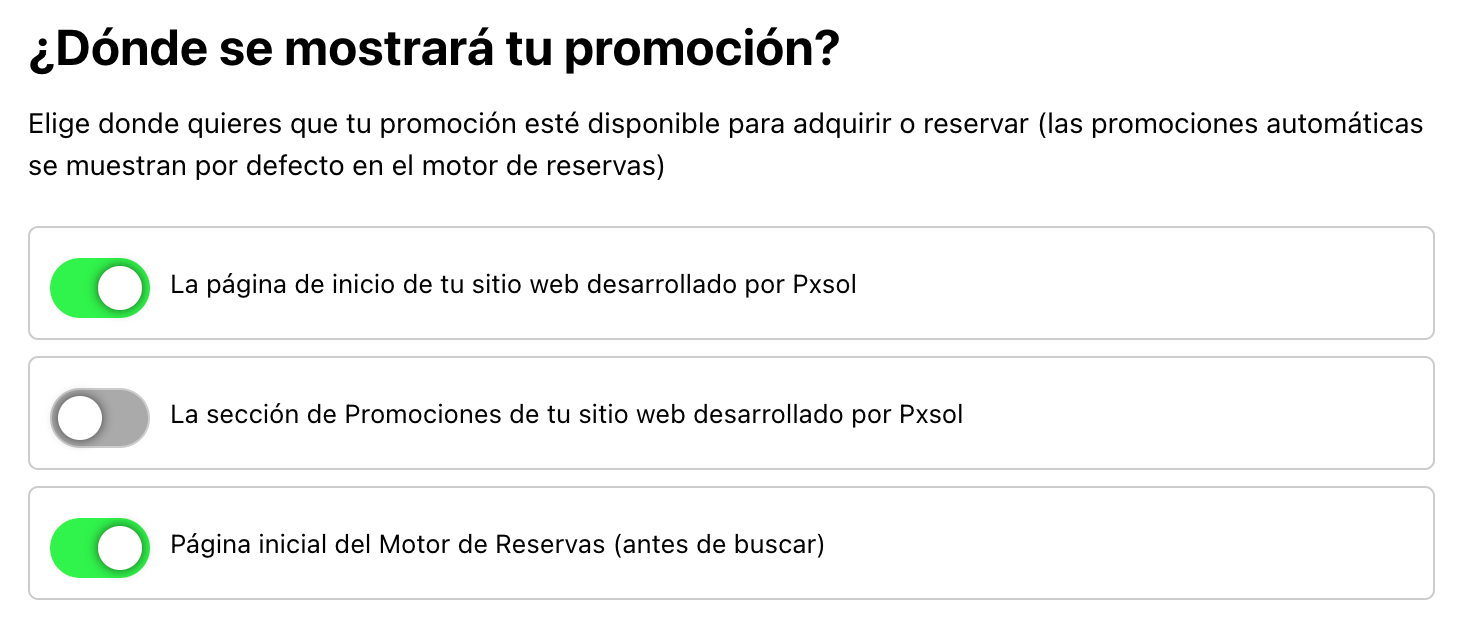
Por último, deberás seleccionar **en qué lugar será visible tu promoción**:
Los dos primeros ítems (página de inicio de tu sitio y sección de promociones) solo aplican si tienes una web desarrollada por PXSOL.
 Haz clic en **Finalizar y Guardar**.
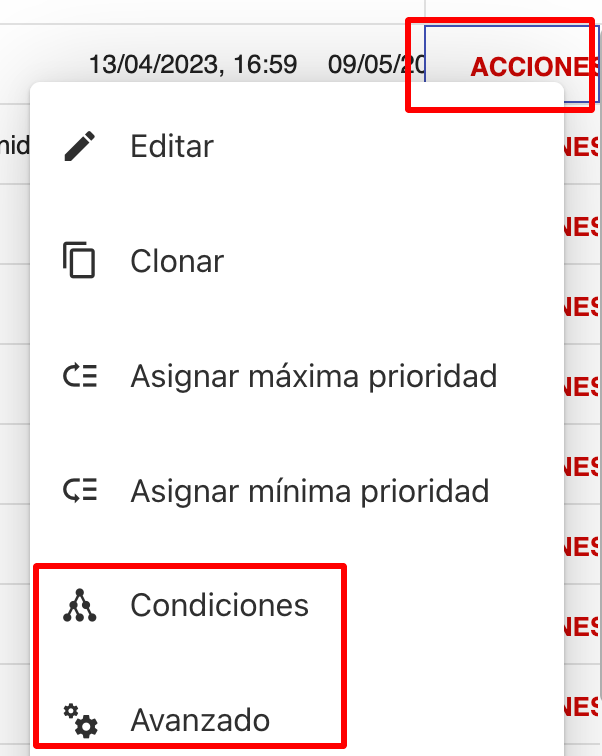
 Una vez creada la promoción, podrás agregarle condiciones y funciones avanzadas desde el menú de acciones de la promoción.
Ver guía de Condiciones de Promoción
Ver guía Avanzados en Promociones
Una vez creada la promoción, podrás agregarle condiciones y funciones avanzadas desde el menú de acciones de la promoción.
Ver guía de Condiciones de Promoción
Ver guía Avanzados en Promociones