> ## Documentation Index
> Fetch the complete documentation index at: https://ayuda.pxsol.com/llms.txt
> Use this file to discover all available pages before exploring further.
# ¿Cómo editar políticas en un tarifario para un rango de fechas?
> En esta guía explicaremos cómo editar las políticas vinculadas a un tarifario para un rango de fechas. Esto permite aplicar varias políticas en distintas fechas en un mismo tarifario.
¿Cómo editar políticas en un tarifario para un rango de fechas?
En esta guía explicaremos cómo editar las políticas vinculadas a un tarifario para un rango de fechas. Esto permite aplicar varias políticas en distintas fechas en un mismo tarifario.
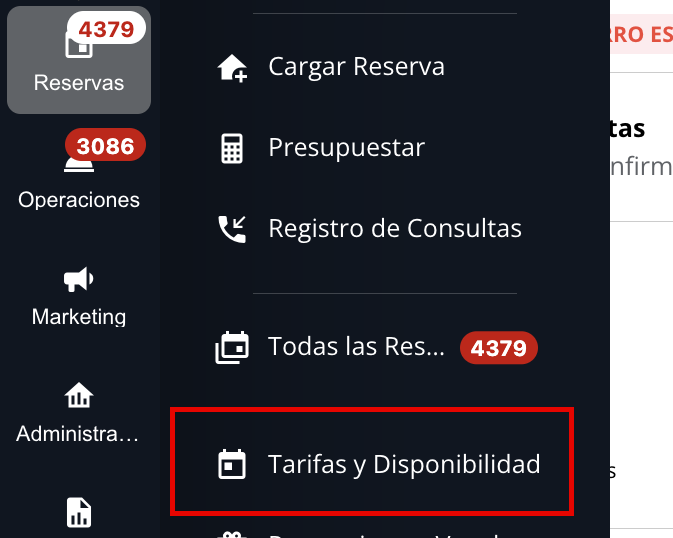
Desde el menú principal, busca la aplicación **Tarifa y Disponibilidad** dentro del módulo Reservas y haz clic para abrirla.
 Haz clic en el botón **Editar** ubicado en la esquina superior derecha de la vista de Tarifas y Disponibilidad.
 En la sección "Fechas afectadas", haz clic en el rango de fechas para desplegar un calendario. Selecciona el rango de fechas deseado para aplicar los cambios.

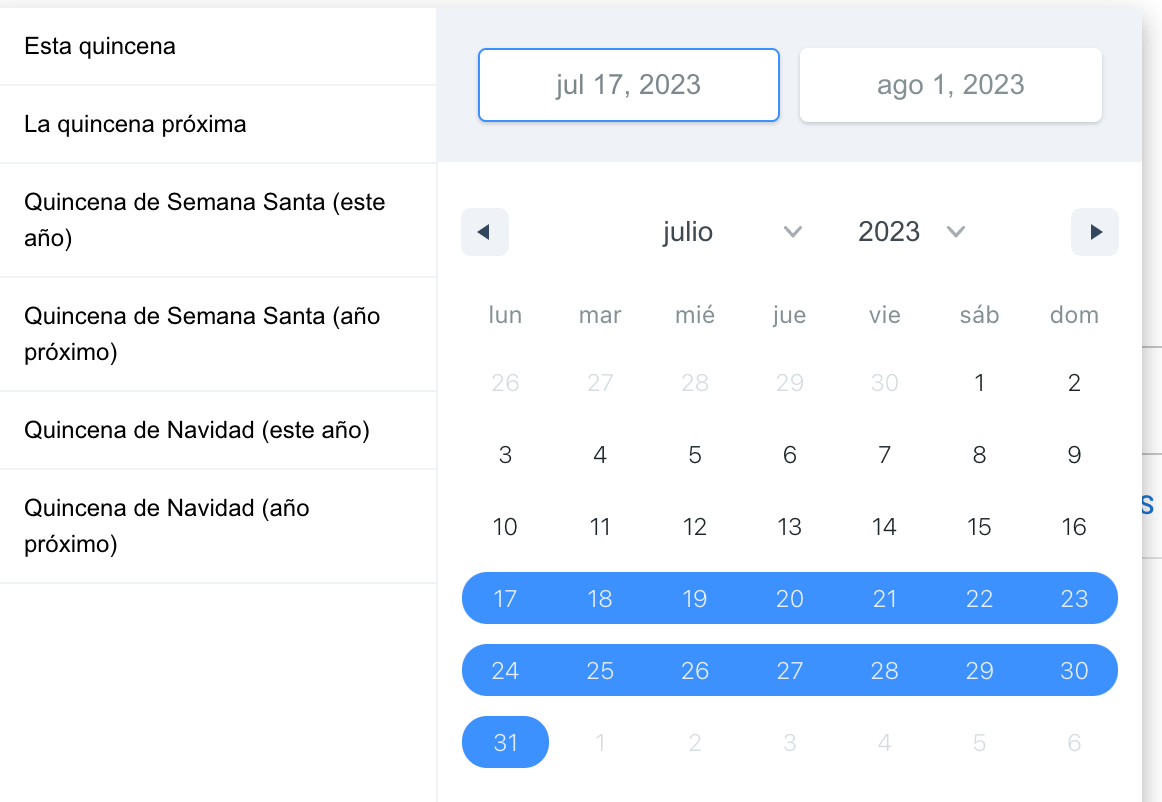 En la misma sección, marca los días de la semana dentro del rango seleccionado en los que deseas que apliquen los cambios.
 Si necesitas aplicar cambios a múltiples periodos, puedes agregar rangos adicionales haciendo clic en "Agregar Rango de Fechas".
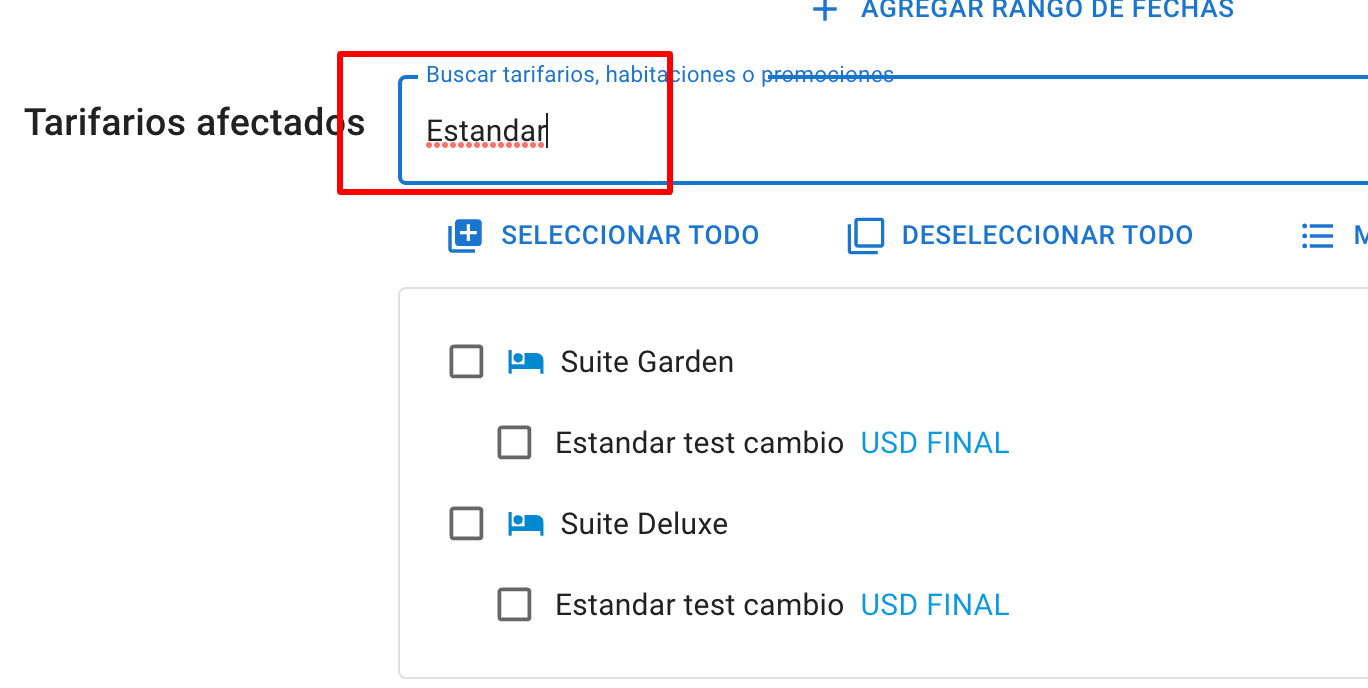
 En la sección "Tarifarios afectados", marca los tarifarios a los que deseas aplicar los cambios. Puedes seleccionar tarifarios para cada habitación vinculada.
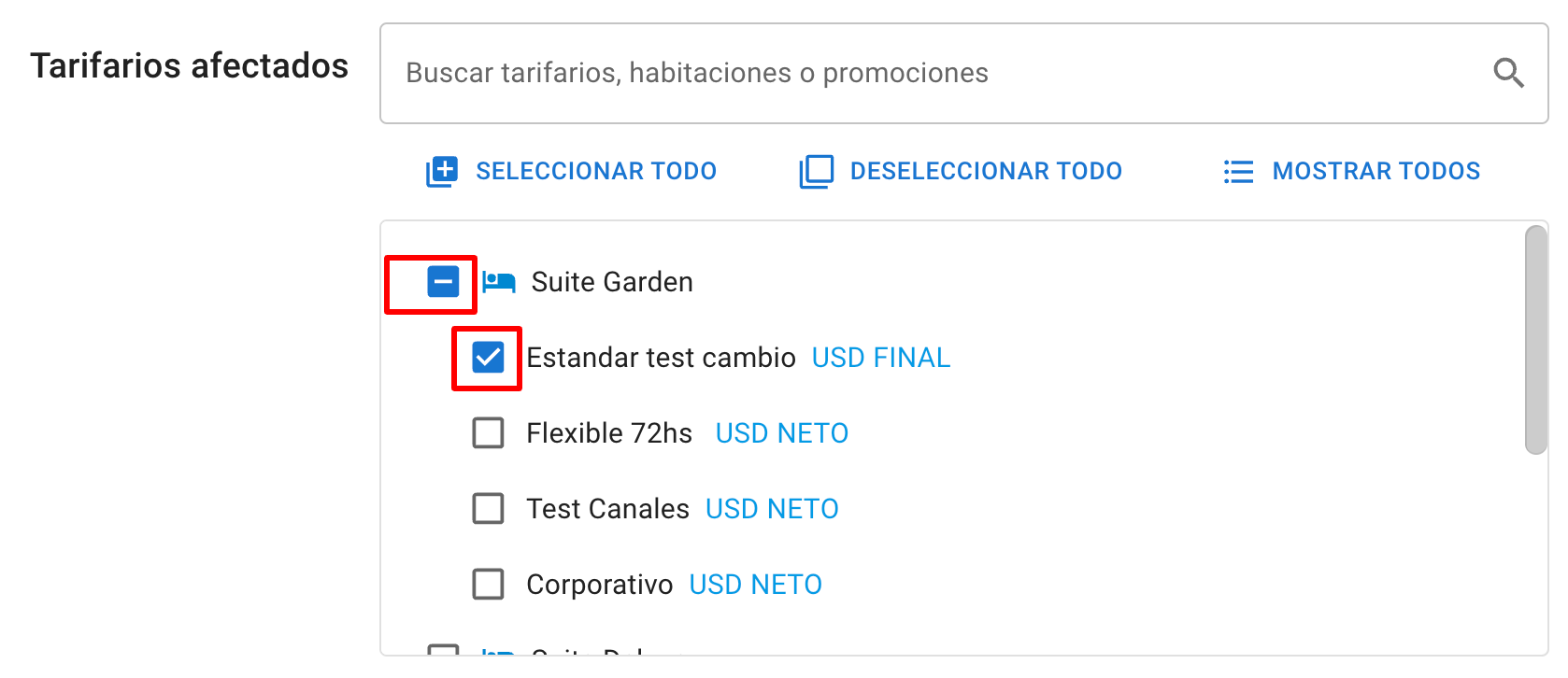 Si gestionas muchos tarifarios, puedes utilizar el buscador para localizar rápidamente los que
deseas seleccionar.
Si gestionas muchos tarifarios, puedes utilizar el buscador para localizar rápidamente los que
deseas seleccionar.
 En el módulo de edición múltiple, navega hasta la sección "Cambios a Realizar". Aquí encontrarás cuatro bloques principales para modificar diferentes aspectos:
* **a- Inventario y Estado**
* **b- Tarifas**
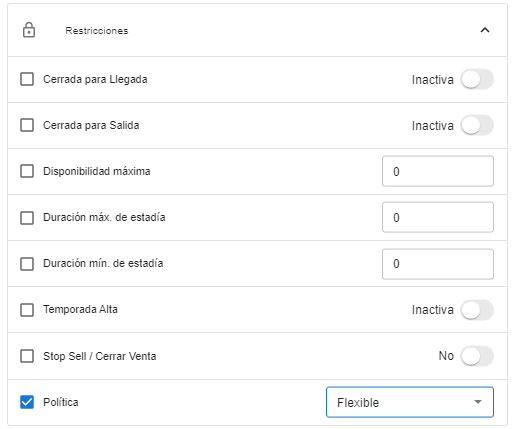
* **c- Restricciones:** Selecciona la política de cancelación deseada para las fechas especificadas.
En el módulo de edición múltiple, navega hasta la sección "Cambios a Realizar". Aquí encontrarás cuatro bloques principales para modificar diferentes aspectos:
* **a- Inventario y Estado**
* **b- Tarifas**
* **c- Restricciones:** Selecciona la política de cancelación deseada para las fechas especificadas.
 * **d- Calcular y Difundir cambios:** No es necesario activar esta opción para esta acción.
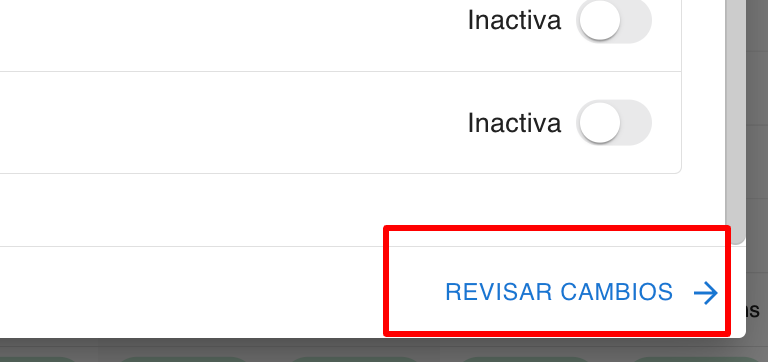
Una vez que hayas configurado tus selecciones, haz clic en el botón **Revisar cambios** ubicado en la parte inferior derecha.
* **d- Calcular y Difundir cambios:** No es necesario activar esta opción para esta acción.
Una vez que hayas configurado tus selecciones, haz clic en el botón **Revisar cambios** ubicado en la parte inferior derecha.
 Se abrirá una nueva ventana donde debes verificar todos los cambios realizados. Cuando estés seguro de que todo es correcto, haz clic en **Aplicar Cambios**.
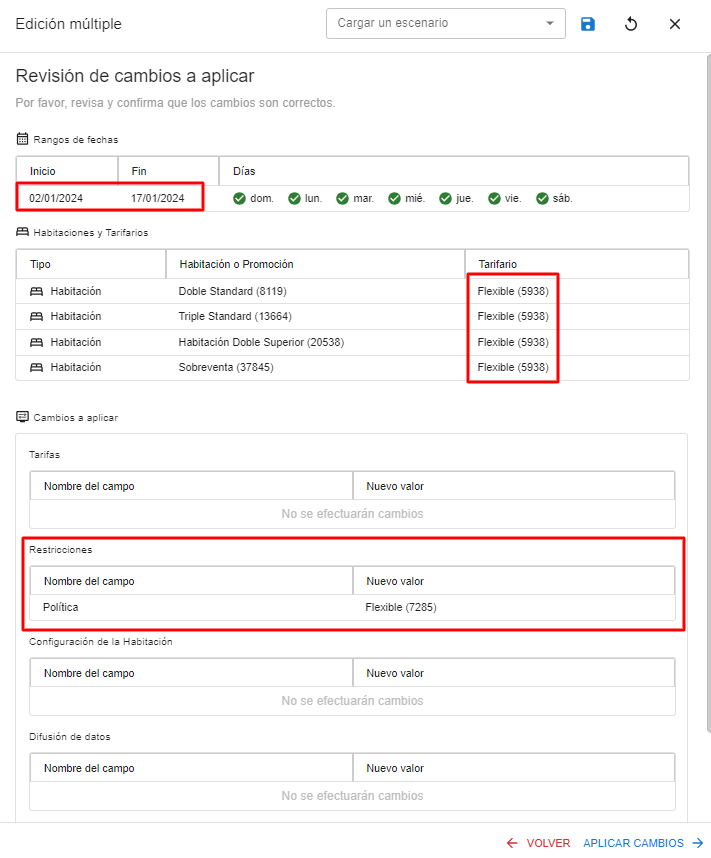 Si necesitas corregir algún dato, haz clic en **volver**.
En la parte superior del editor, encontrarás un ícono para restablecer los valores del formulario.
Si necesitas corregir algún dato, haz clic en **volver**.
En la parte superior del editor, encontrarás un ícono para restablecer los valores del formulario.
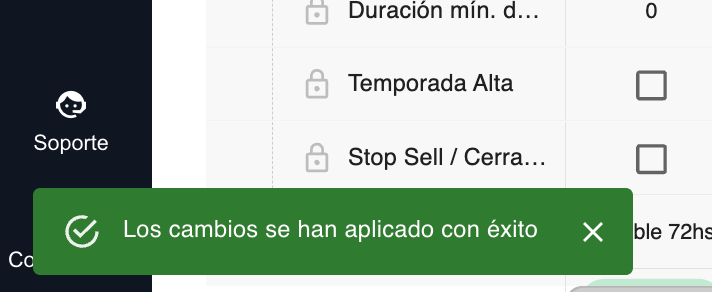
 La ventana de cambios se cerrará y aparecerá una alerta confirmando la correcta implementación de los cambios.