> ## Documentation Index
> Fetch the complete documentation index at: https://ayuda.pxsol.com/llms.txt
> Use this file to discover all available pages before exploring further.
# ¿Cómo subir y vincular fotos a tu motor de reservas?
> En esta guía explicaremos cómo subir y vincular fotos que se mostrarán en la landing page del carrito de tu motor de reservas.
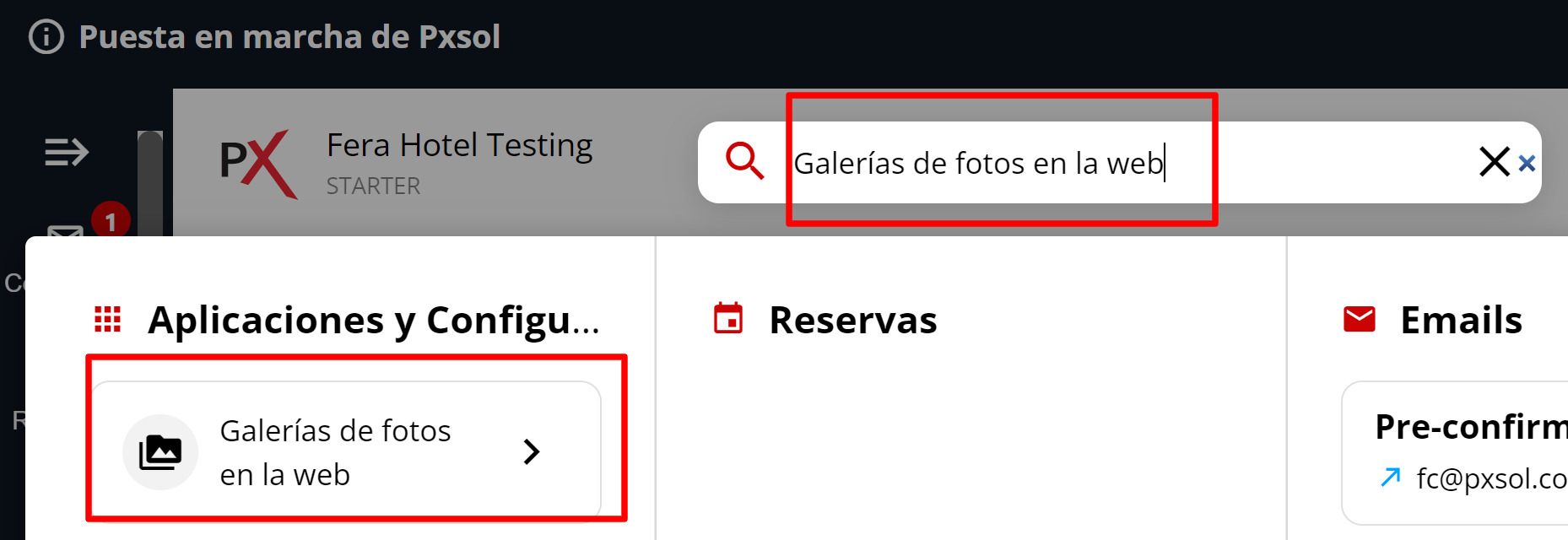
Entra a la aplicación **Galerías de fotos en la web** desde el Omnibox.
 Entra a la galería llamada "Fotos del Establecimiento" haciendo clic en el ícono del lápiz a la derecha.
 Haz clic en el botón **Subir Fotos**. Esto abrirá tu biblioteca de archivos.

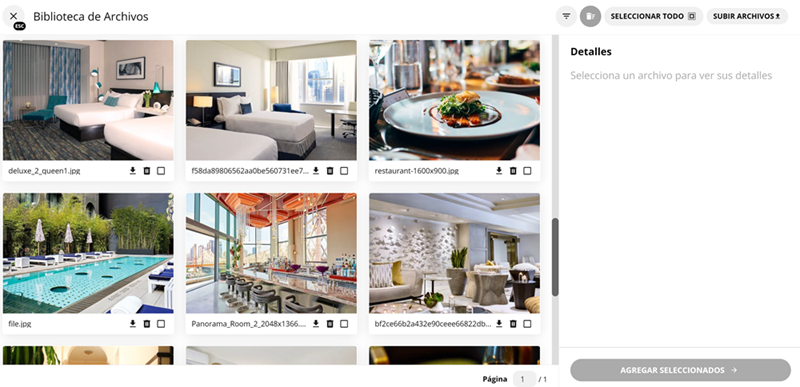 a) Si ya tienes cargadas las fotos en tu biblioteca de archivos, selecciona las que deseas agregar a la galería y haz clic en **Agregar Seleccionados**.
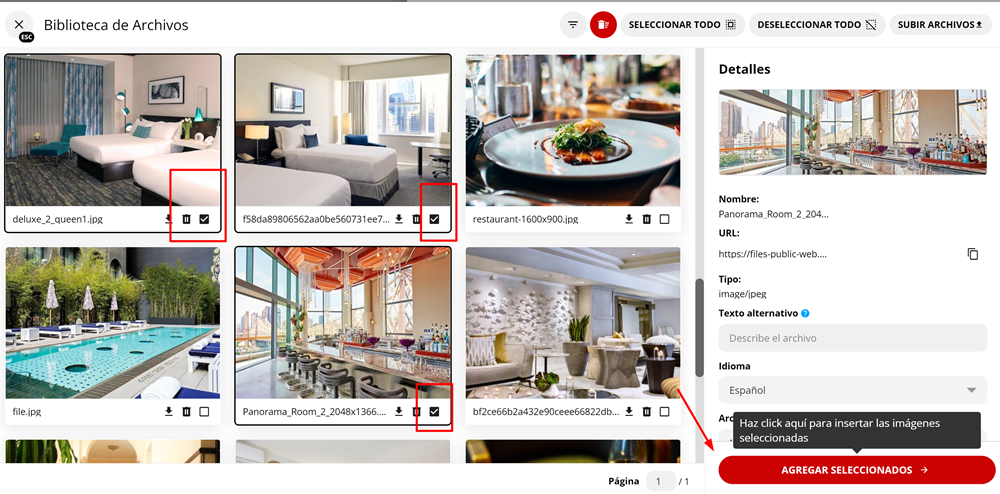 Si tienes más de una página de fotos, deberás seleccionar y agregar las de la primera página antes de pasar a la segunda.
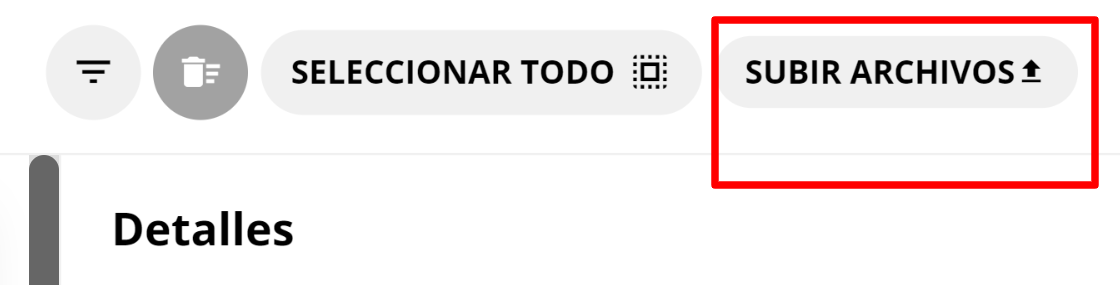
 b) Si la foto no está cargada en tu biblioteca, deberás cargarla primero haciendo clic en el botón **Subir Archivos**, que encontrarás arriba a la derecha en tu **Biblioteca de Archivos**.
 Las imágenes deben ser en formato **jpg** o **png**.
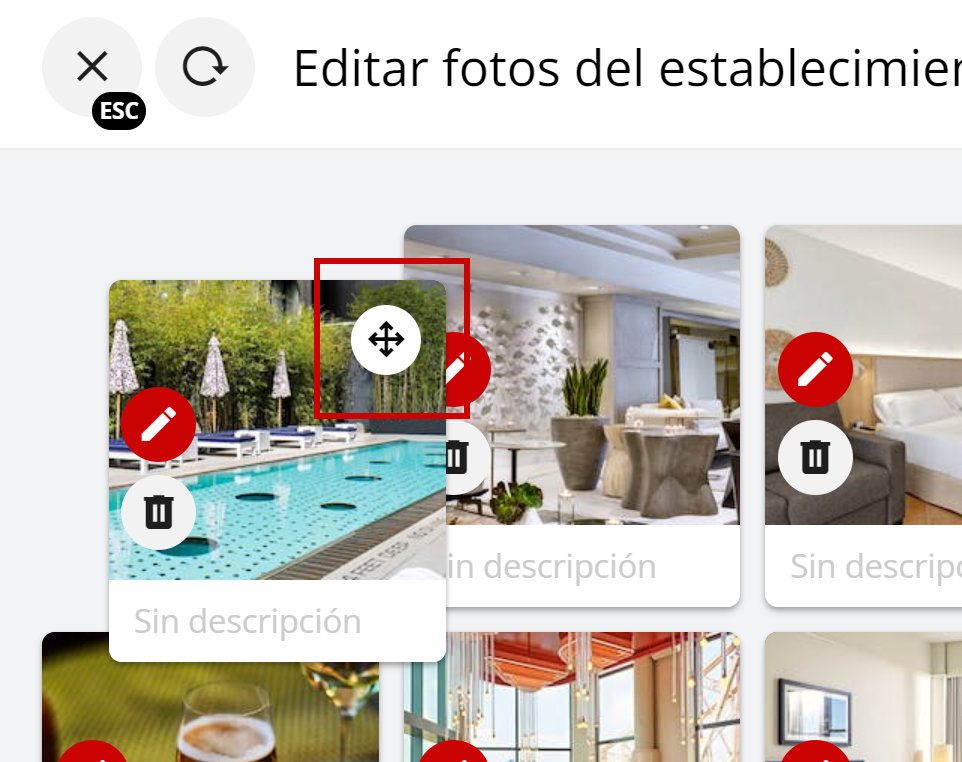
Una vez seleccionadas las fotos en la galería, podrás ordenarlas arrastrándolas con el mouse desde el ícono de mover, poner una descripción haciendo clic en el lápiz, o borrarlas con el ícono de la papelera.
Las imágenes deben ser en formato **jpg** o **png**.
Una vez seleccionadas las fotos en la galería, podrás ordenarlas arrastrándolas con el mouse desde el ícono de mover, poner una descripción haciendo clic en el lápiz, o borrarlas con el ícono de la papelera.
 Una vez que las fotos deseadas estén en la galería, haz clic en el botón **Publicar**.