> ## Documentation Index
> Fetch the complete documentation index at: https://ayuda.pxsol.com/llms.txt
> Use this file to discover all available pages before exploring further.
# Edición múltiple por ocupación en Tarifas y Disponibilidad v8
> En esta guía te mostraremos cómo realizar varios cambios por ocupación a un determinado rango de fechas en la aplicación Tarifas y Disponibilidad
Para realizar cambios múltiples por ocupación en un rango de fechas específico dentro de la aplicación Tarifas y Disponibilidad v8, sigue estos pasos:
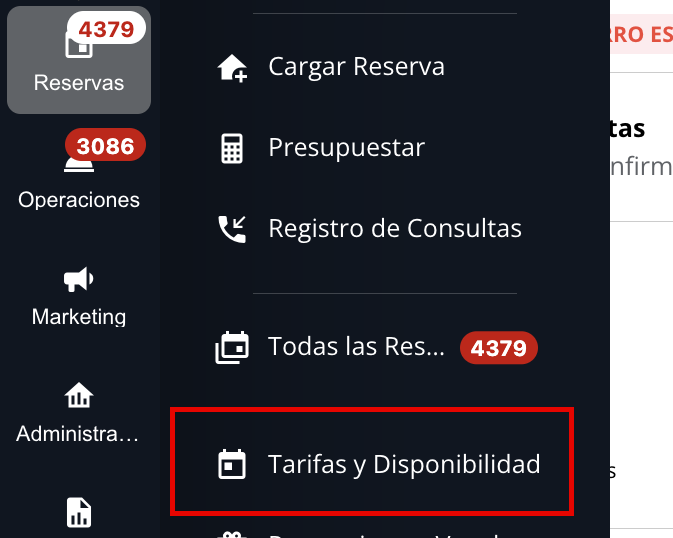
1. Abre la aplicación **Tarifa y Disponibilidad** desde el menú principal, dentro del módulo Reservas.
 2. Haz clic en el botón **Editar** ubicado en la esquina superior derecha.
 ### Partes obligatorias a completar antes de aplicar los cambios
1. **Fechas Afectadas:**
* Selecciona el **rango de fechas** haciendo clic en la sección "Fechas afectadas". Se desplegará un calendario para que elijas las fechas del rango.
### Partes obligatorias a completar antes de aplicar los cambios
1. **Fechas Afectadas:**
* Selecciona el **rango de fechas** haciendo clic en la sección "Fechas afectadas". Se desplegará un calendario para que elijas las fechas del rango.

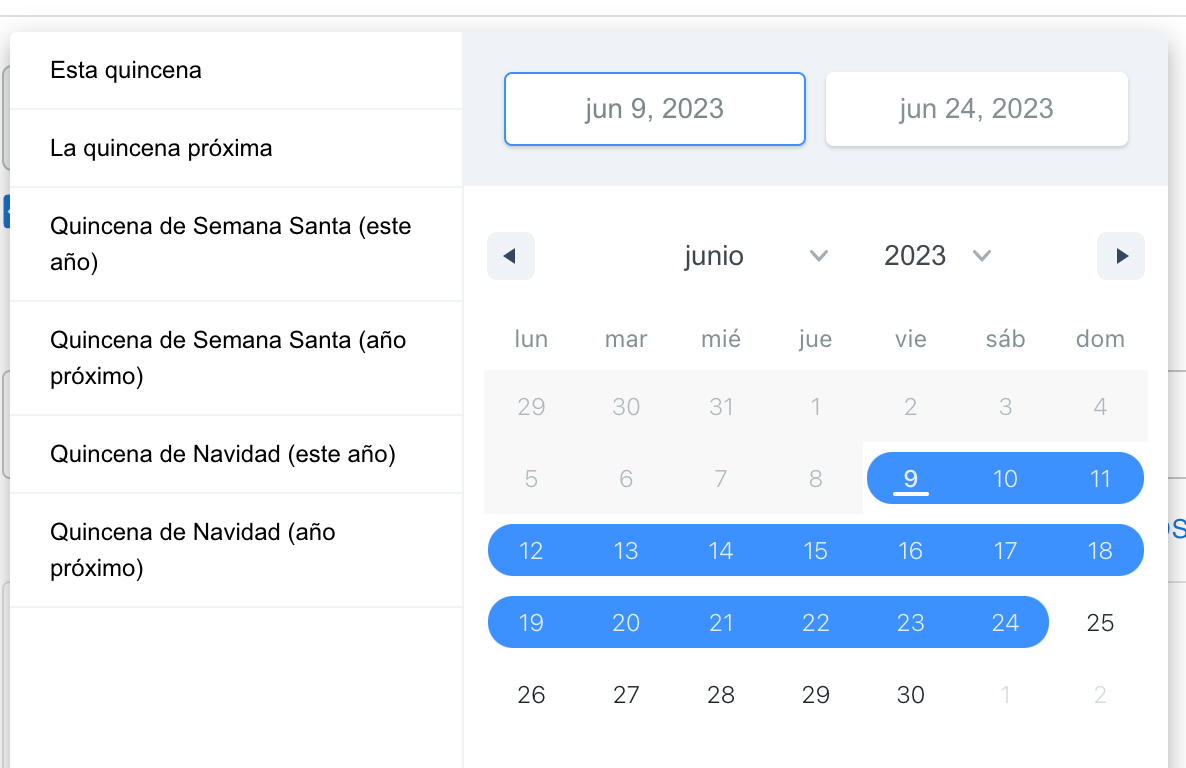 * Marca los **días de la semana** dentro de ese rango en los que deseas que apliquen los cambios.
 * Opcionalmente, puedes agregar más rangos haciendo clic en **Agregar Rango de Fechas**.
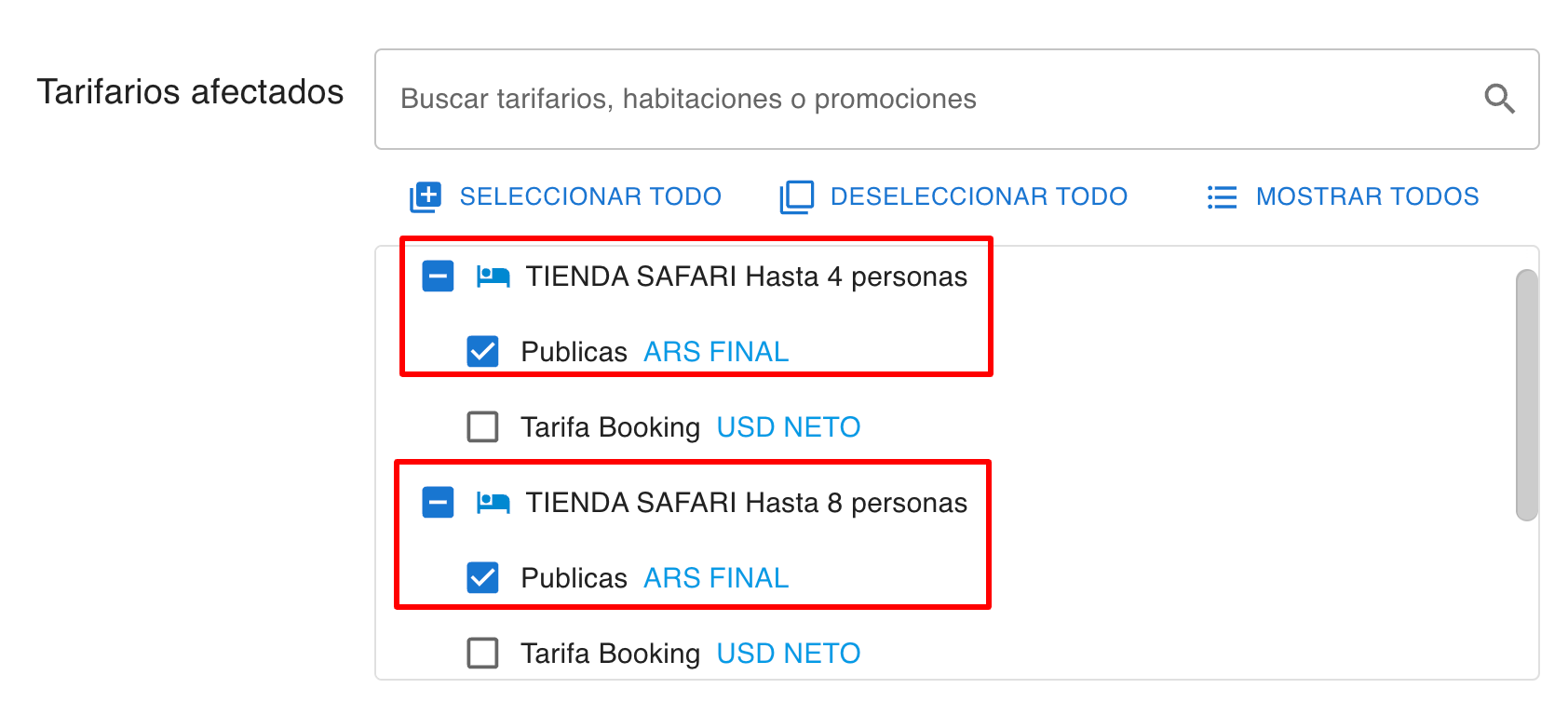
 2. **Tarifarios Afectados:** Marca los tarifarios a los que deseas aplicar los cambios en cada una de las habitaciones que tienen vinculado dicho tarifario.
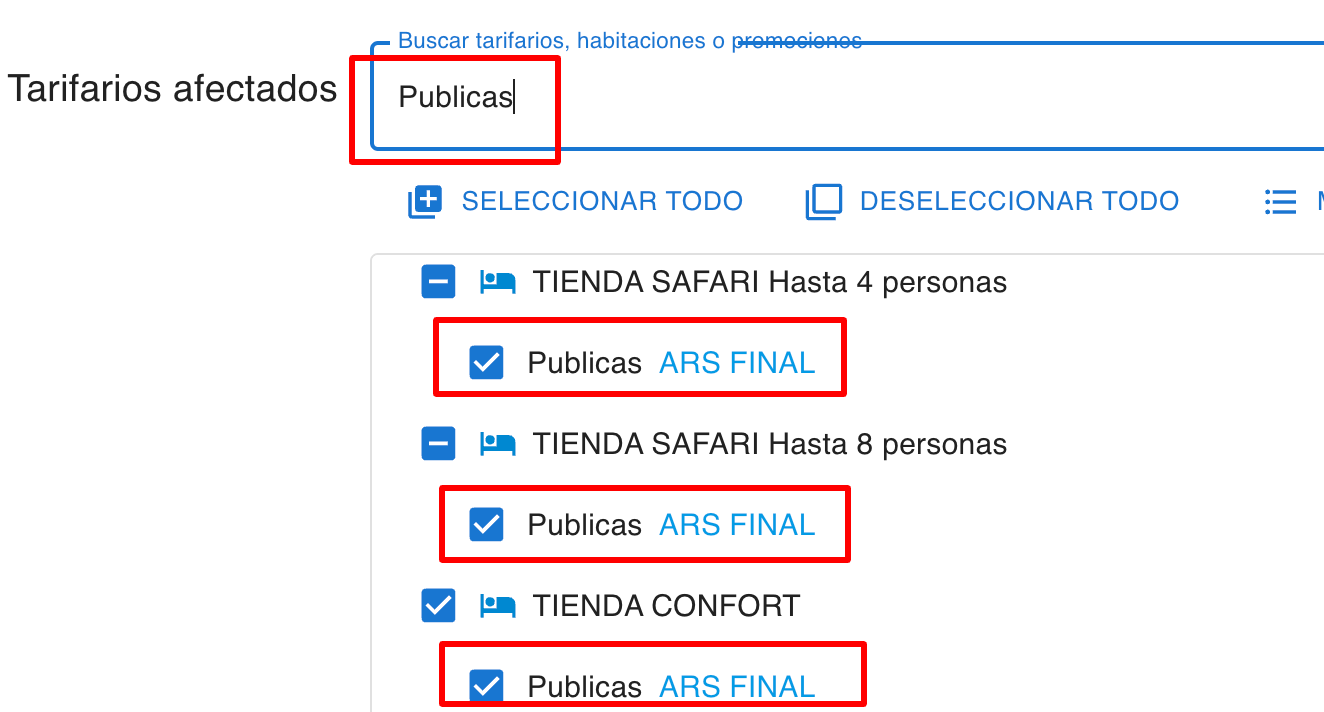
 Si tienes muchas habitaciones y tarifarios, puedes usar el buscador para encontrar y seleccionar los que necesitas.
 ### Cambios que puedes realizar desde el módulo
Dirígete a la sección **Cambios a Realizar**. Encontrarás cuatro bloques principales donde podrás efectuar diferentes modificaciones:
A la derecha verás la modificación que deseas realizar y a la izquierda si aplica o no. Si el campo está activo a la derecha pero no marcado a la izquierda, la modificación no se aplicará. Dejar un campo sin marcar a la izquierda significa que mantendrá la configuración actual para ese ítem.
### Cambios que puedes realizar desde el módulo
Dirígete a la sección **Cambios a Realizar**. Encontrarás cuatro bloques principales donde podrás efectuar diferentes modificaciones:
A la derecha verás la modificación que deseas realizar y a la izquierda si aplica o no. Si el campo está activo a la derecha pero no marcado a la izquierda, la modificación no se aplicará. Dejar un campo sin marcar a la izquierda significa que mantendrá la configuración actual para ese ítem.
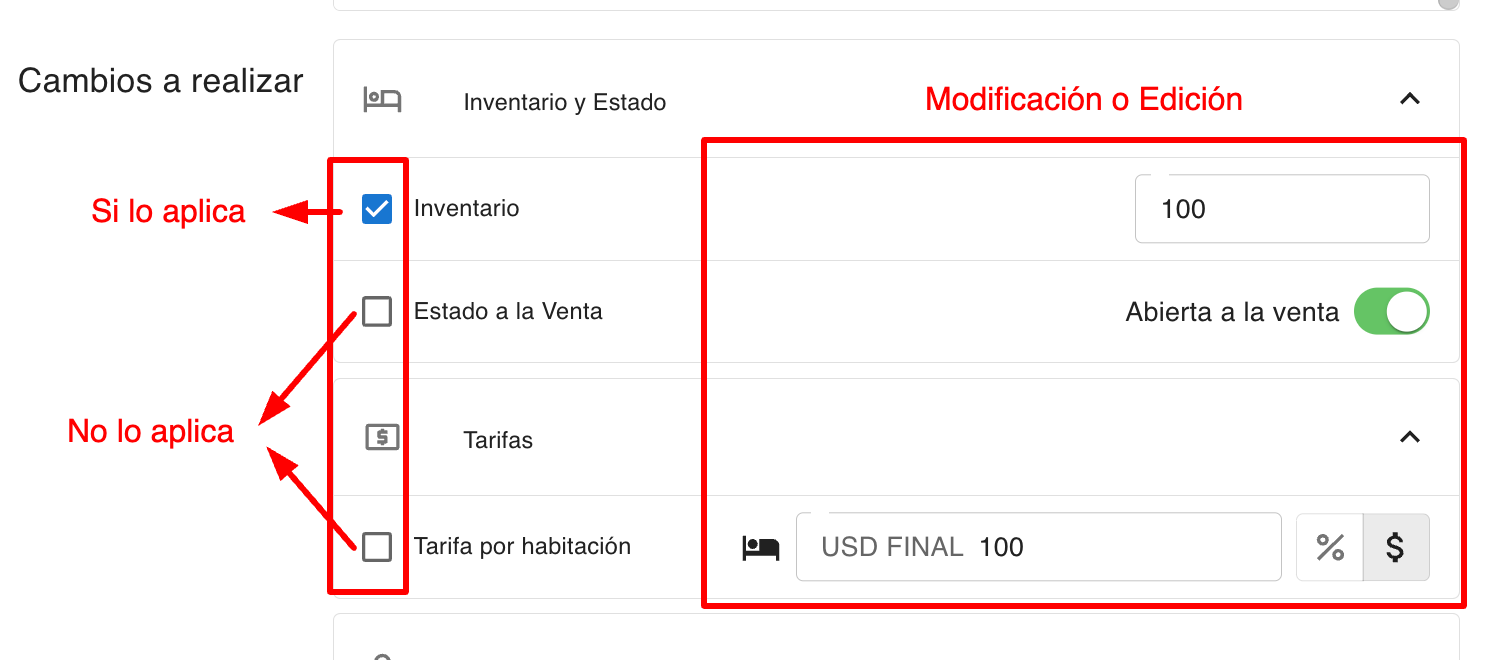 A. **Inventario y Estado**: Modifica el inventario que aplica a la habitación.
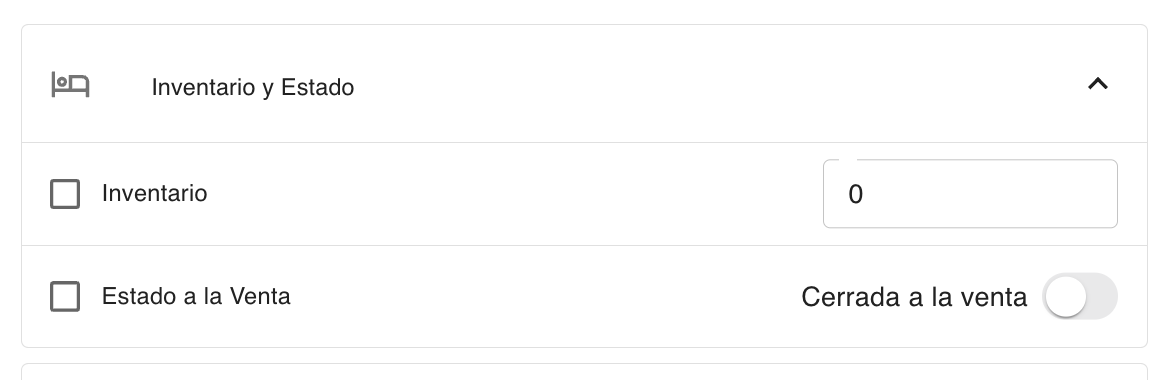 **Importante:** Si tienes configurada la autodisponibilidad, aparecerá una advertencia indicando que no es recomendable modificar este campo. Si deseas continuar, haz clic en **Editar de Todas Formas**.
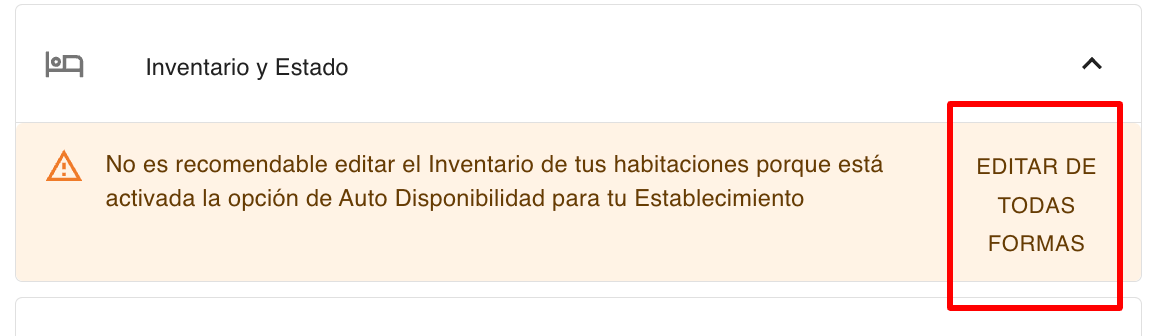 Puedes aplicar el mismo cambio a todas las habitaciones seleccionadas o editar cada habitación o promoción de forma independiente haciendo clic en **Editar cada habitación o promoción de manera independiente**.
 Luego, ingresa el dato correspondiente para cada caso.
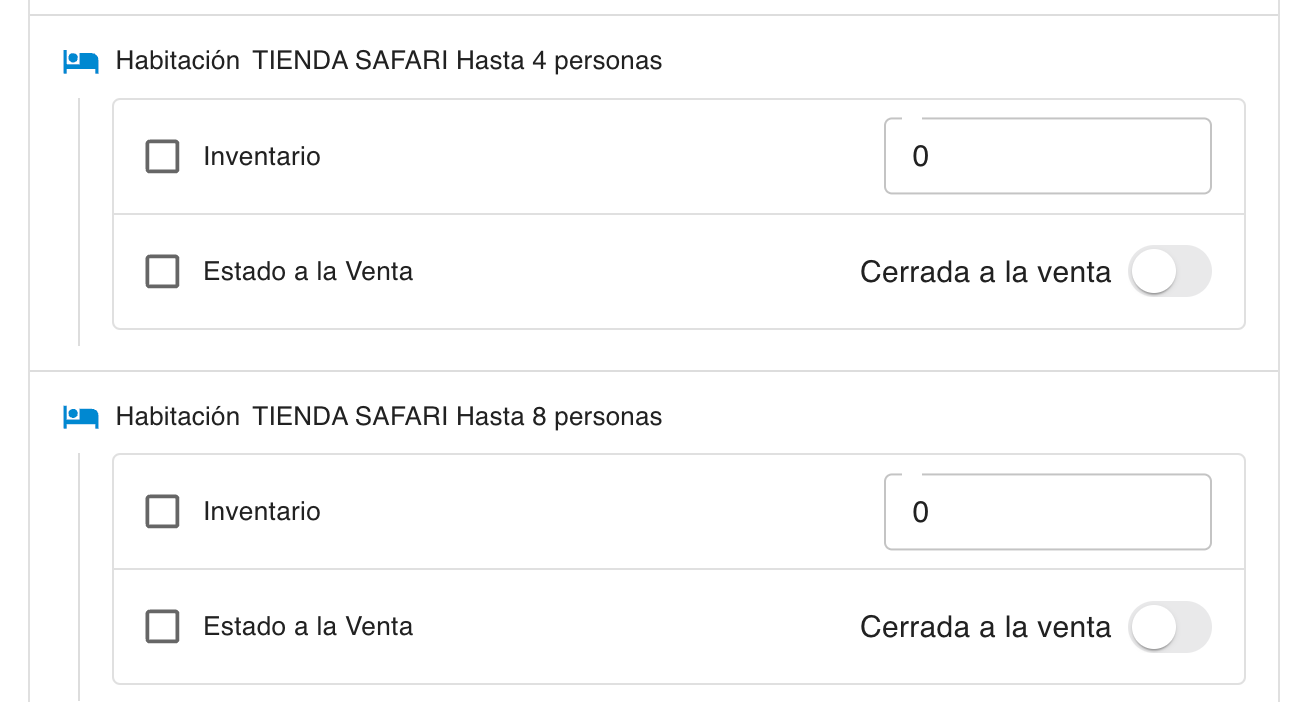 B. **Tarifas**: Edita las tarifas del plan tarifario seleccionado para cada ocupación de la habitación.
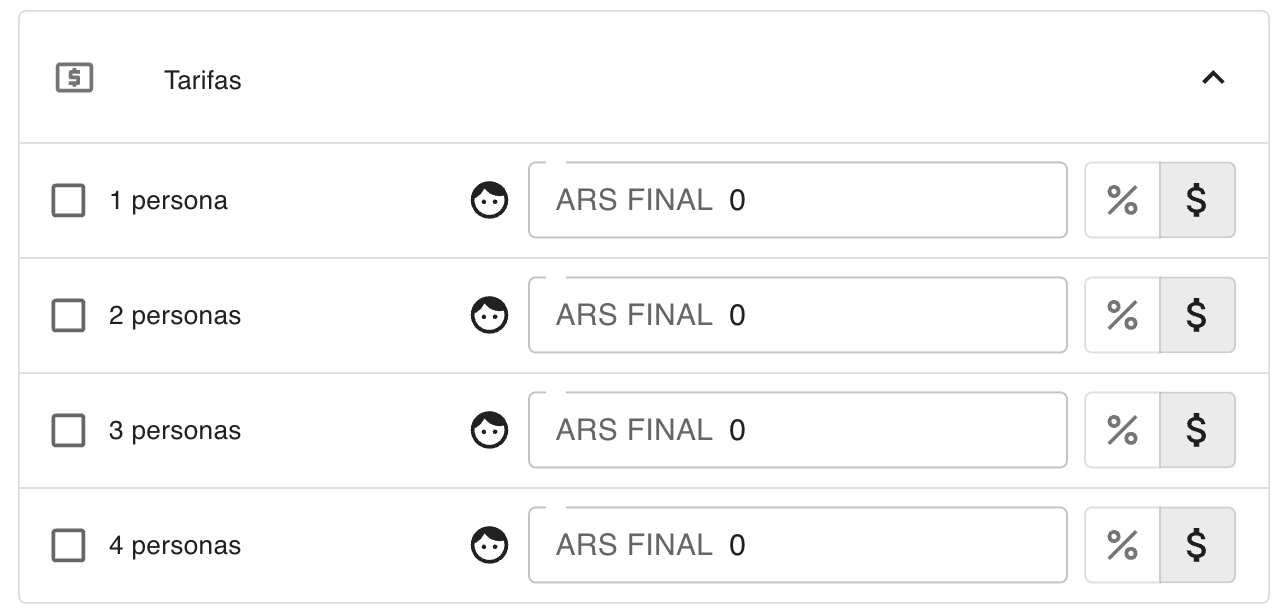 **IMPORTANTE:** Para usar este campo, debes seleccionar **solo un tipo de Plan Tarifario** de la lista, ya que cada uno permite una cantidad de personas diferente.
C. **Restricciones**: Aplica restricciones a las habitaciones y tarifarios seleccionados. Recuerda que para que el cambio aplique, el campo debe estar marcado a la izquierda.
**IMPORTANTE:** Para usar este campo, debes seleccionar **solo un tipo de Plan Tarifario** de la lista, ya que cada uno permite una cantidad de personas diferente.
C. **Restricciones**: Aplica restricciones a las habitaciones y tarifarios seleccionados. Recuerda que para que el cambio aplique, el campo debe estar marcado a la izquierda.
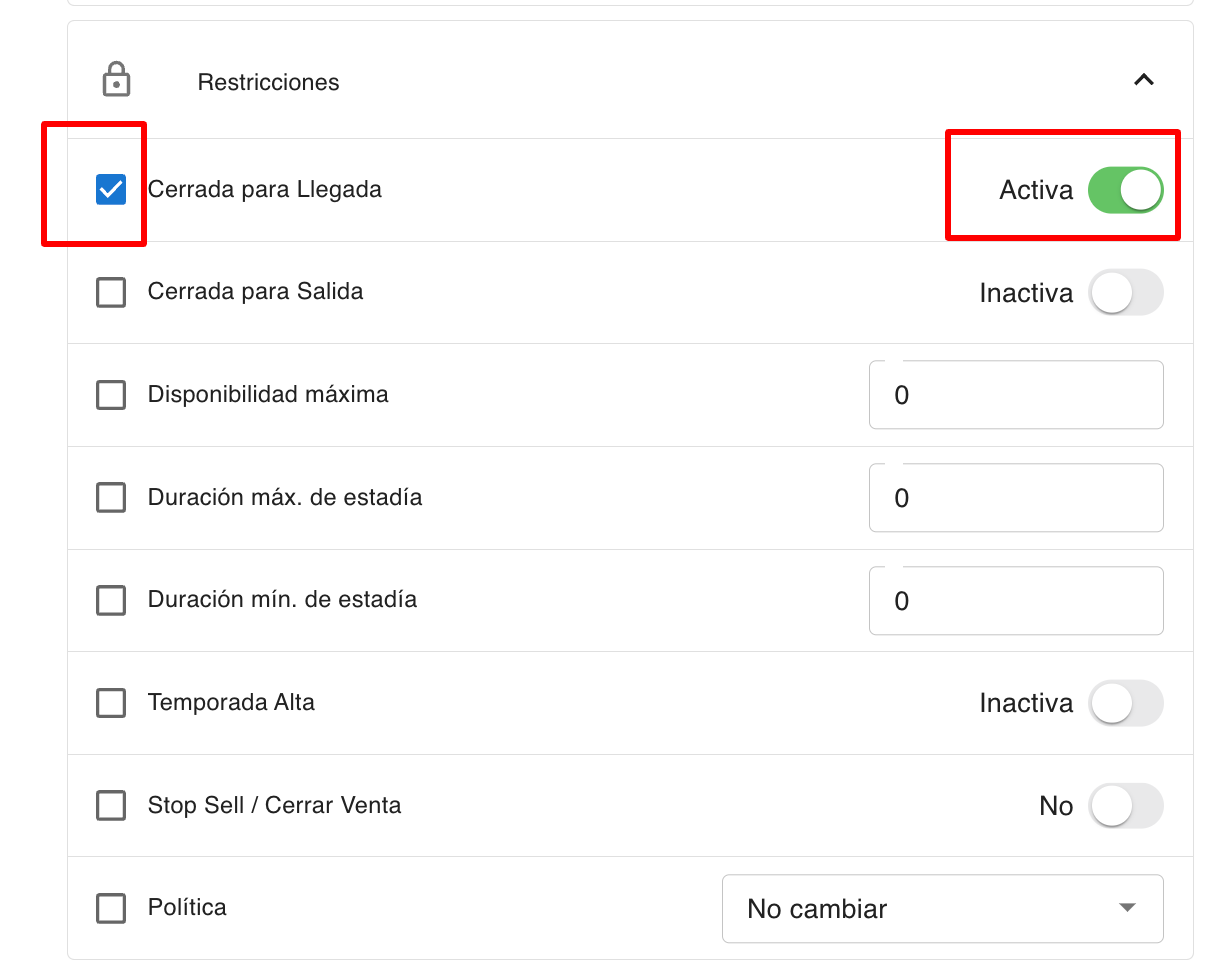 Puedes aplicar las mismas restricciones a todas las habitaciones seleccionadas o asignarlas de forma independiente haciendo clic en **Asignar restricciones a cada habitación de manera independiente**.
 Luego, ingresa el dato correspondiente para cada caso.
D. **Calcular y Difundir cambios**: Los cambios se difunden automáticamente, pero se recomienda activar y marcar los campos de este apartado si se han realizado cambios significativos.
Luego, ingresa el dato correspondiente para cada caso.
D. **Calcular y Difundir cambios**: Los cambios se difunden automáticamente, pero se recomienda activar y marcar los campos de este apartado si se han realizado cambios significativos.
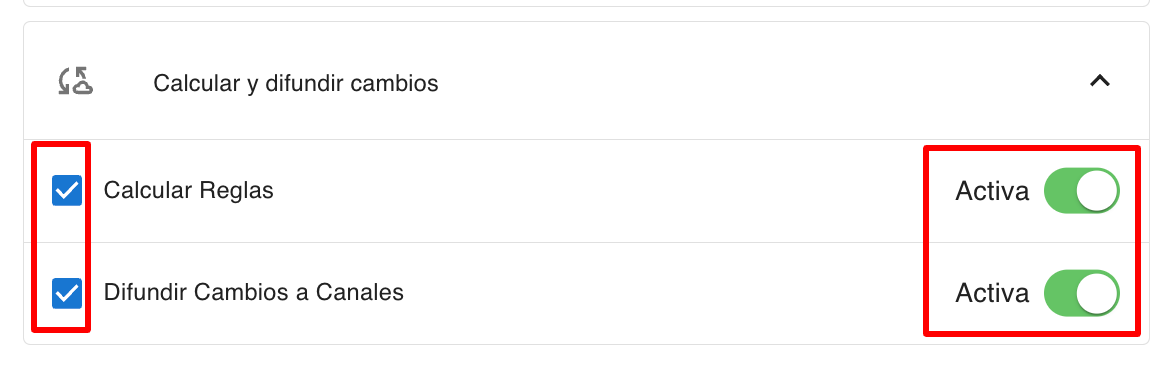 Una vez que hayas editado y seleccionado los campos deseados, haz clic en el botón **Revisar cambios** ubicado abajo a la derecha.
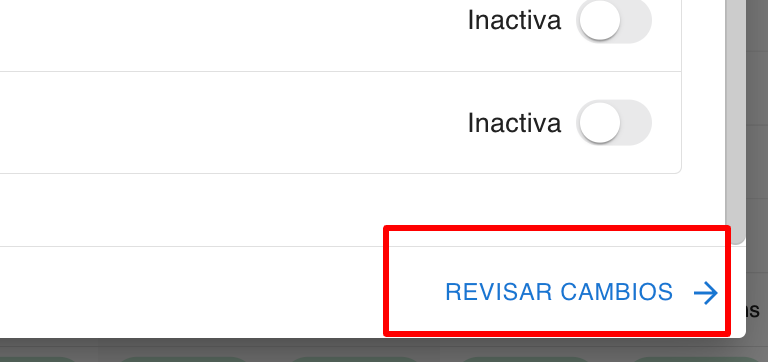 Esto te llevará a una segunda ventana donde deberás **revisar todos los cambios** realizados antes de implementarlos. Una vez que hayas verificado que todo es correcto, haz clic en el botón **Aplicar Cambios**.
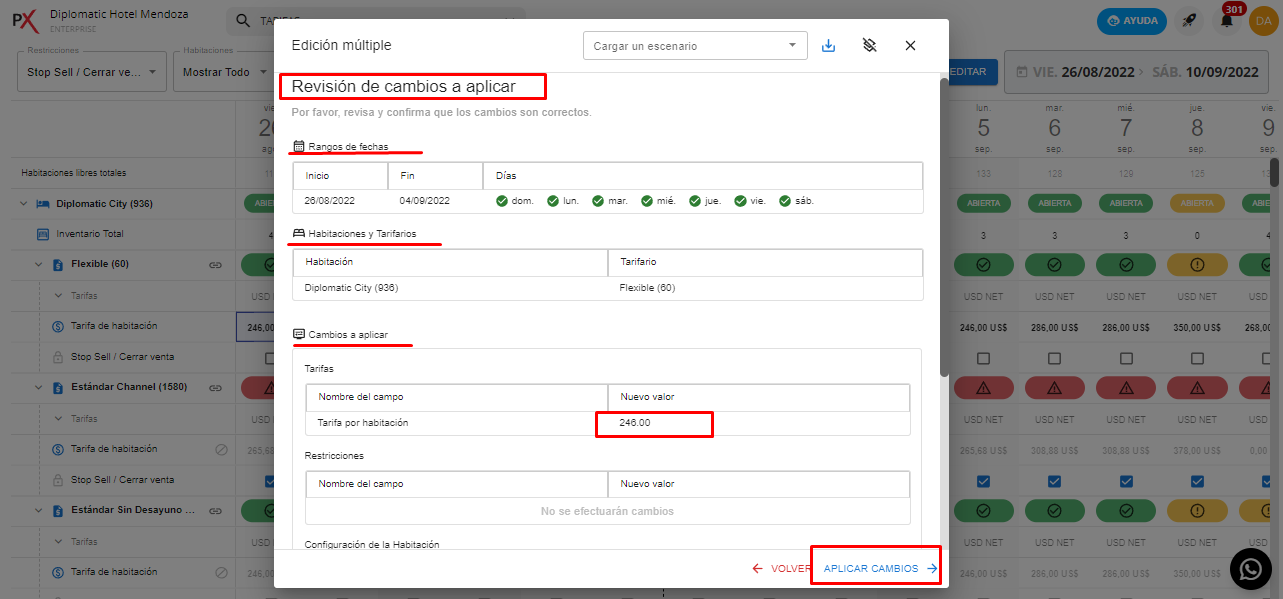 Si los datos no son correctos, haz clic en **volver**. En la parte superior del editor encontrarás un ícono para resetear los valores del formulario.
 A continuación, se cerrará la ventana de cambios y aparecerá una alerta de **confirmación de cambios**.
