> ## Documentation Index
> Fetch the complete documentation index at: https://ayuda.pxsol.com/llms.txt
> Use this file to discover all available pages before exploring further.
# Herramienta de Prueba de Promociones
> Simula búsquedas y diagnostica la visibilidad de promociones para asegurar que se muestran correctamente a los clientes.
## Herramienta de Prueba de Promociones
Esta funcionalidad permite simular búsquedas para verificar si una promoción específica se muestra correctamente a los clientes. La herramienta simula una consulta en el motor de reservas, utilizando parámetros como fechas, moneda y ocupación, para ofrecer un diagnóstico detallado. Esto es útil para solucionar problemas y asegurar la correcta aplicación de ofertas.
## Acceso a la Herramienta de Prueba
Para acceder a la herramienta de prueba, siga estos pasos:
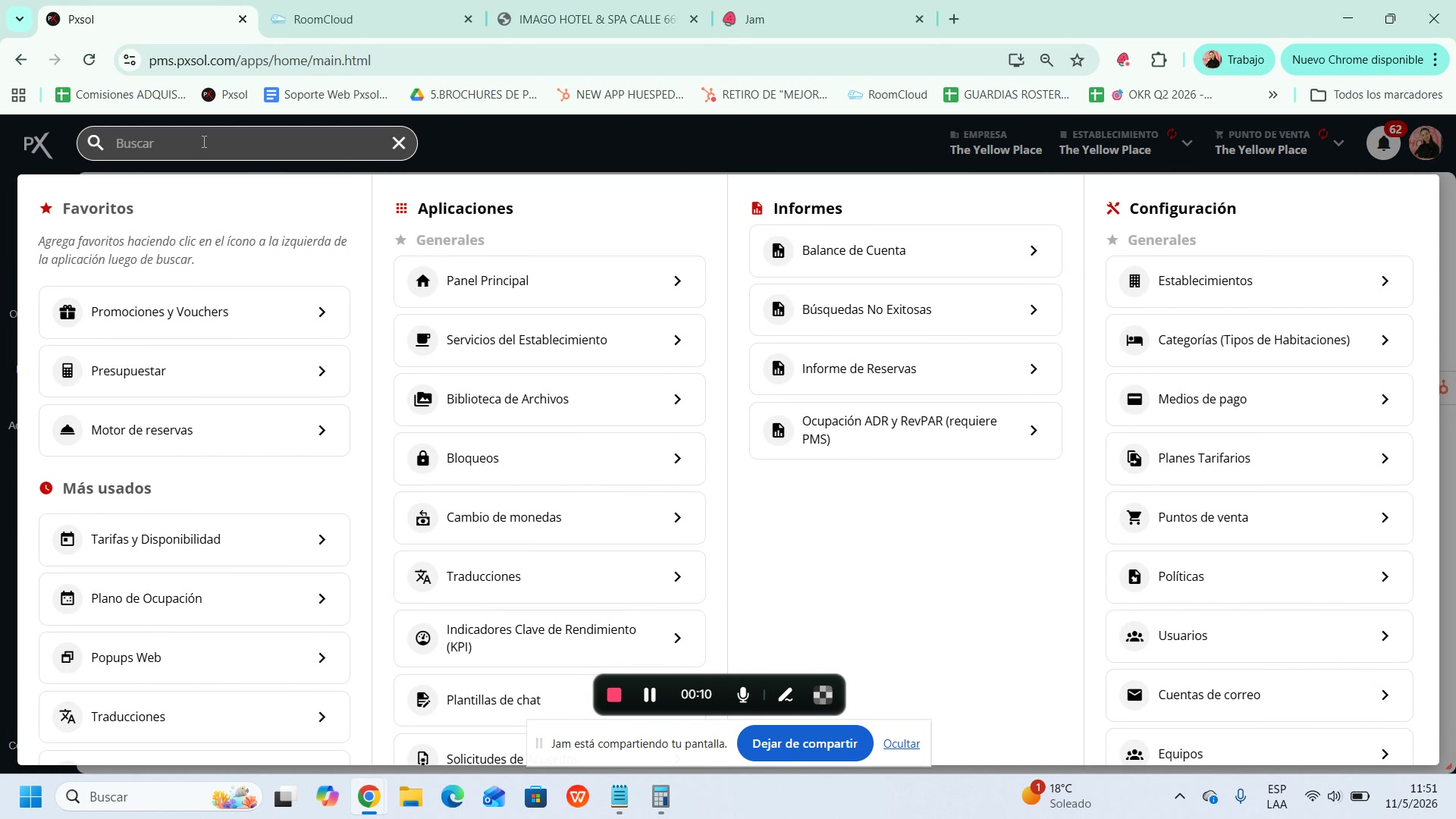
Utilice el buscador general en el panel principal para localizar la aplicación "Promociones y Vouchers".
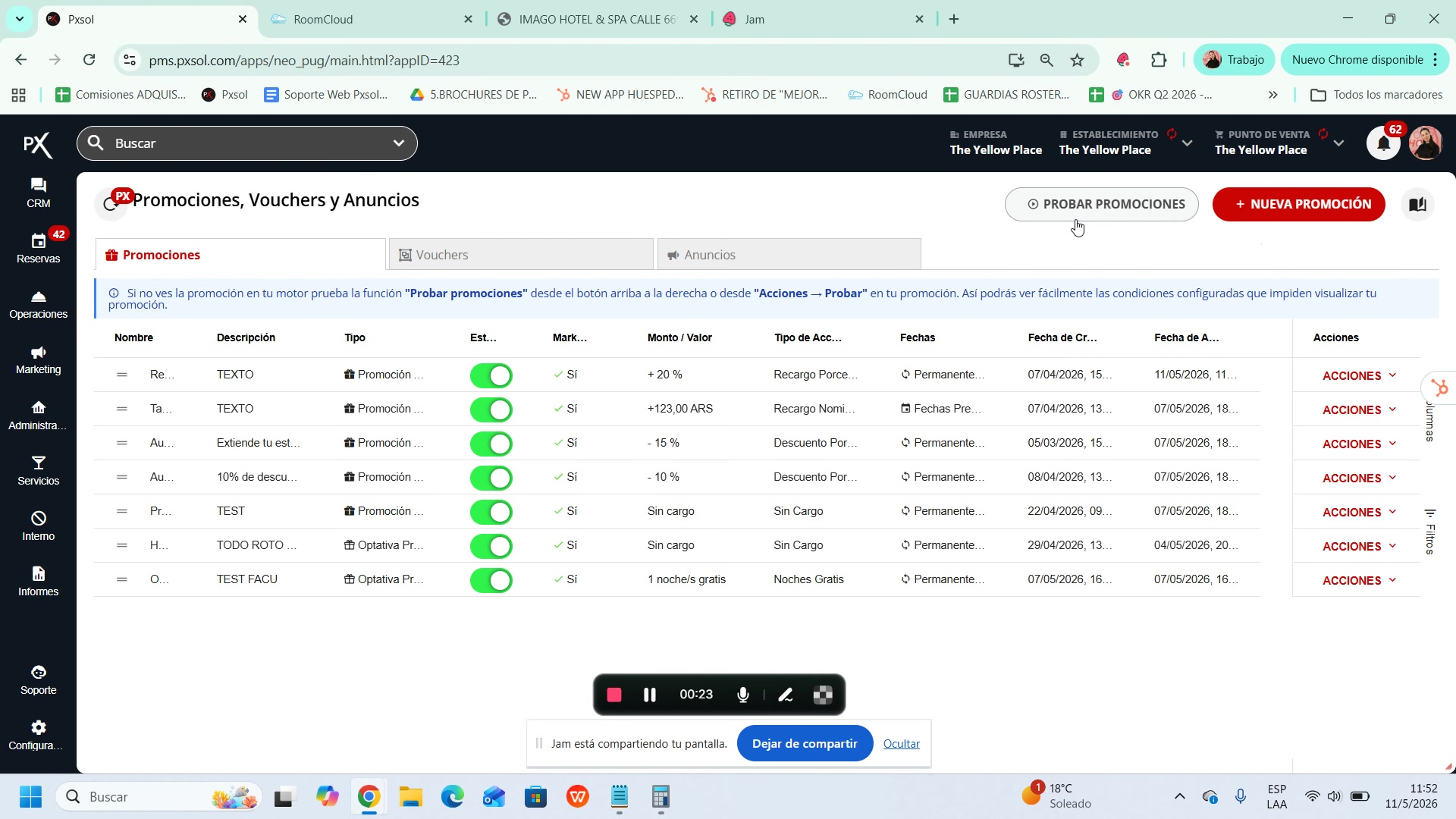
 Dentro de la pantalla de "Promociones, Vouchers y Anuncios", busque el botón "Probar Promociones" en la parte superior derecha de la tabla.
 Al hacer clic, se abrirá la herramienta de prueba.
## Configuración de la Simulación de Búsqueda
Configure los parámetros de la búsqueda simulada:
En la sección "Configuración de prueba", elija la promoción a evaluar usando el menú desplegable "Promoción a consultar".
Al hacer clic, se abrirá la herramienta de prueba.
## Configuración de la Simulación de Búsqueda
Configure los parámetros de la búsqueda simulada:
En la sección "Configuración de prueba", elija la promoción a evaluar usando el menú desplegable "Promoción a consultar".
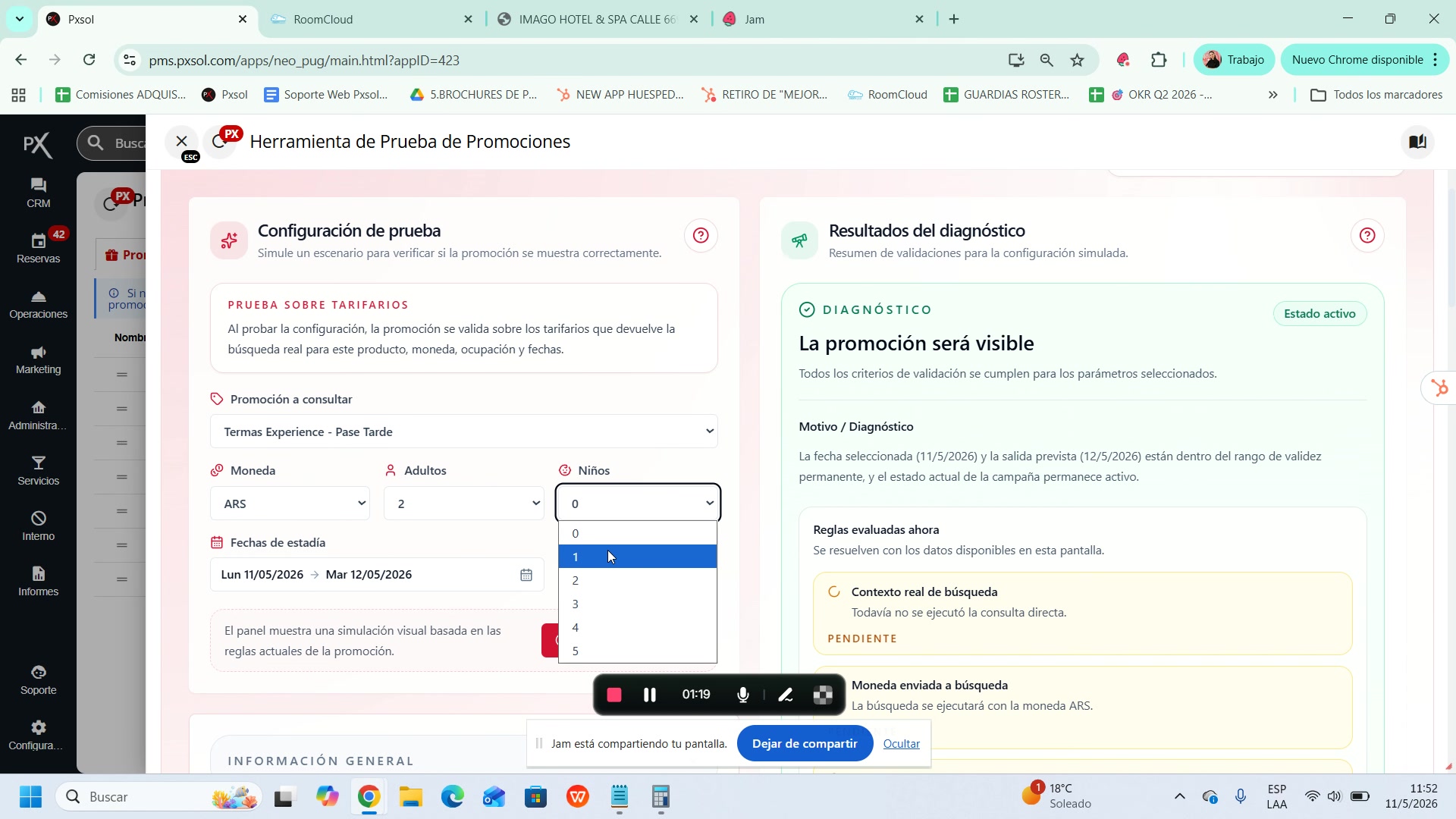
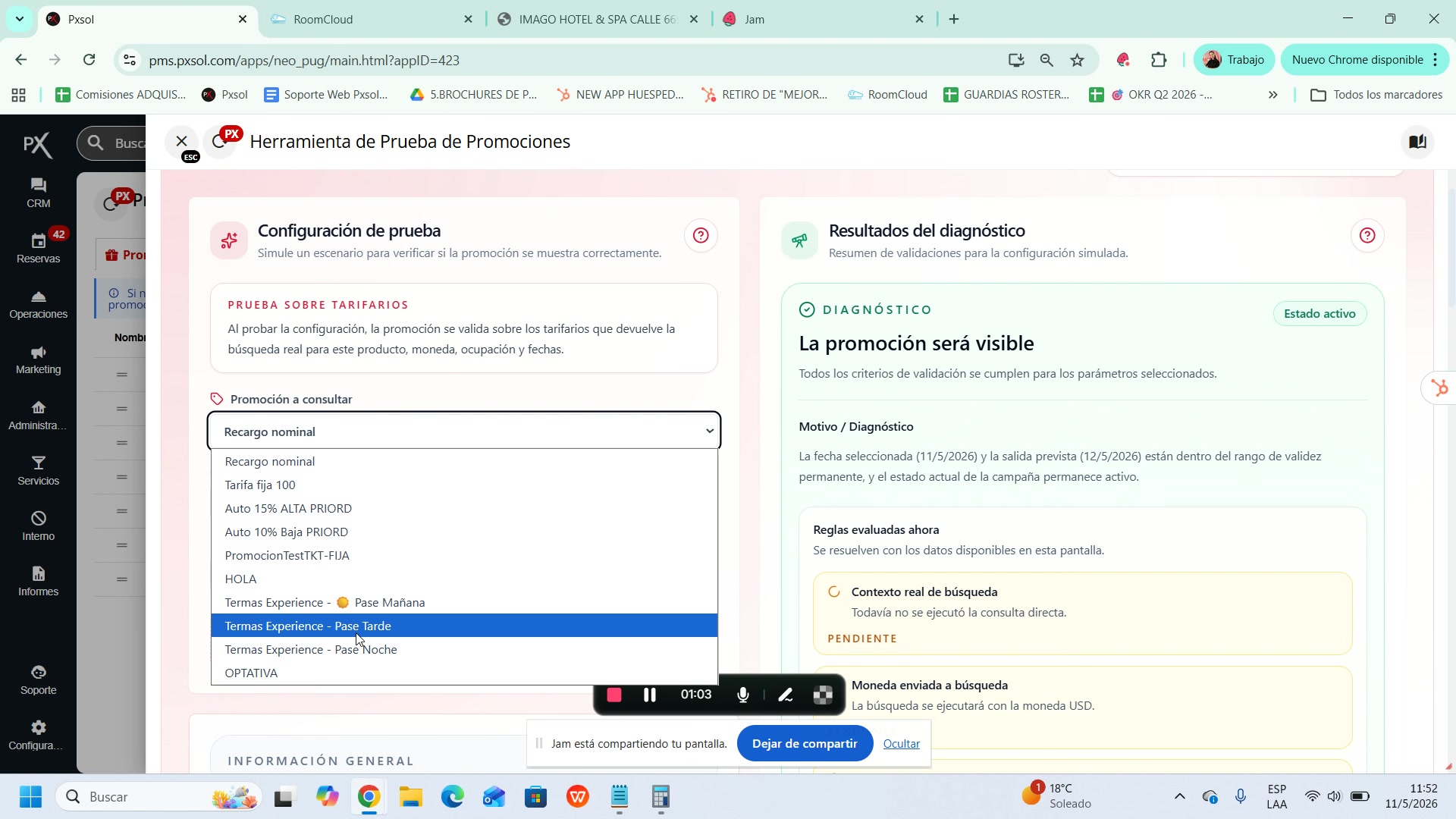 Seleccione la "Moneda", la cantidad de "Adultos" y "Niños".
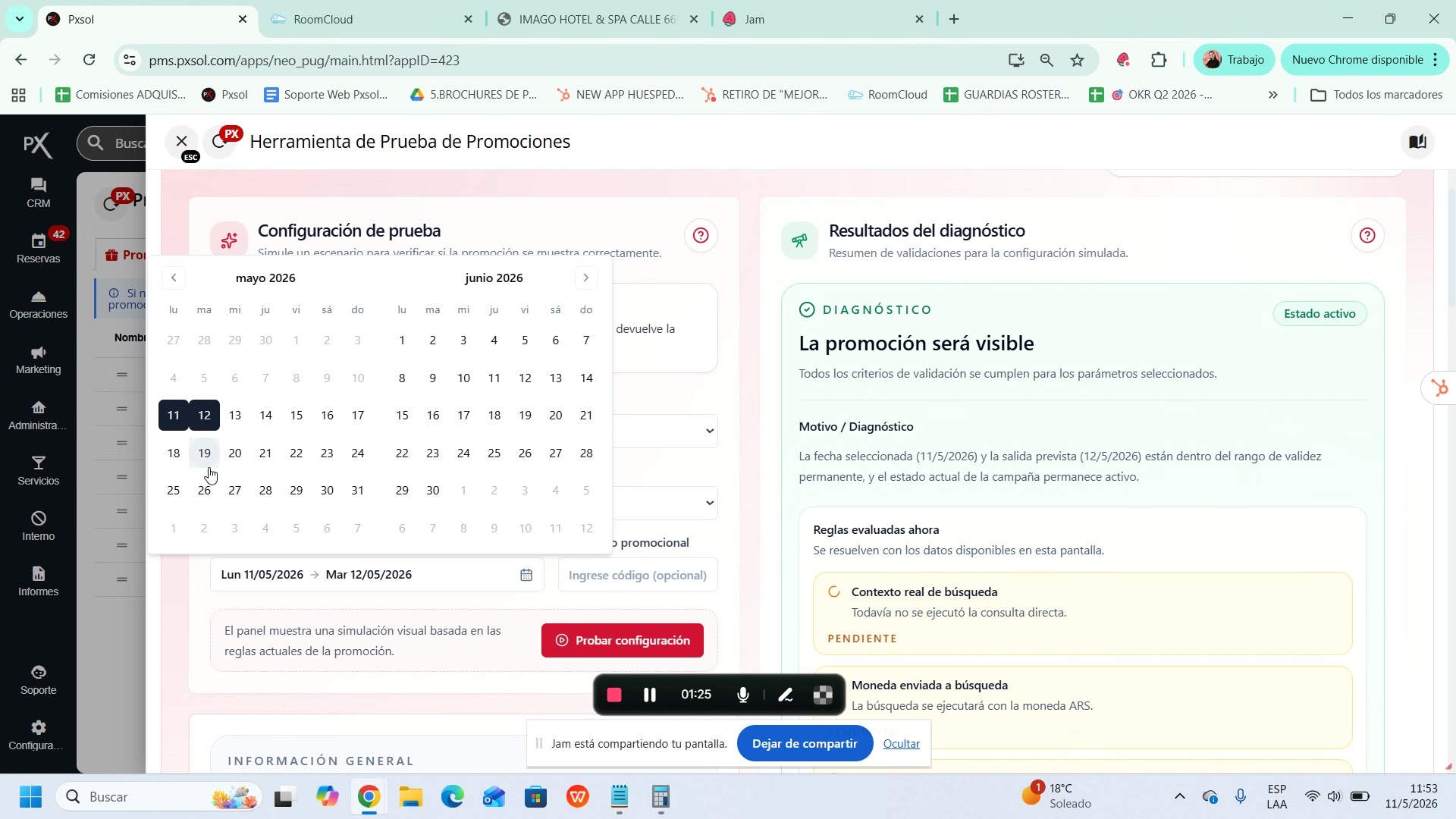
 Seleccione las "Fechas de estadía" usando el calendario desplegable.
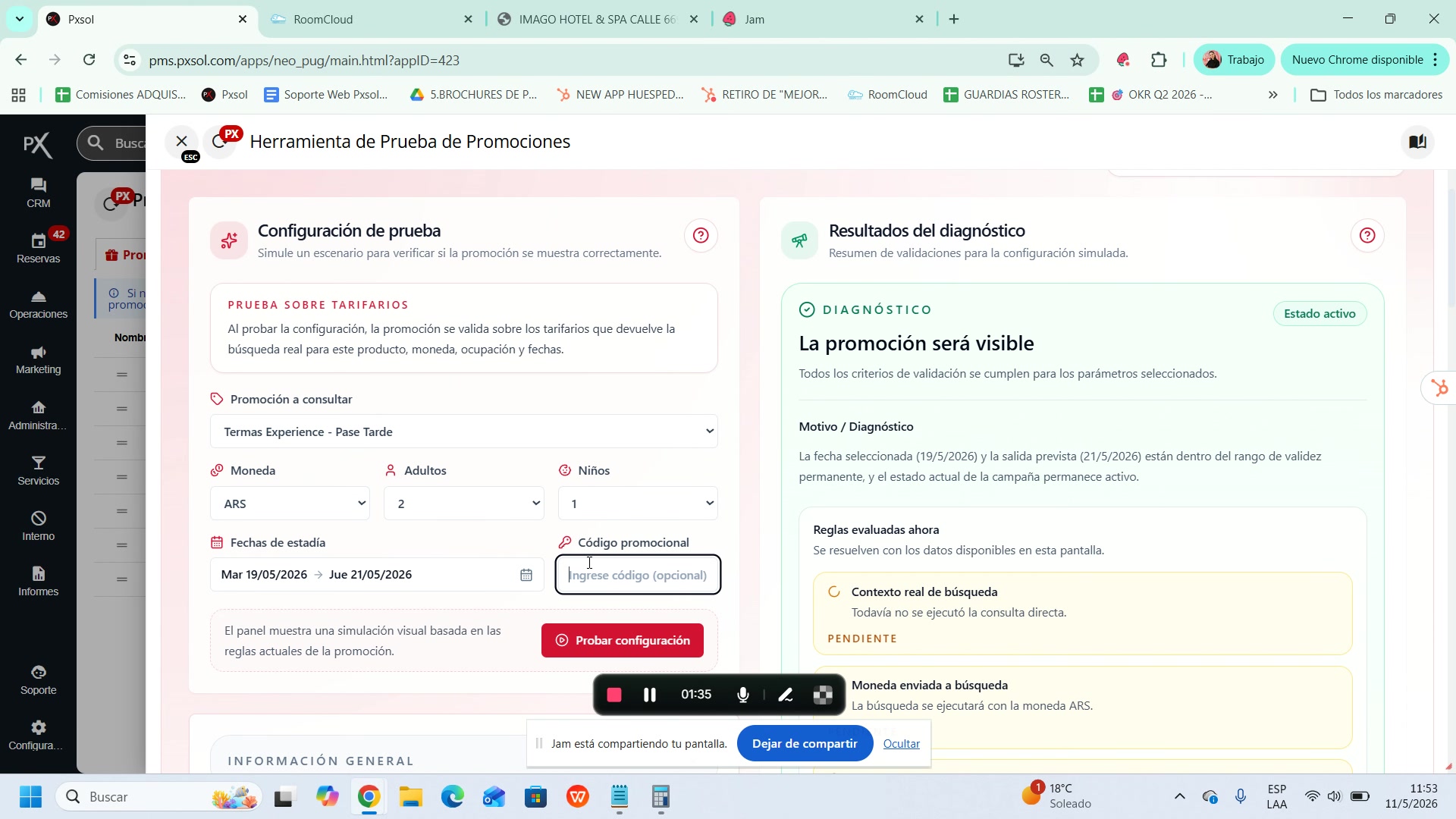
 Si la promoción requiere un código, ingréselo en el campo "Código promocional".
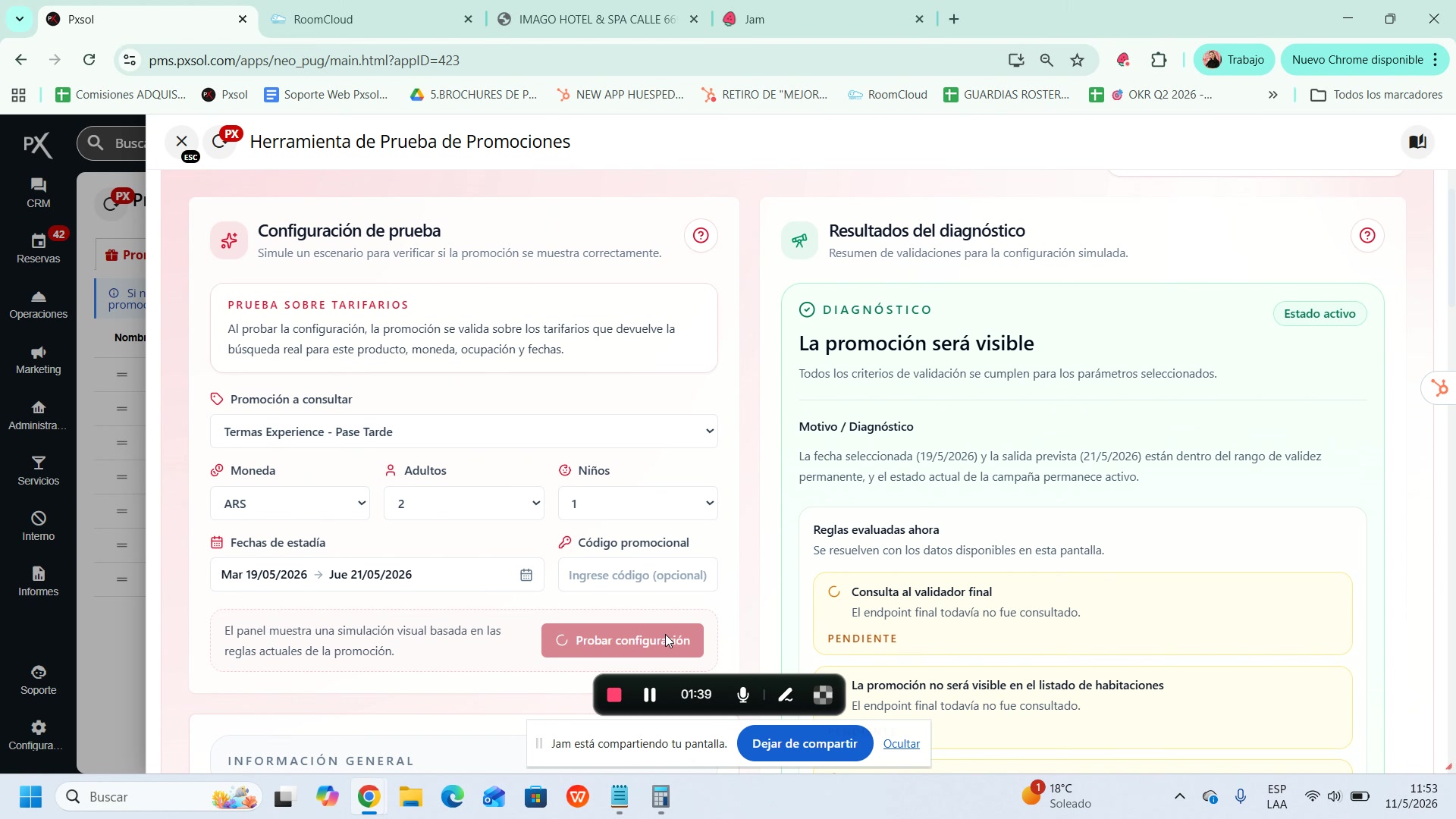
 Haga clic en el botón "Probar configuración" para ejecutar la simulación y generar el diagnóstico.
 ## Análisis de los Resultados del Diagnóstico
Revise los resultados de la simulación:
El estado general indicará si "La promoción será visible". Un estado verde confirma la visibilidad con los parámetros especificados.
## Análisis de los Resultados del Diagnóstico
Revise los resultados de la simulación:
El estado general indicará si "La promoción será visible". Un estado verde confirma la visibilidad con los parámetros especificados.
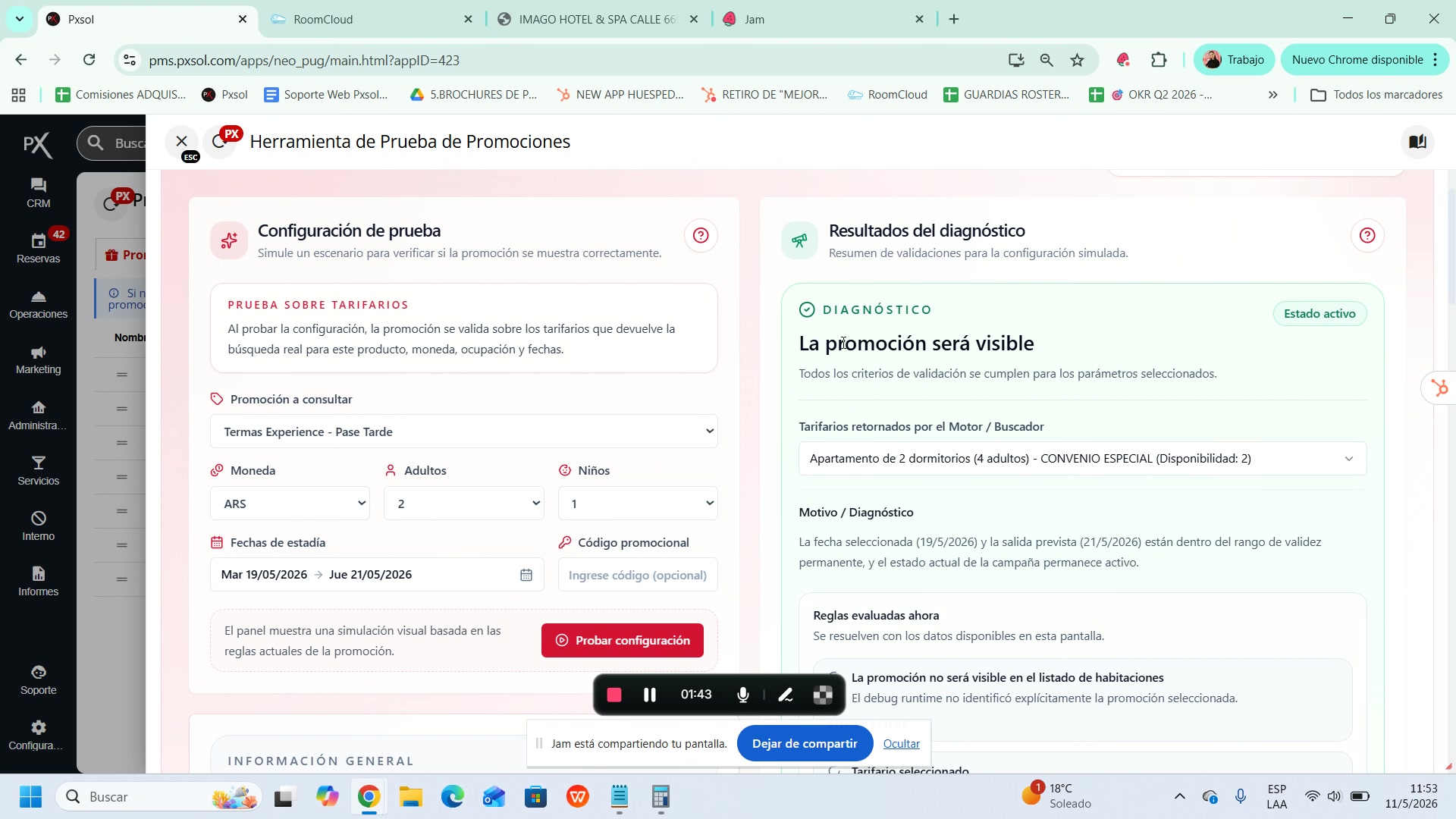 Seleccione una opción del menú desplegable "Tarifarios retornados por el Motor / Buscador" para refinar el análisis.
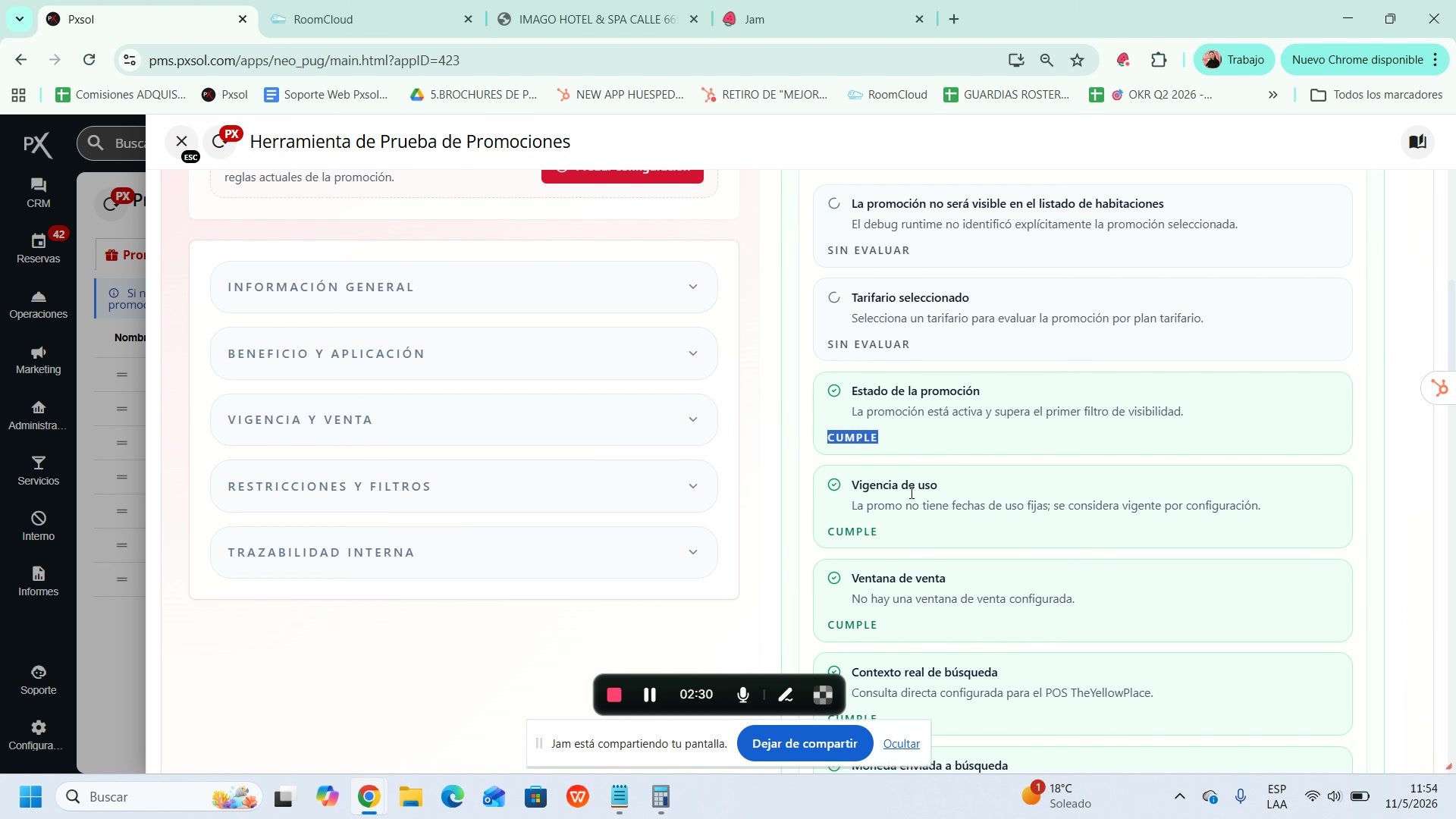
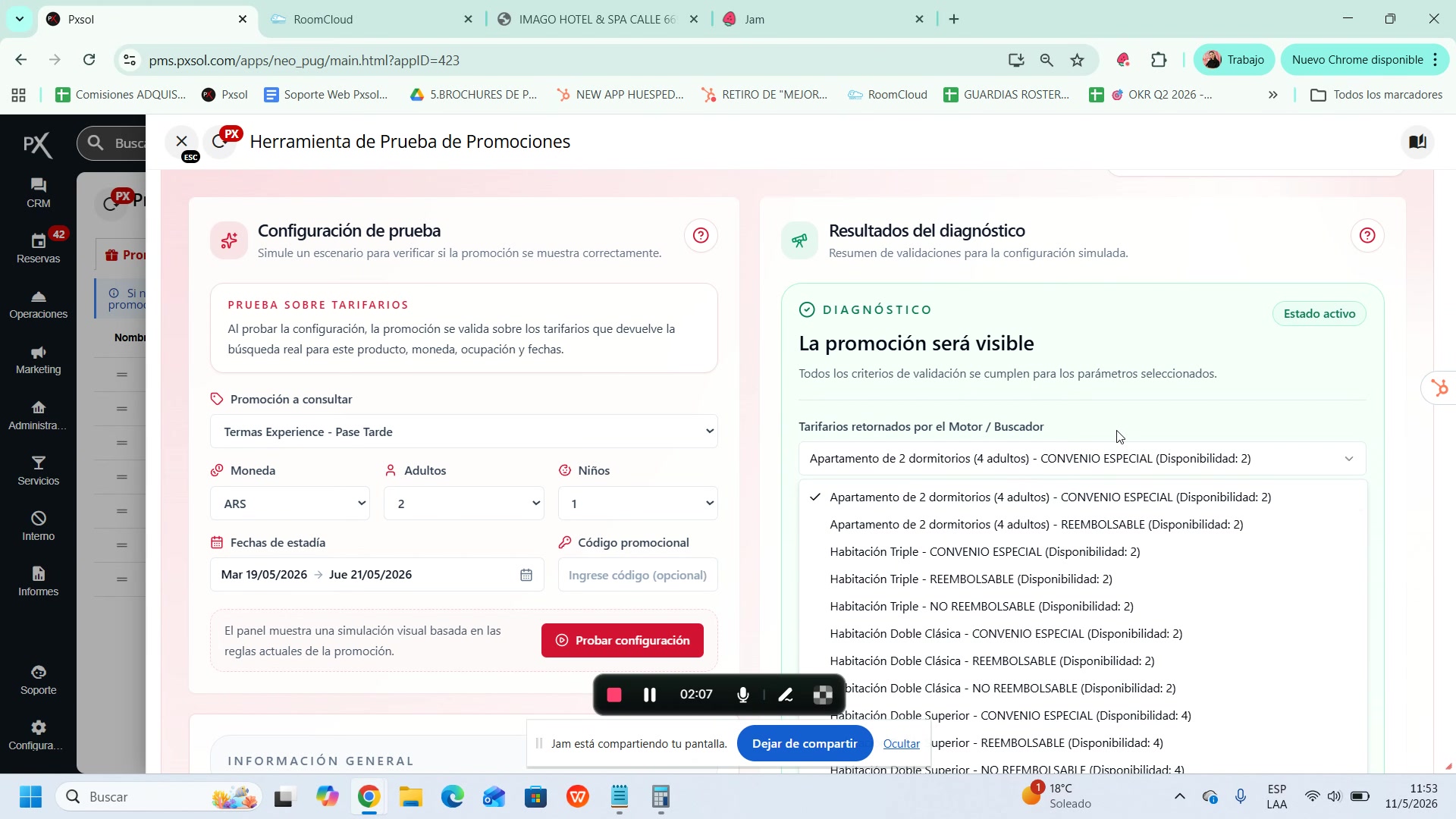 Verifique el desglose de reglas. Las reglas cumplidas se marcan con "CUMPLE". Las reglas no cumplidas, indicadas en rojo, explican la razón de la no visibilidad.