> ## Documentation Index
> Fetch the complete documentation index at: https://ayuda.pxsol.com/llms.txt
> Use this file to discover all available pages before exploring further.
# Integración del Motor de Reservas en Sitios Web Externos
> Aprende a integrar el motor de reservas en tu sitio web externo usando dos métodos: vinculación directa a la URL o incrustando un widget de búsqueda con un script. Mejora la experiencia del usuario y optimiza el proceso de reserva.
Este documento te guía a través de dos métodos principales para integrar la funcionalidad de reservas de nuestro sistema directamente en tu sitio web externo. Ambos enfoques te permiten ofrecer una experiencia de reserva fluida a tus clientes, ya sea redirigiéndolos a una página dedicada o permitiéndoles iniciar el proceso de búsqueda desde tu propio sitio.
## Vinculación Directa al Motor de Reservas
Utiliza este procedimiento para obtener el enlace directo a tu motor de reservas. Podrás vincular esta URL a cualquier botón o enlace en tu sitio web, como "Reservar ahora". Cuando los usuarios hagan clic en el botón, serán redirigidos a la página de tu motor de reservas en una nueva pestaña.
Desde la pantalla principal del sistema, utiliza la barra de búsqueda principal localizada en la parte superior. Ingresa el texto "motor de reservas" para encontrar el acceso directo a la aplicación.
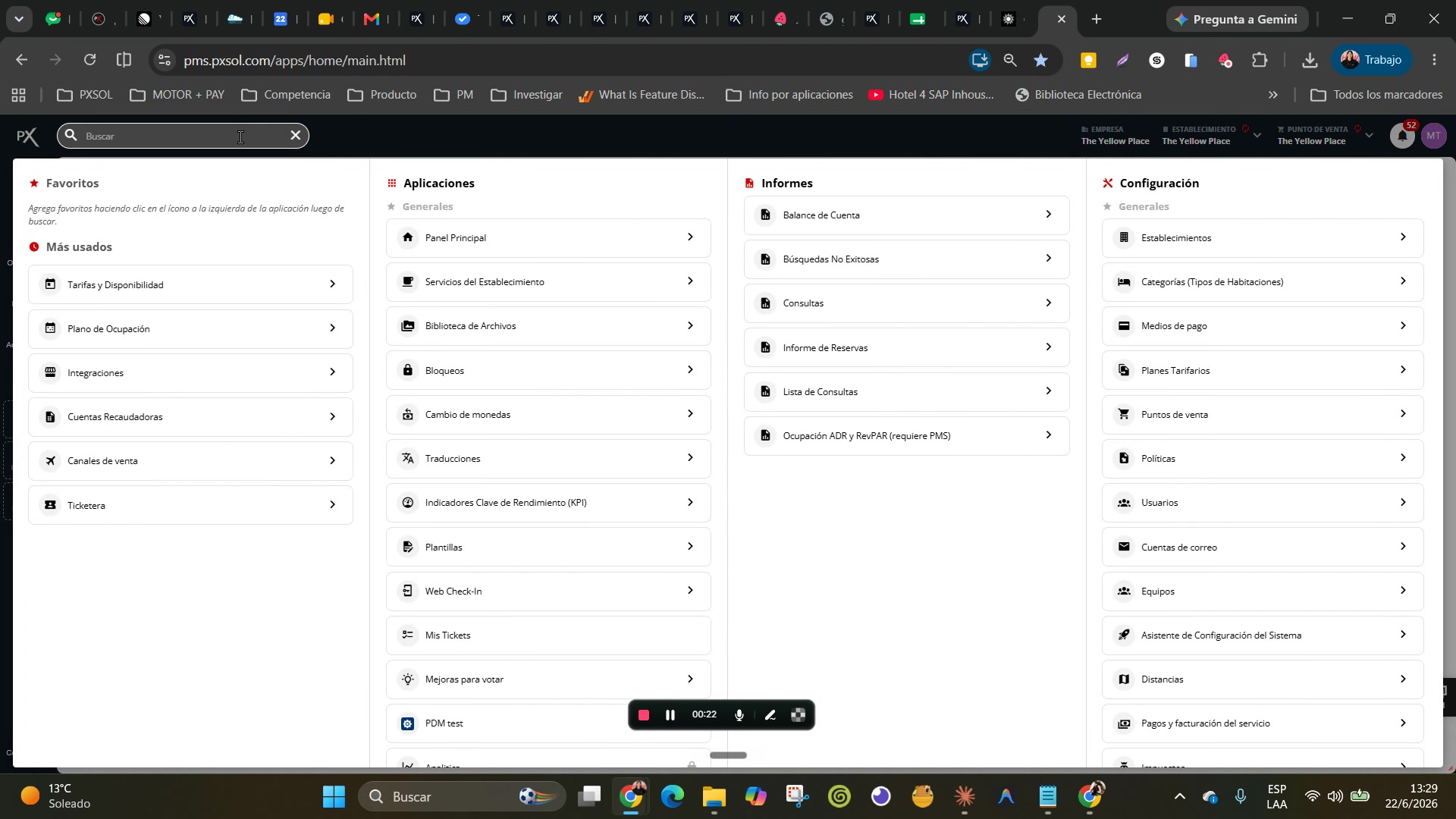 La barra de búsqueda es una herramienta eficiente para localizar rápidamente cualquier función dentro del sistema sin navegar por menús complejos.
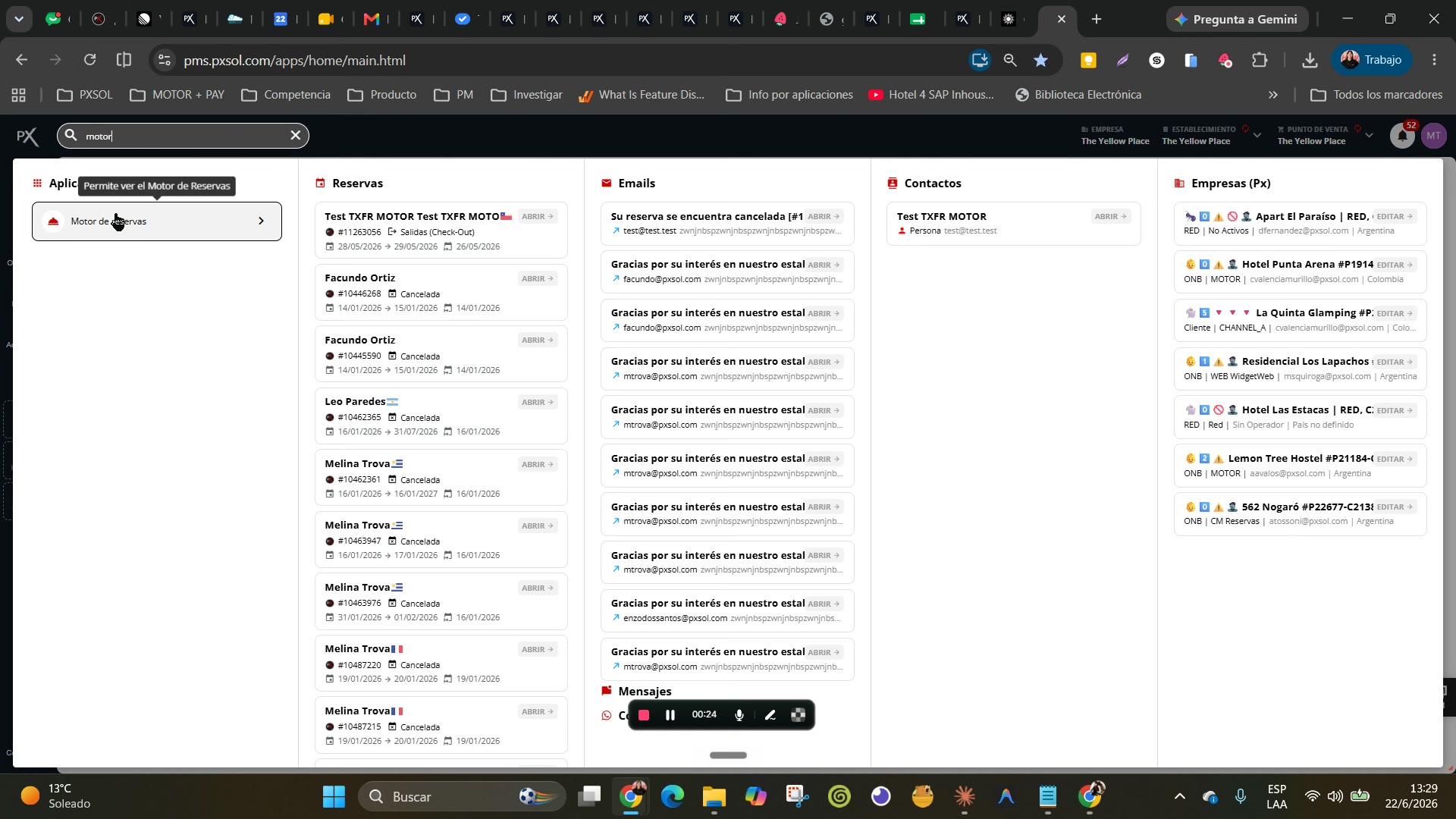
En la lista de resultados de la búsqueda, selecciona la opción "Motor de reservas". Esta acción abrirá una nueva pestaña en tu navegador, cargando la interfaz pública de tu motor de reservas.
La barra de búsqueda es una herramienta eficiente para localizar rápidamente cualquier función dentro del sistema sin navegar por menús complejos.
En la lista de resultados de la búsqueda, selecciona la opción "Motor de reservas". Esta acción abrirá una nueva pestaña en tu navegador, cargando la interfaz pública de tu motor de reservas.
 Una vez que la nueva pestaña haya cargado completamente, dirígete a la barra de direcciones del navegador. Selecciona y copia la URL completa que se muestra. Esta es la dirección web que debes compartir con tu desarrollador.
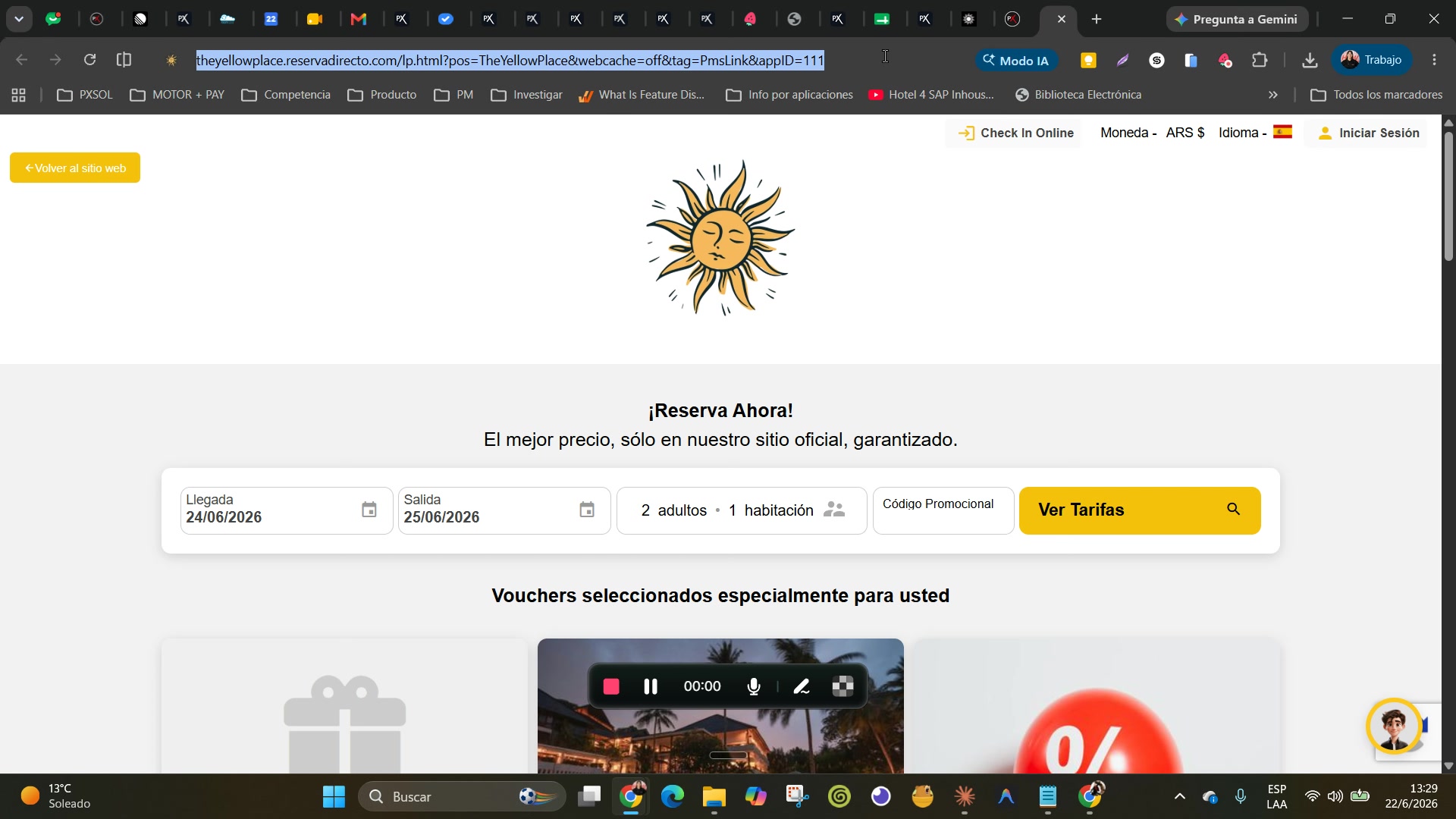 Proporciona la URL copiada a tu webmaster o desarrollador. Deberá configurar los botones de reserva de tu sitio web para que, al ser presionados, redirijan a los usuarios a esta dirección, iniciando así el flujo de reserva.
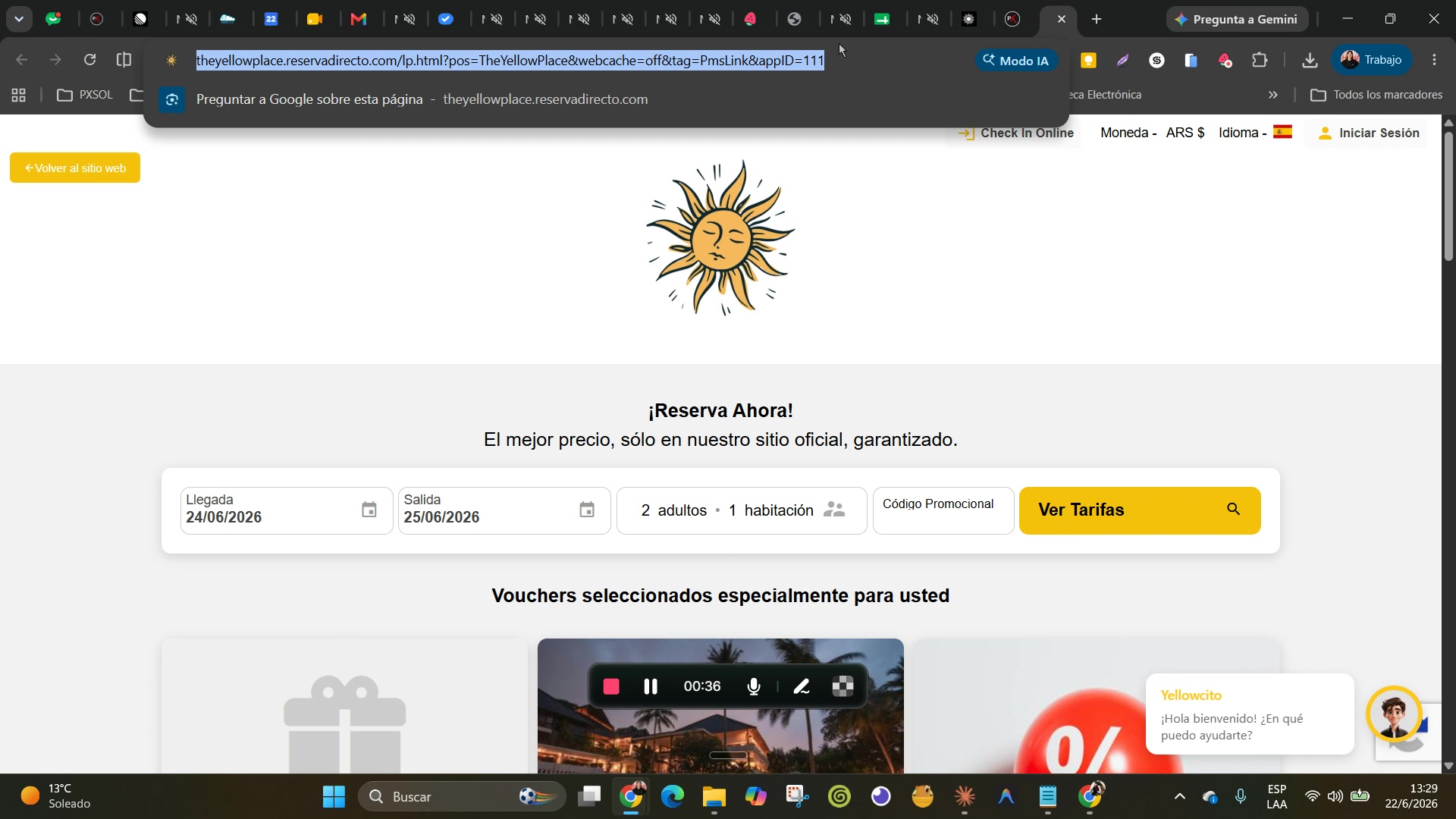 Confirma que el botón de reserva en tu sitio web redirige correctamente a la URL del motor de reservas y que la página carga sin errores.
## Integración del Buscador de Disponibilidad mediante Script
Este método te permite incrustar la barra de búsqueda de disponibilidad directamente en cualquier página de tu sitio web externo. Se proporciona un script que tu webmaster debe insertar en el código del sitio. De esta forma, el cliente puede seleccionar las fechas y la cantidad de huéspedes sin salir de tu página principal y luego será redirigido a la página de resultados del motor de reservas.
Regresa a la pantalla principal del sistema y utiliza nuevamente la barra de búsqueda. En esta ocasión, ingresa el texto "Configurar punto de venta" para acceder a las opciones avanzadas de configuración.
Confirma que el botón de reserva en tu sitio web redirige correctamente a la URL del motor de reservas y que la página carga sin errores.
## Integración del Buscador de Disponibilidad mediante Script
Este método te permite incrustar la barra de búsqueda de disponibilidad directamente en cualquier página de tu sitio web externo. Se proporciona un script que tu webmaster debe insertar en el código del sitio. De esta forma, el cliente puede seleccionar las fechas y la cantidad de huéspedes sin salir de tu página principal y luego será redirigido a la página de resultados del motor de reservas.
Regresa a la pantalla principal del sistema y utiliza nuevamente la barra de búsqueda. En esta ocasión, ingresa el texto "Configurar punto de venta" para acceder a las opciones avanzadas de configuración.
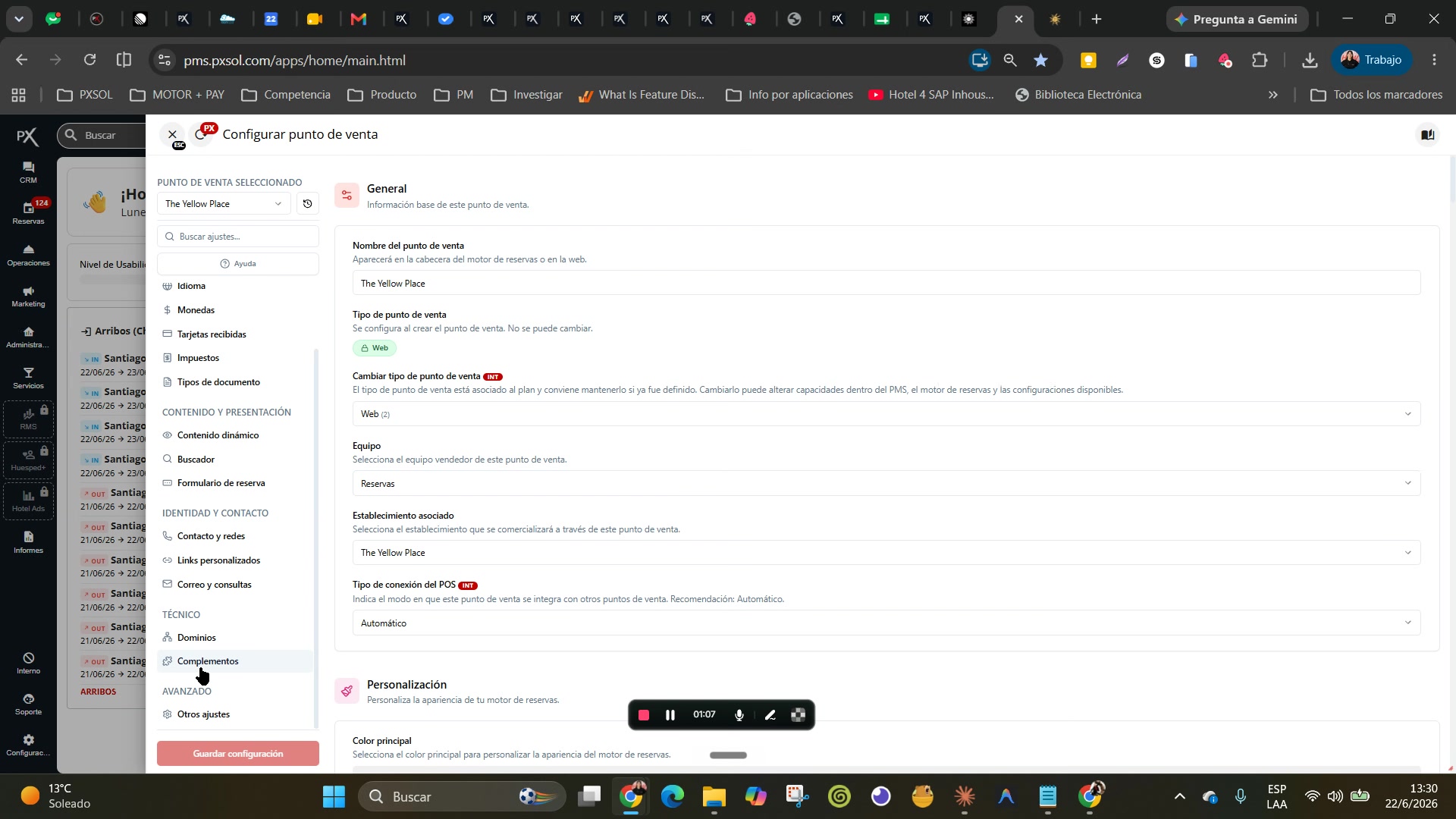
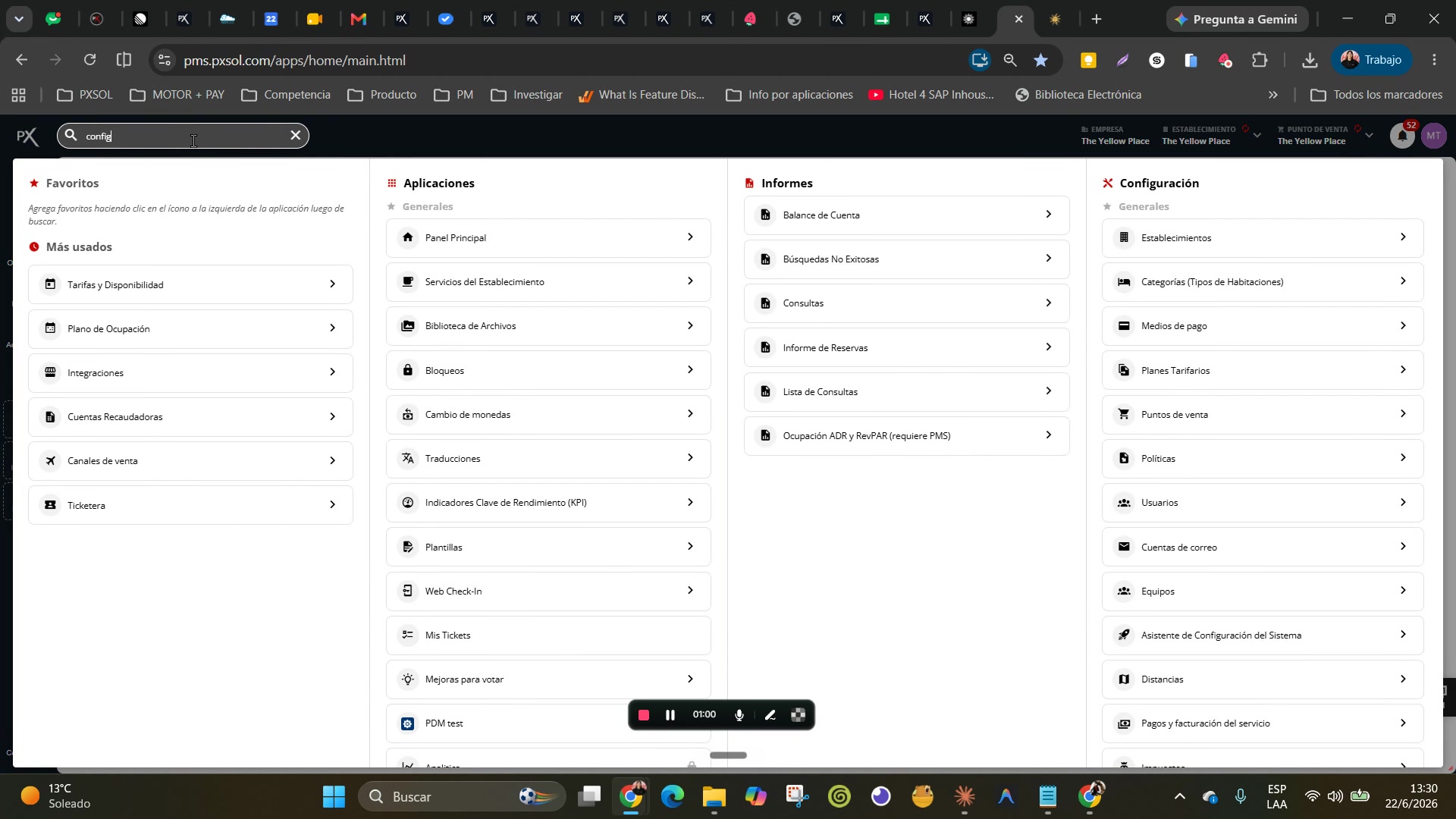 Dentro de la ventana de "Configurar punto de venta" que se ha abierto, navega por el menú vertical ubicado en el lado izquierdo. Desplázate hacia abajo y selecciona la sección "Complementos" para acceder a las herramientas de integración.
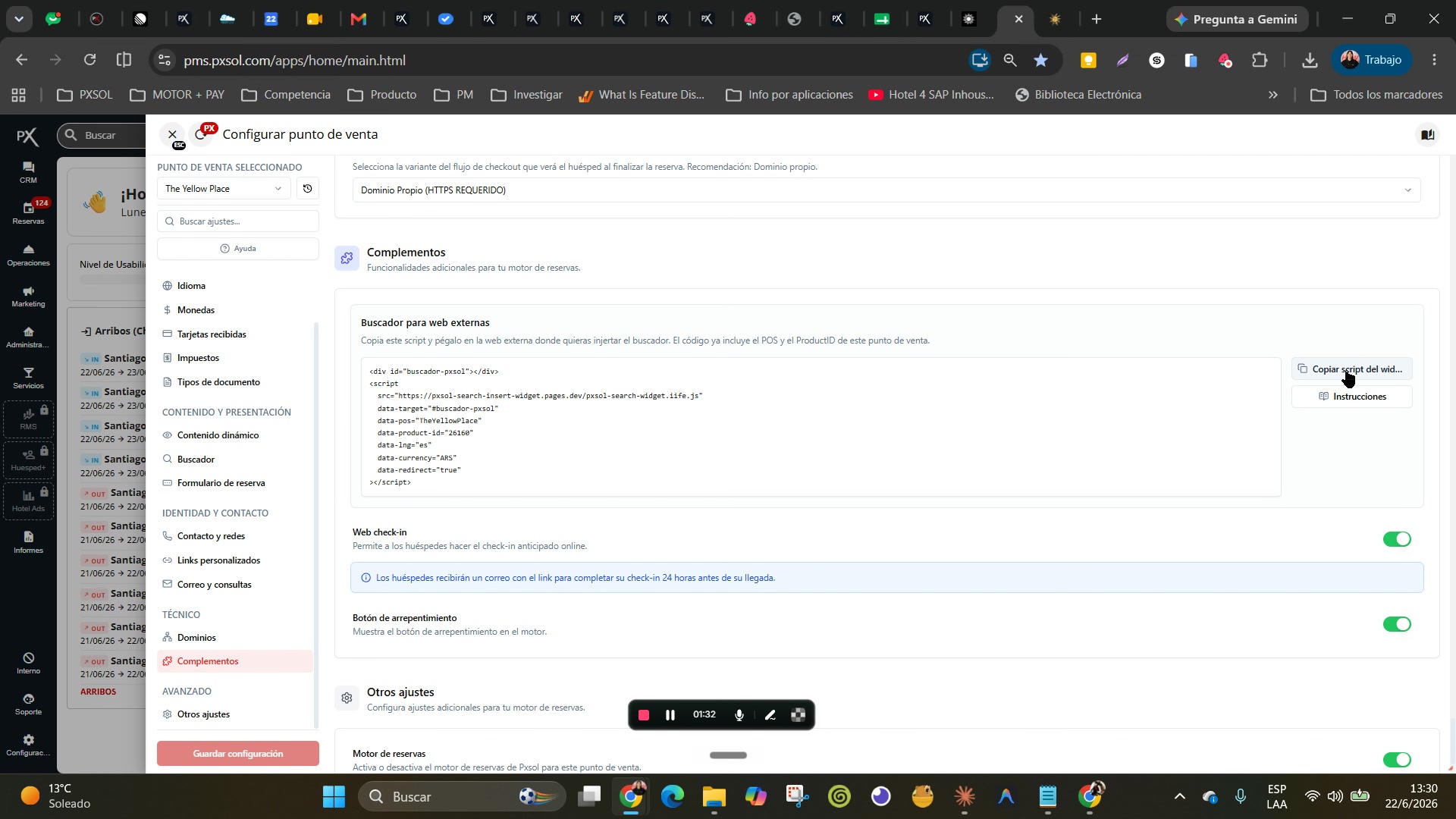
 En la sección de "Complementos", localiza el apartado titulado "Buscador para web externas". Aquí encontrarás un bloque de código que corresponde al script del widget de búsqueda. Este código contiene toda la lógica necesaria para mostrar y operar la barra de búsqueda en un sitio externo.
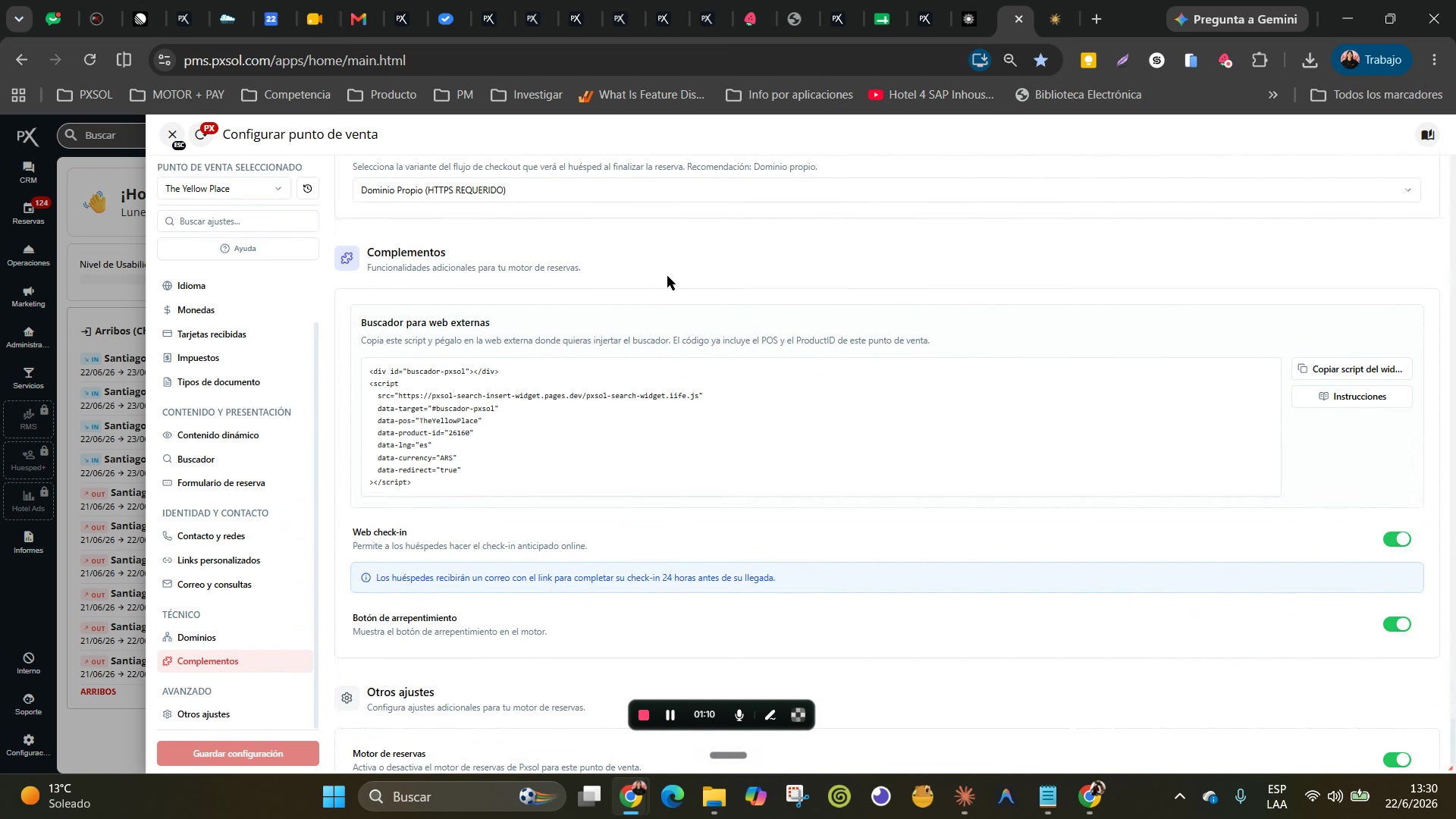 El script del widget de búsqueda permite a tus usuarios interactuar directamente con el motor de reservas desde tu sitio, mejorando la experiencia de usuario y reduciendo los pasos para la reserva.
Copia el script completo y compártelo con tu webmaster. Puedes hacer clic en el botón "Copiar script del sitio" para copiarlo al portapapeles.
```html script.html theme={null}
```
Adicionalmente, haz clic en el enlace "Instrucciones" para descargar un documento con
especificaciones técnicas detalladas que ayudarán a tu desarrollador a la correcta implementación
del widget.
Asegúrate de que el script se inserte en la sección ` ` de tu código HTML, preferiblemente antes de la etiqueta de cierre ``. Esto
garantiza que los elementos de la página se carguen antes de que el script intente modificar el
DOM.
El script del widget de búsqueda permite a tus usuarios interactuar directamente con el motor de reservas desde tu sitio, mejorando la experiencia de usuario y reduciendo los pasos para la reserva.
Copia el script completo y compártelo con tu webmaster. Puedes hacer clic en el botón "Copiar script del sitio" para copiarlo al portapapeles.
```html script.html theme={null}
```
Adicionalmente, haz clic en el enlace "Instrucciones" para descargar un documento con
especificaciones técnicas detalladas que ayudarán a tu desarrollador a la correcta implementación
del widget.
Asegúrate de que el script se inserte en la sección ` ` de tu código HTML, preferiblemente antes de la etiqueta de cierre ``. Esto
garantiza que los elementos de la página se carguen antes de que el script intente modificar el
DOM.