> ## Documentation Index
> Fetch the complete documentation index at: https://ayuda.pxsol.com/llms.txt
> Use this file to discover all available pages before exploring further.
# Opciones Avanzadas de una Promoción, Voucher o Anuncio
> Configura datos adicionales para tu Landing Page de promociones, vouchers o anuncios.
Para agregar información avanzada a tus promociones, vouchers o anuncios, sigue estos pasos:
### 1. Accede a la Aplicación
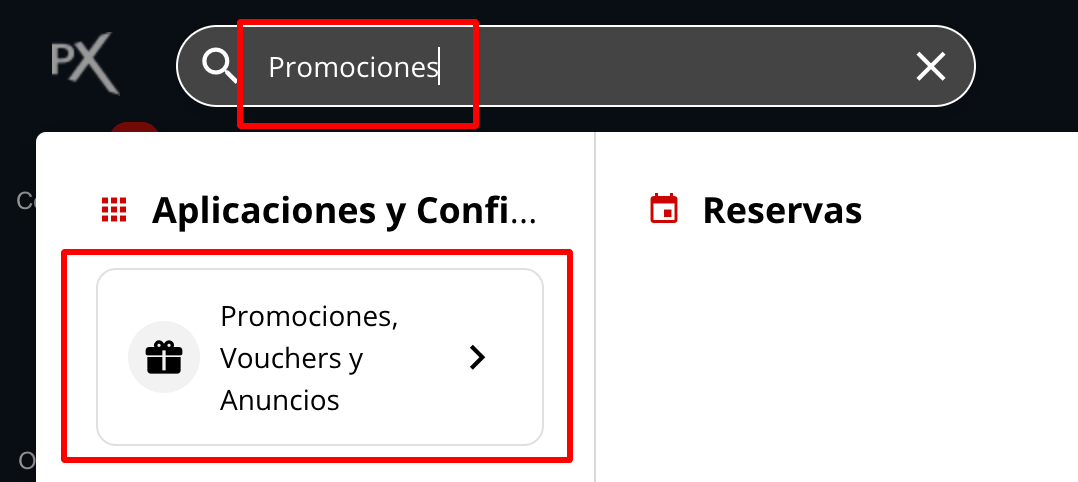
Puedes ingresar a la aplicación de dos maneras:
* **Desde el omnibox:**
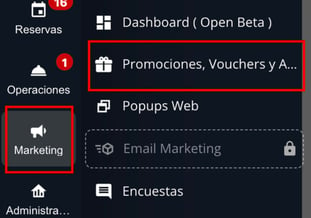
 * **Desde el menú lateral:** Navega a la sección **Marketing**.
 ### 2. Selecciona la Vista Correcta
Una vez dentro de la aplicación, verás tus promociones, vouchers y anuncios listados en tablas separadas. Asegúrate de estar en la vista correcta (Promociones, Vouchers o Anuncios) antes de continuar.
### 2. Selecciona la Vista Correcta
Una vez dentro de la aplicación, verás tus promociones, vouchers y anuncios listados en tablas separadas. Asegúrate de estar en la vista correcta (Promociones, Vouchers o Anuncios) antes de continuar.
 ### 3. Accede a la Configuración Avanzada
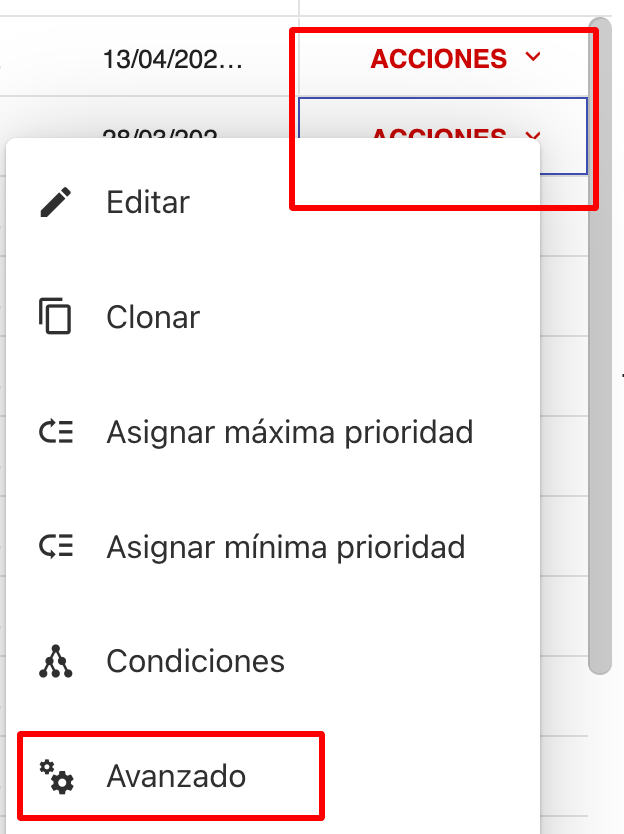
En la lista correspondiente, haz clic en el **menú de acciones** (generalmente representado por tres puntos o un ícono similar) a la derecha del elemento al que deseas agregarle información. Luego, selecciona la opción **Avanzado**.
### 3. Accede a la Configuración Avanzada
En la lista correspondiente, haz clic en el **menú de acciones** (generalmente representado por tres puntos o un ícono similar) a la derecha del elemento al que deseas agregarle información. Luego, selecciona la opción **Avanzado**.
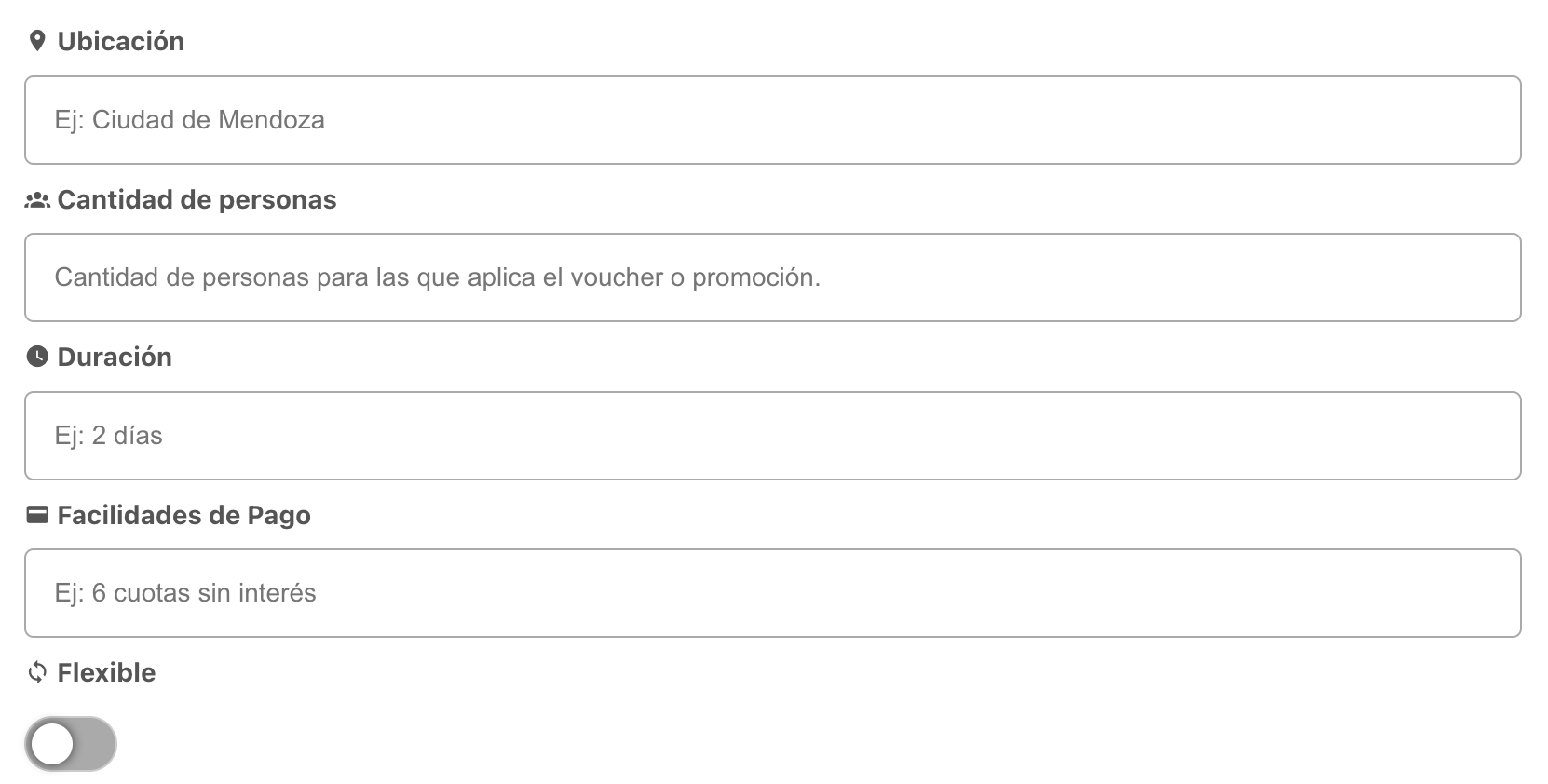
 ### 4. Agrega Información Extra
Aquí podrás añadir detalles adicionales que se mostrarán en la landing page de tu promoción.
La información que asignes en este apartado es puramente informativa. No impone restricciones ni condiciones para la venta o aplicación de la promoción o voucher.
### 4. Agrega Información Extra
Aquí podrás añadir detalles adicionales que se mostrarán en la landing page de tu promoción.
La información que asignes en este apartado es puramente informativa. No impone restricciones ni condiciones para la venta o aplicación de la promoción o voucher.
 ### 5. Configura Botones o Links Personalizados
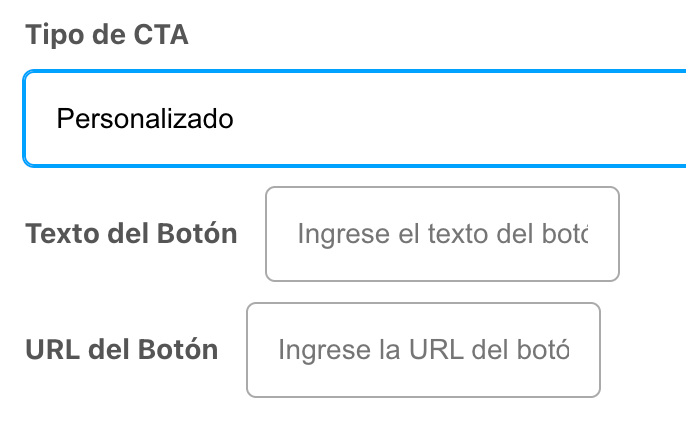
Puedes añadir un **botón de llamada a la acción (CTA)** que enlace directamente al **Motor de Reservas** o al **Formulario de Consultas**.
### 5. Configura Botones o Links Personalizados
Puedes añadir un **botón de llamada a la acción (CTA)** que enlace directamente al **Motor de Reservas** o al **Formulario de Consultas**.
 Alternativamente, puedes configurar un **enlace personalizado**.
 ### 6. Guarda los Cambios
Una vez que hayas configurado todas las opciones avanzadas deseadas para tu promoción, haz clic en el botón **Guardar Cambios**.
### 6. Guarda los Cambios
Una vez que hayas configurado todas las opciones avanzadas deseadas para tu promoción, haz clic en el botón **Guardar Cambios**.