> ## Documentation Index
> Fetch the complete documentation index at: https://ayuda.pxsol.com/llms.txt
> Use this file to discover all available pages before exploring further.
# Explorando la pestaña Historial de una reserva
> Descubre cómo acceder a la pestaña Historial de una reserva y la información detallada que se muestra en ella.
Esta guía te mostrará cómo navegar a la pestaña Historial de una reserva y los elementos que
podrás visualizar en ella.
Localiza la reserva por número de instancia o por número de reserva.
Consulta la guía detallada sobre cómo realizar búsquedas efectivas en el CRM.
Utiliza el número de reserva o la instancia para una búsqueda más precisa.
Haz clic sobre la reserva encontrada para ingresar a sus detalles.
 Una vez dentro de la reserva, selecciona la pestaña "Historial". Esta pestaña se abre por defecto al ingresar a la reserva.
 En la pestaña Historial, encontrarás la siguiente información detallada:
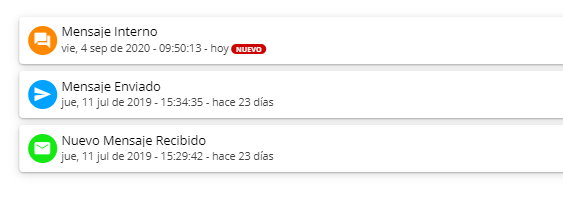 * **Mensaje Recibido:**
Registra los mensajes del sistema cuando un cliente realiza una reserva. Detalla el método de pago y cualquier solicitud especial. También se registra cuando el cliente envía un correo para realizar una consulta.
* **Mensaje Recibido:**
Registra los mensajes del sistema cuando un cliente realiza una reserva. Detalla el método de pago y cualquier solicitud especial. También se registra cuando el cliente envía un correo para realizar una consulta.
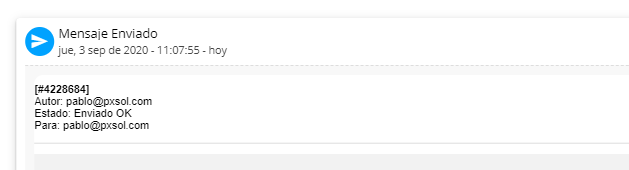
 * **Mensaje Enviado:**
Muestra las respuestas enviadas por el establecimiento a los huéspedes, es decir, todos los correos salientes gestionados por el personal.
* **Mensaje Enviado:**
Muestra las respuestas enviadas por el establecimiento a los huéspedes, es decir, todos los correos salientes gestionados por el personal.
 * **Mensajes Internos:**
Aquí se registran las notas internas creadas por los usuarios del sistema. Se indica el mensaje y el usuario que lo creó. Al añadir un mensaje interno, el estado de la reserva cambiará a "Respondida".
* **Mensajes Internos:**
Aquí se registran las notas internas creadas por los usuarios del sistema. Se indica el mensaje y el usuario que lo creó. Al añadir un mensaje interno, el estado de la reserva cambiará a "Respondida".
