> ## Documentation Index
> Fetch the complete documentation index at: https://ayuda.pxsol.com/llms.txt
> Use this file to discover all available pages before exploring further.
# Configuración de la recuperación de reservas abandonadas
> Aprende a enviar automáticamente un correo a los huéspedes que buscaron en tu motor y no terminaron la reserva, con la opción de incluir un código de descuento para que vuelvan.
Cuando un huésped busca en tu motor de reservas y no termina la reserva, el sistema le envía un correo con su búsqueda lista para retomarla. El correo sale a partir de los 30 minutos del abandono y, si quieres, incluye el código de una promoción.
**¿A quién le llega?** Al huésped que dejó su correo: el que había iniciado sesión o el que completó sus datos en el checkout y pulsó **Continuar**. Si solo consultó precios sin dejar su correo, no hay a quién escribirle.
**¿Cuándo no se envía?**
* Si el huésped ya reservó esas fechas.
* Si ya no hay disponibilidad para su búsqueda.
## Experiencia del huésped
Así es como el huésped vive la recuperación de su reserva:
Recibe un correo con las fechas, las noches y los huéspedes de su búsqueda, en su idioma (español, inglés o portugués). Le llega desde el **Email corporativo** de tu punto de venta.
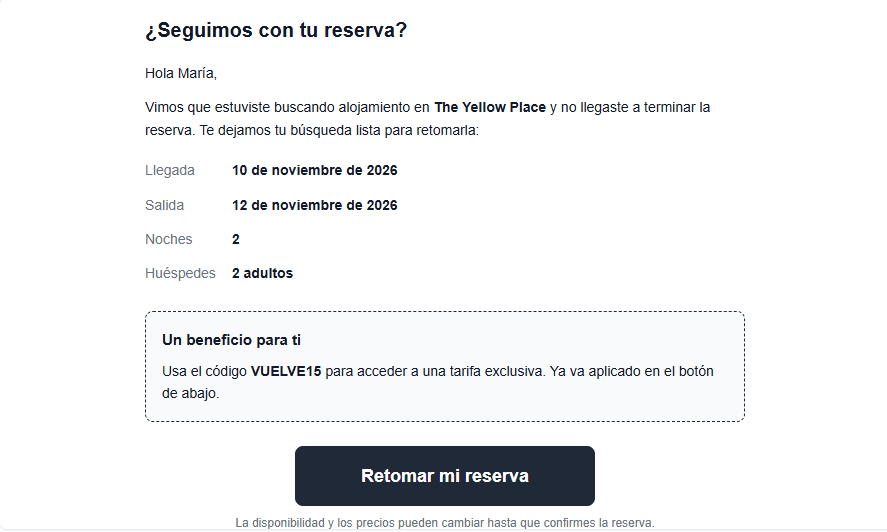 Si la promoción aplica a lo que buscó, el correo muestra el código y avisa que ya está aplicado. Si no aplica, el correo se envía igual, sin código.
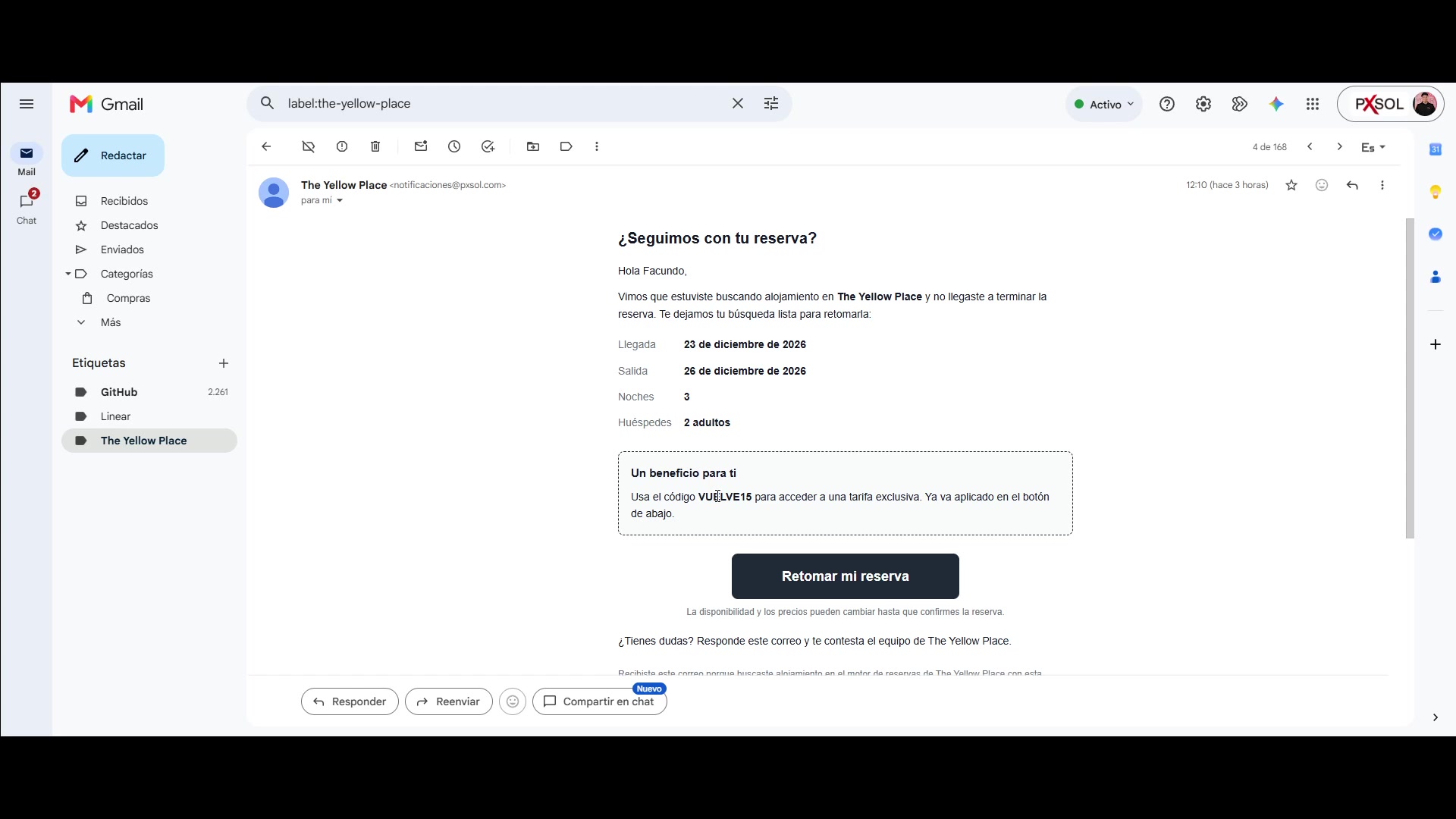 El botón **Retomar mi reserva** lo lleva de vuelta a tu motor.
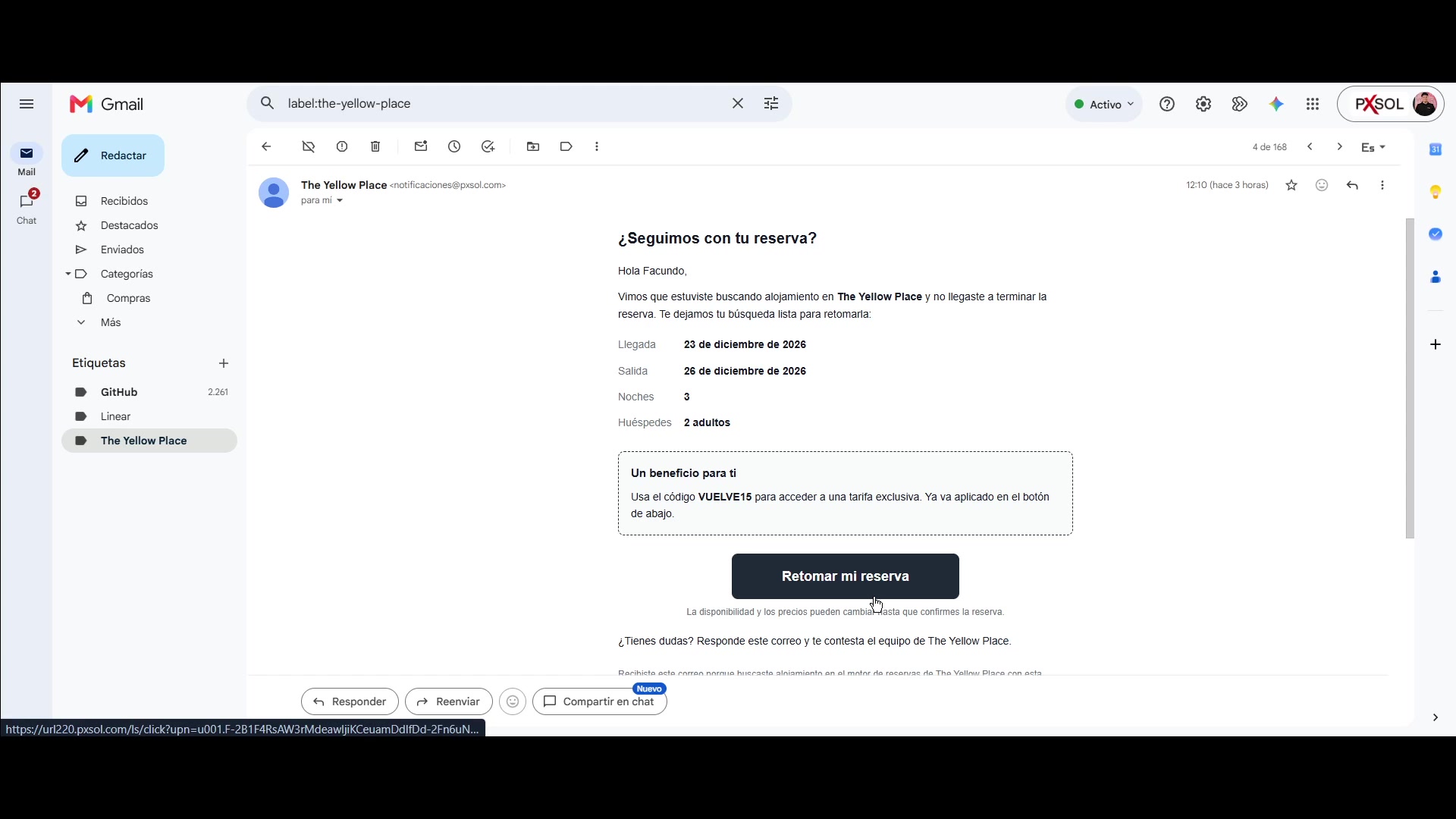 Las fechas, la ocupación y el código de su búsqueda ya están cargados. En las habitaciones donde aplica la promoción, el precio ya refleja el descuento.
 ## Cómo configurarlo
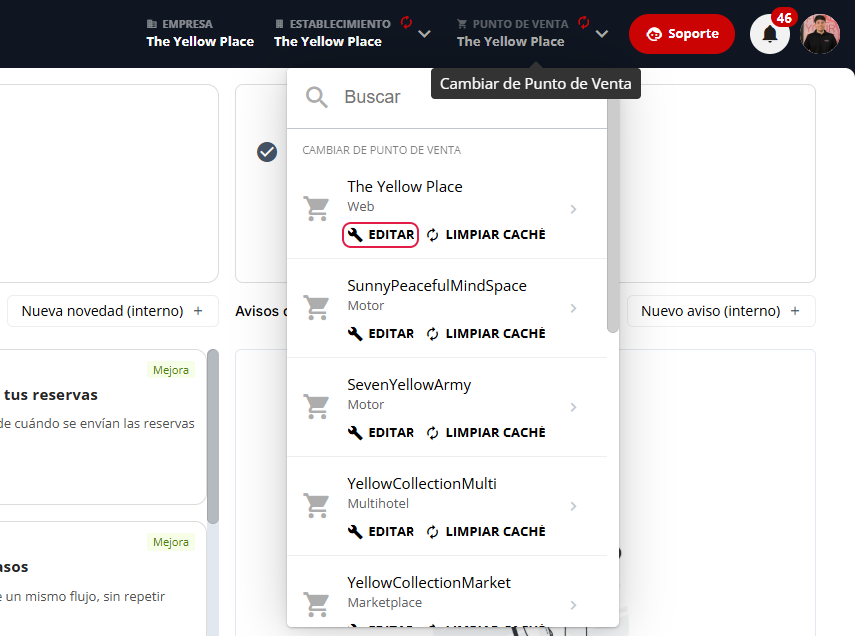
En la esquina superior derecha, abre el menú **Punto de venta** y pulsa **EDITAR** en el punto de venta que quieres configurar.
## Cómo configurarlo
En la esquina superior derecha, abre el menú **Punto de venta** y pulsa **EDITAR** en el punto de venta que quieres configurar.
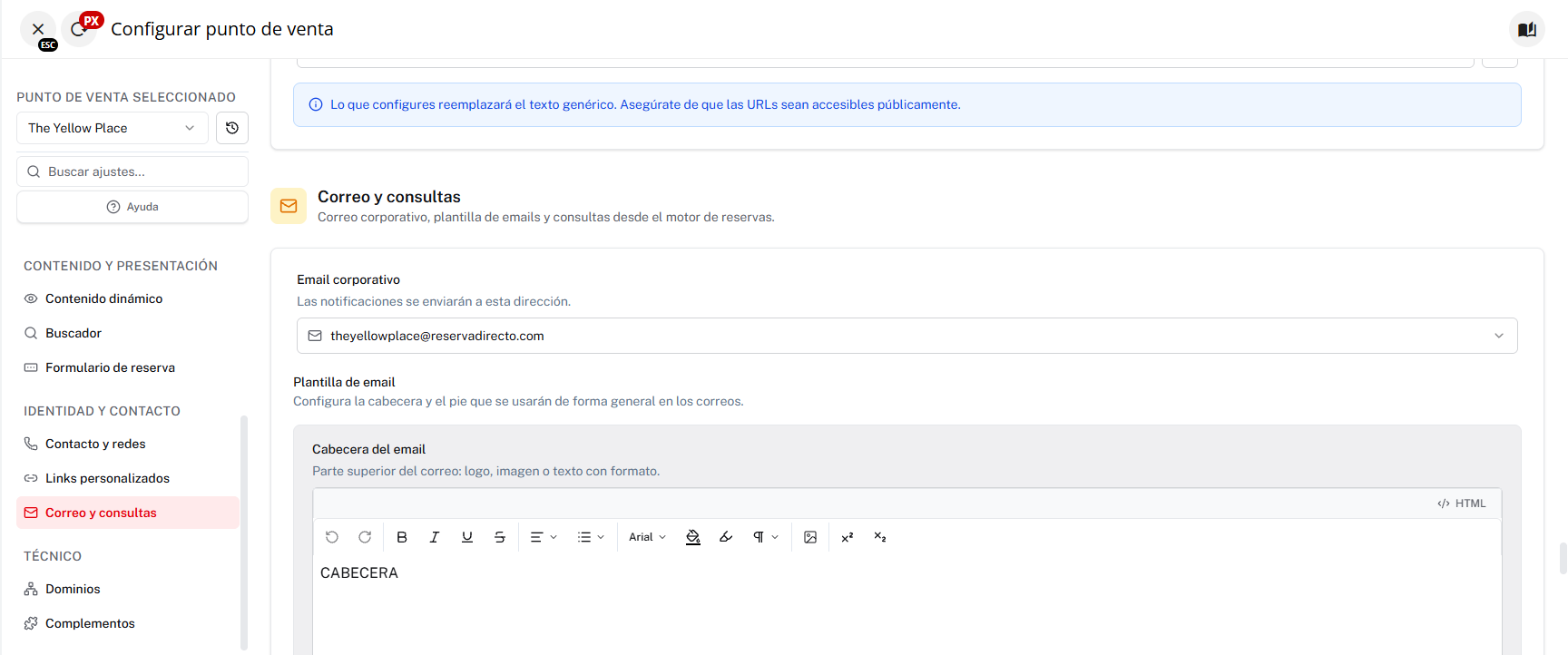
 En el menú lateral izquierdo, selecciona **Correo y consultas**.
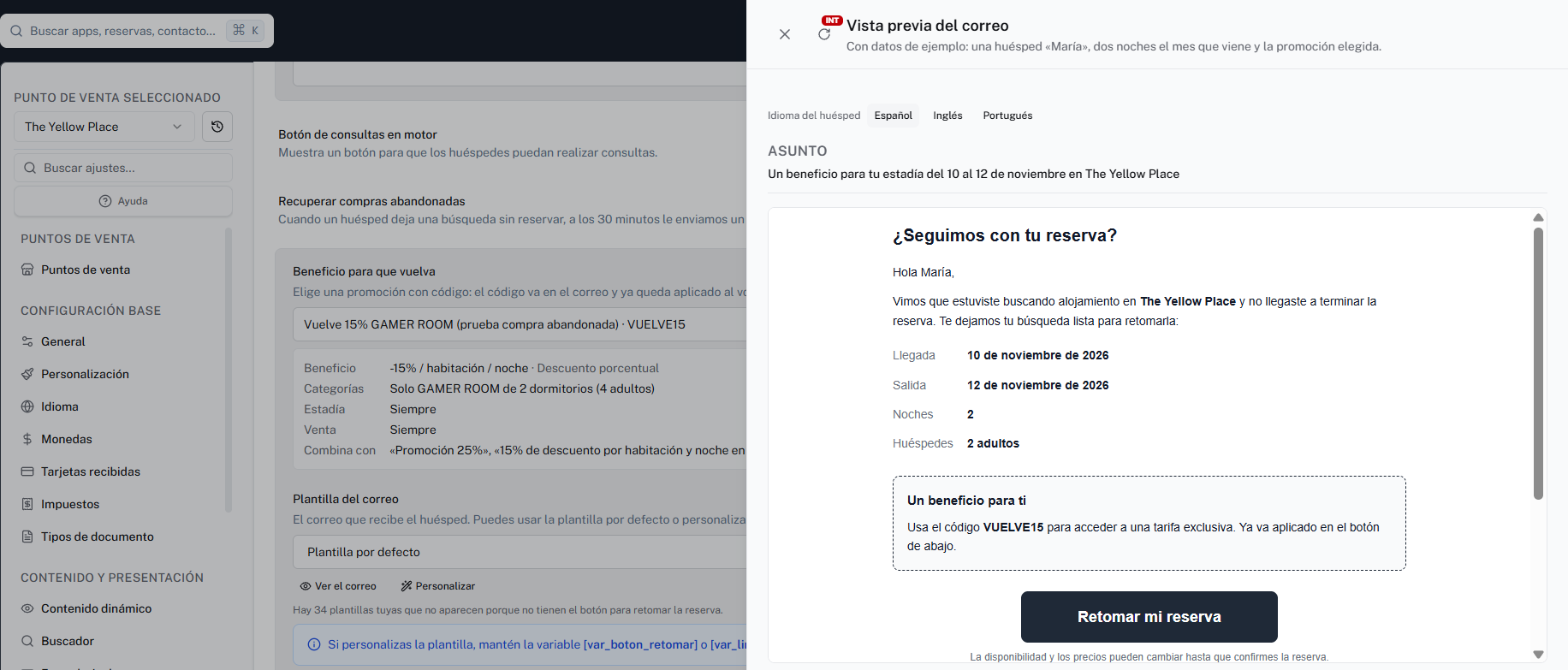
 Desde ese momento, las búsquedas abandonadas de este punto de venta reciben el correo: cuando un huésped deja una búsqueda sin reservar, a los 30 minutos le enviamos un correo con un botón para retomar su reserva.
 En **Beneficio para que vuelva** aparecen tus promociones vigentes que tienen código.
* Al elegir una, ves qué descuento ofrece, en qué habitaciones aplica y con qué otras promociones se combina. Si una promoción automática le gana al código, la pantalla te avisa.
* Si no tienes ninguna, créala en **Promociones** con un código.
* Si no eliges ninguna, el correo se envía sin código.
En **Beneficio para que vuelva** aparecen tus promociones vigentes que tienen código.
* Al elegir una, ves qué descuento ofrece, en qué habitaciones aplica y con qué otras promociones se combina. Si una promoción automática le gana al código, la pantalla te avisa.
* Si no tienes ninguna, créala en **Promociones** con un código.
* Si no eliges ninguna, el correo se envía sin código.
 En **Plantilla del correo** eliges el correo que recibe el huésped. Por defecto está la **Plantilla por defecto**. También puedes elegir una plantilla propia que tenga el botón para retomar la reserva.
 Con **Ver el correo** ves el correo con datos de ejemplo y la promoción elegida, en cada idioma.
 **Personalizar** crea en tus plantillas una copia de la plantilla por defecto y la abre en el editor. Puedes cambiar textos, asunto, colores e imágenes en cada idioma. Al terminar, pulsa **Listo**.
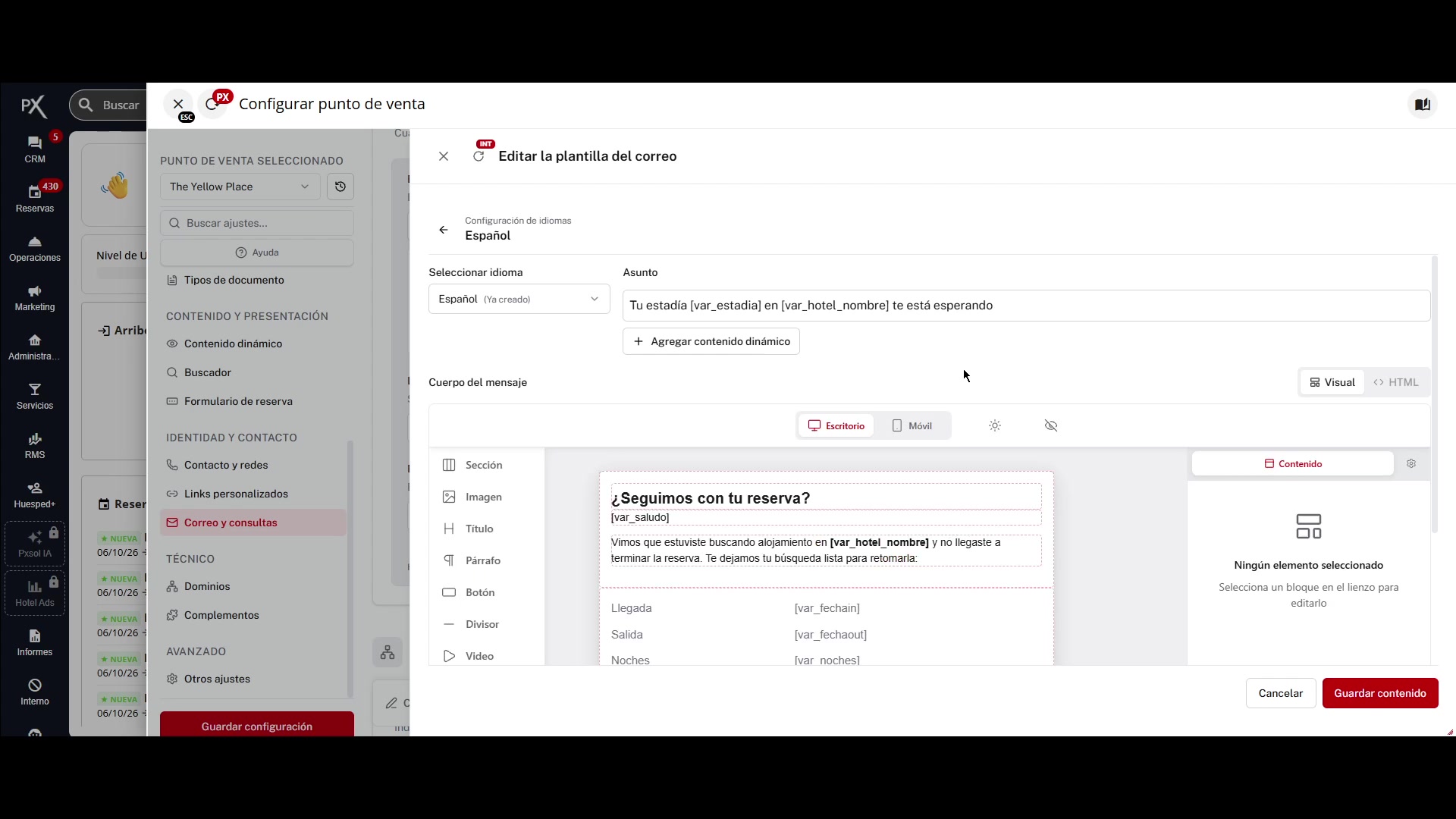 El correo debe conservar `[var_boton_retomar]` (el botón **Retomar mi reserva**) o `[var_link_retomar]` (el enlace, para usarlo en un botón propio). Es lo que lleva al huésped de vuelta al motor.
![Variable [var_boton_retomar] dentro del editor de plantillas.](https://files-public-web.s3-us-west-2.amazonaws.com/1978/video_screenshots/2026/10/05/screenshot_1791225950_14_6ac3f05e41dc3.jpg) Si en algún idioma no está, a esos huéspedes les llega la plantilla por defecto, y la pantalla te avisa en qué idioma falta para que lo corrijas con **Editar plantilla**.
Pulsa **Guardar** para aplicar la configuración.
No disponible para puntos de venta de tipo Marketplace ni Agencia.
This documentation is built and hosted on [Mintlify](https://mintlify.com), a developer documentation platform.
Si en algún idioma no está, a esos huéspedes les llega la plantilla por defecto, y la pantalla te avisa en qué idioma falta para que lo corrijas con **Editar plantilla**.
Pulsa **Guardar** para aplicar la configuración.
No disponible para puntos de venta de tipo Marketplace ni Agencia.
This documentation is built and hosted on [Mintlify](https://mintlify.com), a developer documentation platform.