> ## Documentation Index
> Fetch the complete documentation index at: https://ayuda.pxsol.com/llms.txt
> Use this file to discover all available pages before exploring further.
# Uso del Asistente de IA en el Módulo de Promociones
> Esta guía detalla los procesos para utilizar el asistente de inteligencia artificial en la gestión de promociones, vouchers, anuncios y paquetes. Se abordan tres funcionalidades clave: la creación de una nueva promoción a partir de una instrucción en lenguaje natural, el ajuste de una promoción existente mediante nuevas indicaciones, y la generación automática del contenido textual y visual de la promoción.
En esta documentación, vas a aprender a aprovechar el asistente de inteligencia artificial para simplificar la gestión de promociones en tu plataforma. Te vamos a guiar paso a paso por las siguientes funcionalidades:
* **Creación rápida de promociones**: Generá nuevas promociones a partir de simples instrucciones de texto.
* **Ajuste de promociones existentes**: Modificá promociones activas o en borrador con nuevas indicaciones.
* **Generación de contenido**: Creá automáticamente el texto y las imágenes de tus promociones.
***
## Crear una Promoción con Asistente de IA
En este proceso, vas a usar una instrucción de texto para que el sistema configure automáticamente una nueva promoción con las condiciones que vos especifiques.
Empezá haciendo clic en el botón **+ Crear** ubicado en la esquina superior derecha de la tabla de promociones.
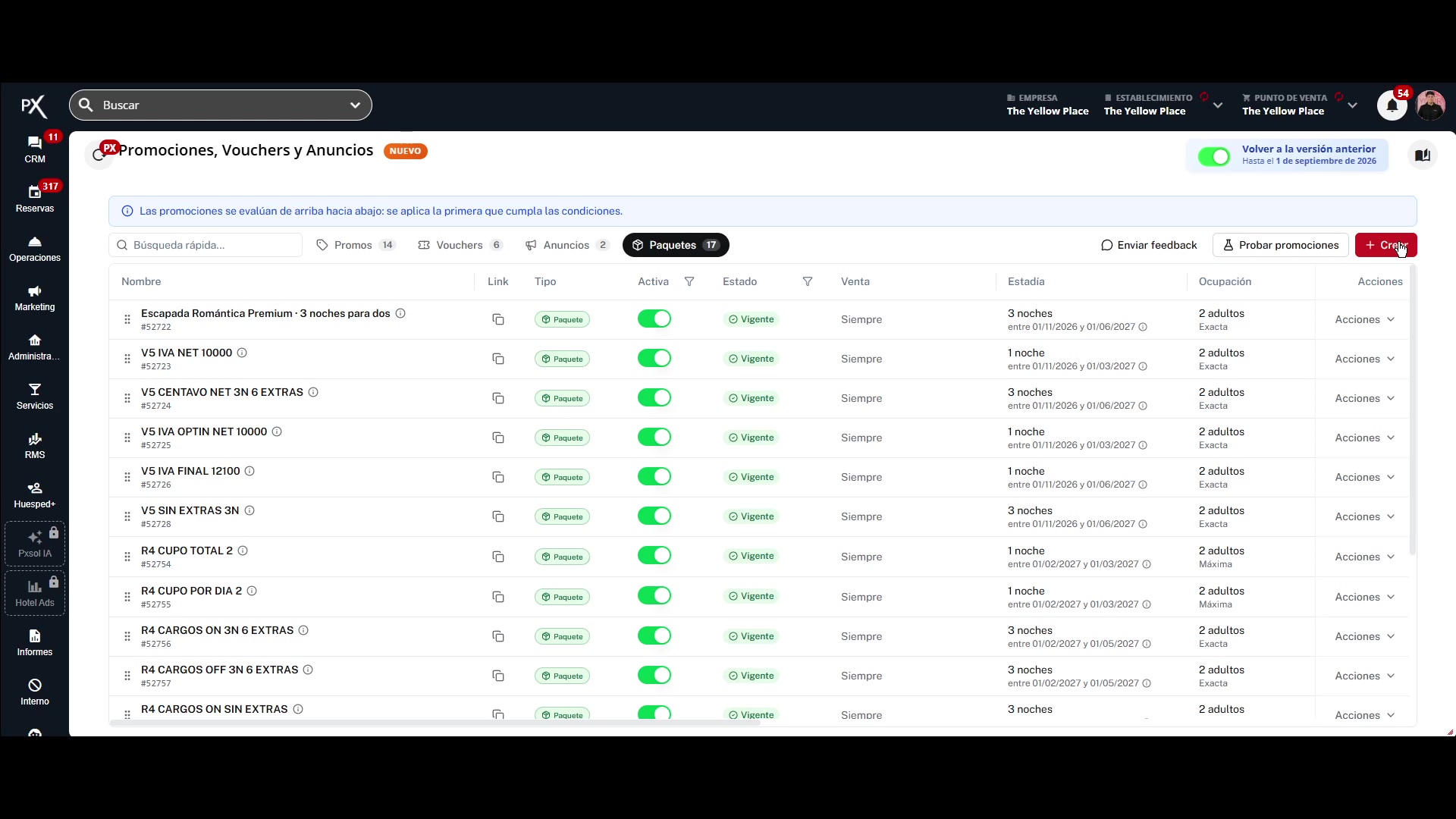 En el campo de texto que aparece, ingresá una instrucción en lenguaje natural describiendo la promoción que querés crear.
Por ejemplo: `Creá una promoción con 15% de descuento reservando con 30 días de anticipación`.
En el campo de texto que aparece, ingresá una instrucción en lenguaje natural describiendo la promoción que querés crear.
Por ejemplo: `Creá una promoción con 15% de descuento reservando con 30 días de anticipación`.
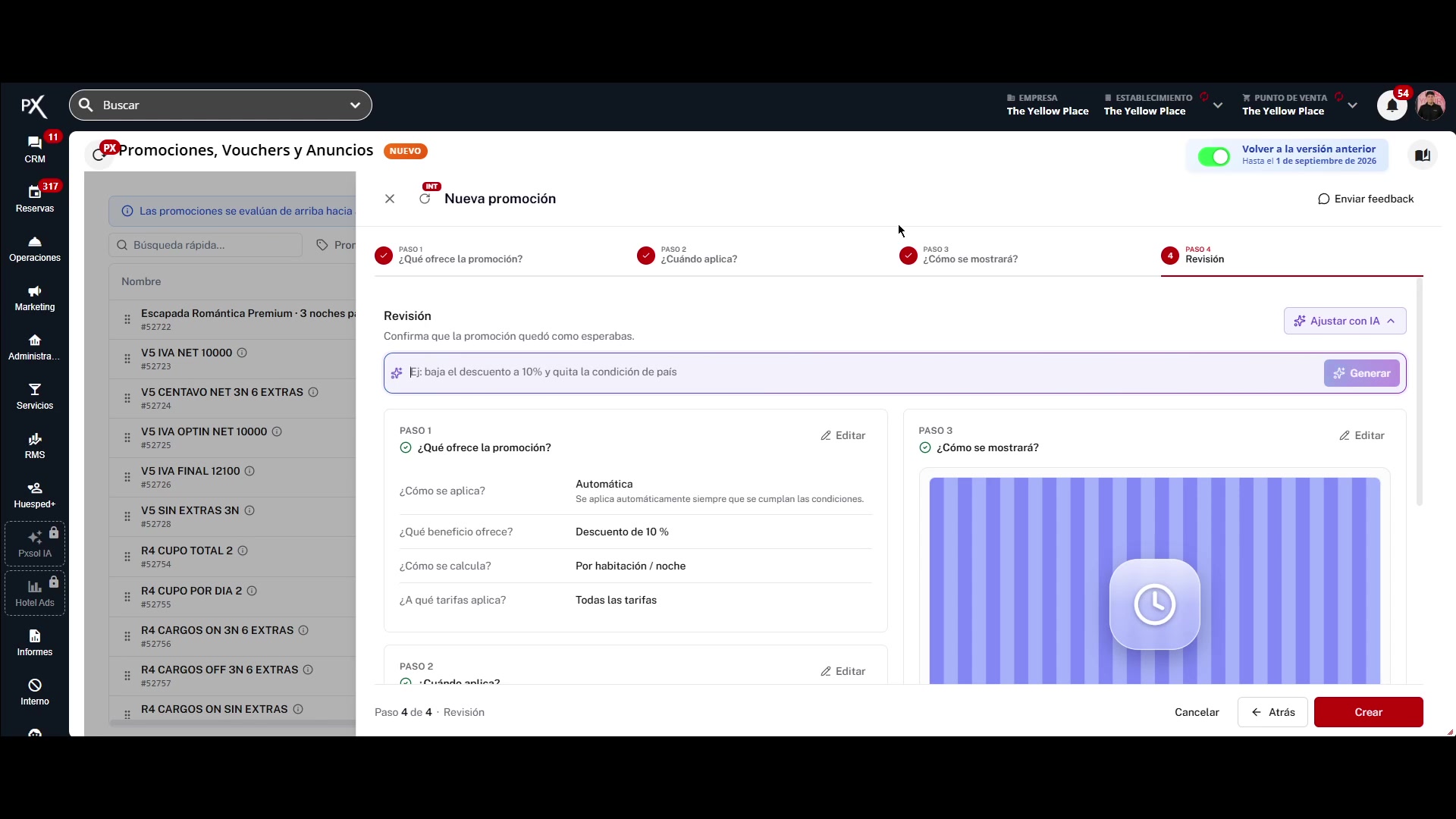 Después de ingresar la instrucción, hacé clic en el botón **Generar** para que el asistente de IA procese tu solicitud y configure la promoción automáticamente.
 El sistema va a procesar tu solicitud y te va a redirigir automáticamente al paso 4, "Revisión". Ahí vas a ver un resumen de la promoción configurada por la IA.
Verificá que la condición de **Ventana de reserva** se haya establecido en **Mínimo 30 días antes**, cumpliendo con tu instrucción inicial.
El sistema va a procesar tu solicitud y te va a redirigir automáticamente al paso 4, "Revisión". Ahí vas a ver un resumen de la promoción configurada por la IA.
Verificá que la condición de **Ventana de reserva** se haya establecido en **Mínimo 30 días antes**, cumpliendo con tu instrucción inicial.
 ***
## Ajustar una Promoción Existente con Asistente de IA
Esta funcionalidad te permite modificar una promoción que está siendo creada o editada, utilizando una nueva instrucción para que el asistente de IA aplique los cambios necesarios.
Desde la pantalla de **Revisión** de una promoción, hacé clic en el botón **Ajustar con IA** para abrir el campo de texto de modificación.
***
## Ajustar una Promoción Existente con Asistente de IA
Esta funcionalidad te permite modificar una promoción que está siendo creada o editada, utilizando una nueva instrucción para que el asistente de IA aplique los cambios necesarios.
Desde la pantalla de **Revisión** de una promoción, hacé clic en el botón **Ajustar con IA** para abrir el campo de texto de modificación.
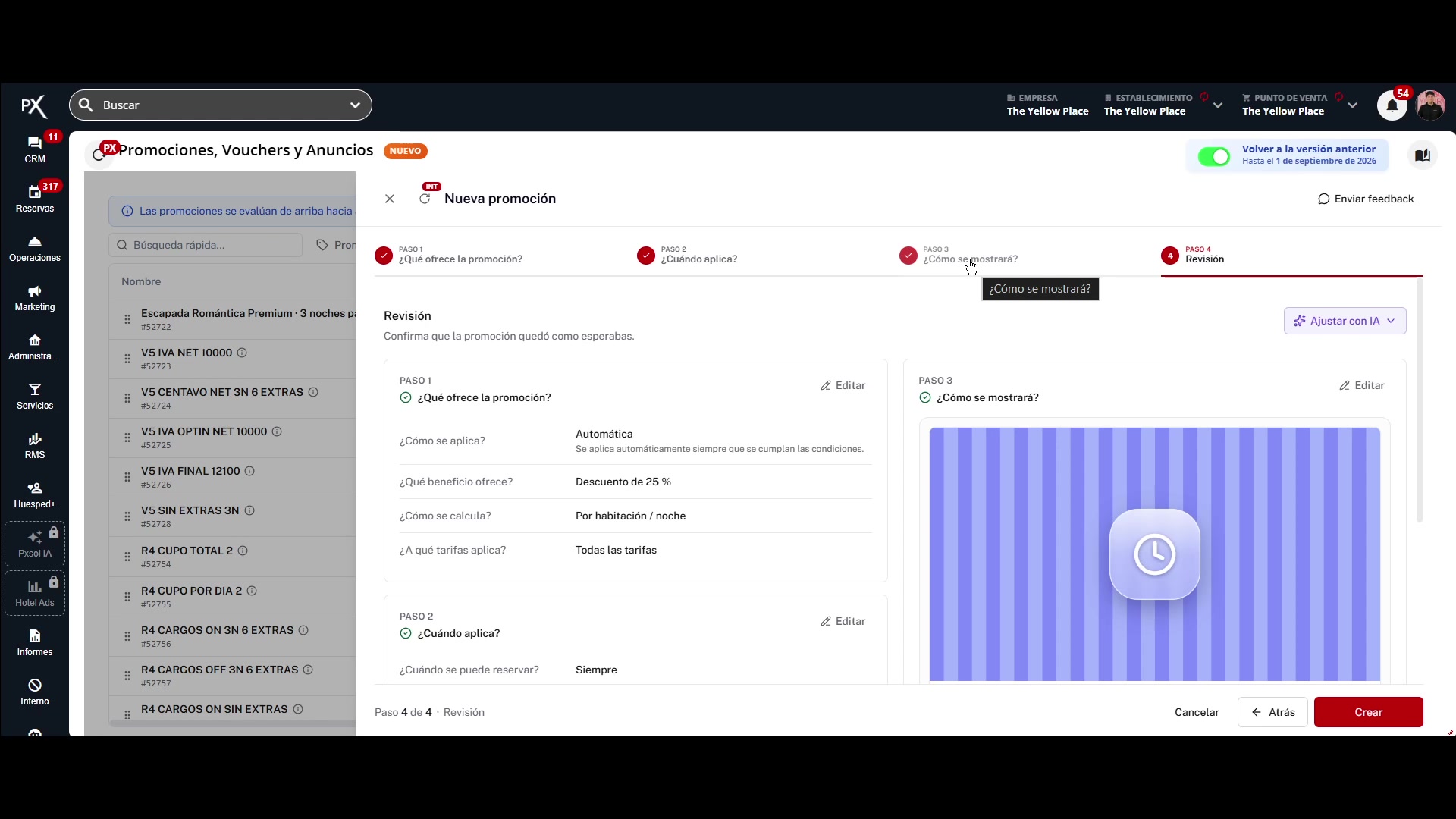 En el campo de texto que aparece, ingresá la instrucción con los cambios que querés aplicar.
Por ejemplo: `subí el descuento a 25%`.
En el campo de texto que aparece, ingresá la instrucción con los cambios que querés aplicar.
Por ejemplo: `subí el descuento a 25%`.
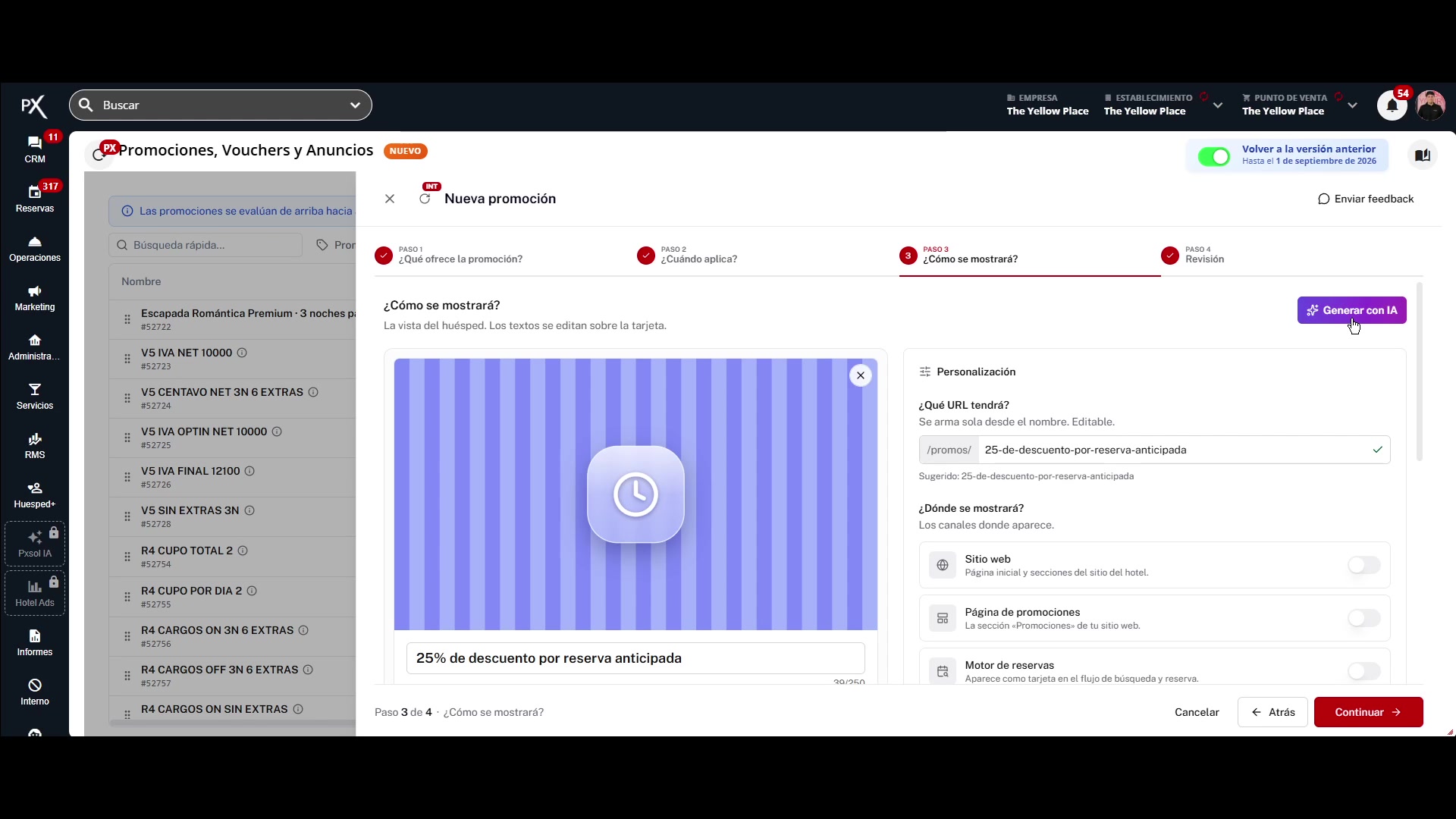 Después de ingresar la instrucción de ajuste, el botón va a cambiar y mostrar **Generando...**, indicando que la solicitud está siendo procesada por el asistente de IA.
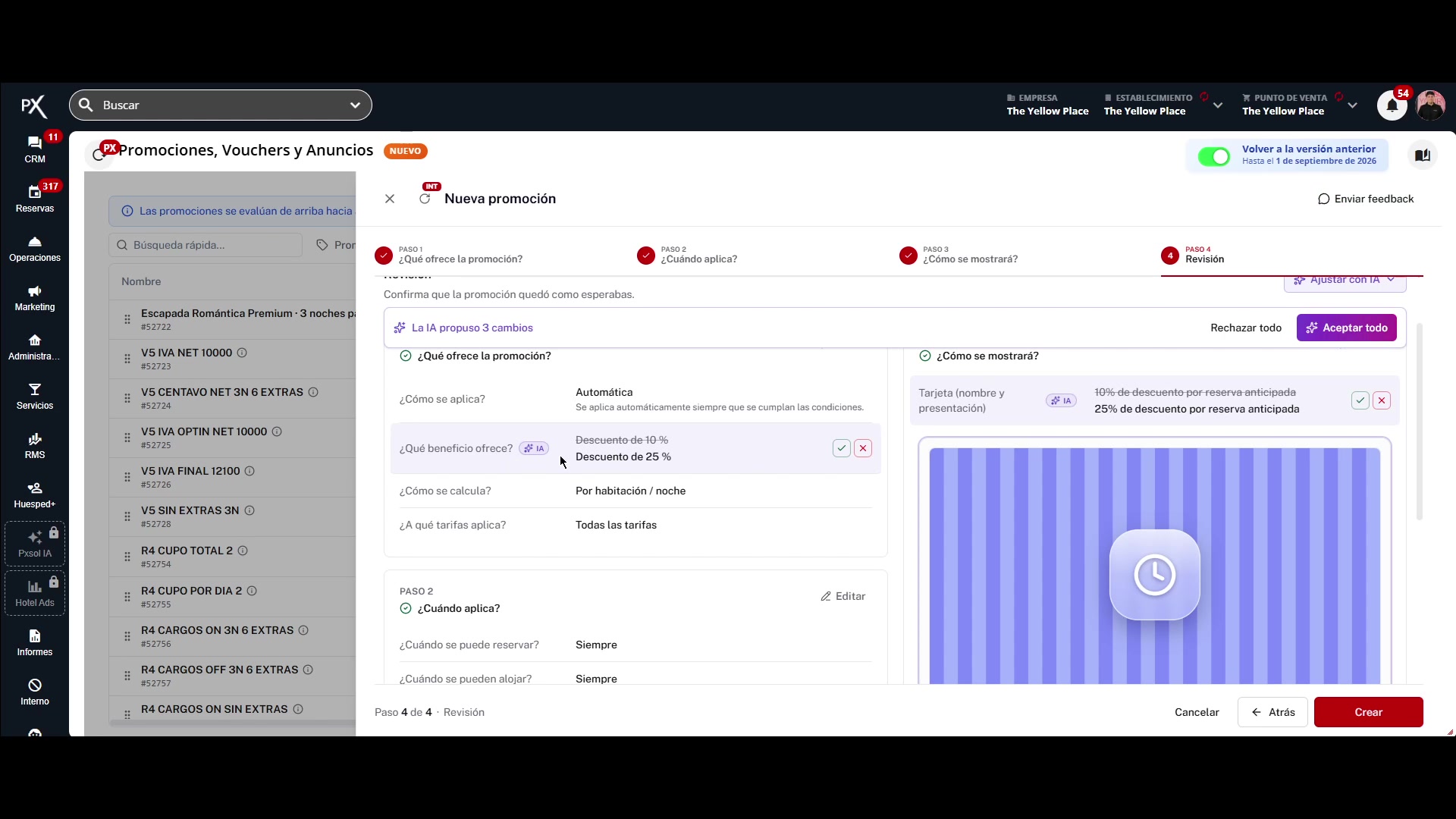
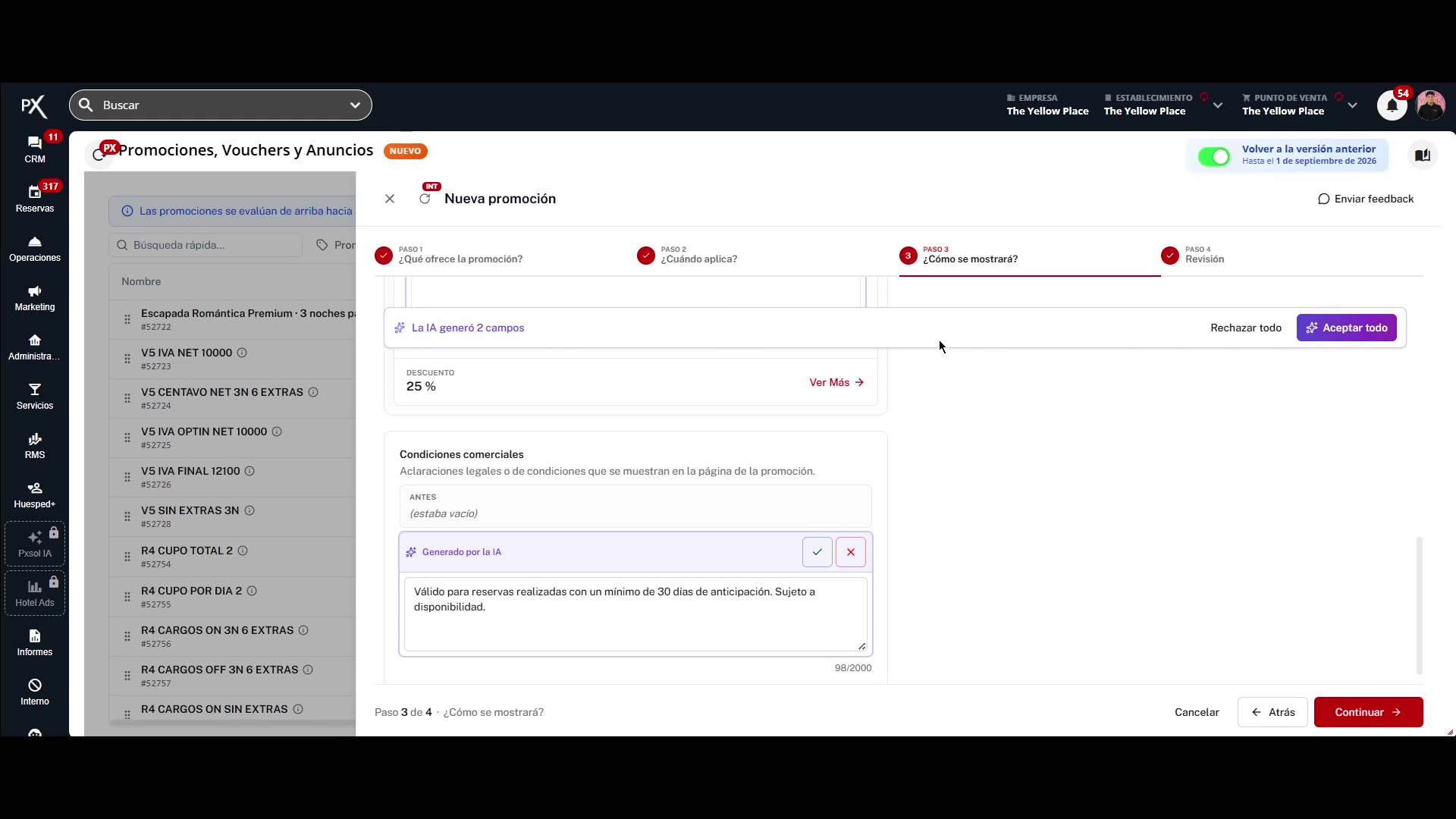 El sistema te va a presentar los cambios propuestos, resaltando en color morado los campos afectados. En este caso, vas a ver cómo se modificó el **Beneficio** a **Descuento de 25%**.
Se te van a ofrecer opciones para aceptar o rechazar cada cambio individualmente o todos juntos.
El sistema te va a presentar los cambios propuestos, resaltando en color morado los campos afectados. En este caso, vas a ver cómo se modificó el **Beneficio** a **Descuento de 25%**.
Se te van a ofrecer opciones para aceptar o rechazar cada cambio individualmente o todos juntos.
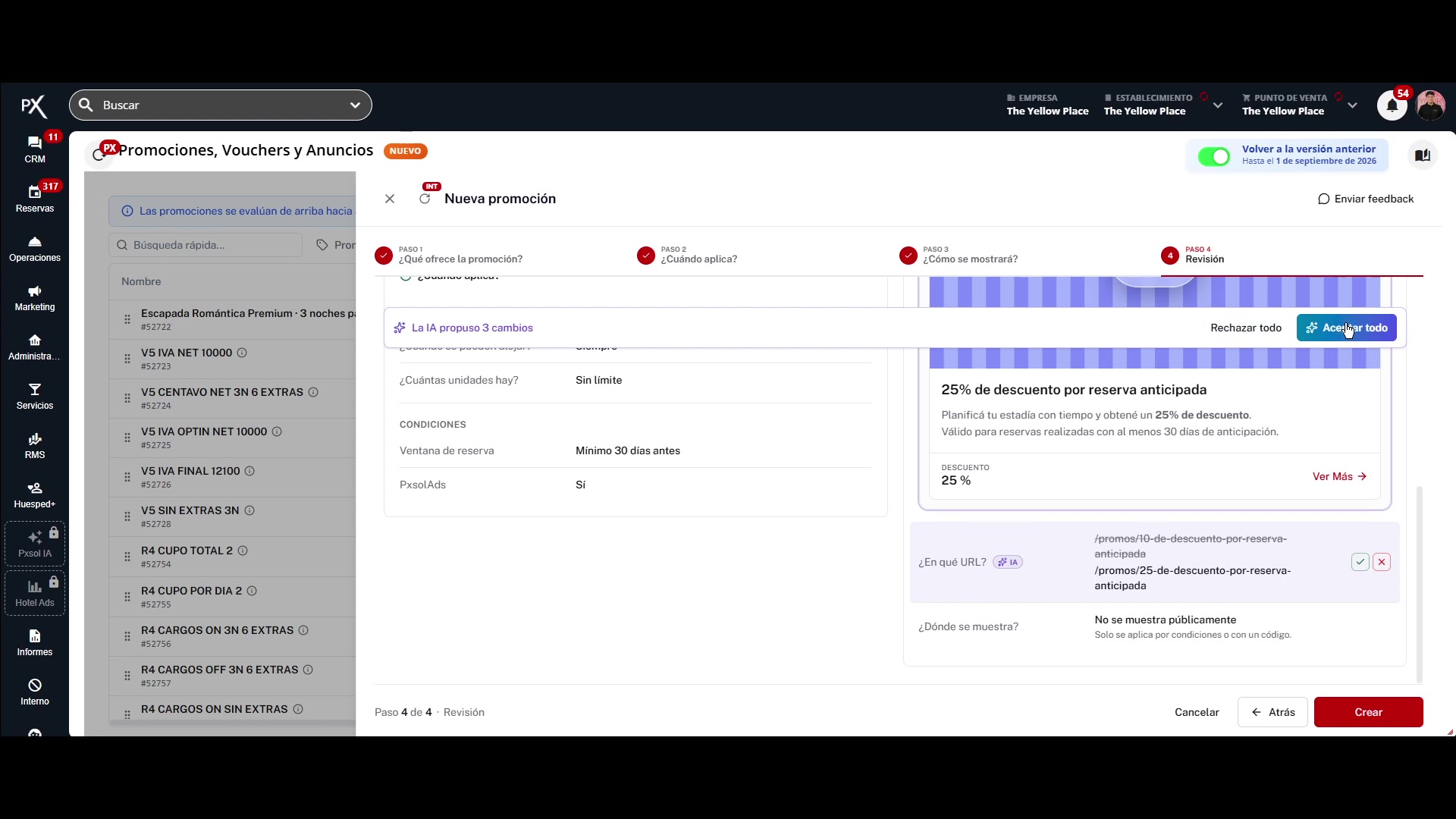
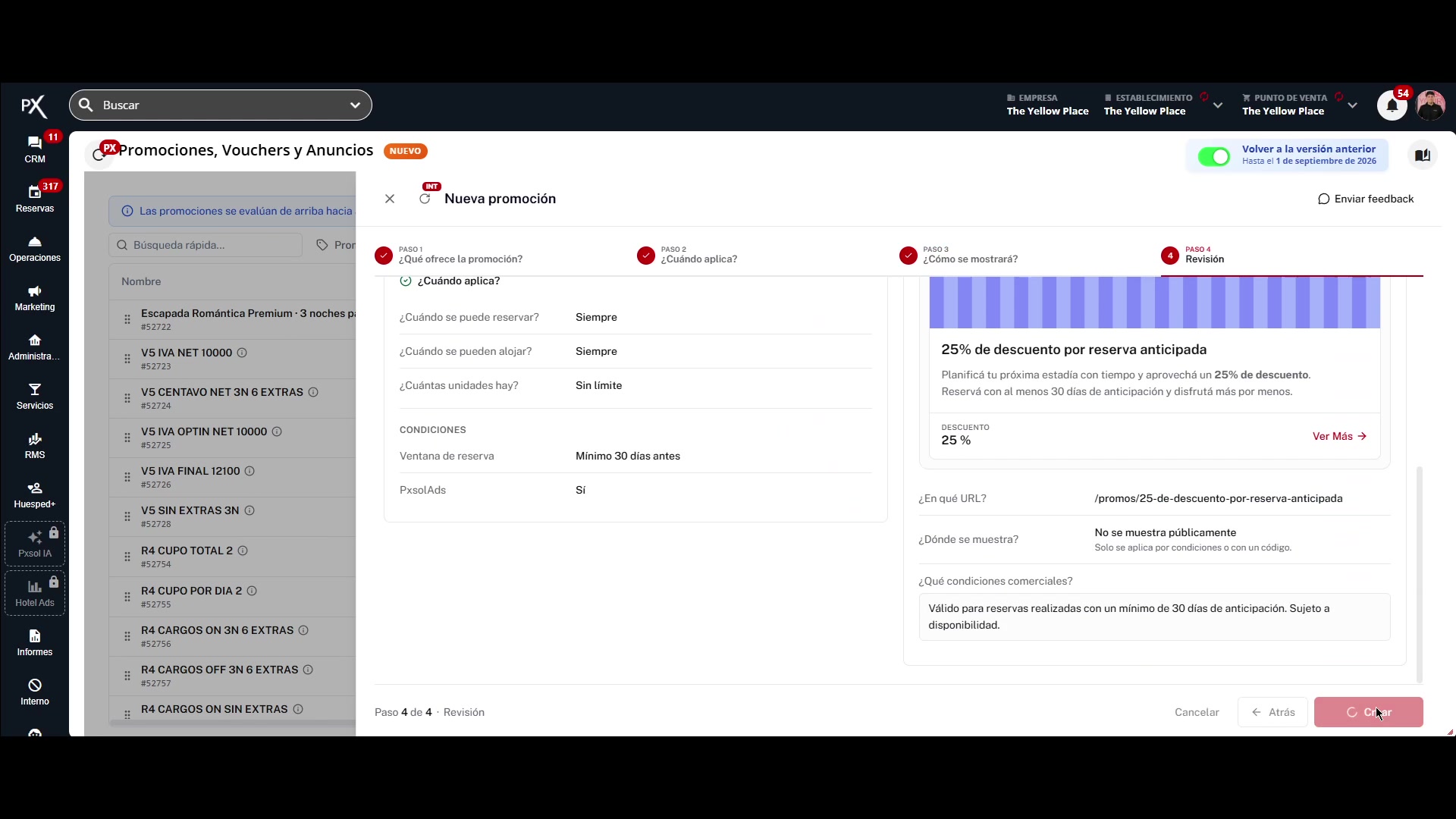 Una vez que estés conforme con los cambios propuestos, aceptalos. La promoción ajustada con el descuento del 25% va a aparecer en la tabla principal de promociones, mostrando su nuevo nombre y estado.
Verificá que el **Beneficio** de la promoción haya sido modificado a **Descuento de 25%** y, si corresponde, que el nombre de la promoción refleje este cambio (por ejemplo, "25% de descuento").
***
## Generar Contenido Visual y Textual con Asistente de IA
Este proceso se enfoca en la generación automática del contenido que se mostrará al cliente, como el nombre, la descripción y las condiciones comerciales de la promoción, basándose en la configuración ya establecida.
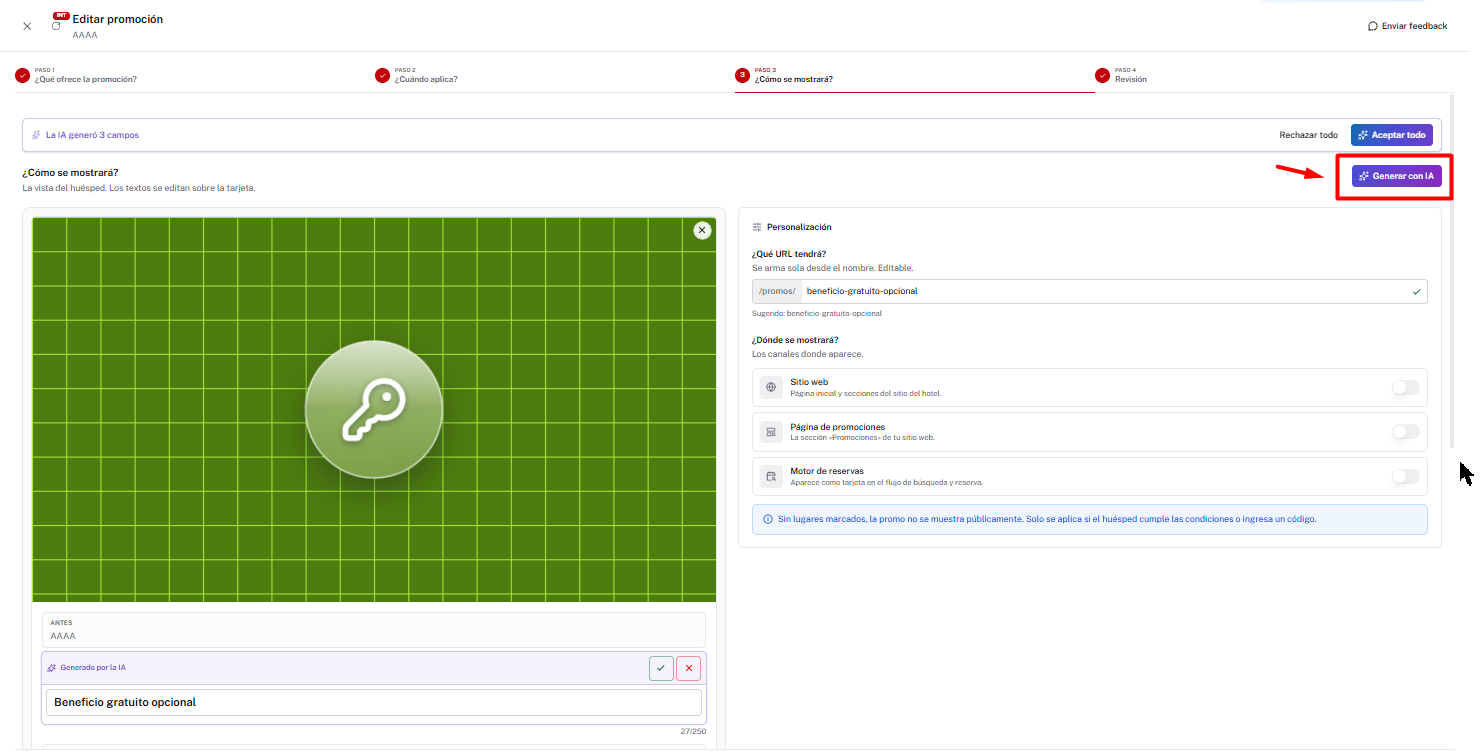
Crea la promoción como lo haces habitualmente, completando cada uno de los pasos requeridos. Al llegar a la sección de **contenido visual y textual**, encontrarás la opción para utilizar el **Asistente de IA**.
Al seleccionarla, la IA analizará la información cargada en la promoción y **completará automáticamente los campos de contenido** con una propuesta acorde a la configuración realizada.
Una vez generado el contenido, podrás **revisarlo y editarlo libremente** para adaptarlo a tus necesidades antes de publicar la promoción.
Una vez que estés conforme con los cambios propuestos, aceptalos. La promoción ajustada con el descuento del 25% va a aparecer en la tabla principal de promociones, mostrando su nuevo nombre y estado.
Verificá que el **Beneficio** de la promoción haya sido modificado a **Descuento de 25%** y, si corresponde, que el nombre de la promoción refleje este cambio (por ejemplo, "25% de descuento").
***
## Generar Contenido Visual y Textual con Asistente de IA
Este proceso se enfoca en la generación automática del contenido que se mostrará al cliente, como el nombre, la descripción y las condiciones comerciales de la promoción, basándose en la configuración ya establecida.
Crea la promoción como lo haces habitualmente, completando cada uno de los pasos requeridos. Al llegar a la sección de **contenido visual y textual**, encontrarás la opción para utilizar el **Asistente de IA**.
Al seleccionarla, la IA analizará la información cargada en la promoción y **completará automáticamente los campos de contenido** con una propuesta acorde a la configuración realizada.
Una vez generado el contenido, podrás **revisarlo y editarlo libremente** para adaptarlo a tus necesidades antes de publicar la promoción.
 ***
***