> ## Documentation Index
> Fetch the complete documentation index at: https://ayuda.pxsol.com/llms.txt
> Use this file to discover all available pages before exploring further.
# Personaliza los textos del Motor de Reservas
> Aprenda a modificar directamente los textos de la interfaz del motor de reservas utilizando el editor visual, simplificando la traducción automática a múltiples idiomas.
# Personalización de Textos en el Motor de Reservas
Esta funcionalidad le permite modificar directamente los textos que se muestran en la interfaz de su motor de reservas. El sistema utiliza un editor visual que presenta una vista previa de la interfaz, permitiéndole seleccionar y cambiar cualquier texto de forma intuitiva.
Anteriormente, la personalización de textos se realizaba mediante la sobreescritura manual de traducciones. Con la nueva herramienta de edición, los cambios se aplican directamente sobre el texto de origen, y el sistema se encarga de realizar las traducciones automáticas a los demás idiomas configurados. Esto simplifica significativamente el proceso, ya que **ya no es necesario forzar ni editar manualmente las traducciones** para cada idioma después de personalizar un texto.
## Cómo personalizar textos en el Motor de Reservas
Siga estos pasos para acceder al editor del motor de reservas y modificar los textos de la interfaz de forma efectiva.
Utilice la barra de búsqueda principal del sistema para localizar la sección de configuración del motor de reservas.
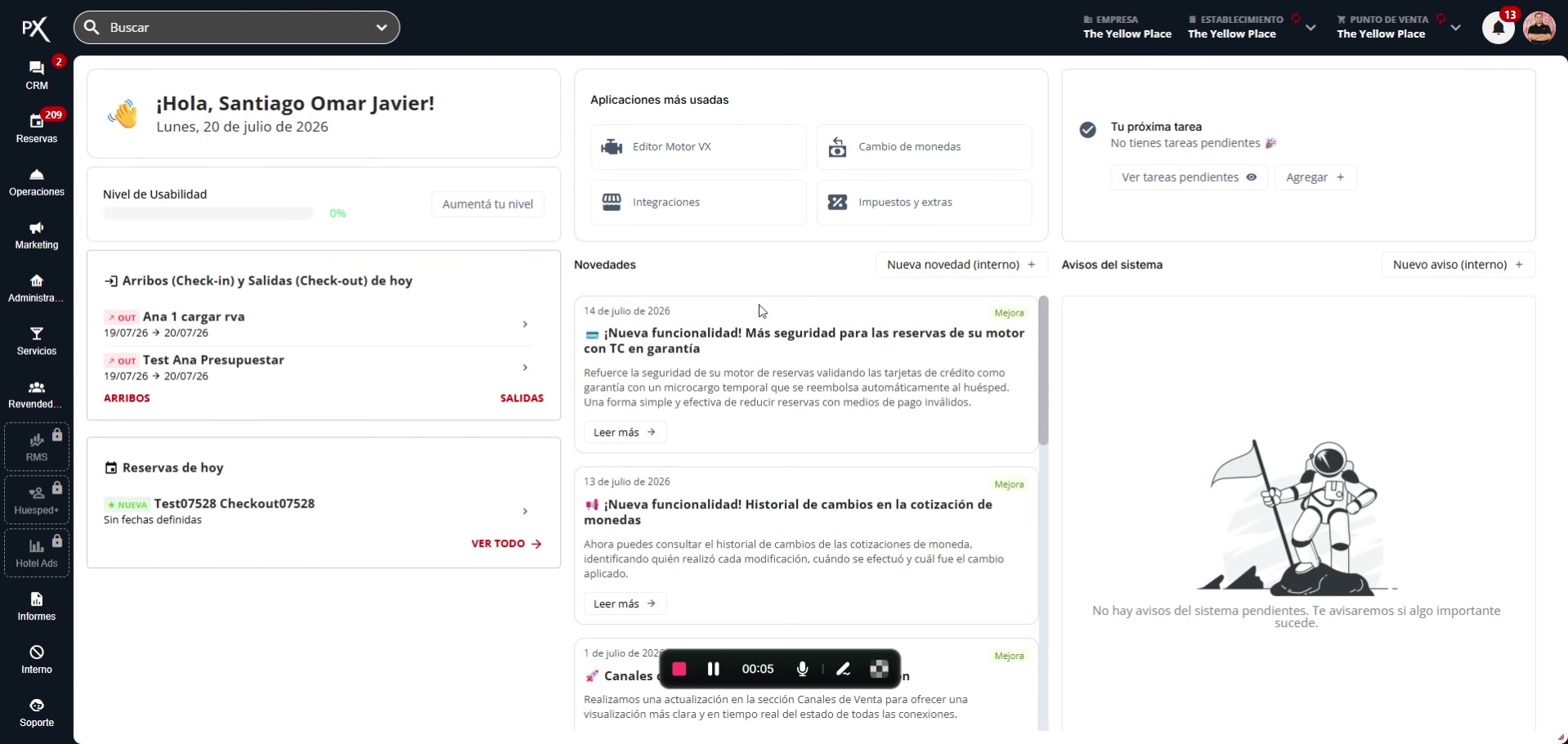 Introduzca el término "Motor" en la barra de búsqueda para filtrar las opciones disponibles.
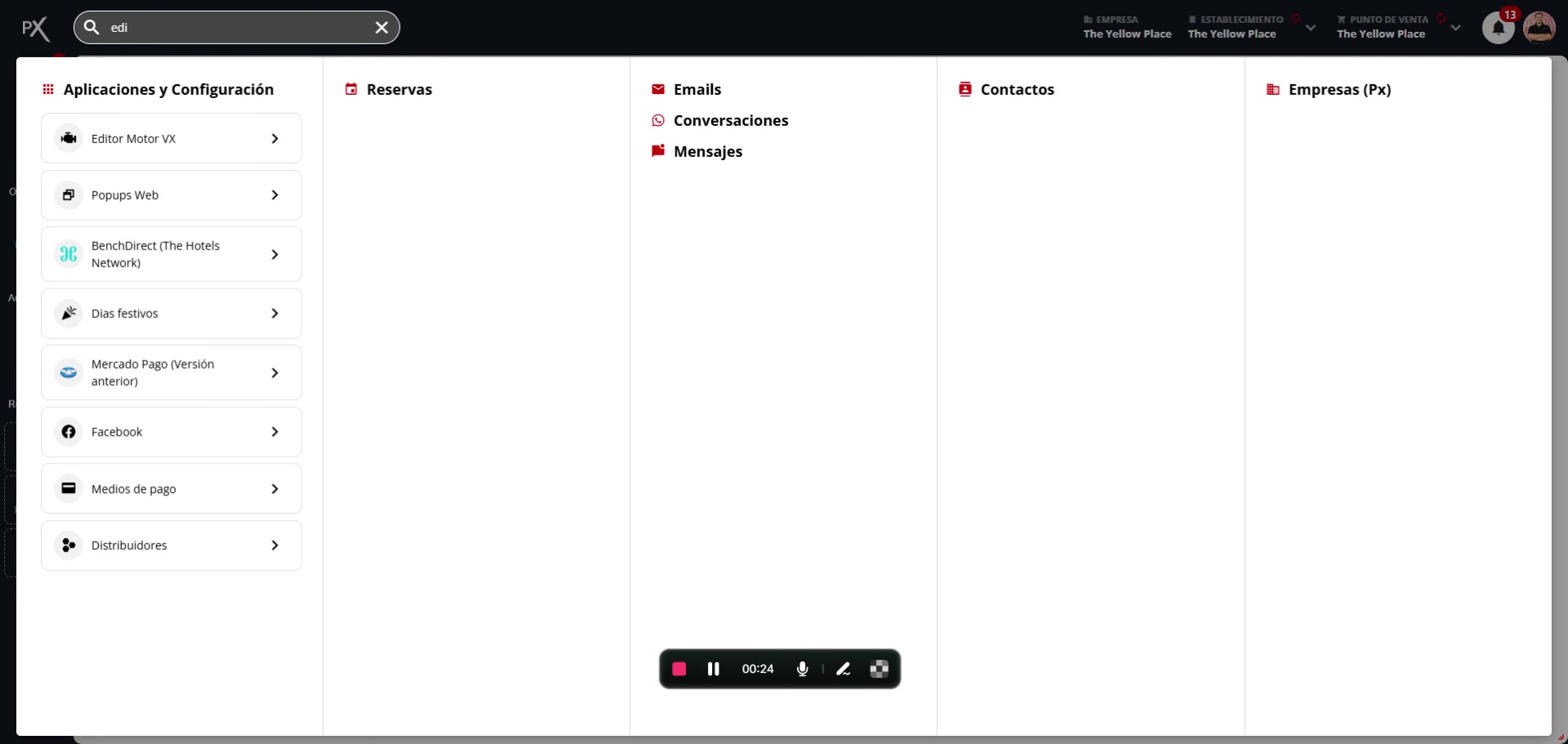
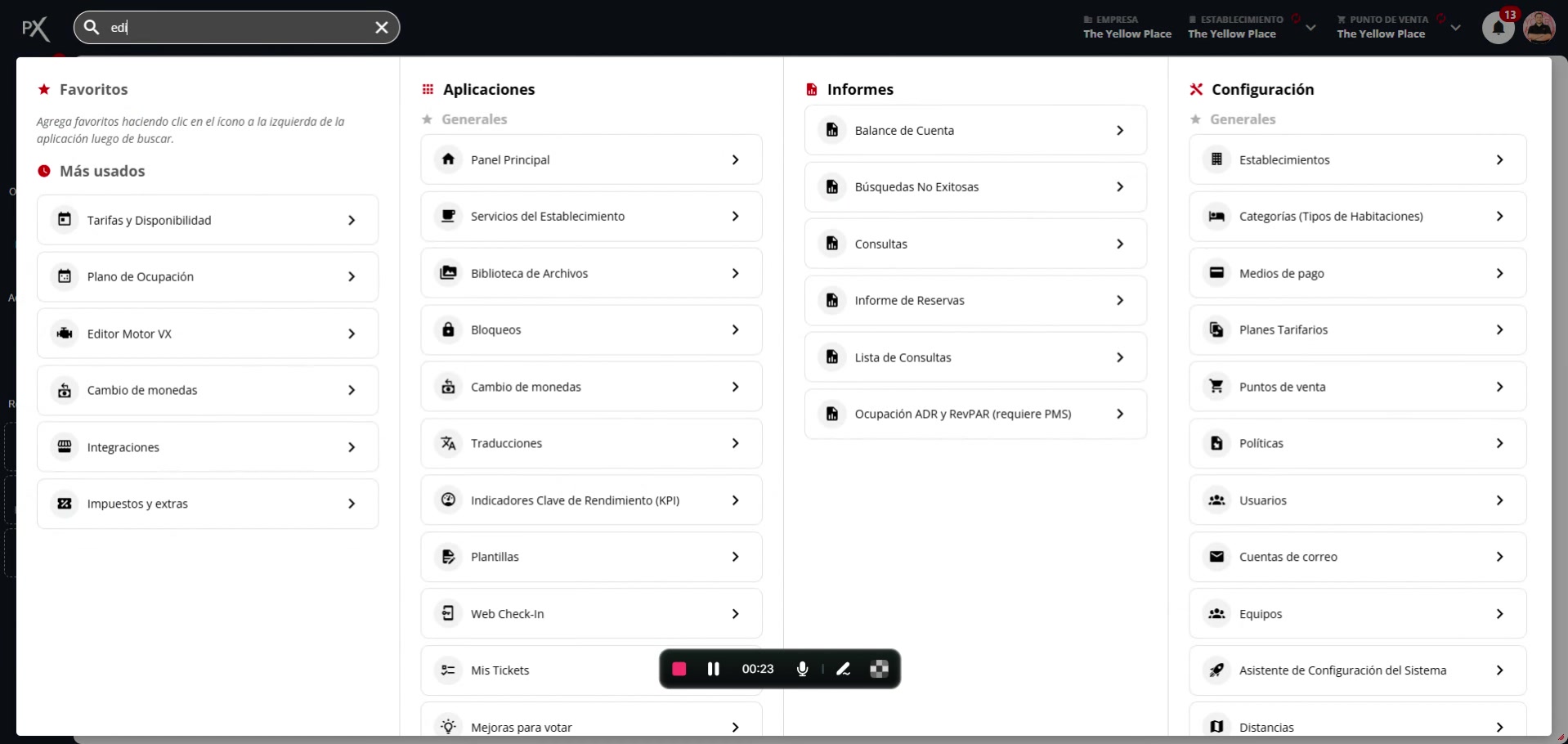 Una vez que el sistema muestre los resultados, seleccione la opción **"Editor: Motor VX"** para ingresar a la pantalla de configuración y personalización.
 Una vez que el editor se carga, visualizará una vista previa interactiva de su motor de reservas. Esta vista representa cómo verán los usuarios finales la interfaz.
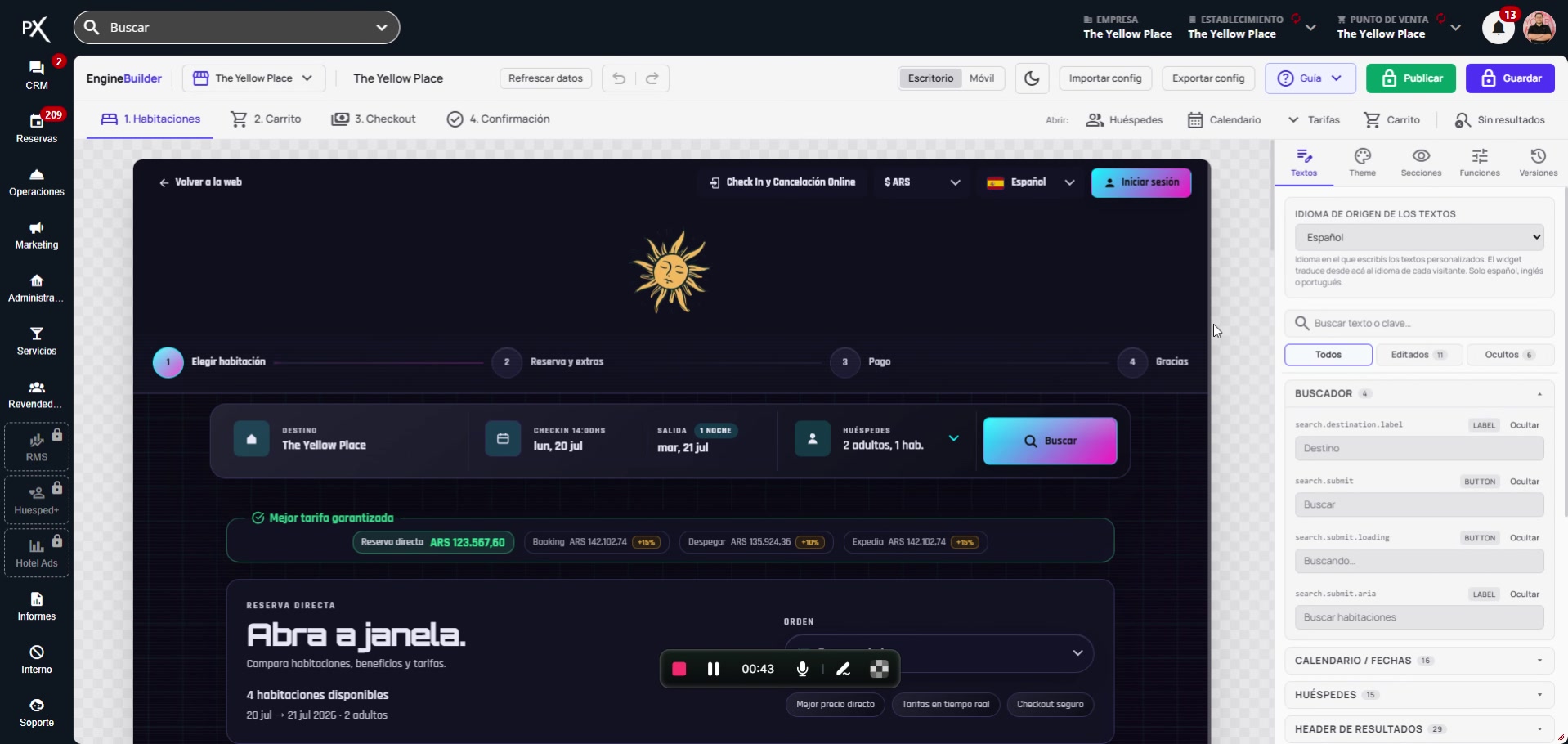 Haga clic directamente sobre el componente de texto específico que desea personalizar. Esta acción activará el modo de edición.
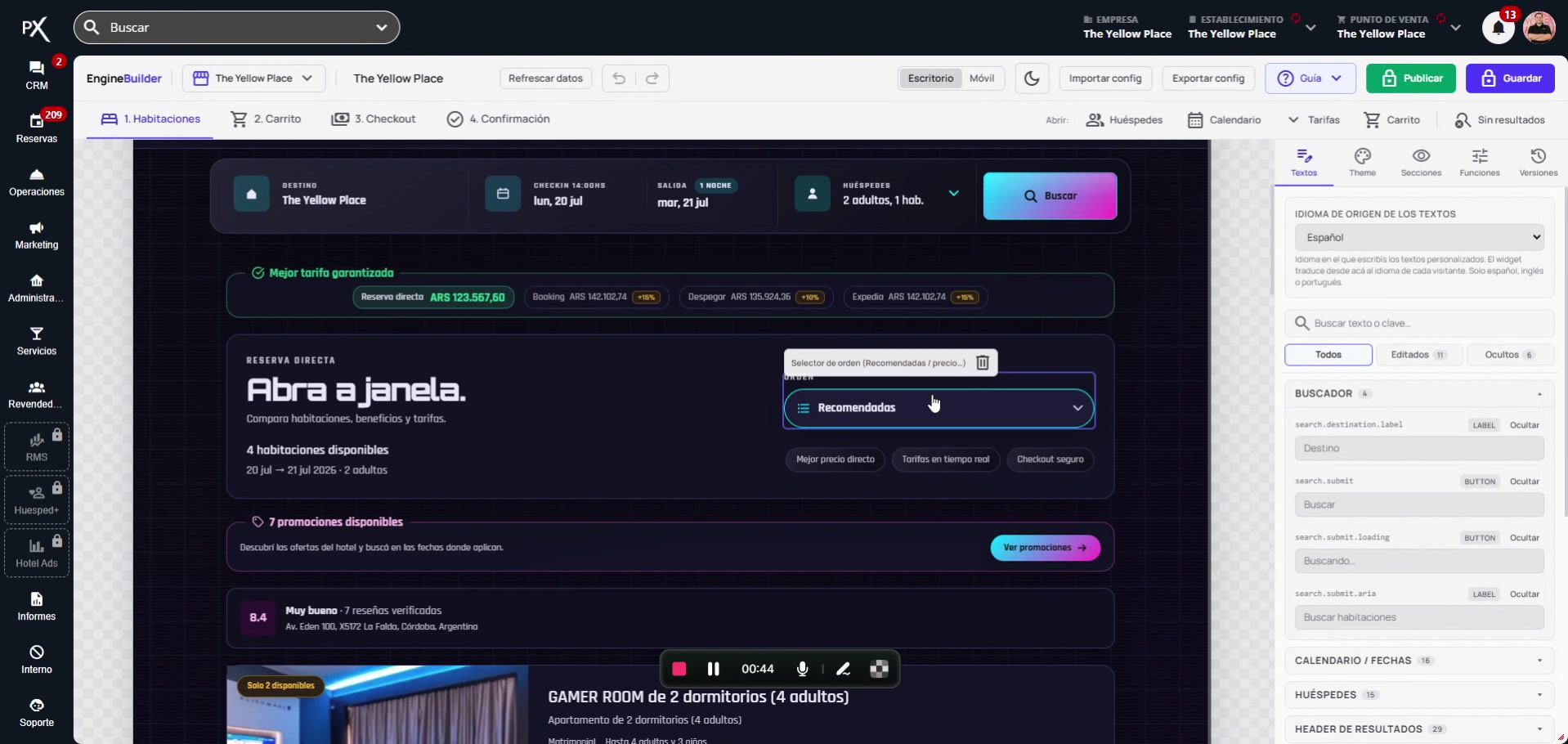 En el campo de edición que se ha habilitado, escriba el nuevo contenido que reemplazará al texto original. Observará cómo la vista previa se actualiza en tiempo real con sus cambios. Por ejemplo, el texto predeterminado "Abra a janela" puede ser reemplazado por un mensaje personalizado como "BIENVENIDO a nuestro".
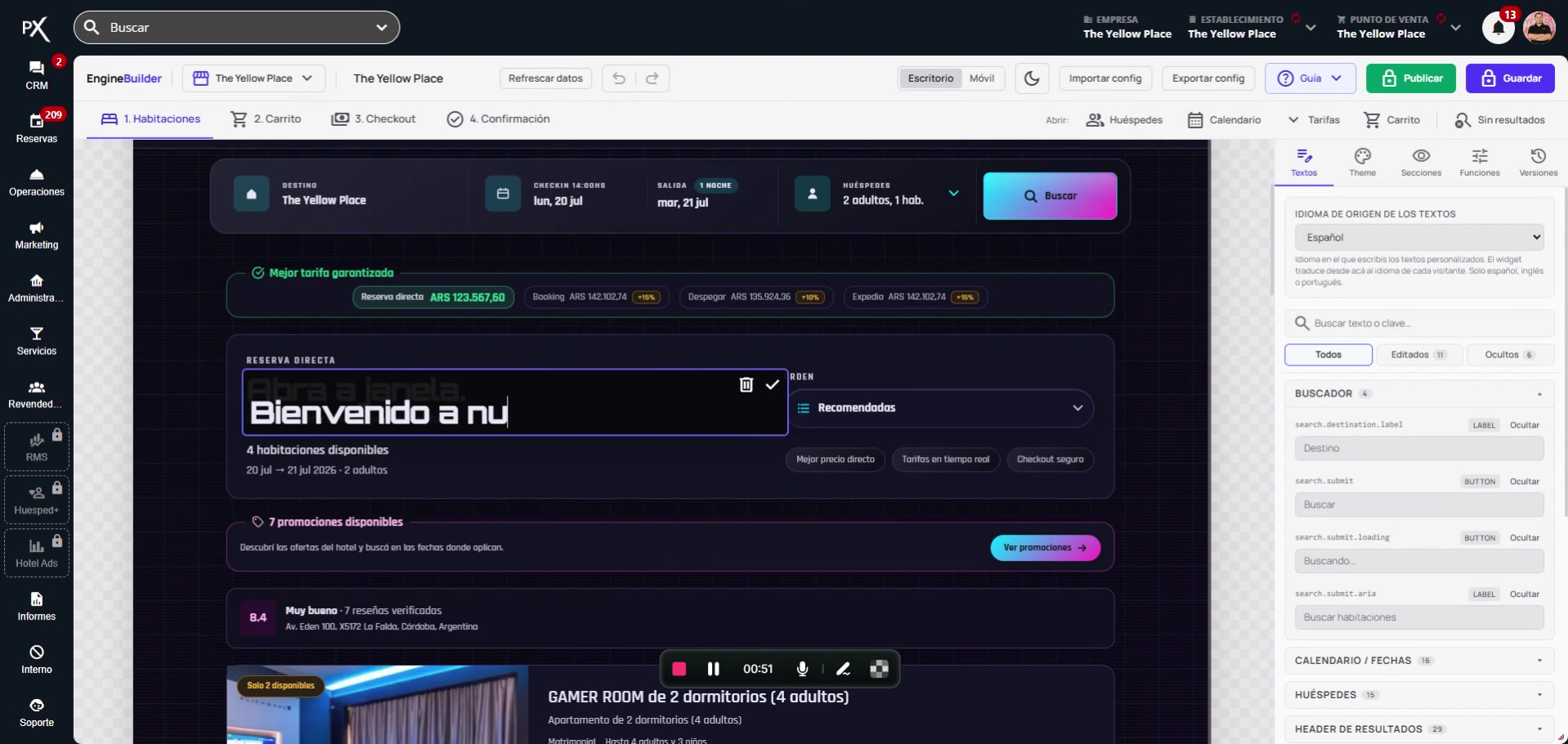
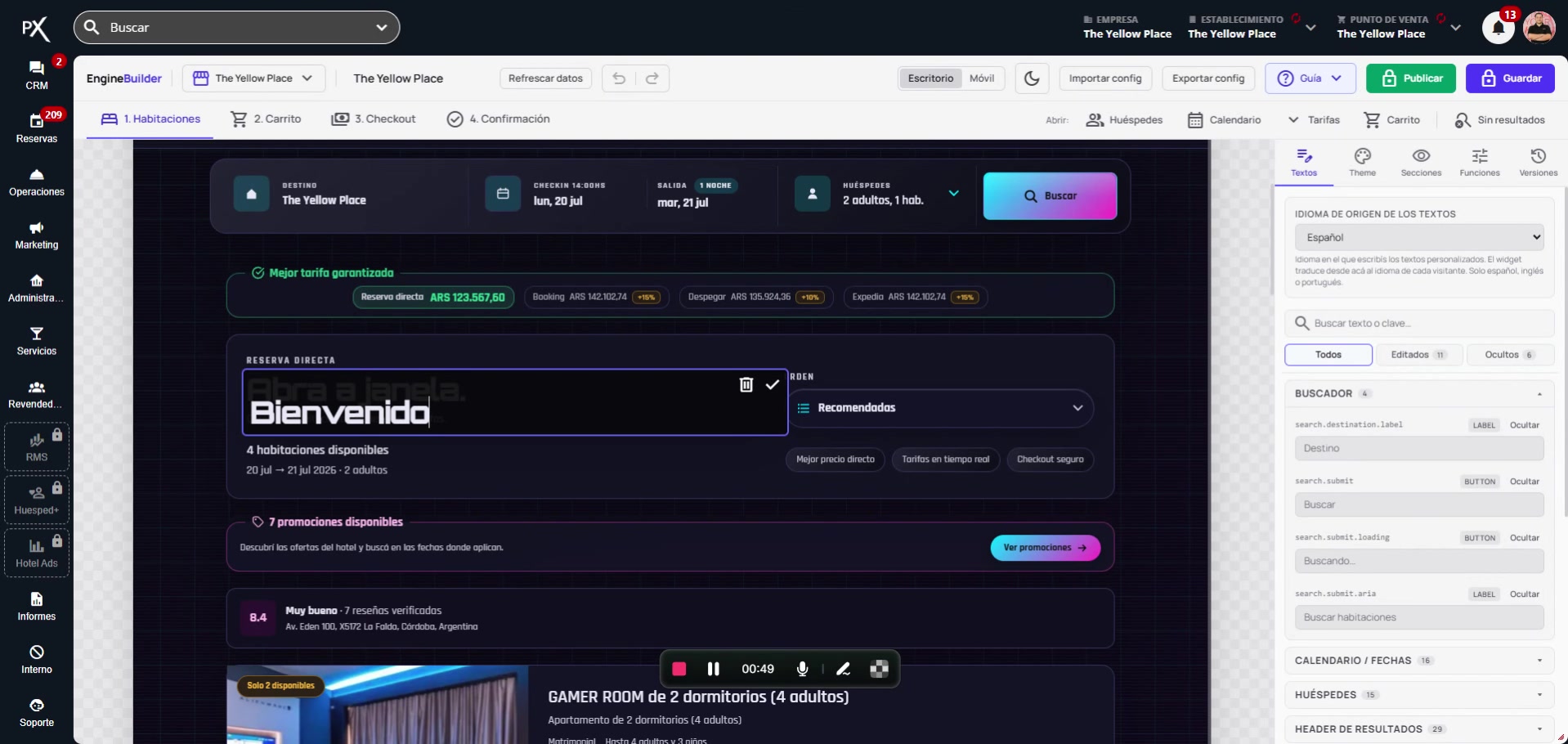 Para finalizar y guardar el cambio, haga clic en el ícono de confirmación con forma de tilde o check, que se encuentra junto al campo de edición.
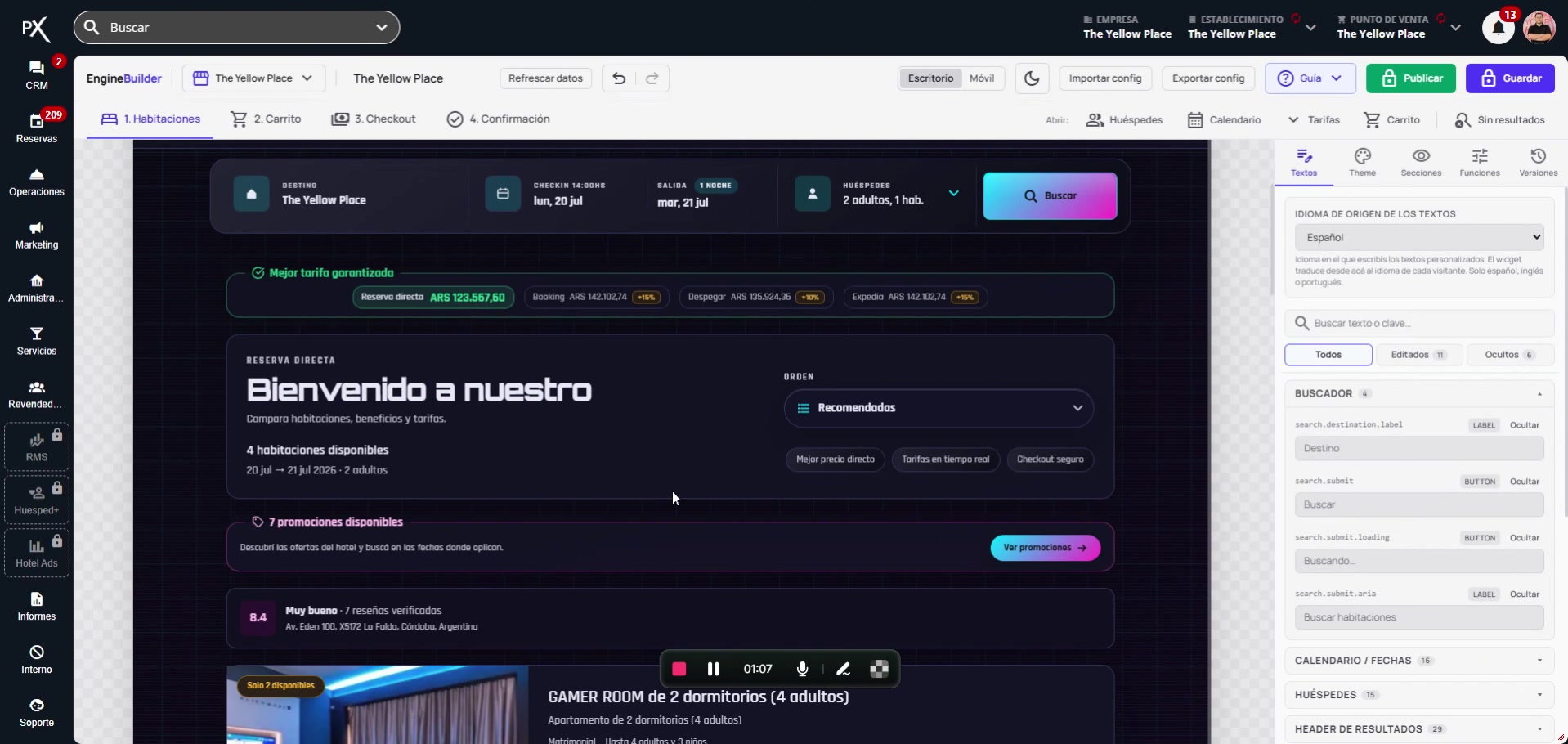
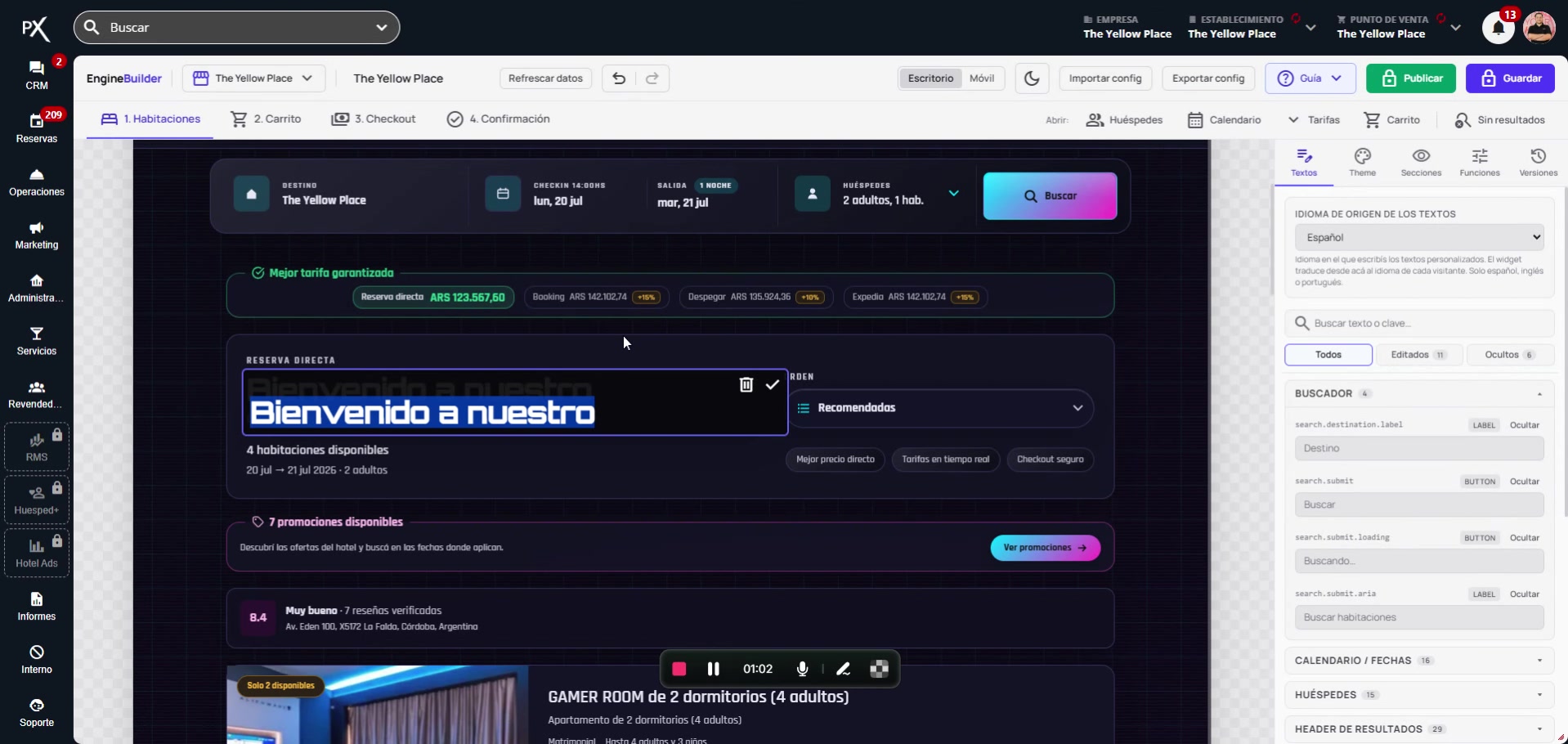 Una vez guardado, el nuevo texto se reflejará permanentemente en la interfaz de su motor de reservas. El sistema también iniciará automáticamente el proceso de traducción para los demás idiomas configurados, eliminando la necesidad de editar manualmente cada traducción.