> ## Documentation Index
> Fetch the complete documentation index at: https://ayuda.pxsol.com/llms.txt
> Use this file to discover all available pages before exploring further.
# Creación de Vouchers
> Aprendé a configurar y poner a la venta vouchers de servicios o experiencias para que tus clientes puedan comprarlos y canjearlos más adelante. El proceso guiado se divide en cuatro pasos principales: la definición del costo, el establecimiento de las reglas de uso, la configuración de la visualización y una revisión final antes de la creación.
Para empezar a crear un voucher, primero tenés que acceder a la aplicación de promociones.
Ingresá a la aplicación de promociones buscándola a través de la barra de búsqueda principal del sistema.
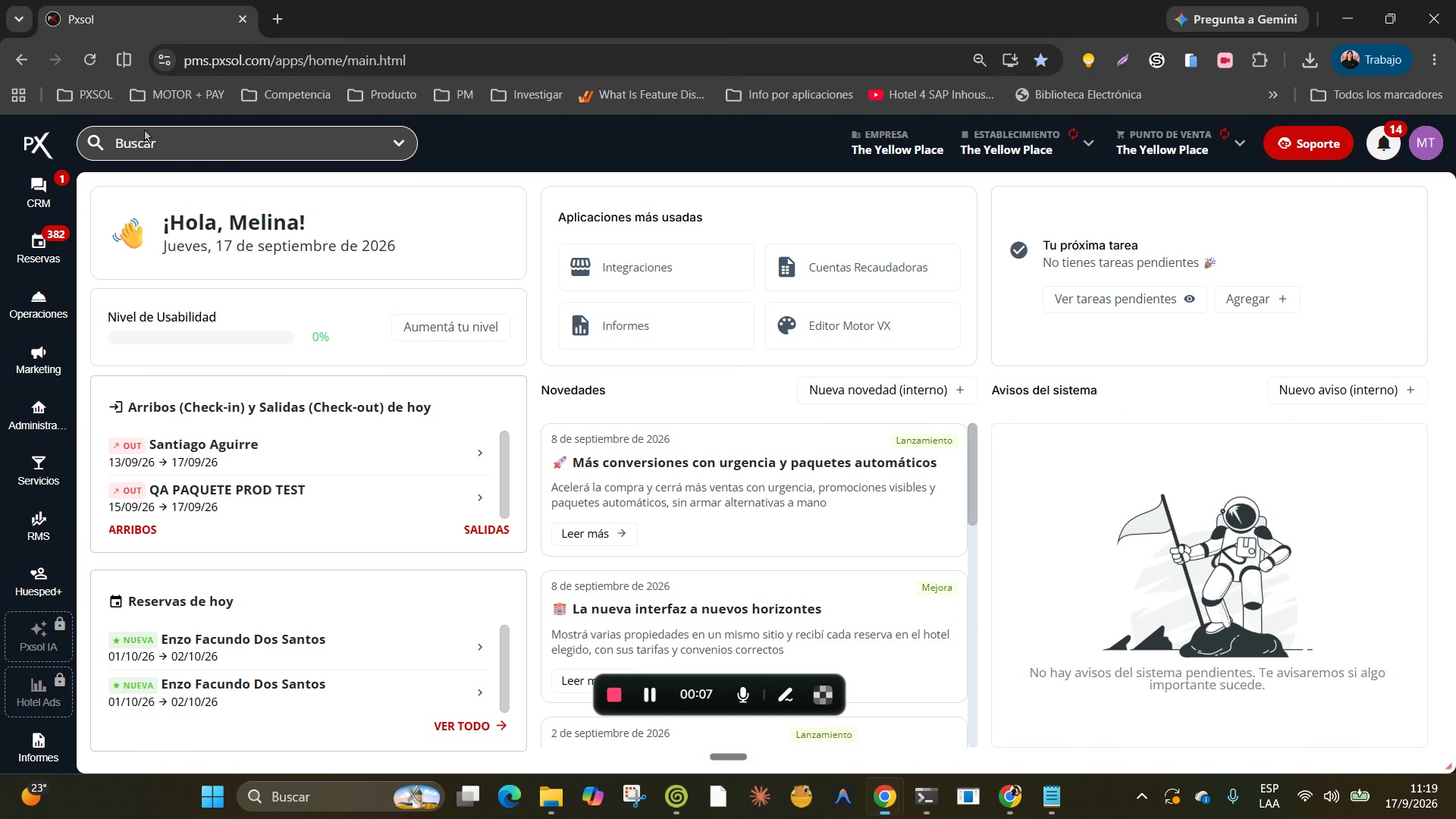 Una vez que la encuentres, hacé clic en el apartado "Promociones y vouchers" para ingresar al módulo donde se gestionan todas las promociones, paquetes y anuncios.
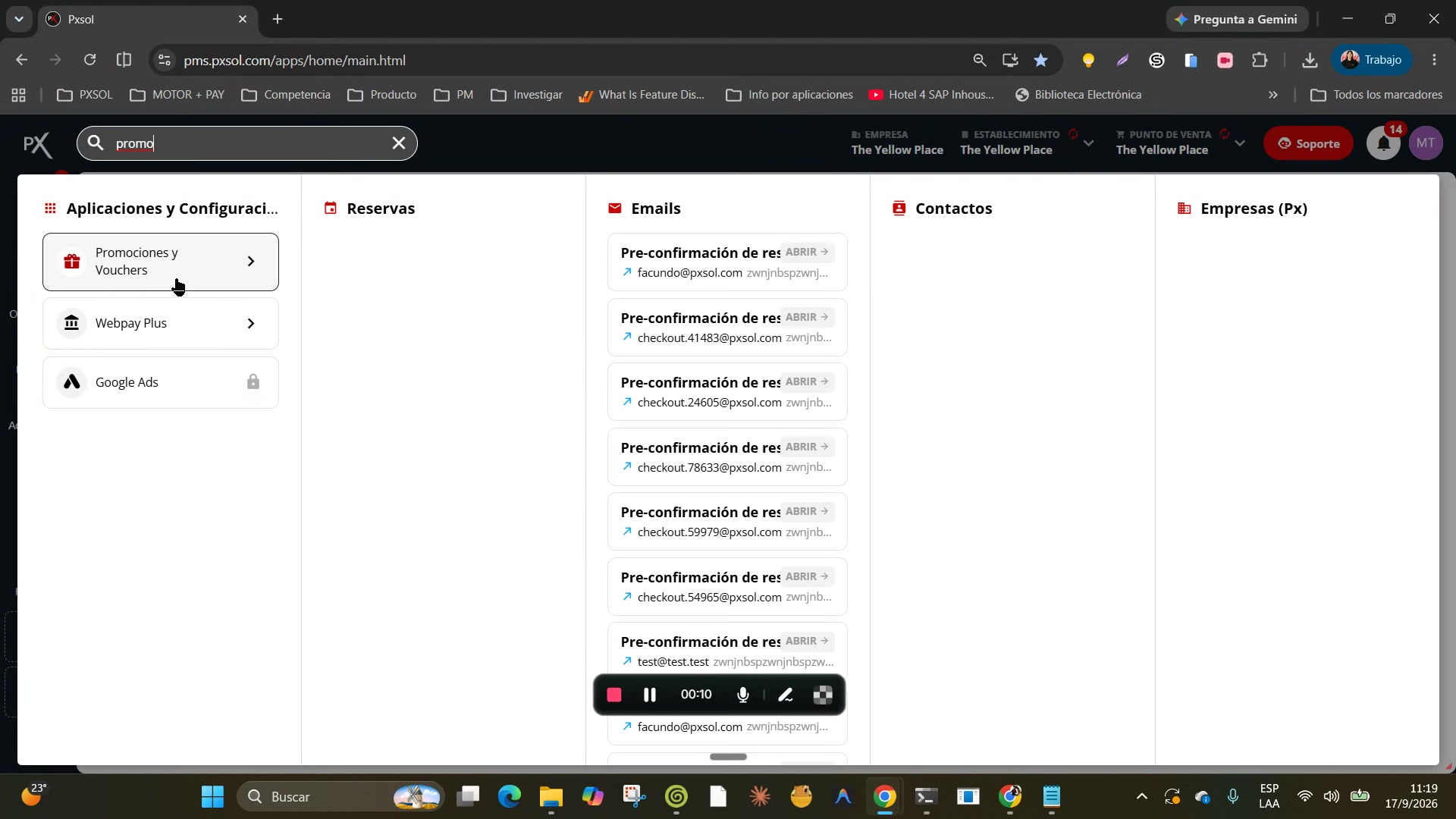 Dentro del panel de "Promociones, Vouchers y Anuncios", buscá y presioná el botón "+ Crear" ubicado en la esquina superior derecha de la pantalla. Esta acción va a iniciar el asistente para la creación de un nuevo elemento.
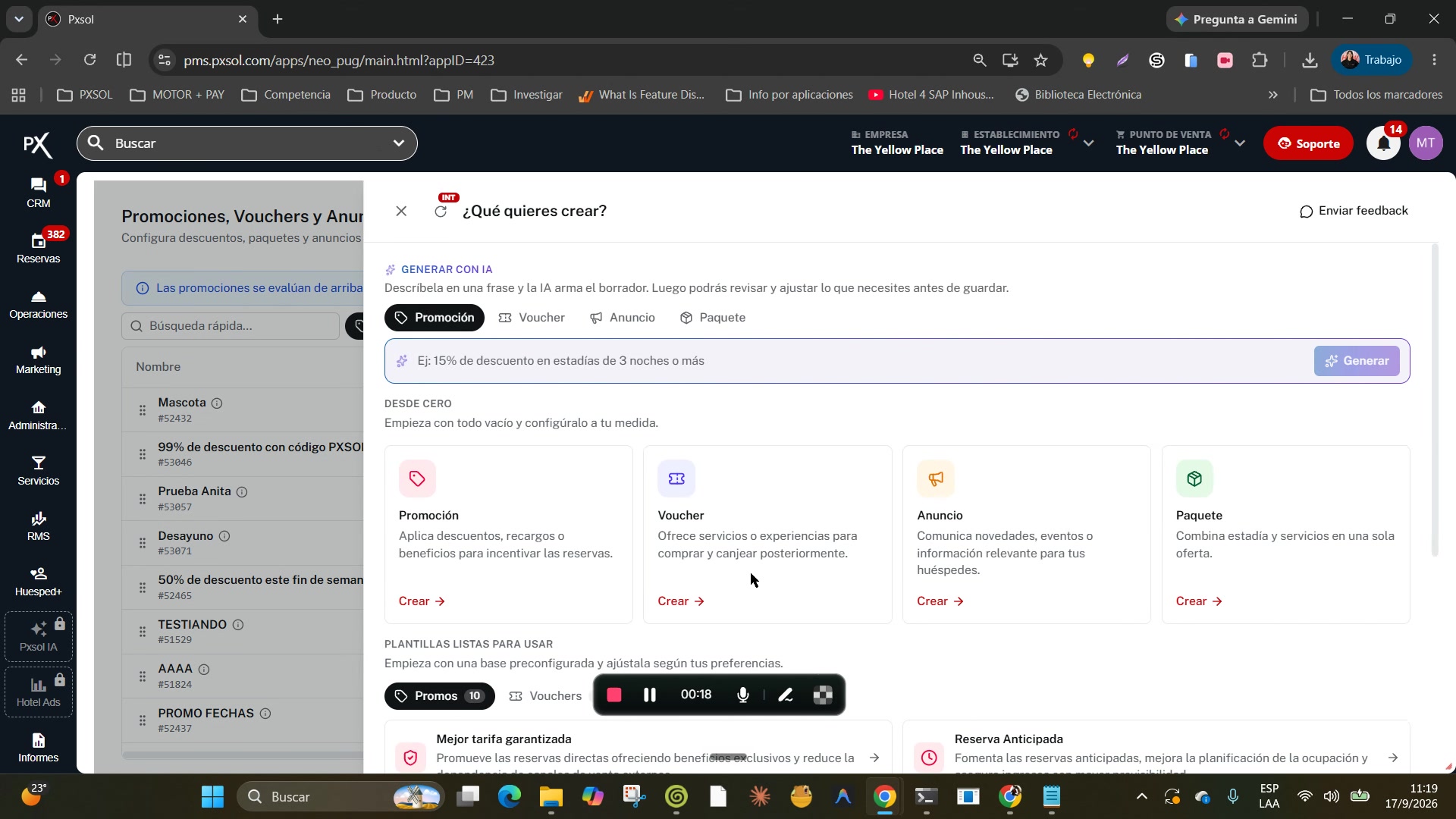
 Al presionar el botón, se va a abrir una ventana emergente titulada "¿Qué querés crear?". Dentro de esta ventana, seleccioná la opción "Voucher", que se describe como una herramienta para "Ofrecer servicios o experiencias para comprar y canjear posteriormente". Hacé clic en el botón "Crear" dentro de la tarjeta de Voucher para seguir.
 En este primer paso, vas a definir el precio y las políticas asociadas al voucher.
**Configurá el tipo de cobro y el monto:**
1. En la sección "¿Cómo se cobra?", elegí la opción "Tarifa fija" para establecer un precio único y definido para el voucher.
En este primer paso, vas a definir el precio y las políticas asociadas al voucher.
**Configurá el tipo de cobro y el monto:**
1. En la sección "¿Cómo se cobra?", elegí la opción "Tarifa fija" para establecer un precio único y definido para el voucher.
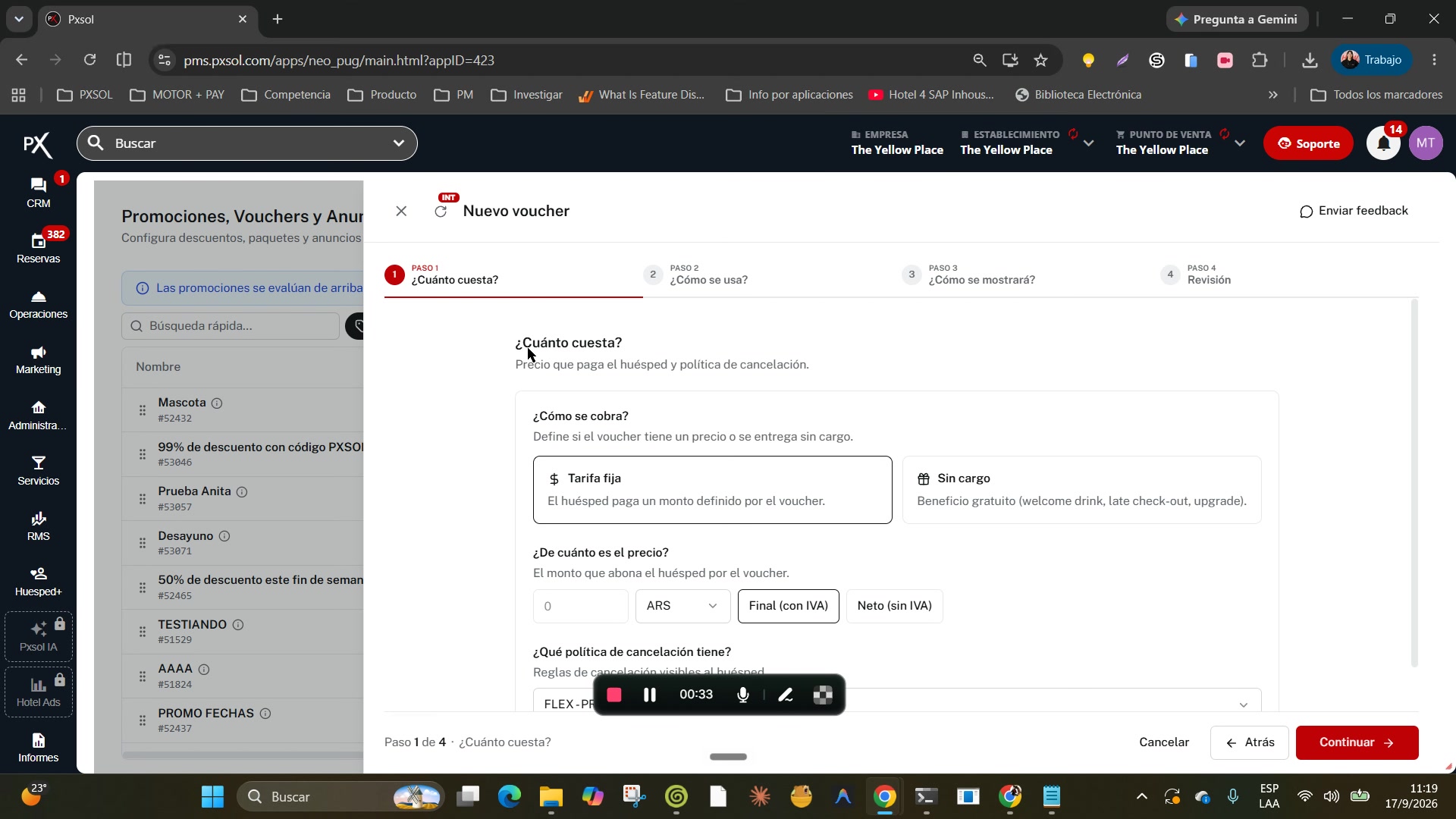 2. Después, en el campo "¿De cuánto es el precio?", ingresá el monto que el cliente va a pagar. Para este ejemplo, se ingresa el valor "15000" en la moneda local (ARS) y se especifica que es un precio "Final (con IVA)".
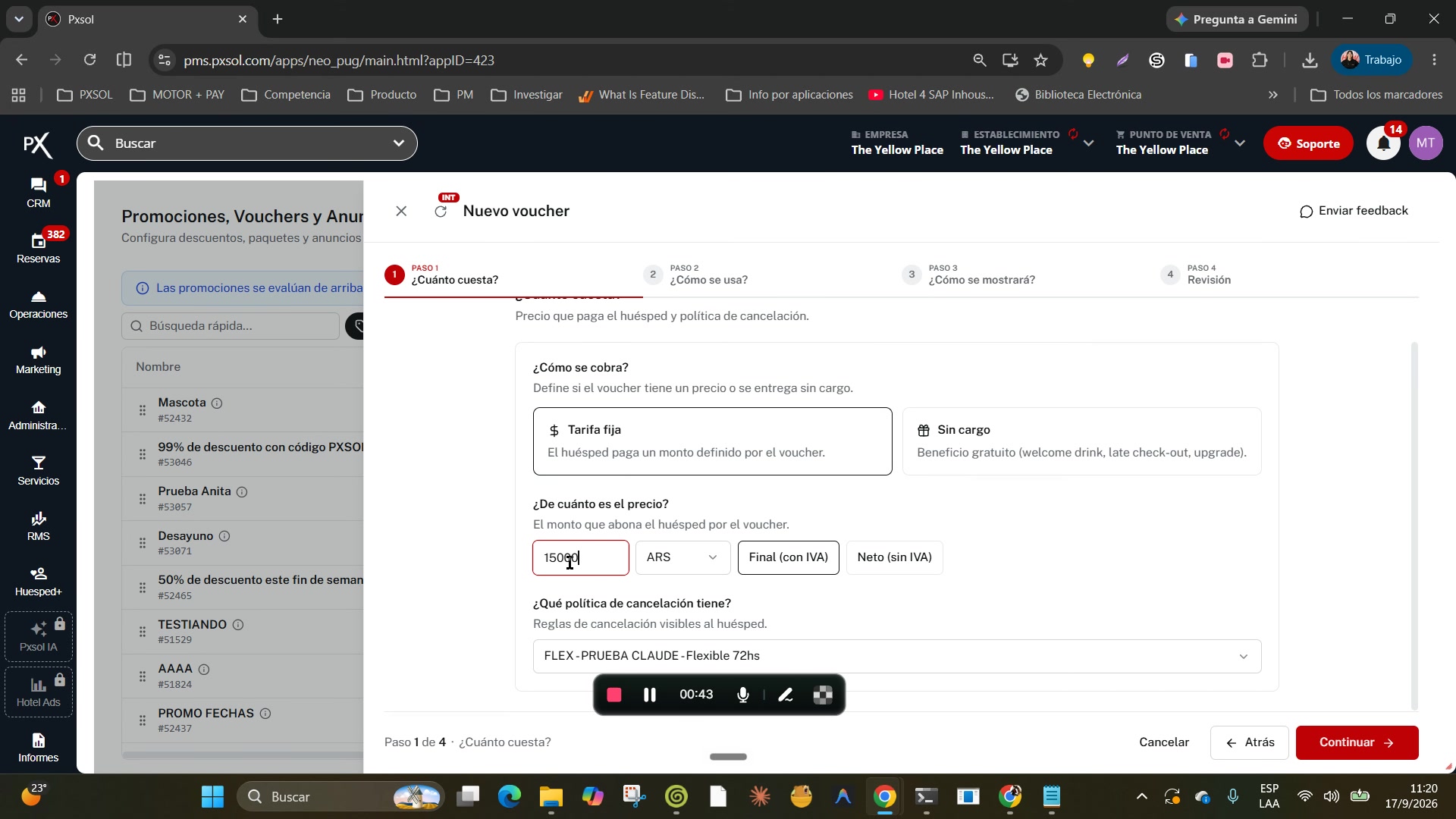 **Elegí la política de cancelación:**
1. Finalmente, en la sección "¿Qué política de cancelación tiene?", desplegá el menú y seleccioná la política de cancelación aplicable para este voucher. En el ejemplo, se selecciona la política "FLEX - PRUEBA CLAUDE - Flexible 72hs".
**Elegí la política de cancelación:**
1. Finalmente, en la sección "¿Qué política de cancelación tiene?", desplegá el menú y seleccioná la política de cancelación aplicable para este voucher. En el ejemplo, se selecciona la política "FLEX - PRUEBA CLAUDE - Flexible 72hs".
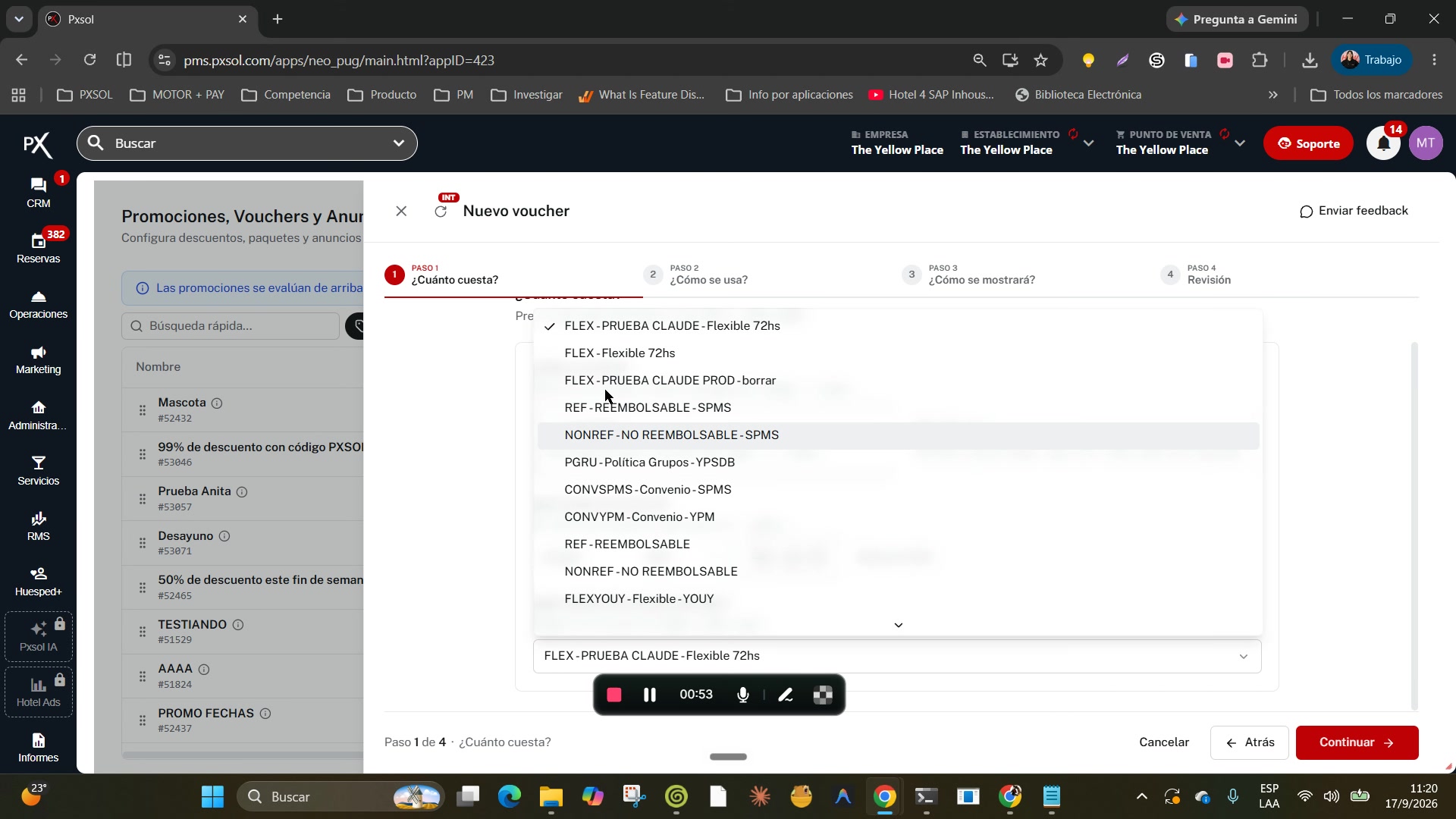 Una vez que completes estos campos, presioná "Continuar".
Este paso sirve para establecer las condiciones y restricciones de uso del voucher.
1. En la sección "¿Durante qué fechas se puede usar el voucher?", seleccioná la opción "Fechas libres" para permitir que sea usable en cualquier momento, sujeto a disponibilidad y consulta posterior por parte del cliente.
Una vez que completes estos campos, presioná "Continuar".
Este paso sirve para establecer las condiciones y restricciones de uso del voucher.
1. En la sección "¿Durante qué fechas se puede usar el voucher?", seleccioná la opción "Fechas libres" para permitir que sea usable en cualquier momento, sujeto a disponibilidad y consulta posterior por parte del cliente.
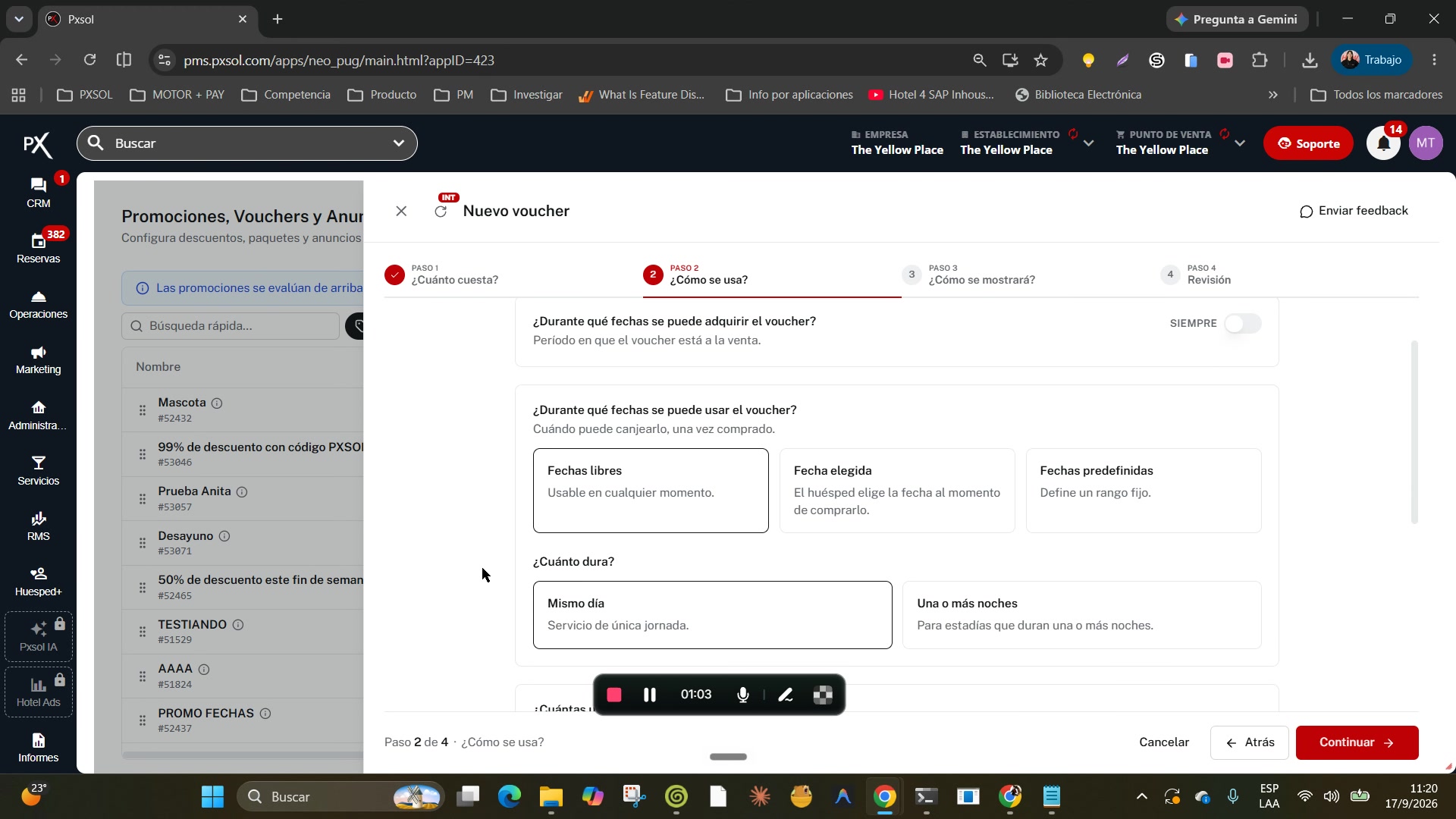 2. En "¿Cuánto dura?", definí la duración del servicio. Seleccioná "Mismo día" si se trata de un servicio que se consume en una única jornada.
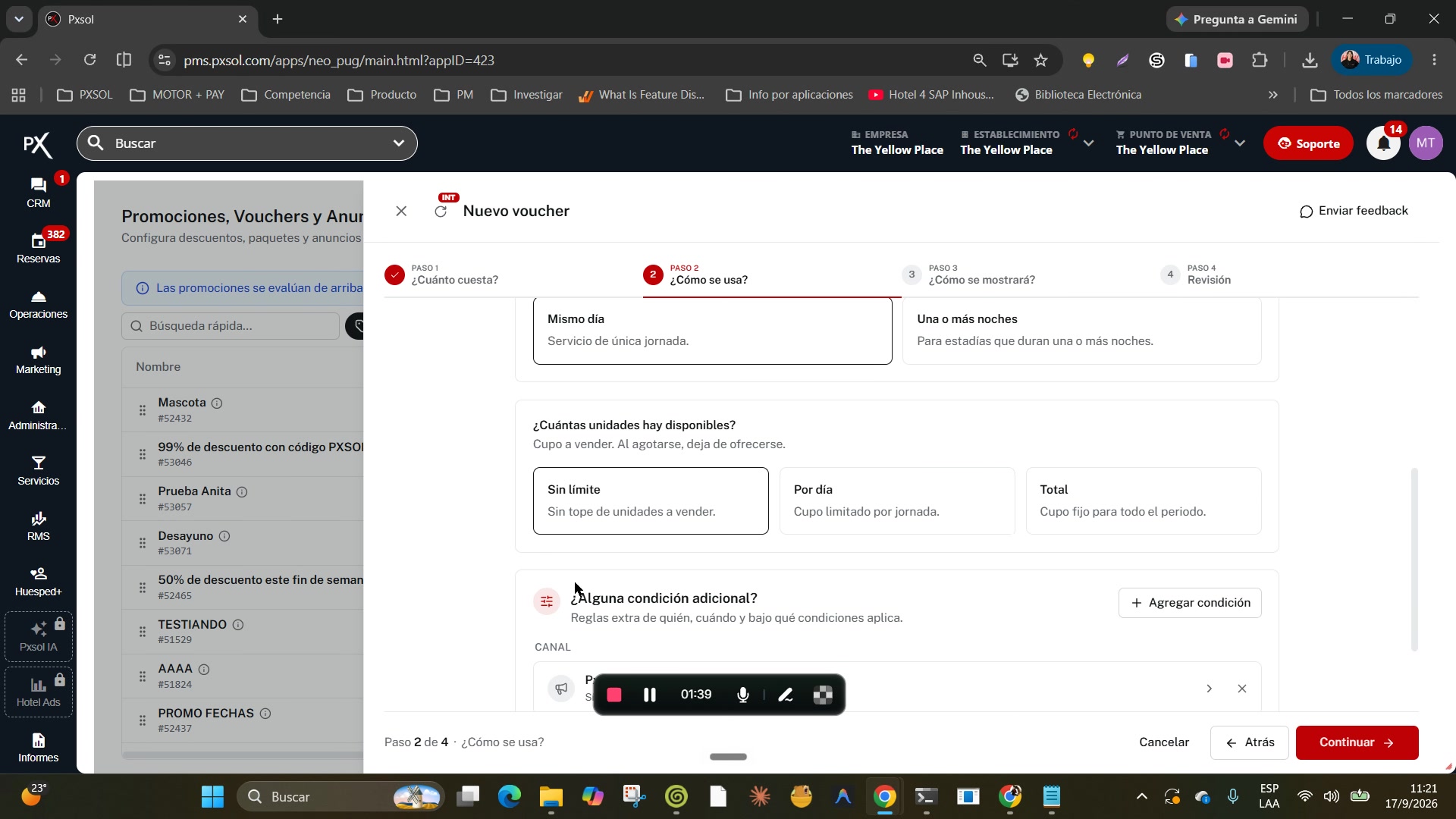
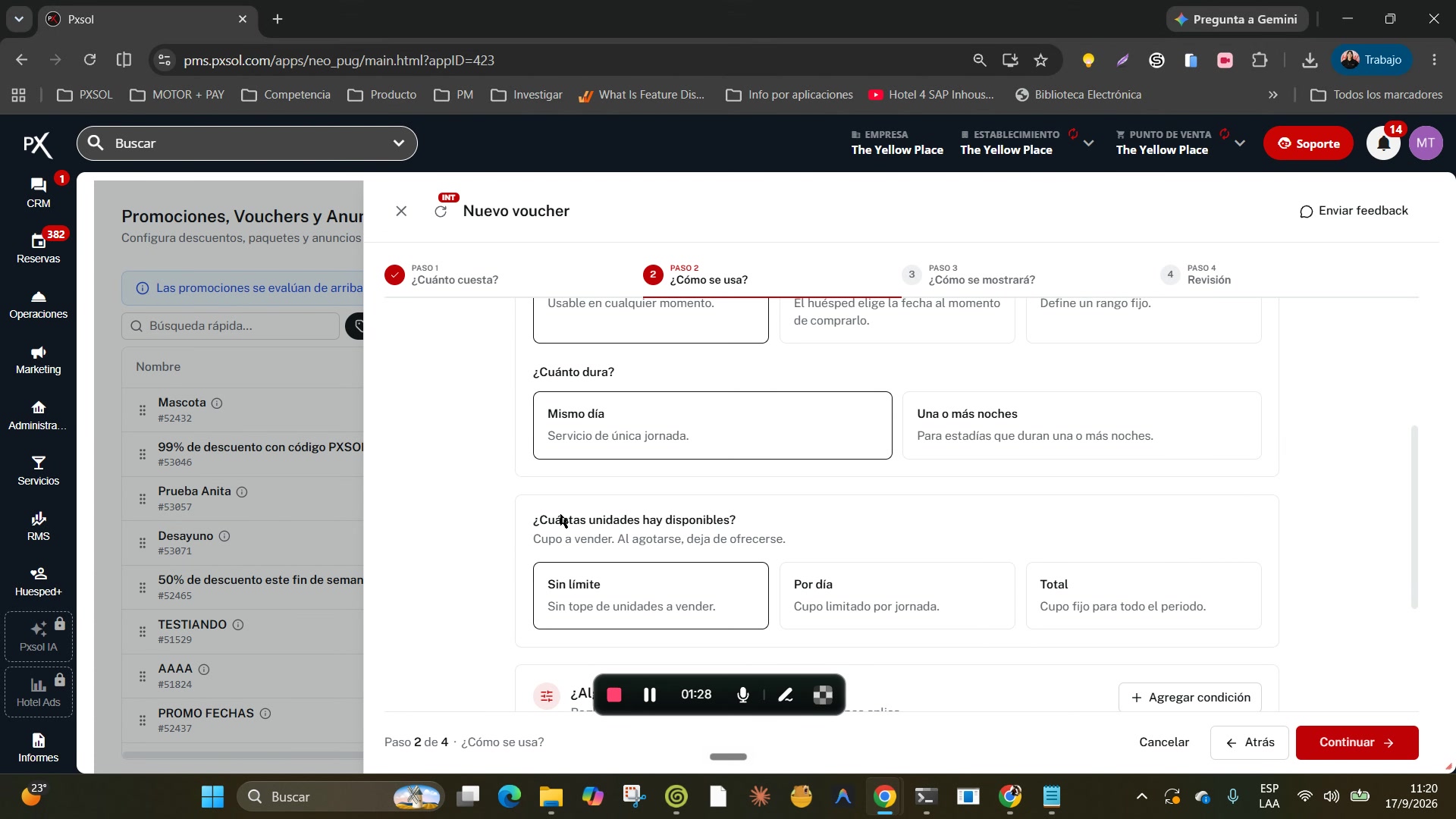 3. En "¿Cuántas unidades hay disponibles?", elegí la opción "Sin límite" si no querés establecer un tope en la cantidad de vouchers a vender.
 En esta etapa, configurás la apariencia y la información que el cliente va a ver.
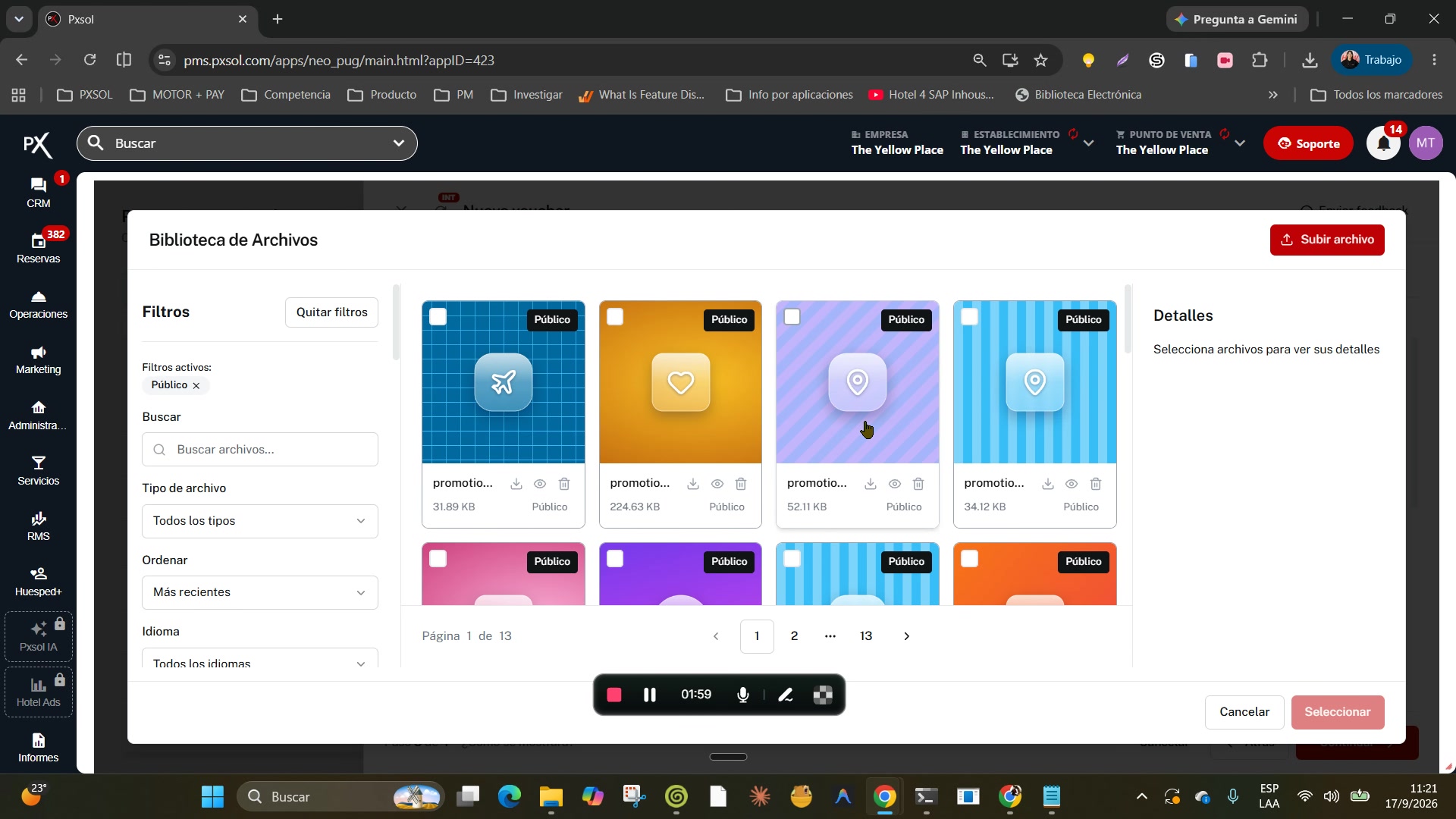
1. Hacé clic en el botón "Cambiar imagen" para abrir la "Biblioteca de Archivos". Seleccioná una imagen representativa para el voucher y presioná "Seleccionar".
En esta etapa, configurás la apariencia y la información que el cliente va a ver.
1. Hacé clic en el botón "Cambiar imagen" para abrir la "Biblioteca de Archivos". Seleccioná una imagen representativa para el voucher y presioná "Seleccionar".
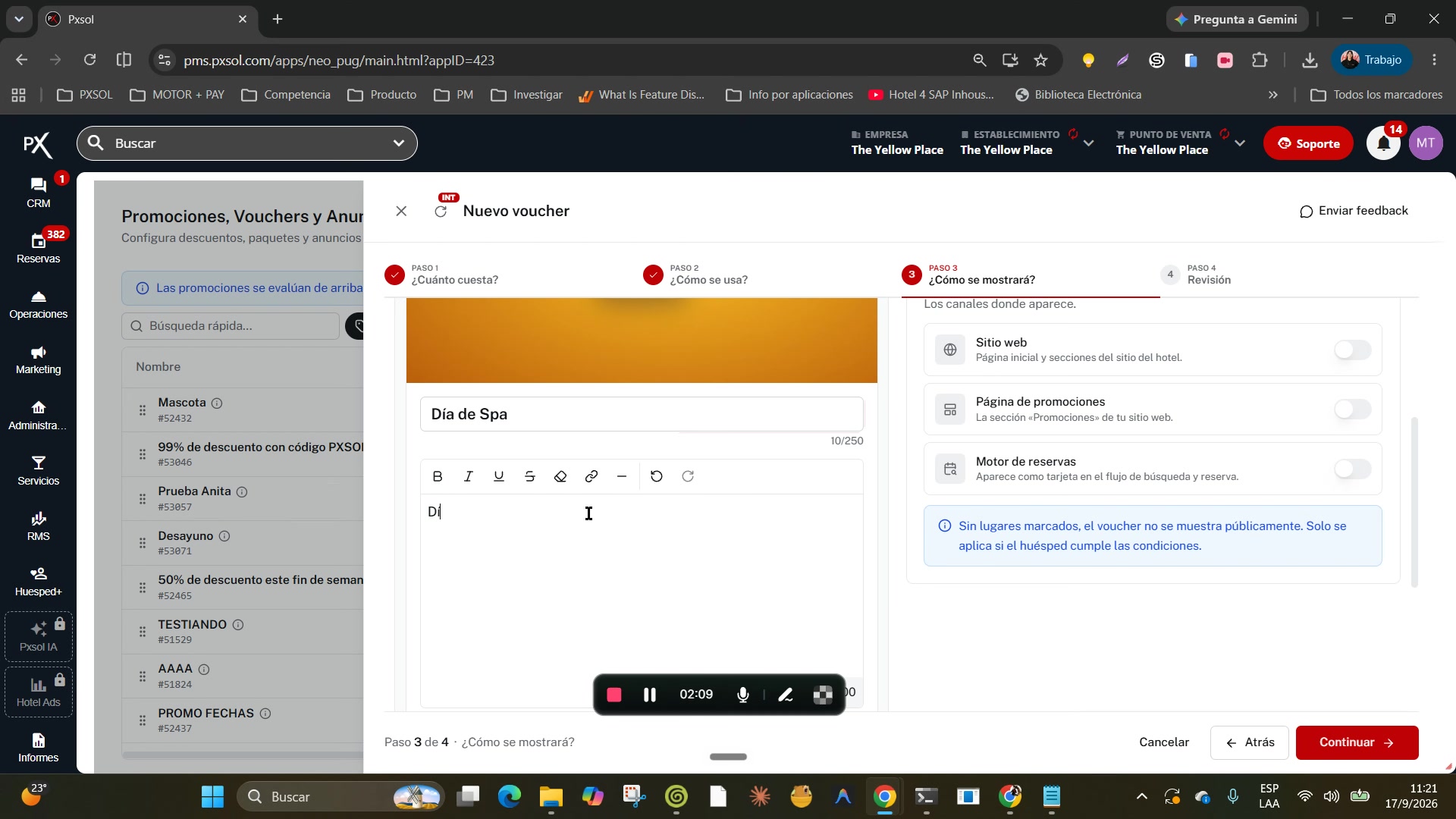
 2. Ingresá un título claro y descriptivo en el campo de texto, por ejemplo, "Día de Spa". Abajo, en el campo de descripción, agregá detalles relevantes como "Día de Spa, sujeto a disponibilidad".
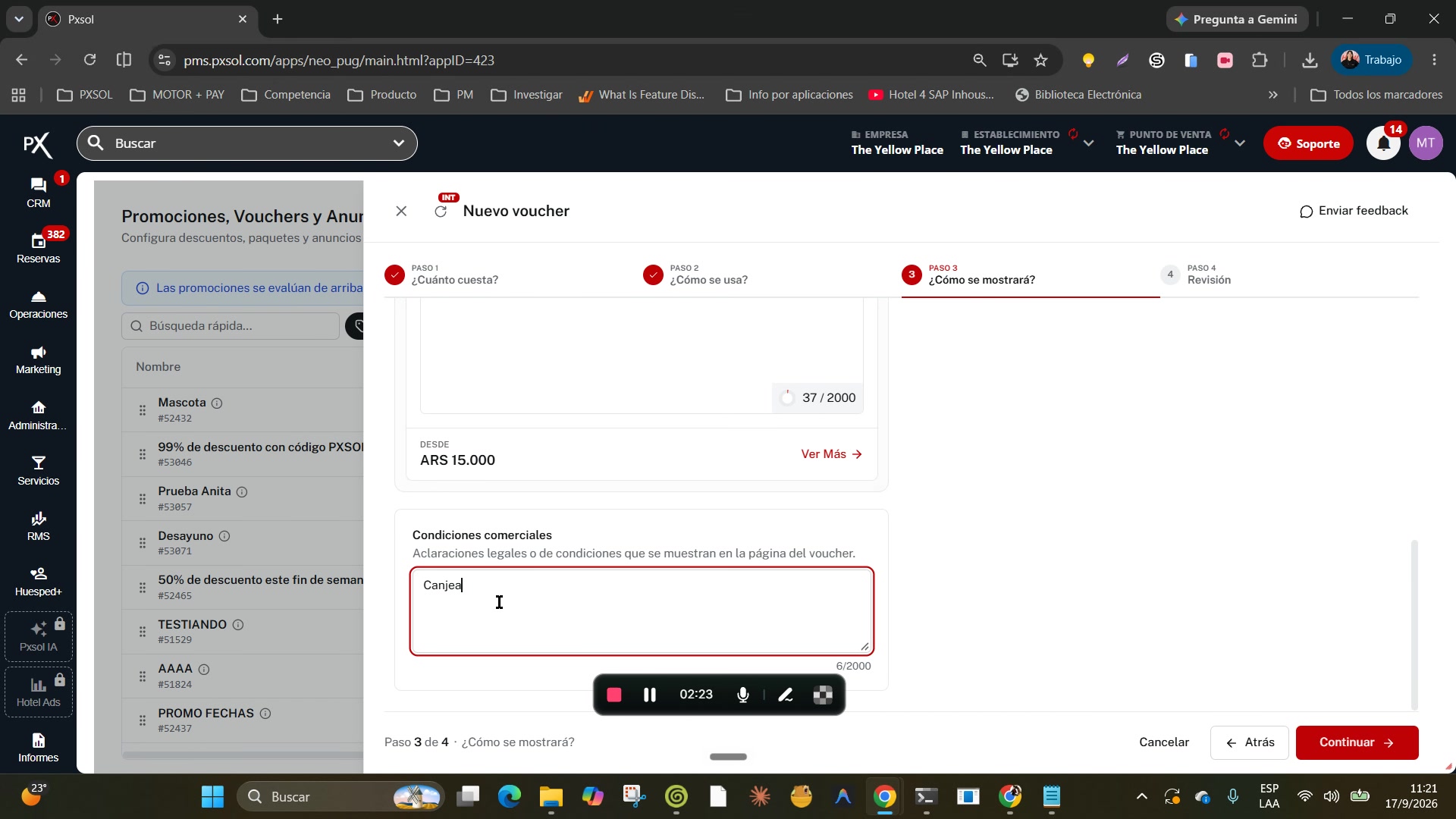
 3. En la sección "Condiciones comerciales", especificá las reglas legales o de canje. Por ejemplo, escribí "Canjear con 24h de anticipación".
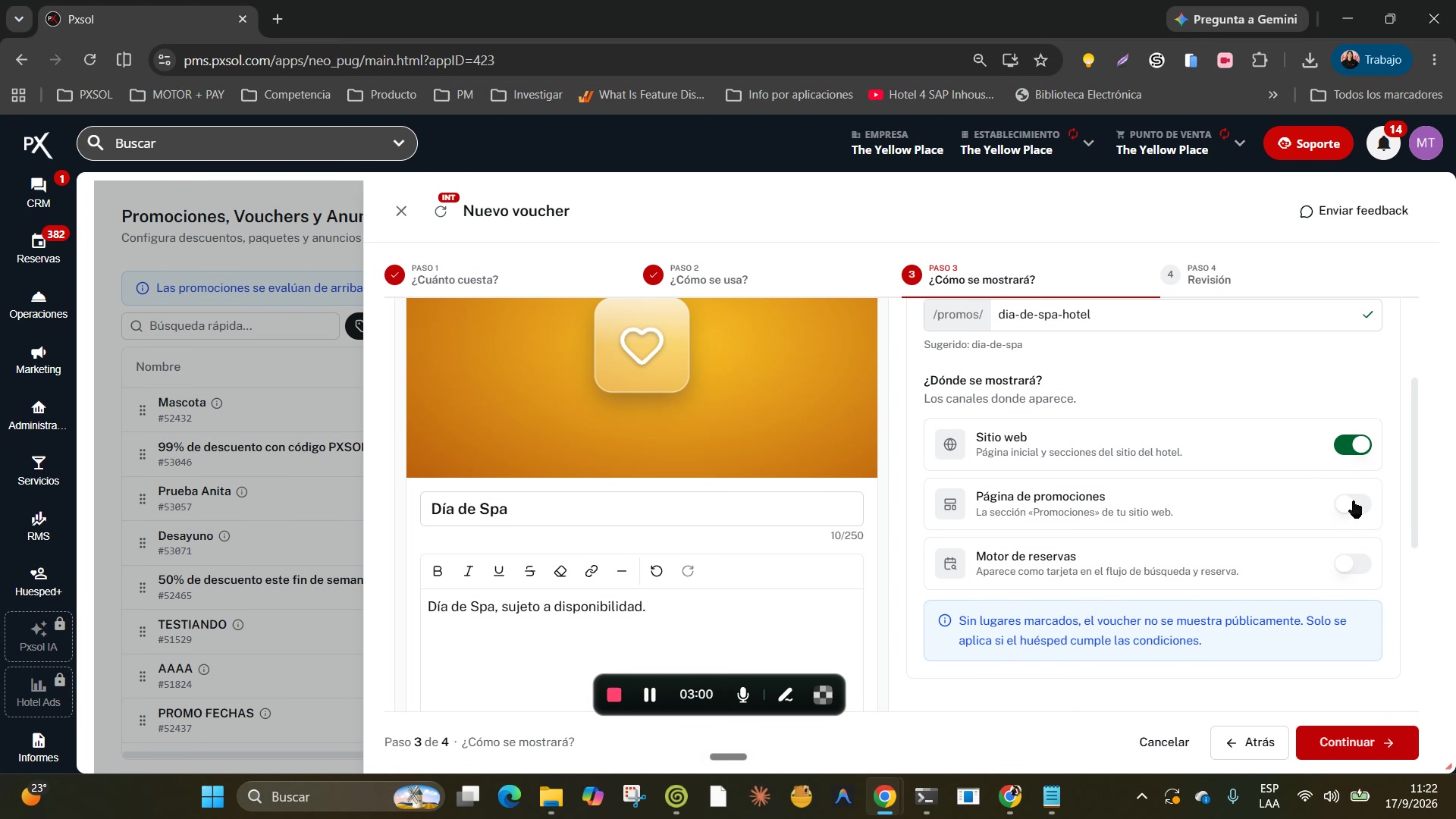
 4. El sistema va a generar una URL para el voucher. Podés editarla si es necesario. En la sección "¿Dónde se mostrará?", activá los interruptores para "Sitio web", "Página de promociones" y "Motor de reservas" para asegurarte de que el voucher sea visible y accesible en todas estas secciones de tu plataforma.
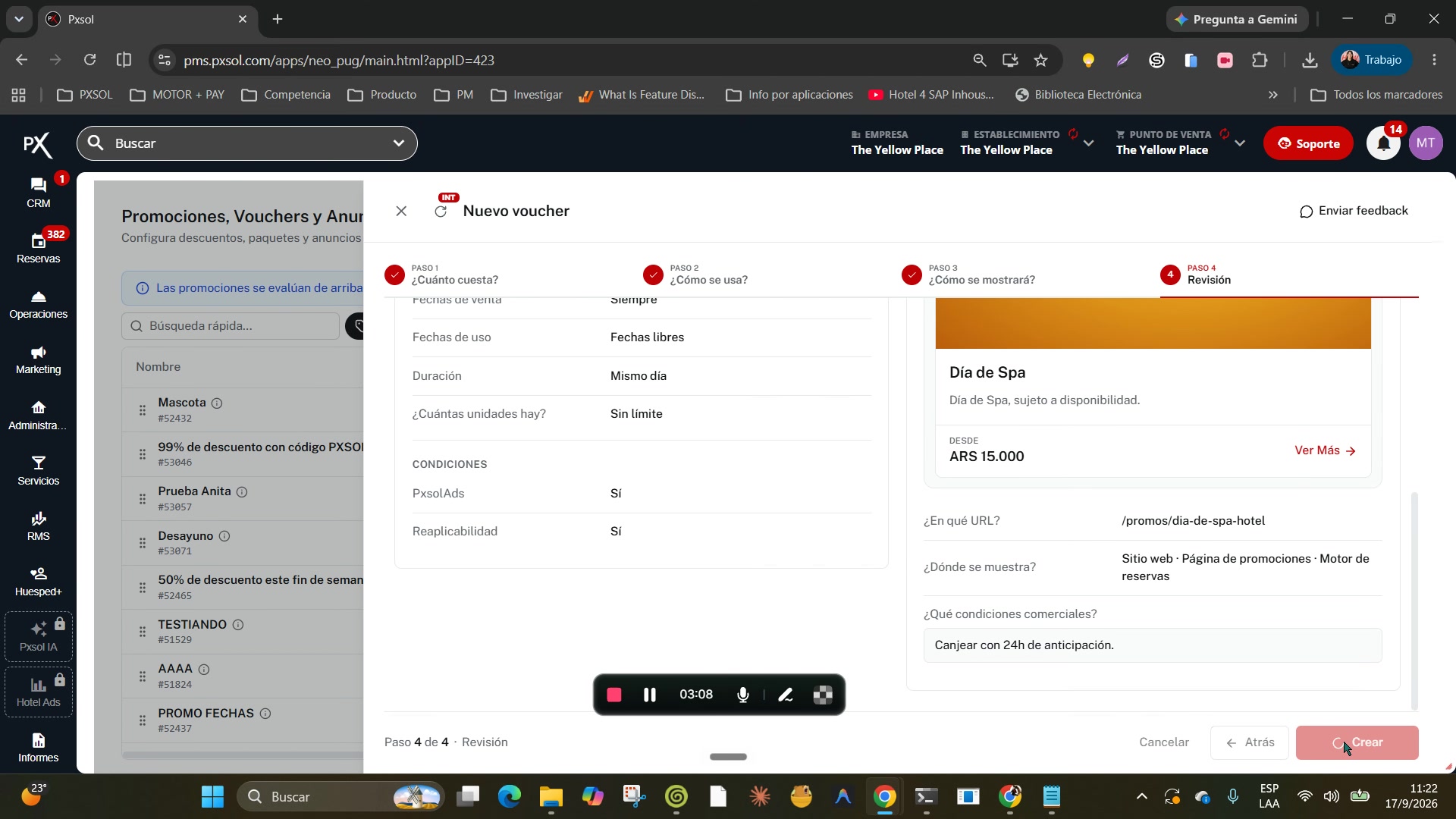
 Esta última pantalla te muestra un resumen completo de toda la configuración que hiciste en los pasos anteriores. Verificá que el costo, la política de cancelación, las fechas de uso, la duración, la disponibilidad, el nombre, la descripción, las condiciones y los lugares de visualización estén todos correctos.
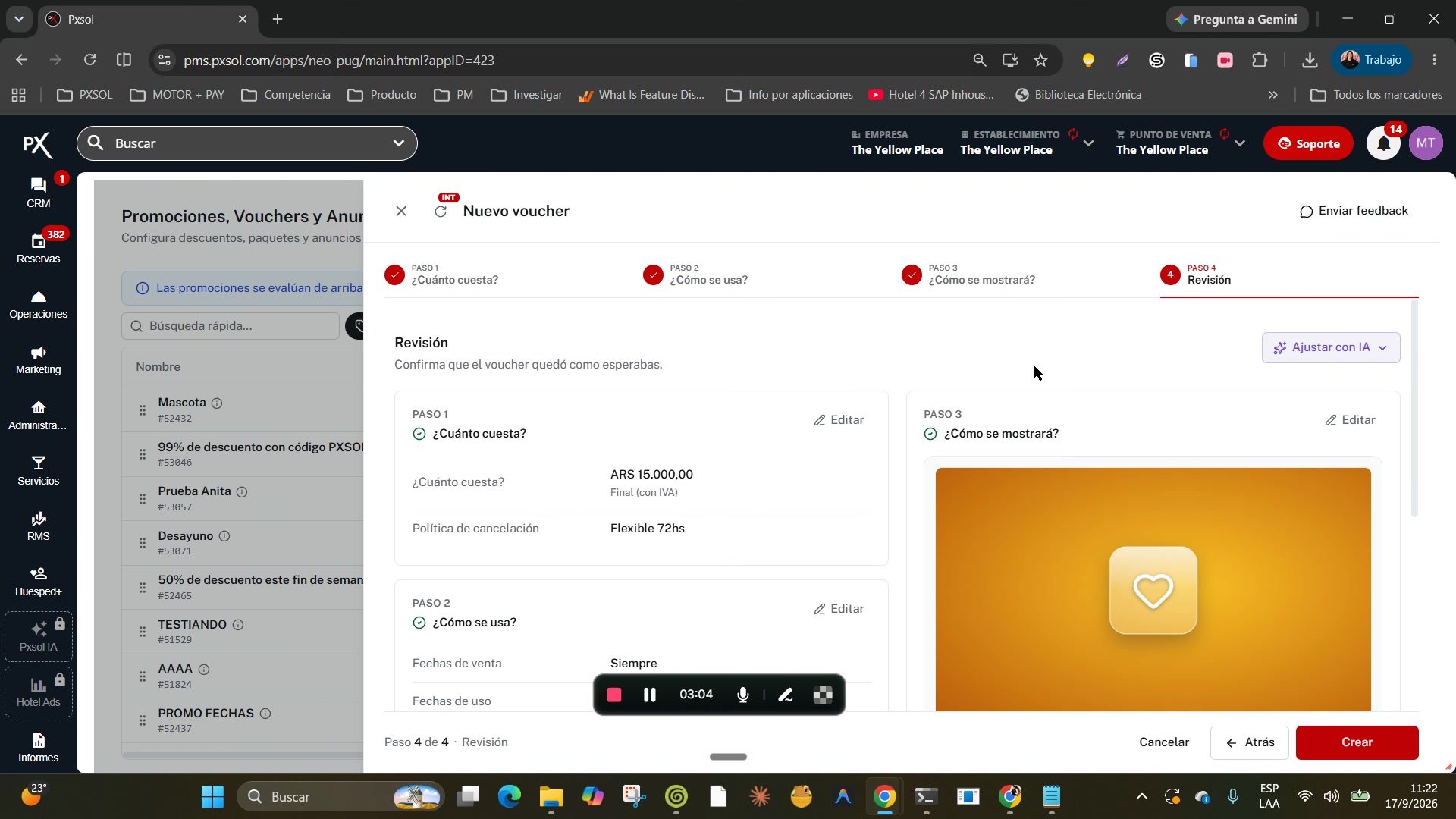 Si toda la información es correcta, hacé clic en el botón "Crear" para finalizar el proceso y publicar el voucher.
El sistema te va a mostrar una notificación de "Voucher creado".
Si toda la información es correcta, hacé clic en el botón "Crear" para finalizar el proceso y publicar el voucher.
El sistema te va a mostrar una notificación de "Voucher creado".
 ## Visualización y Enlace
Una vez que el voucher esté creado, lo vas a ver en el listado general dentro de la sección "Vouchers".
1. Para obtener el enlace directo, hacé clic en el ícono de cadena (Link). Se va a mostrar una notificación de "Link copiado".
## Visualización y Enlace
Una vez que el voucher esté creado, lo vas a ver en el listado general dentro de la sección "Vouchers".
1. Para obtener el enlace directo, hacé clic en el ícono de cadena (Link). Se va a mostrar una notificación de "Link copiado".
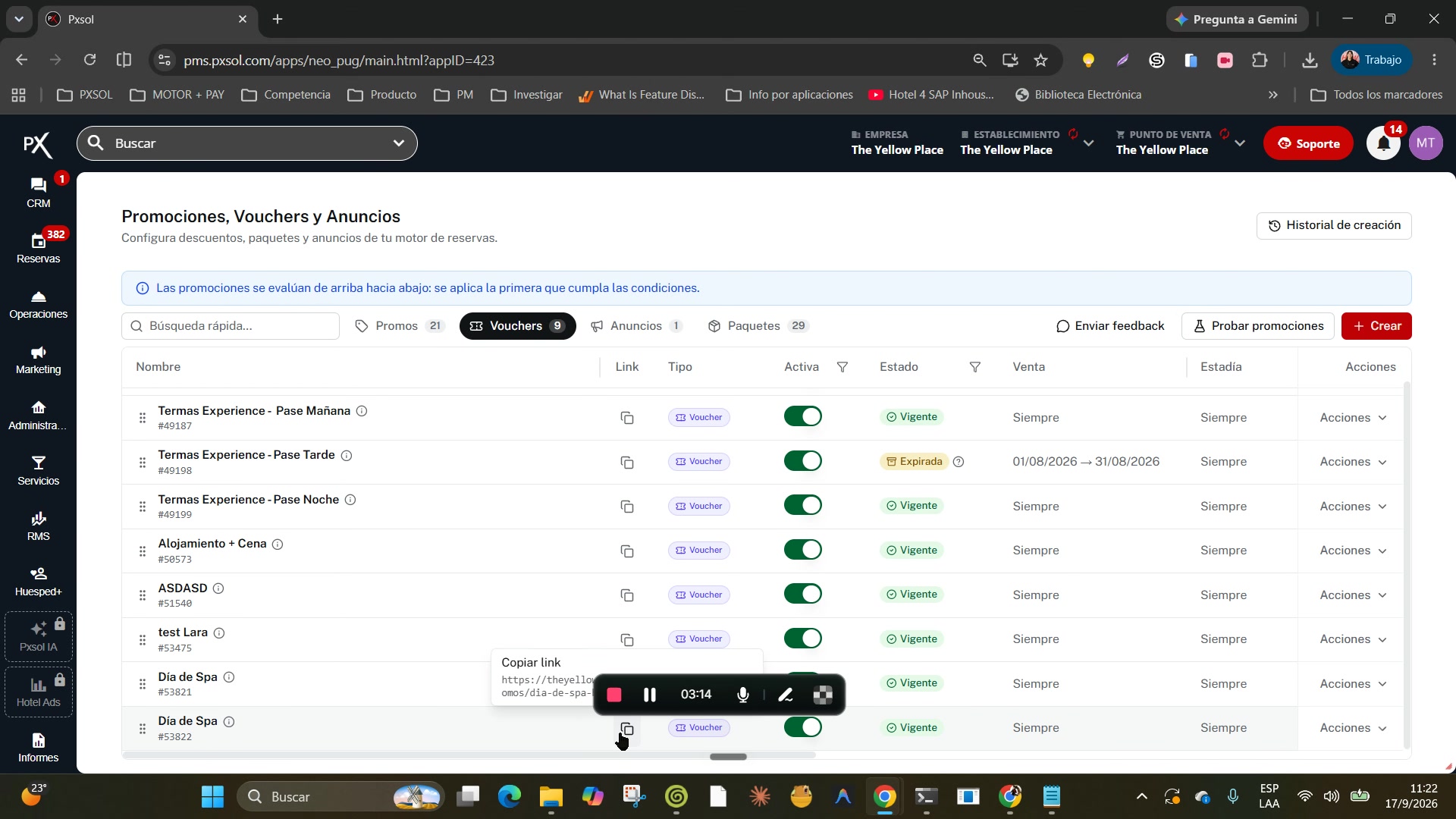 ¡Listo! Aparece la notificación "Link copiado" confirmando que tenés el enlace en tu portapapeles.
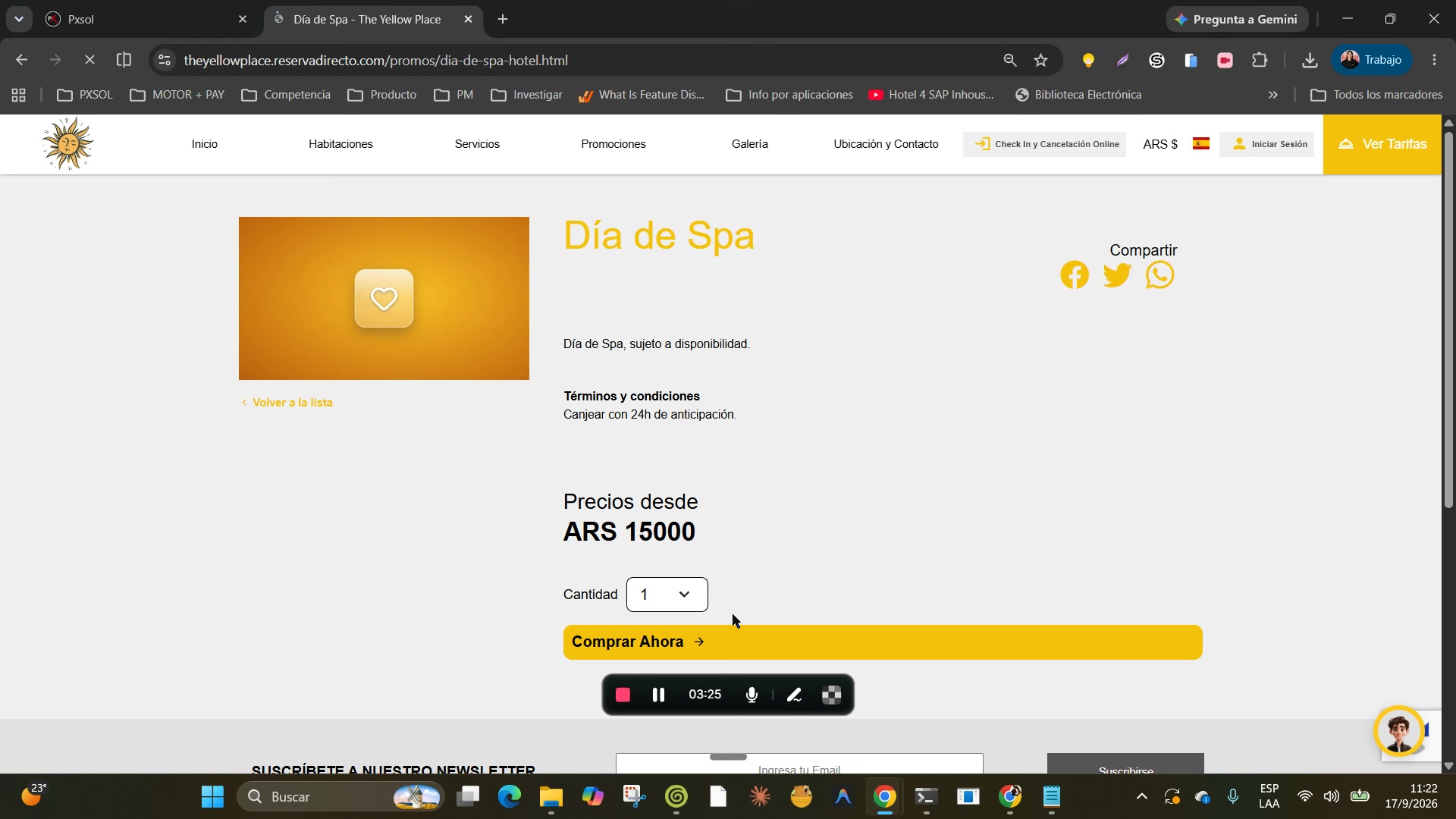
2. Abrí una nueva pestaña en el navegador y pegá el enlace copiado para ver cómo tu cliente va a visualizar la página del voucher. La página va a mostrar la imagen, el título, la descripción, los términos, el precio y un botón de "Comprar Ahora".
¡Listo! Aparece la notificación "Link copiado" confirmando que tenés el enlace en tu portapapeles.
2. Abrí una nueva pestaña en el navegador y pegá el enlace copiado para ver cómo tu cliente va a visualizar la página del voucher. La página va a mostrar la imagen, el título, la descripción, los términos, el precio y un botón de "Comprar Ahora".