> ## Documentation Index
> Fetch the complete documentation index at: https://ayuda.pxsol.com/llms.txt
> Use this file to discover all available pages before exploring further.
# Acceso al editor y personalización del motor de reservas.
> Esta guía detalla el proceso para acceder al editor visual del motor de reservas, cómo cargar una vista previa con datos de disponibilidad reales para facilitar la personalización y cómo utilizar las funciones básicas de edición, incluyendo la modificación de textos y la publicación de cambios.
## Acceder al Editor Visual
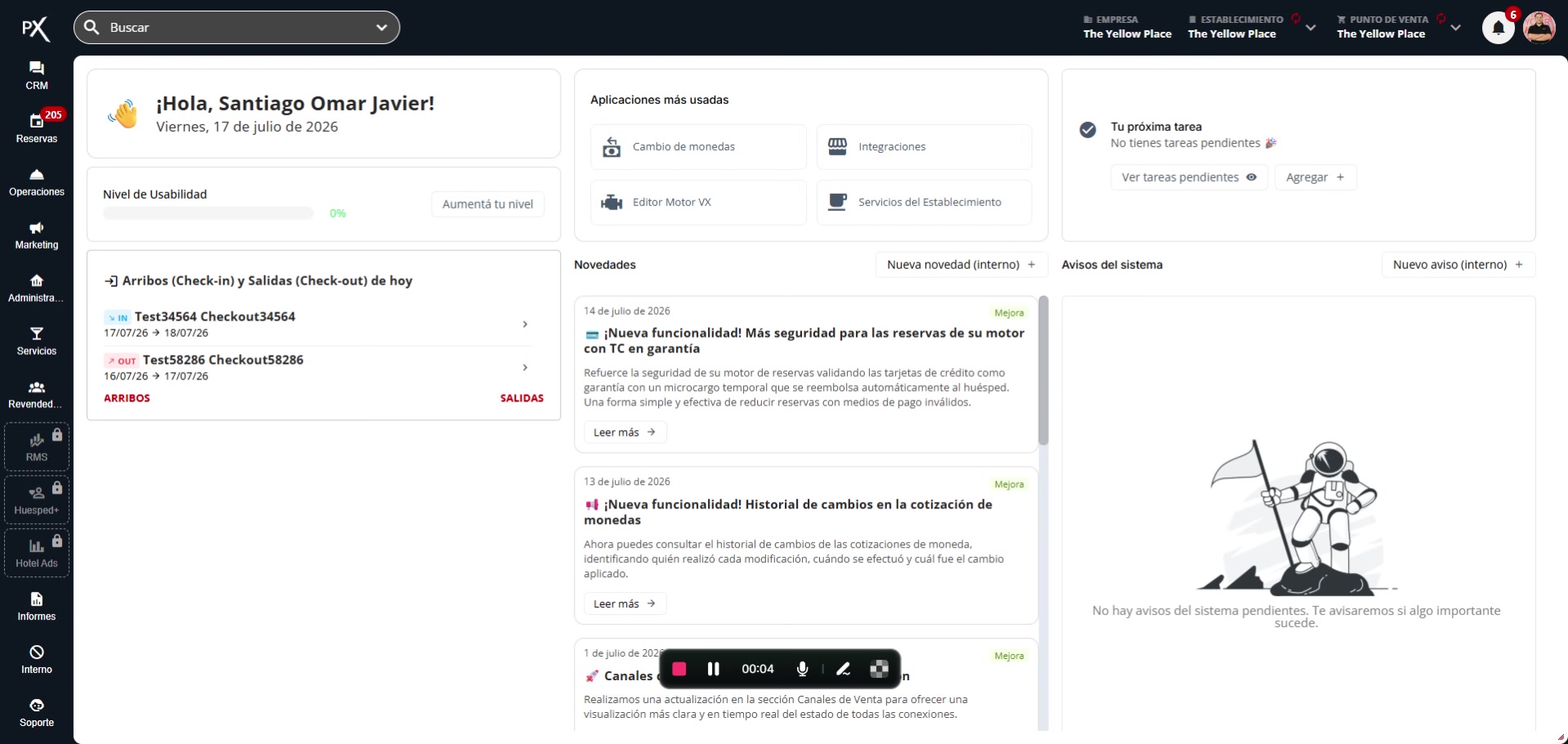
Para comenzar a personalizar tu motor de reservas, primero debes acceder a su editor. Utiliza la funcionalidad de búsqueda global del sistema para encontrarlo.
En la barra de búsqueda, ubicada en la parte superior izquierda de la pantalla principal, ingresa el término "editor".
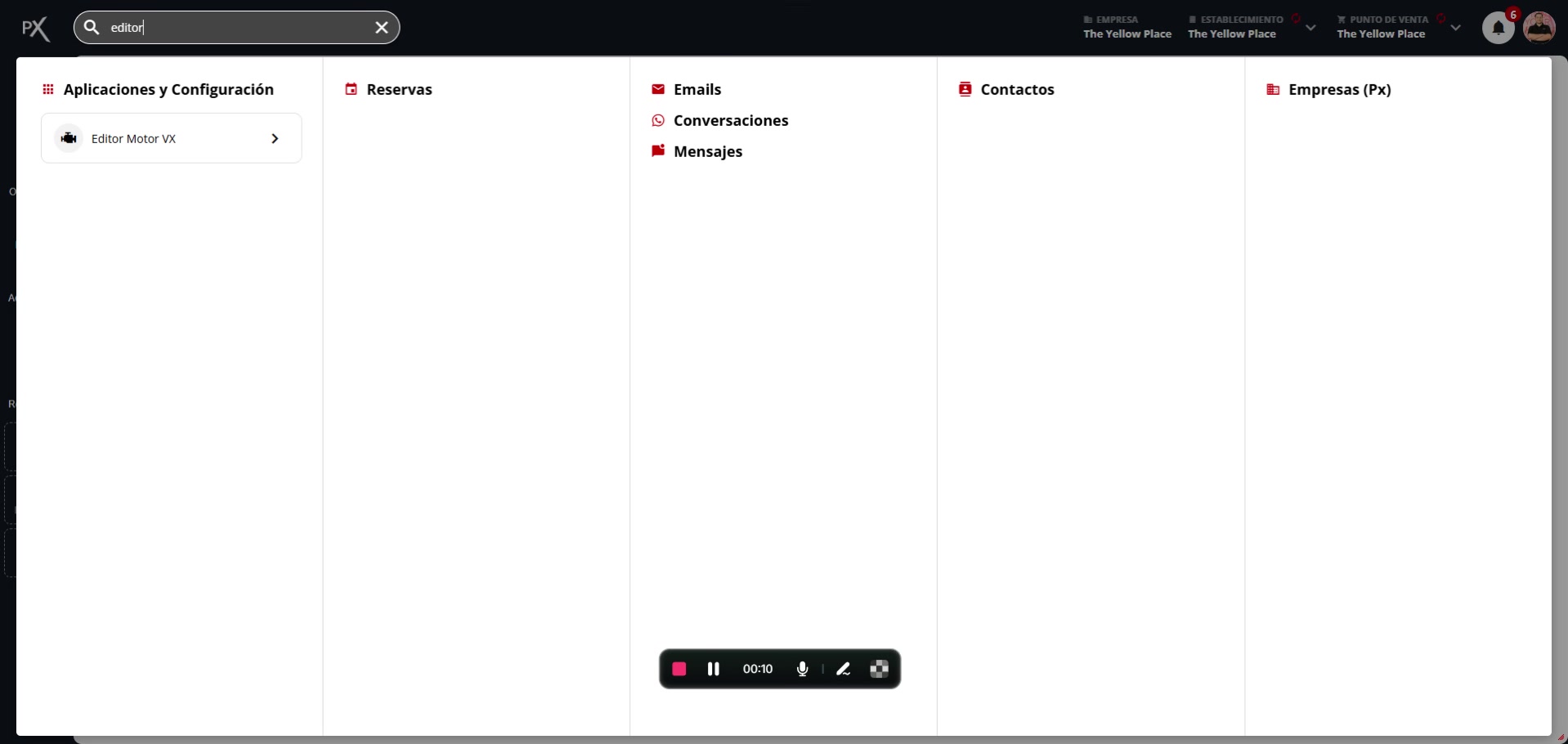
 El sistema muestra automáticamente los resultados que coinciden con tu búsqueda. Selecciona la opción correspondiente a la aplicación de edición para iniciarla.
 ## Cargar una Vista Previa con Datos Reales
Al abrir el editor, el sistema carga una vista previa predeterminada de la herramienta de reservas. Sin embargo, es posible que las fechas iniciales no muestren disponibilidad, lo que dificulta la personalización. Para una edición efectiva, es crucial trabajar con una vista que muestre habitaciones y tarifas reales.
Observa la vista previa. Si aparece un mensaje como "No hay resultados disponibles", necesitas ajustar las fechas para ver el contenido real.
## Cargar una Vista Previa con Datos Reales
Al abrir el editor, el sistema carga una vista previa predeterminada de la herramienta de reservas. Sin embargo, es posible que las fechas iniciales no muestren disponibilidad, lo que dificulta la personalización. Para una edición efectiva, es crucial trabajar con una vista que muestre habitaciones y tarifas reales.
Observa la vista previa. Si aparece un mensaje como "No hay resultados disponibles", necesitas ajustar las fechas para ver el contenido real.
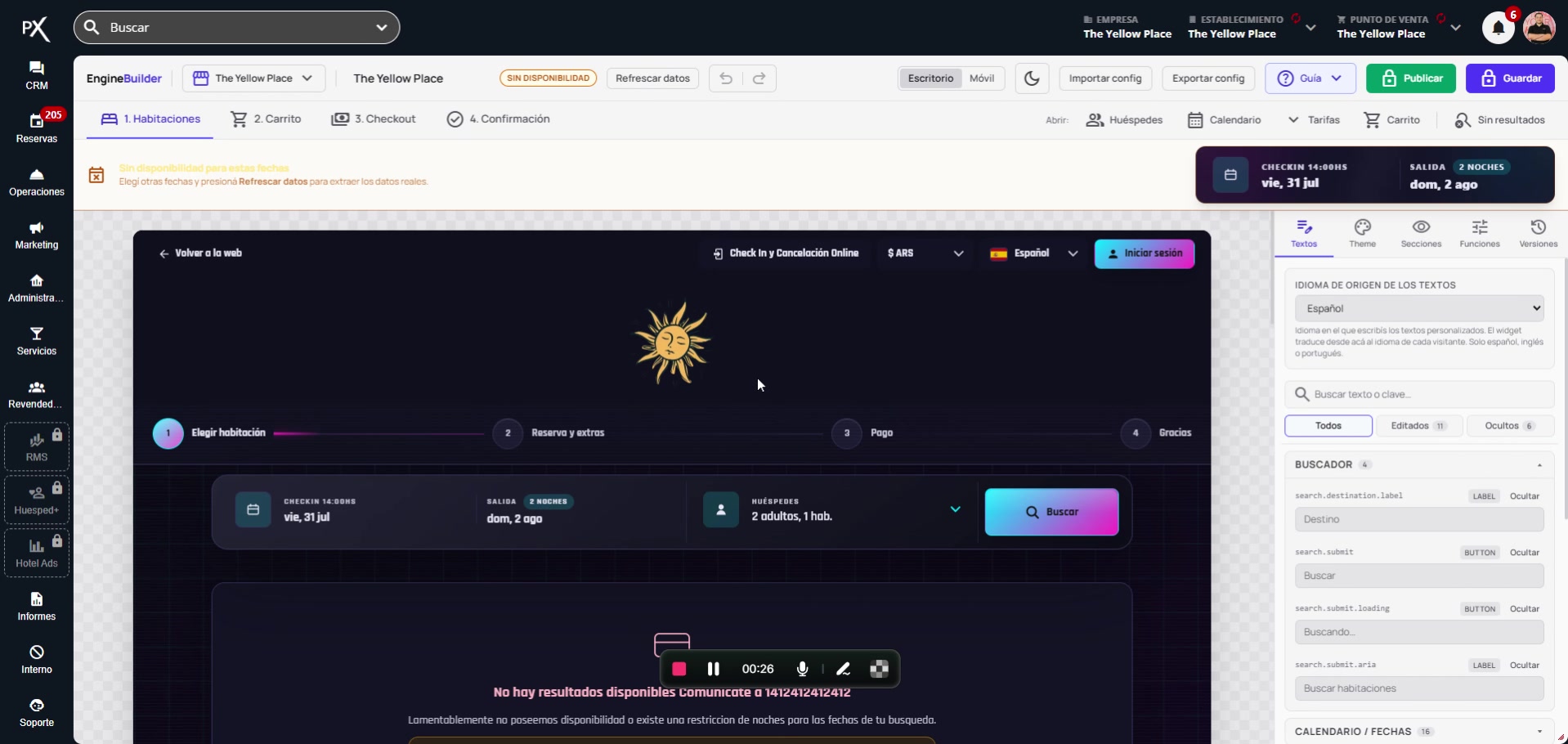 Personalizar el editor con datos de disponibilidad reales te permite ver cómo se presentarán tus cambios a los clientes.
Haz clic en el selector de fechas ubicado en la parte superior de la interfaz. Se abrirá un calendario interactivo.
Selecciona un rango de fechas de entrada y salida en el que sepas que hay disponibilidad de habitaciones y tarifas. Confirma tu selección.
Personalizar el editor con datos de disponibilidad reales te permite ver cómo se presentarán tus cambios a los clientes.
Haz clic en el selector de fechas ubicado en la parte superior de la interfaz. Se abrirá un calendario interactivo.
Selecciona un rango de fechas de entrada y salida en el que sepas que hay disponibilidad de habitaciones y tarifas. Confirma tu selección.
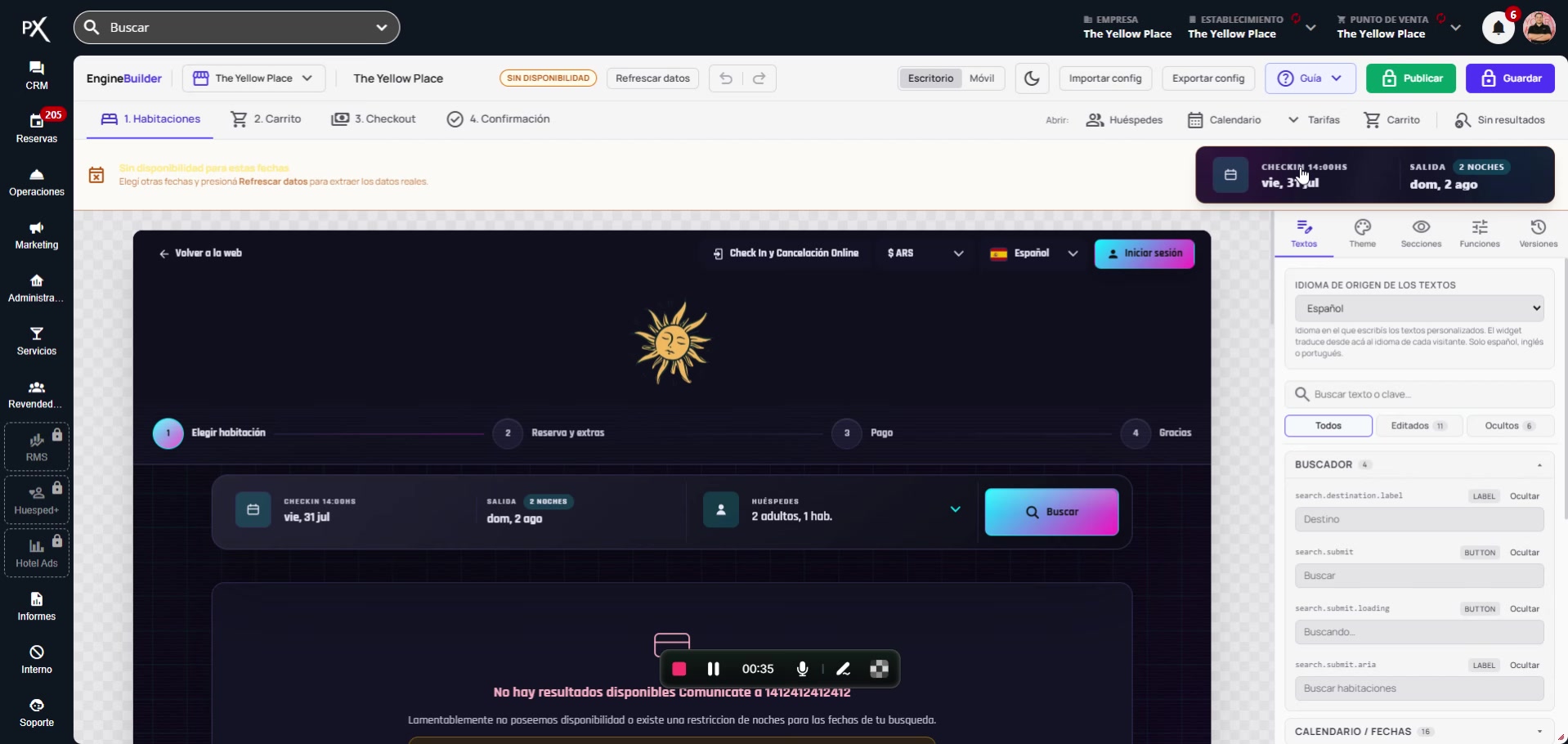 Después de seleccionar las nuevas fechas, haz clic en el botón **"Refrescar datos"**.
Esta acción realiza una nueva búsqueda de disponibilidad en tiempo real. La vista previa se actualiza, mostrando las habitaciones, tarifas y otros elementos tal como un cliente los vería para el período seleccionado.
Después de seleccionar las nuevas fechas, haz clic en el botón **"Refrescar datos"**.
Esta acción realiza una nueva búsqueda de disponibilidad en tiempo real. La vista previa se actualiza, mostrando las habitaciones, tarifas y otros elementos tal como un cliente los vería para el período seleccionado.
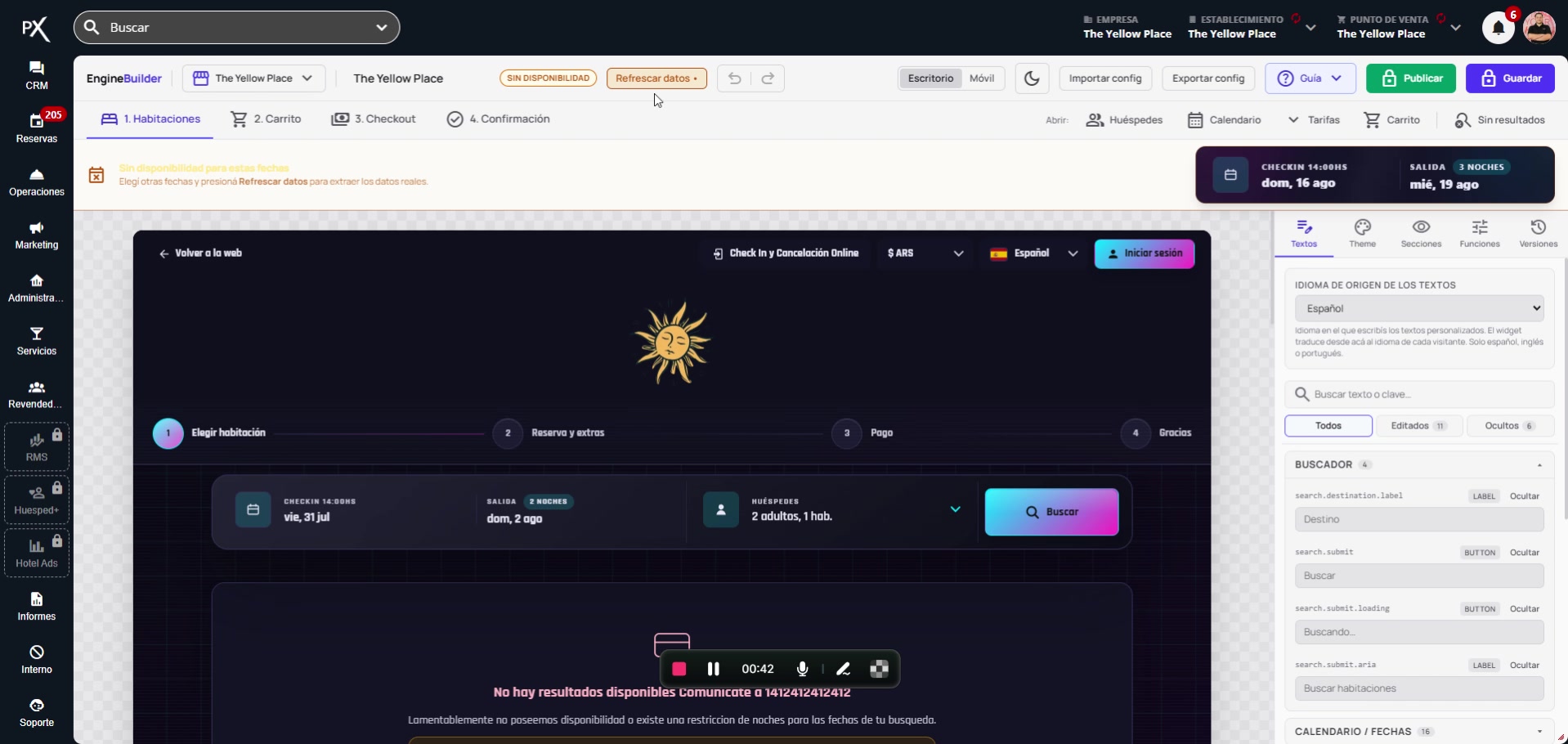 Verifica que la vista previa ahora muestra habitaciones y tarifas disponibles, indicando una carga exitosa de datos reales.
## Edición y Publicación de Contenido
Para familiarizarte con todas las herramientas del editor, te recomendamos iniciar el tour guiado.
Haz clic en el botón **"Guía"** en la esquina superior derecha y selecciona **"Tour completo de bienvenida"** en el menú desplegable. El sistema te mostrará ventanas emergentes que explican cada componente de la interfaz.
El tour guiado es una excelente manera de comprender rápidamente todas las funcionalidades disponibles en el editor.
Para editar la mayoría de los elementos visuales, como un texto, haz clic sobre él en la vista previa.
Se activará un cuadro de edición. Escribe el nuevo contenido y luego haz clic en el ícono de confirmación (una tilde o check) para aplicar el cambio en la vista previa.
Los cambios que realizas en el editor permanecen en un estado de borrador hasta que los publicas.
Para que tus modificaciones (textos, colores, etc.) sean visibles en la herramienta de reservas pública, haz clic en el botón verde **"Publicar"**, ubicado en la esquina superior derecha de la pantalla.
Si utilizas una funcionalidad que pertenece a un plan superior al contratado al intentar publicar, el sistema te advertirá. Se mostrará una ventana emergente con las funciones que impiden la publicación. Para continuar, haz clic en el botón **"Quitar"** junto a cada función listada. Una vez eliminadas, el botón **"Publicar"** se habilitará.
## Guías y Ayuda
En caso de tener dudas sobre el funcionamiento de alguna sección o herramienta del editor, puedes consultar el centro de ayuda en cualquier momento.
Haz clic en el botón **"Guía"** (parte superior derecha) para acceder a un menú con diferentes tutoriales y recorridos.
Estas guías se mantienen actualizadas con cada nueva funcionalidad incorporada al sistema, asegurando que siempre tengas la información más reciente.
Verifica que la vista previa ahora muestra habitaciones y tarifas disponibles, indicando una carga exitosa de datos reales.
## Edición y Publicación de Contenido
Para familiarizarte con todas las herramientas del editor, te recomendamos iniciar el tour guiado.
Haz clic en el botón **"Guía"** en la esquina superior derecha y selecciona **"Tour completo de bienvenida"** en el menú desplegable. El sistema te mostrará ventanas emergentes que explican cada componente de la interfaz.
El tour guiado es una excelente manera de comprender rápidamente todas las funcionalidades disponibles en el editor.
Para editar la mayoría de los elementos visuales, como un texto, haz clic sobre él en la vista previa.
Se activará un cuadro de edición. Escribe el nuevo contenido y luego haz clic en el ícono de confirmación (una tilde o check) para aplicar el cambio en la vista previa.
Los cambios que realizas en el editor permanecen en un estado de borrador hasta que los publicas.
Para que tus modificaciones (textos, colores, etc.) sean visibles en la herramienta de reservas pública, haz clic en el botón verde **"Publicar"**, ubicado en la esquina superior derecha de la pantalla.
Si utilizas una funcionalidad que pertenece a un plan superior al contratado al intentar publicar, el sistema te advertirá. Se mostrará una ventana emergente con las funciones que impiden la publicación. Para continuar, haz clic en el botón **"Quitar"** junto a cada función listada. Una vez eliminadas, el botón **"Publicar"** se habilitará.
## Guías y Ayuda
En caso de tener dudas sobre el funcionamiento de alguna sección o herramienta del editor, puedes consultar el centro de ayuda en cualquier momento.
Haz clic en el botón **"Guía"** (parte superior derecha) para acceder a un menú con diferentes tutoriales y recorridos.
Estas guías se mantienen actualizadas con cada nueva funcionalidad incorporada al sistema, asegurando que siempre tengas la información más reciente.