> ## Documentation Index
> Fetch the complete documentation index at: https://ayuda.pxsol.com/llms.txt
> Use this file to discover all available pages before exploring further.
# Crear un nuevo impuesto
> Aprende a agregar nuevos cargos impositivos al sistema. La configuración se realiza a través de un asistente de cinco pasos para definir el tipo de impuesto, el método de cálculo, las condiciones de aplicación y la revisión final.
La creación de un nuevo impuesto permite agregar cargos de tipo impositivo que son esenciales para cumplir con la normativa local, como el IVA, tasas turísticas o ecotasas. Este proceso se gestiona mediante un asistente intuitivo de cinco pasos que te guía desde la selección del tipo de cargo hasta la revisión final de la configuración.
El sistema incluye un impuesto **IVA** predeterminado que no se puede eliminar ni editar en sus valores. Sin embargo, puedes modificar sus condiciones de aplicación para adaptarlo a tus necesidades (ver 00:14 en el video de referencia).
Para crear un nuevo impuesto, sigue estos pasos:
Presiona el botón **`+ Nuevo cargo`** ubicado en la esquina superior derecha de la pantalla principal de "Impuestos y extras".
Esta acción despliega una ventana emergente que inicia el asistente de configuración.
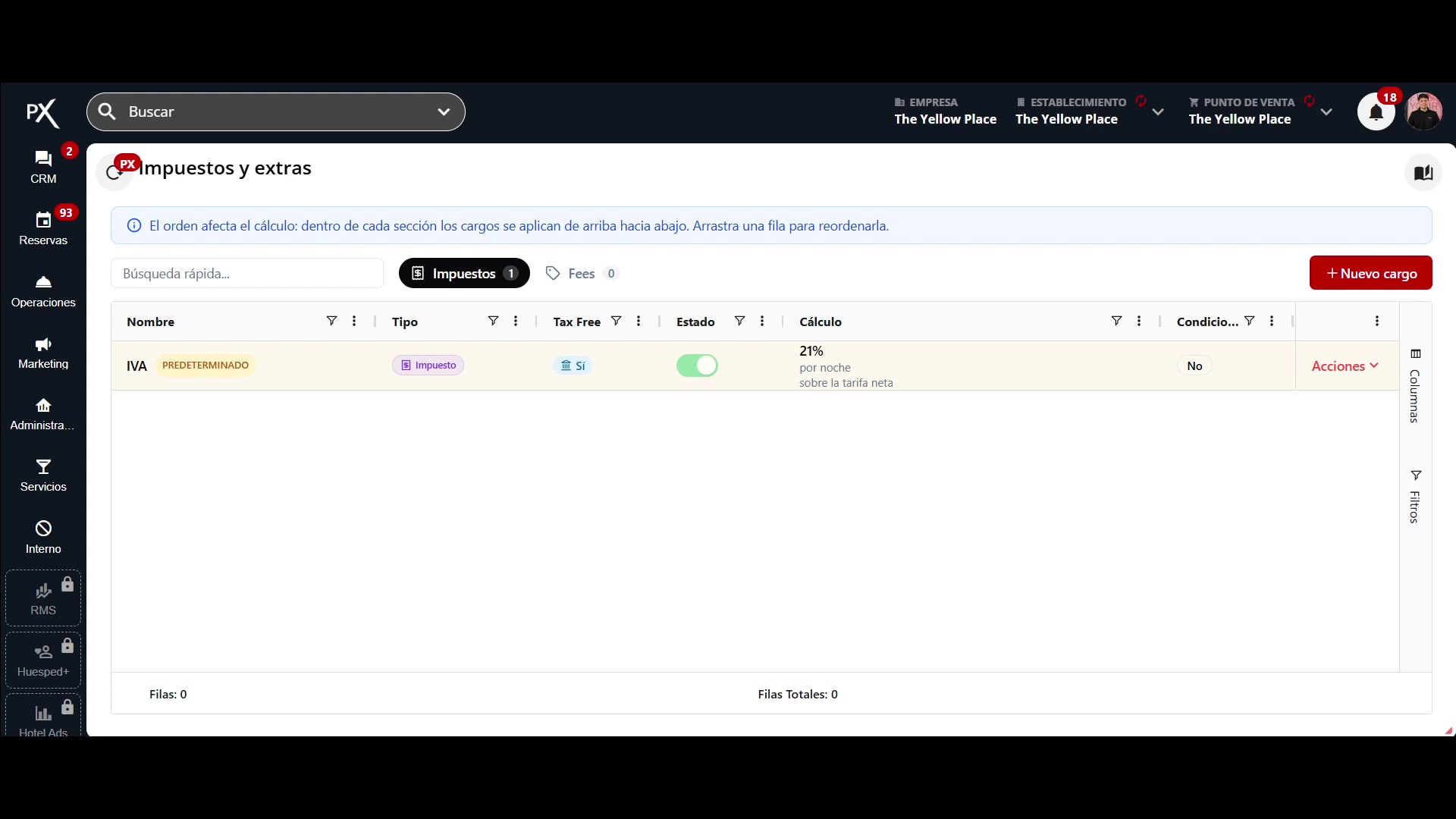 En el primer paso del asistente, **"¿Qué tipo de cargo es?"**, selecciona la opción **`Impuesto`**.
Esta opción está diseñada específicamente para cargos exigidos por la normativa, como el IVA, tasas turísticas o ecotasas, que se aplican a todas las reservas por defecto.
Tras seleccionar esta opción, presiona **`Continuar`** para avanzar al siguiente paso.
En el primer paso del asistente, **"¿Qué tipo de cargo es?"**, selecciona la opción **`Impuesto`**.
Esta opción está diseñada específicamente para cargos exigidos por la normativa, como el IVA, tasas turísticas o ecotasas, que se aplican a todas las reservas por defecto.
Tras seleccionar esta opción, presiona **`Continuar`** para avanzar al siguiente paso.
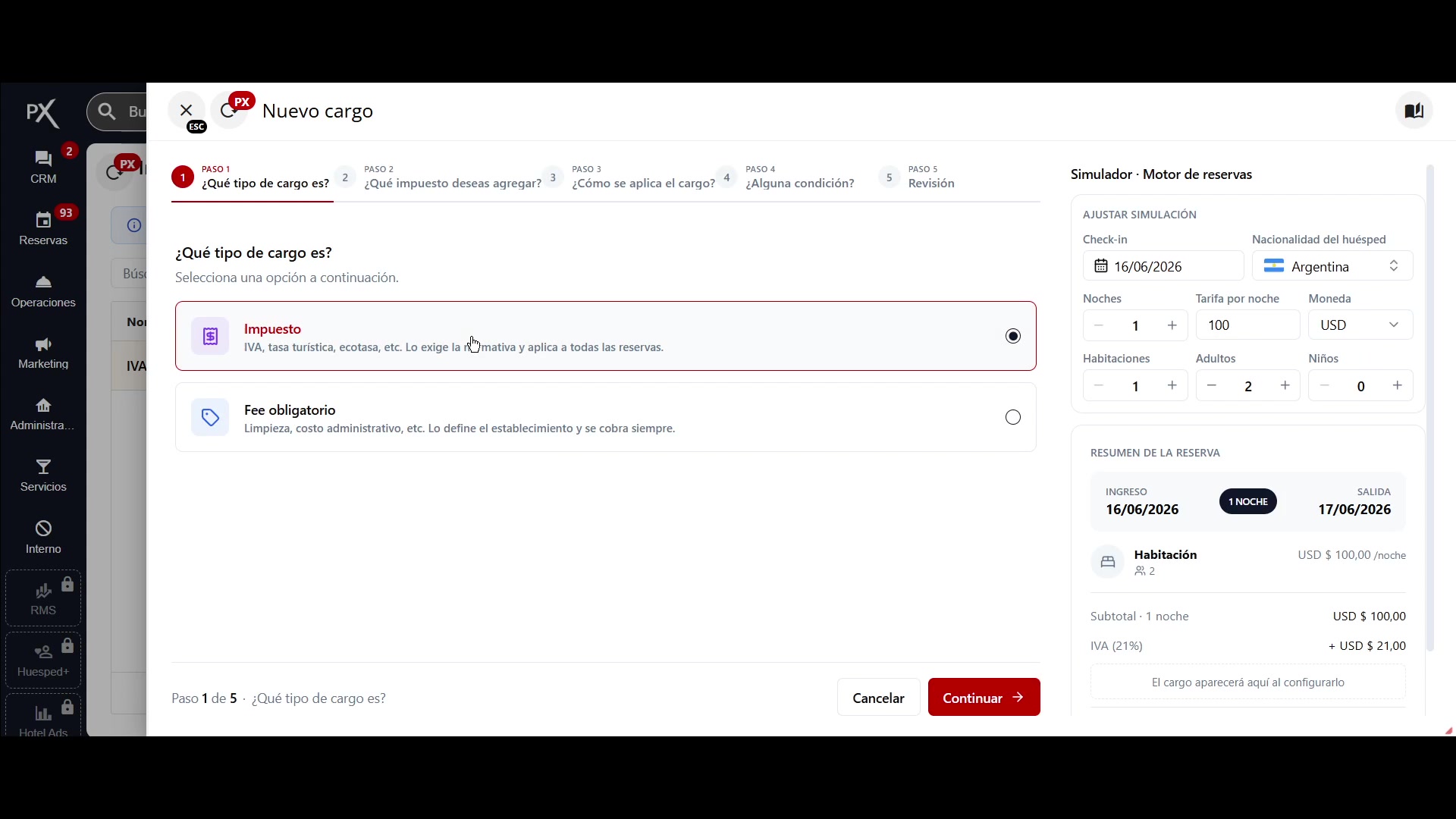 En el paso 2, **"¿Qué impuesto deseas agregar?"**, el sistema mostrará un listado de impuestos preconfigurados y disponibles según la ubicación de tu establecimiento (país, provincia, ciudad, etc.).
Selecciona uno de los impuestos de la lista, por ejemplo, **"12 Argentina"**.
Si el impuesto necesario no figura en el listado, puedes solicitar su inclusión a través del enlace **"Solicítalo a P..."** (ver 00:56 en el video).
Una vez seleccionado el impuesto deseado, presiona **`Continuar`**.
En el paso 2, **"¿Qué impuesto deseas agregar?"**, el sistema mostrará un listado de impuestos preconfigurados y disponibles según la ubicación de tu establecimiento (país, provincia, ciudad, etc.).
Selecciona uno de los impuestos de la lista, por ejemplo, **"12 Argentina"**.
Si el impuesto necesario no figura en el listado, puedes solicitar su inclusión a través del enlace **"Solicítalo a P..."** (ver 00:56 en el video).
Una vez seleccionado el impuesto deseado, presiona **`Continuar`**.
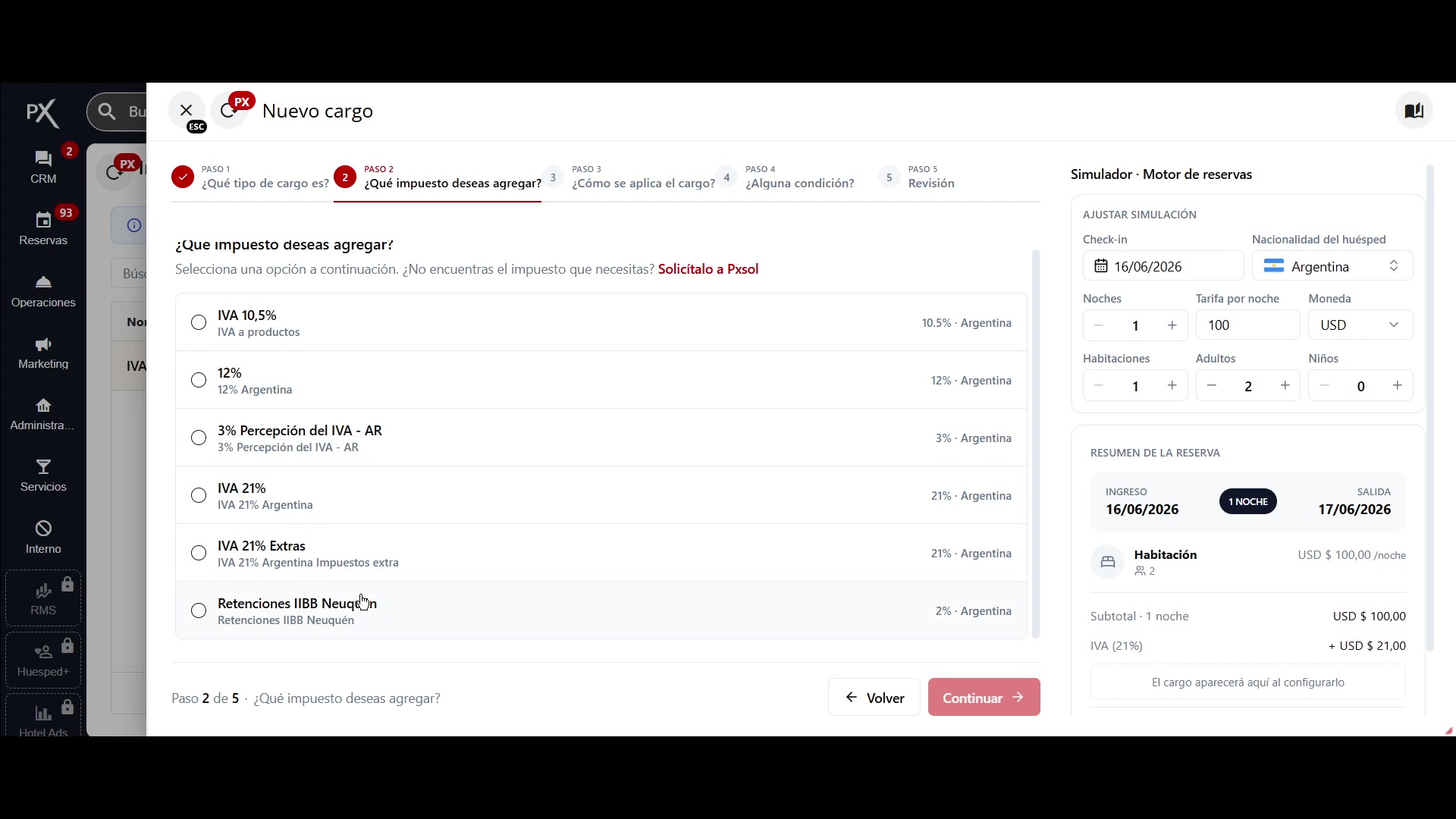 En los siguientes pasos, el asistente te guiará para definir cómo se calculará el impuesto y bajo qué condiciones se aplicará:
* **Método de cálculo**: Selecciona la base sobre la cual se aplicará el impuesto, por ejemplo, **"Sobre la tarifa neta"**. A la derecha, el simulador de reservas te mostrará en tiempo real cómo se reflejará el cálculo.
* **Condiciones de aplicación**: Utiliza el botón **`+ Agregar condición`** para establecer reglas específicas que determinen cuándo se activará o no el impuesto.
Presiona **`Continuar`** después de configurar cada sección.
Finalmente, el sistema presentará una pantalla de revisión con un resumen de toda la configuración del impuesto que has creado.
Verifica cuidadosamente que todos los detalles, incluyendo el método de cálculo y las condiciones de aplicación, sean correctos antes de finalizar.
Presiona **`Guardar`** para aplicar el nuevo impuesto al sistema. El nuevo impuesto aparecerá en la tabla principal de "Impuestos y extras".
This documentation is built and hosted on [Mintlify](https://mintlify.com), a developer documentation platform.
En los siguientes pasos, el asistente te guiará para definir cómo se calculará el impuesto y bajo qué condiciones se aplicará:
* **Método de cálculo**: Selecciona la base sobre la cual se aplicará el impuesto, por ejemplo, **"Sobre la tarifa neta"**. A la derecha, el simulador de reservas te mostrará en tiempo real cómo se reflejará el cálculo.
* **Condiciones de aplicación**: Utiliza el botón **`+ Agregar condición`** para establecer reglas específicas que determinen cuándo se activará o no el impuesto.
Presiona **`Continuar`** después de configurar cada sección.
Finalmente, el sistema presentará una pantalla de revisión con un resumen de toda la configuración del impuesto que has creado.
Verifica cuidadosamente que todos los detalles, incluyendo el método de cálculo y las condiciones de aplicación, sean correctos antes de finalizar.
Presiona **`Guardar`** para aplicar el nuevo impuesto al sistema. El nuevo impuesto aparecerá en la tabla principal de "Impuestos y extras".
This documentation is built and hosted on [Mintlify](https://mintlify.com), a developer documentation platform.